:quality(75)/estore-v2/img/fptshop-logo.png)
:quality(75)/Ham_MATCH_trong_Excel_bia_465bfa29b8.png)
:quality(75)/Anh_Nguyen_99ac7f0a25.jpg)
Hàm MATCH trong Excel: Hướng dẫn chi tiết cách tìm vị trí giá trị trong bảng dữ liệu một cách chính xác
Bài viết này, FPT Shop sẽ cung cấp hướng dẫn chi tiết về cách sử dụng hàm MATCH trong Excel, từ cú pháp cơ bản đến các ứng dụng thực tế, nhằm giúp bạn hiểu rõ hơn và tối ưu hóa công việc xử lý dữ liệu trong Excel.
Giới thiệu về hàm MATCH trong Excel
Hàm MATCH trong Excel là hàm gì?
Hàm MATCH trong Excel được sử dụng để tìm kiếm vị trí của một giá trị trong một mảng hoặc phạm vi dữ liệu. Thay vì chỉ trả về giá trị, hàm MATCH cung cấp vị trí của giá trị đó trong bảng, điều này rất hữu ích khi cần kết hợp với các hàm khác như INDEX hoặc VLOOKUP để lấy dữ liệu.
Tầm quan trọng của hàm MATCH trong xử lý dữ liệu
Khi làm việc với các tập dữ liệu lớn, việc tìm kiếm thủ công là không khả thi. Hàm MATCH giúp bạn tìm kiếm chính xác vị trí của các giá trị mà không phải dò tìm từng dòng hay cột trong bảng dữ liệu. Điều này giúp tăng hiệu quả làm việc, đặc biệt là khi kết hợp với các hàm nâng cao khác.

So sánh hàm MATCH với các phương pháp tìm kiếm khác
Hàm MATCH linh hoạt hơn so với một số phương pháp tìm kiếm khác trong Excel như VLOOKUP hoặc HLOOKUP. MATCH có thể tìm kiếm trong cả hàng và cột, trong khi VLOOKUP và HLOOKUP chỉ có thể tìm kiếm theo chiều dọc hoặc ngang, đồng thời cho phép tìm kiếm theo các kiểu khác nhau (chính xác, gần đúng).
Sử dụng hàm MATCH để xử lý bảng dữ liệu phức tạp
MATCH đặc biệt hiệu quả trong các tình huống dữ liệu thay đổi thường xuyên hoặc phức tạp, nơi bạn cần một công cụ mạnh mẽ để tìm kiếm mà không cần sửa đổi nhiều công thức khi dữ liệu thay đổi. Khi sử dụng MATCH, bạn có thể đảm bảo rằng bảng tính của mình luôn hoạt động tốt, ngay cả khi có những thay đổi lớn về cấu trúc dữ liệu.

Cú pháp và cách sử dụng hàm MATCH trong Excel
Cú pháp hàm MATCH
- Công thức hàm MATCH như sau: =MATCH(giá trị tìm kiếm, mảng tìm kiếm, [kiểu khớp])
Trong đó:
Giá trị tìm kiếm (Bắt buộc): Đây là giá trị mà bạn muốn tìm trong mảng hoặc phạm vi ô. Nó có thể là một số, một chuỗi văn bản hoặc giá trị logic (TRUE/FALSE). Giá trị này đóng vai trò giống như chìa khóa để tra cứu vị trí của nó trong mảng. Ví dụ, nếu bạn có một danh sách các tên và muốn tìm số thứ tự của một tên cụ thể, thì "giá trị tìm kiếm" chính là tên người đó.
Một ví dụ dễ hiểu là khi bạn tra cứu số điện thoại của một người nào đó trong danh bạ, bạn sẽ nhập tên của người đó làm "giá trị tìm kiếm". Lưu ý rằng kết quả của hàm MATCH sẽ không phải là số điện thoại mà là vị trí của tên người đó trong danh bạ.
Mảng tìm kiếm (Bắt buộc): Đây là phạm vi ô mà bạn muốn tìm kiếm. Nó có thể là một cột hoặc một hàng chứa các giá trị mà bạn muốn tra cứu. Các giá trị trong mảng này có thể sắp xếp theo thứ tự tăng dần, giảm dần hoặc không cần sắp xếp, tùy thuộc vào kiểu khớp mà bạn chọn.
Ví dụ, nếu bạn có danh sách các tên từ A đến Z, thì "mảng tìm kiếm" sẽ là toàn bộ danh sách đó. Phạm vi này cần chứa tất cả các giá trị mà bạn đang muốn so sánh với "giá trị tìm kiếm" của mình.
Kiểu khớp (Tùy chọn): Đây là một tham số chỉ định cách hàm MATCH sẽ thực hiện việc so khớp. Tham số này có thể nhận ba giá trị:
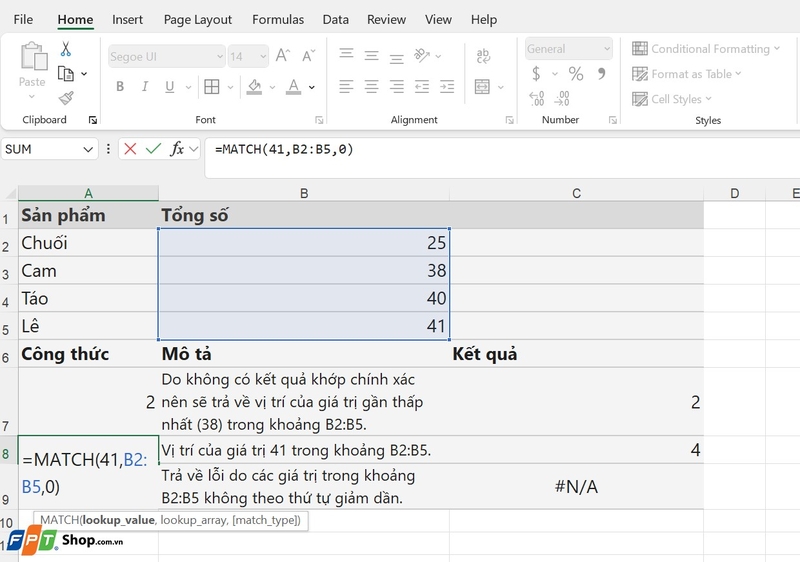
- 1: Tìm giá trị lớn nhất trong mảng mà vẫn nhỏ hơn hoặc bằng "giá trị tìm kiếm". Lưu ý rằng khi bạn sử dụng kiểu khớp này, mảng tìm kiếm phải được sắp xếp theo thứ tự tăng dần (ví dụ: -2, -1, 0, 1, 2,... hoặc A-Z, FALSE, TRUE).
- 0: Tìm giá trị đầu tiên trong mảng chính xác bằng "giá trị tìm kiếm". Khi sử dụng kiểu khớp này, mảng tìm kiếm không cần sắp xếp theo bất kỳ trật tự nào. Đây là tùy chọn được sử dụng phổ biến nhất khi bạn cần tìm giá trị chính xác.
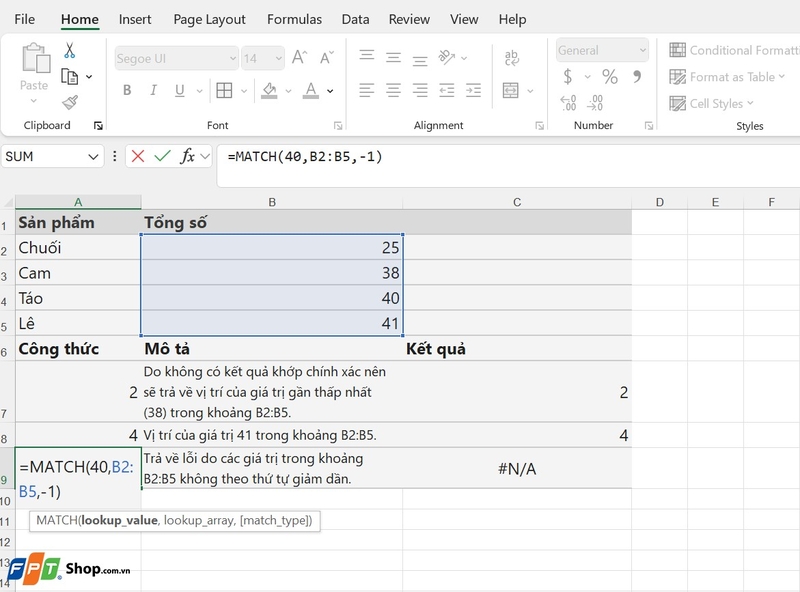
- -1: Tìm giá trị nhỏ nhất trong mảng mà vẫn lớn hơn hoặc bằng "giá trị tìm kiếm". Với kiểu khớp này, mảng tìm kiếm phải được sắp xếp theo thứ tự giảm dần (ví dụ: TRUE, FALSE, Z-A, 2, 1, 0, -1,...).
- Nếu bạn không cung cấp tham số kiểu khớp, Excel mặc định sử dụng giá trị 1.
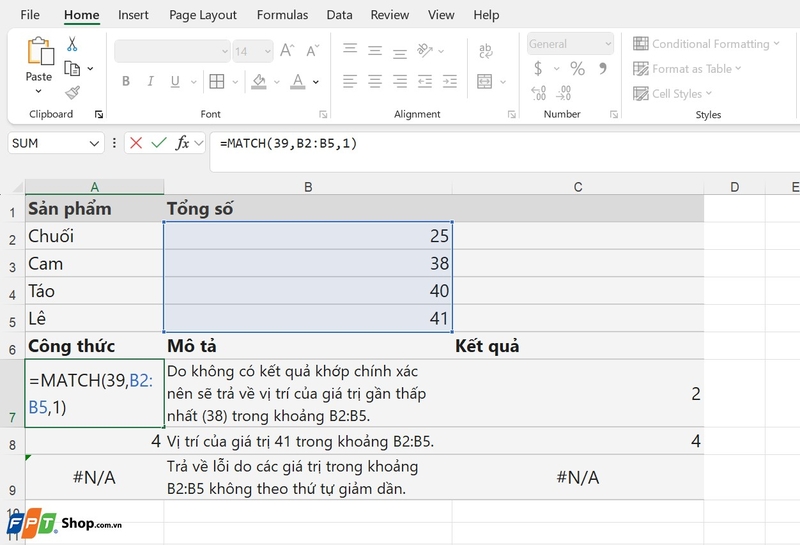
Ví dụ minh họa sử dụng hàm MATCH
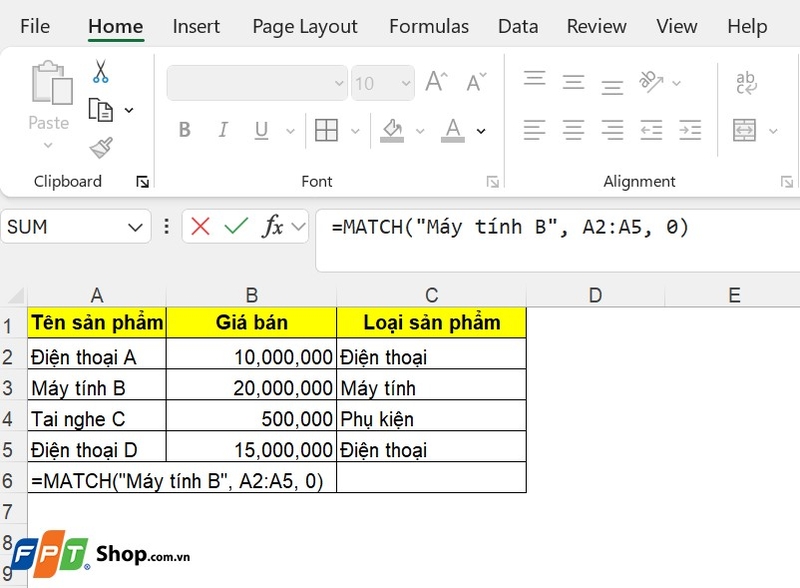
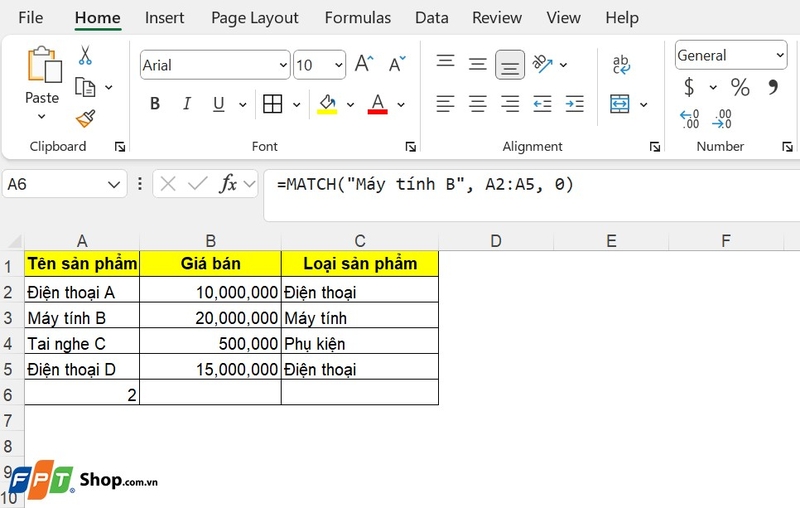
Tìm vị trí của sản phẩm "Máy tính B":
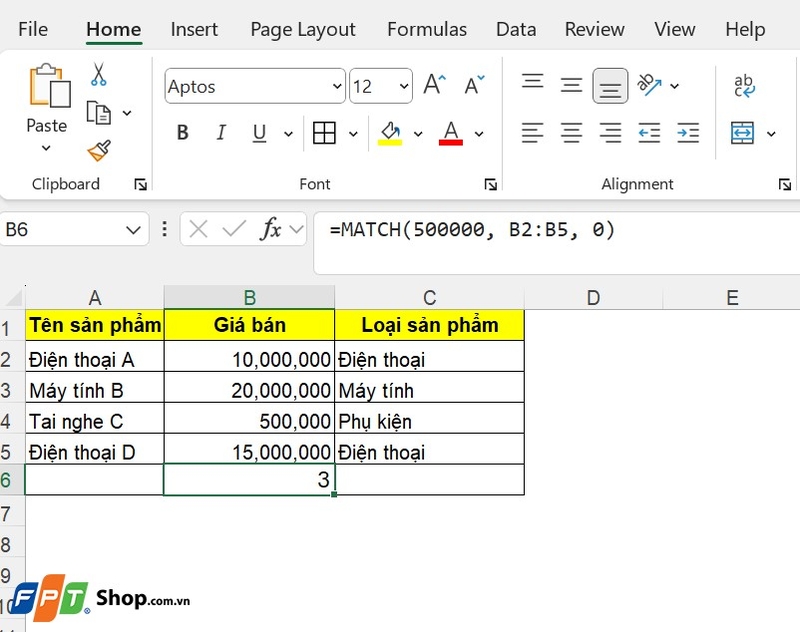
Tìm vị trí của sản phẩm có giá 500.000:
Giải thích các đối số của hàm MATCH:
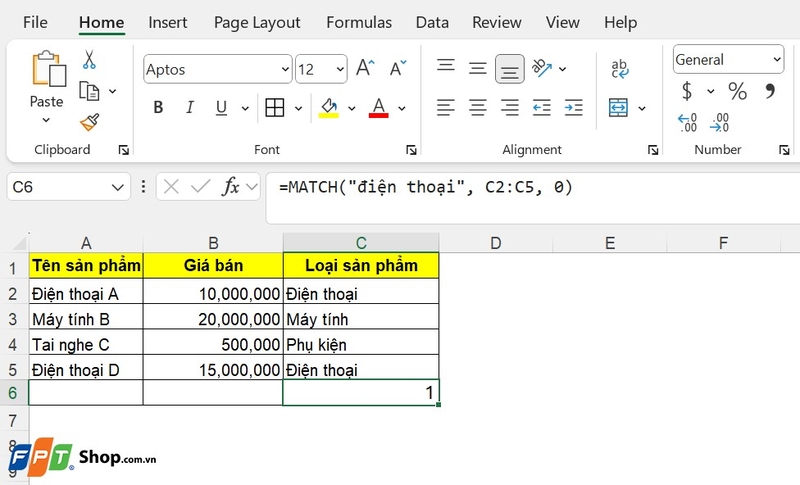
- Giá trị tìm kiếm: Giá trị cần tìm (ví dụ: "Máy tính B", 500.000, "điện thoại")
- Mảng tìm kiếm: Mảng dữ liệu để tìm kiếm (ví dụ: A2:A5, B2:B5, C2:C5)
- Kiểu khớp: 0.
Ứng dụng của hàm MATCH
Tìm kiếm vị trí của giá trị trong một cột hoặc hàng
Hàm MATCH thường được sử dụng để tìm kiếm vị trí của một giá trị trong cột hoặc hàng. Ví dụ, giả sử bạn có danh sách các sản phẩm và bạn muốn tìm kiếm vị trí của một sản phẩm cụ thể trong danh sách.
Xác định thứ tự của một mục trong bảng dữ liệu
Hàm MATCH cũng có thể giúp bạn xác định thứ tự của một mục trong bảng. Ví dụ, trong một danh sách nhân viên với doanh số bán hàng, bạn có thể tìm thứ tự của một nhân viên cụ thể trong bảng.

Kết hợp với hàm khác
Hàm MATCH thường được kết hợp với hàm INDEX để tạo ra một công cụ tìm kiếm mạnh mẽ. Trong đó, MATCH tìm vị trí của giá trị và INDEX lấy giá trị từ vị trí đó trong một mảng khác.
Sự khác biệt giữa MATCH và VLOOKUP, HLOOKUP
So sánh hàm MATCH với hàm VLOOKUP và HLOOKUP
Hàm MATCH có nhiều ưu điểm hơn so với VLOOKUP và HLOOKUP khi làm việc với các tập dữ liệu lớn hoặc khi cần linh hoạt hơn trong việc tìm kiếm. VLOOKUP và HLOOKUP chỉ tìm kiếm theo chiều dọc hoặc ngang, trong khi MATCH có thể tìm kiếm ở bất kỳ vị trí nào trong bảng.
Lợi thế của hàm MATCH
Hàm MATCH giúp bạn dễ dàng tìm kiếm trong cả hàng và cột, không bị giới hạn như VLOOKUP và HLOOKUP. Điều này giúp bạn dễ dàng quản lý và cập nhật bảng dữ liệu mà không cần phải lo lắng về việc công thức bị lỗi khi dữ liệu thay đổi.
Các lưu ý quan trọng khi sử dụng hàm MATCH
Không phân biệt chữ hoa và chữ thường
Hàm MATCH trong Excel không phân biệt giữa chữ hoa và chữ thường khi so sánh các chuỗi văn bản. Ví dụ, nếu bạn tìm kiếm "A" hoặc "a" trong một danh sách, hàm MATCH sẽ trả về cùng một kết quả.
Trường hợp không tìm thấy giá trị khớp
Nếu hàm MATCH không tìm được giá trị khớp, nó sẽ trả về lỗi #N/A. Điều này thường xảy ra khi giá trị tìm kiếm không tồn tại trong mảng hoặc khi các điều kiện khớp không đúng.
Ký tự đại diện trong tìm kiếm văn bản
Khi sử dụng kiểu khớp 0 và tìm kiếm chuỗi văn bản, bạn có thể sử dụng các ký tự đại diện để mở rộng phạm vi tìm kiếm:
- Dấu hỏi (?): Khớp với bất kỳ ký tự đơn nào. Ví dụ, "b?t" sẽ khớp với "bat", "bit", "but", v.v.
- Dấu sao (*): Khớp bất kỳ chuỗi ký tự nào. Ví dụ, "b*" sẽ khớp với tất cả các chuỗi bắt đầu bằng "b", như "bat", "ball", "brave", v.v.
- Dấu ngã (~): Nếu bạn muốn tìm chính xác dấu hỏi hoặc dấu sao, hãy thêm ký tự dấu ngã (~) trước ký tự đó. Ví dụ, "~?" sẽ tìm chính xác dấu hỏi thay vì coi nó là ký tự đại diện.
Tạm kết
Hàm MATCH trong Excel khá linh hoạt và dễ sử dụng giúp bạn tìm kiếm vị trí của một giá trị trong bảng cách chính xác. Bằng cách kết hợp với các hàm khác, bạn có thể tạo ra những công thức phức tạp để phân tích và quản lý dữ liệu một cách hiệu quả.
Nếu bạn đang tìm kiếm cho mình một chiếc máy tính xách tay mới. Hãy đến FPT Shop ngay, để tìm thấy cho mình một thiết bị xịn với giá hợp lý, có thể hỗ trợ bạn tối ưu hóa công việc và học tập.
Xem thêm về các sản phẩm máy tính xách tay mới tại đây:
Xem thêm:
:quality(75)/2023_11_1_638344755219798738_ham-tinh-toan-trong-excel.jpg)
:quality(75)/2023_10_31_638343107564936163_chuyen-doi-tien-te-excel.jpg)
:quality(75)/2022_6_23_637916217043643740_them-so-0-vao-excel.jpg)
:quality(75)/2021_1_14_637462143952964912_thumbnail.jpg)
:quality(75)/2022_7_14_637934356285495416_tach-van-ban-excel.jpg)
:quality(75)/2022_6_19_637912642217073817_cach-tao-bang-trong-excel.jpg)


