:quality(75)/estore-v2/img/fptshop-logo.png)
:quality(75)/loi_excel_thuong_gap_5423311ddd.png)
:quality(75)/f32103d8_20db_45e7_834d_5268cf18d45e_9b2a705f13.jpg)
Tổng hợp 7 lỗi Excel thường gặp nhất và hướng dẫn cách khắc phục nhanh chóng
Nhiều người cho rằng Excel chỉ xoay quanh việc nhập số liệu và kẻ bảng. Nhưng nếu đã từng làm việc nhiều với công cụ này, bạn sẽ hiểu rằng mọi chuyện không hề đơn giản như vậy. Chỉ một thao tác nhỏ, ví dụ lỡ tay xóa dữ liệu hoặc nhập sai số, cũng có thể biến cả bảng tính bạn dày công xây dựng mất giá trị hoặc sai lệch nghiêm trọng.
Ngay cả những người dày dạn kinh nghiệm cũng từng vài lần phải đau đầu vì các lỗi không mong muốn. Chính vì thế, việc biết trước các lỗi Excel thường gặp và cách khắc phục là kỹ năng quan trọng với bất kỳ ai thường xuyên làm việc bằng Excel. Hãy cùng FPT Shop khám phá những lỗi Excel thường gặp nhất và tìm hiểu cách xử lý chúng một cách chuyên nghiệp.
7 lỗi Excel thường gặp nhất và cách khắc phục đơn giản
1. Lỗi #VALUE!
Khi làm việc với Excel, một trong những lỗi Excel thường gặp mà nhiều người gặp phải là #VALUE!. Lỗi này xuất hiện khi trong công thức có chứa ký tự, khoảng trắng hoặc dữ liệu dạng chữ thay vì số – những thứ mà Excel không thể thực hiện phép tính được.
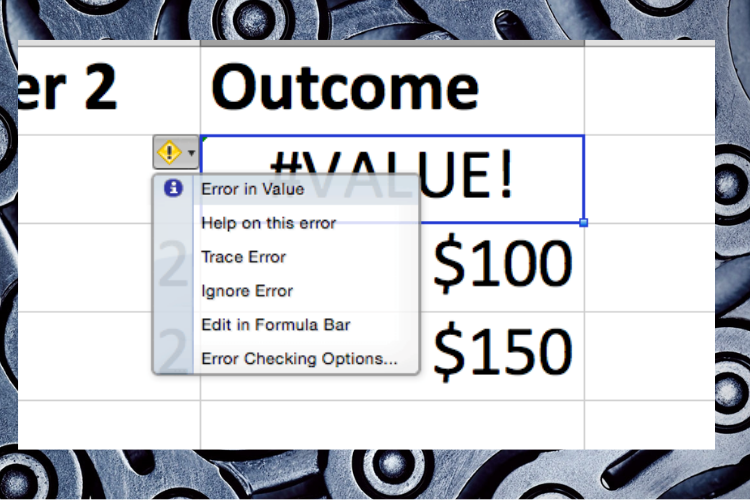
Thông thường, ngoại trừ trường hợp bạn cố ý nhập dữ liệu dạng text trong dấu ngoặc kép, Excel chỉ chấp nhận giá trị số. Vì vậy, nếu gõ công thức xong mà Excel báo lỗi #VALUE! hoặc không trả về kết quả, điều đó có nghĩa là công thức đang chứa một “đối tượng lạ” mà phần mềm không hiểu.
Cách khắc phục:
- Trước tiên, hãy nhấp đúp chuột vào công thức để kiểm tra. Đảm bảo rằng các đối số trong đó đều là số.
- Nếu công thức vẫn báo lỗi, hãy rà soát lại các ô liên quan. Có thể một trong số đó chưa có dữ liệu hoặc đang chứa ký tự đặc biệt khiến Excel không thể xử lý.
Ví dụ, khi tính tổng ở cột “Sum”, nếu có ô trống hoặc chứa ký tự ngoài số, Excel sẽ không thể cộng được và sẽ trả về lỗi #VALUE!.
2. Lỗi #####
Một lỗi khác thường khiến người mới hoang mang là khi ô tính bất ngờ hiển thị một dãy ký tự #####. Thực ra, đây không phải lỗi phức tạp, mà đơn giản là ô hoặc cột đó quá hẹp nên không đủ chỗ để hiển thị toàn bộ giá trị bên trong.
Cách xử lý rất đơn giản:
- Đưa chuột đến mép phải của tiêu đề cột mà bạn muốn chỉnh. Khi con trỏ chuyển thành biểu tượng mũi tên hai chiều, hãy giữ và kéo sang phải để mở rộng cột.
- Nếu muốn nhanh hơn, bạn chỉ cần nhấp đúp chuột tại vị trí đó. Excel sẽ tự động căn chỉnh lại chiều rộng để hiển thị đầy đủ dữ liệu.
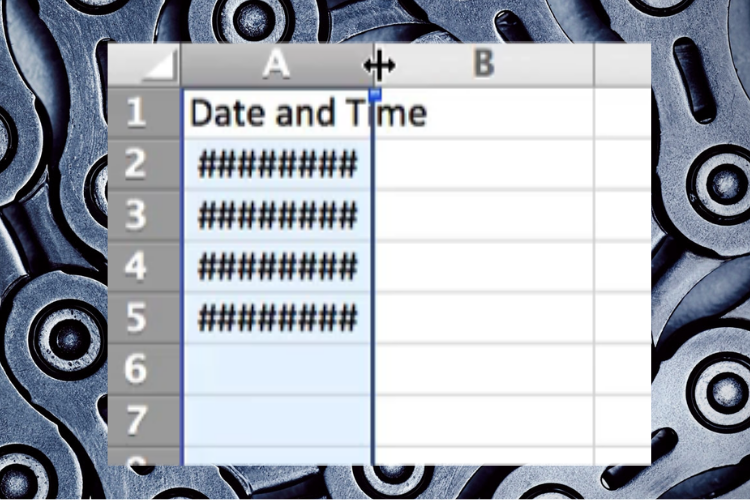
Chỉ với vài thao tác nhỏ, bảng tính của bạn sẽ hiển thị rõ ràng mà không còn những dãy “#####” đáng sợ kia nữa.
3. Lỗi #DIV/0!
Một trong những lỗi khá quen thuộc khi làm việc với Excel là #DIV/0!. Lỗi này xuất hiện khi bạn thực hiện phép chia cho 0 hoặc khi công thức tham chiếu đến một ô trống (ví dụ: =4/0). Vì trong toán học phép chia cho 0 là không hợp lệ nên Excel cũng sẽ báo lỗi ngay lập tức.
Cách khắc phục:
- Đảm bảo rằng số bị chia trong công thức không phải là 0 và cũng không tham chiếu đến một ô trống.
- Nếu dữ liệu có thể thay đổi và bạn muốn tránh hiển thị lỗi, hãy kết hợp công thức với hàm IFERROR hoặc IF. Ví dụ:
=IF(B2=0,"",A2/B2) → Công thức này sẽ để trống ô nếu B2 bằng 0.
=IFERROR(A2/B2,"Lỗi chia 0") → Thay vì báo lỗi, Excel sẽ hiển thị thông báo bạn đặt sẵn.
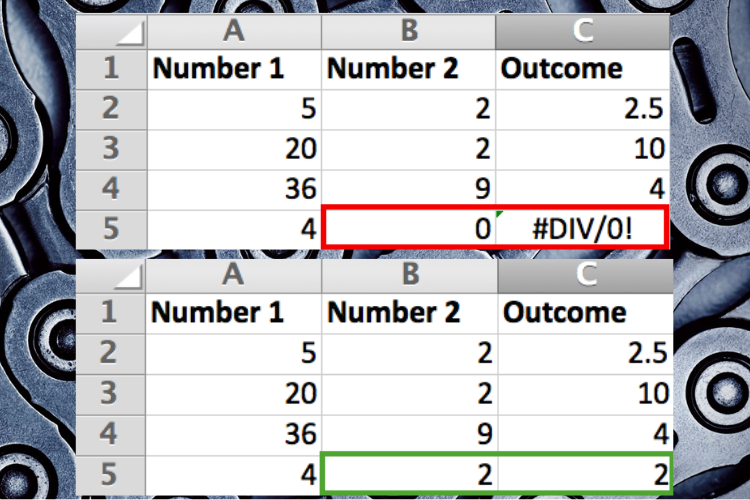
Như vậy, chỉ cần một chút tinh chỉnh trong công thức là bạn có thể xử lý gọn gàng lỗi #DIV/0! mà không làm gián đoạn công việc.
4. Lỗi #REF!
Lỗi #REF! là một trong những lỗi hay gặp nhất khi làm việc với công thức trong Excel. Nguyên nhân chủ yếu là do công thức đang tham chiếu đến một ô không còn tồn tại, thường xảy ra khi bạn lỡ tay xóa hoặc ghi đè (paste) lên một ô/hàng/cột mà công thức đang sử dụng.
Ví dụ: bạn có công thức =SUM(A2,B2,C2) để tính tổng. Nếu chẳng may xóa cột B (tức là cột "Number 2"), Excel sẽ không còn nhận diện được tham chiếu này và lập tức báo lỗi #REF!.
Cách khắc phục:
Nếu vừa xóa nhầm, hãy nhanh chóng bấm Undo trên thanh công cụ (Quick Access Toolbar), hoặc dùng phím tắt Ctrl + Z (Windows) hay Command + Z (Mac) để khôi phục.
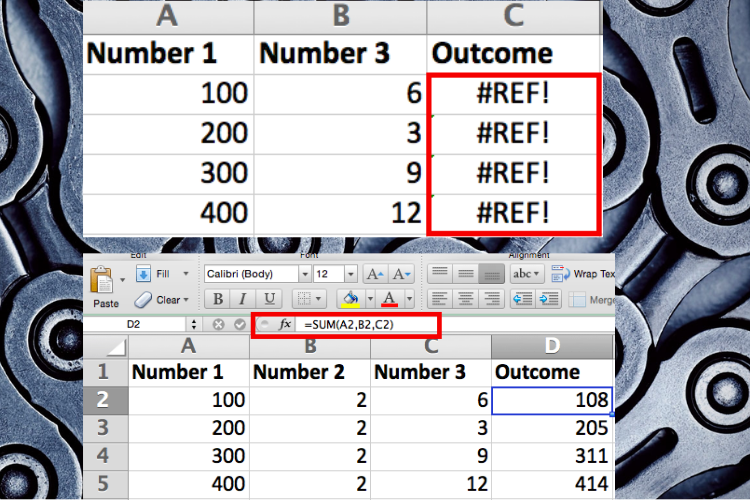
Khi viết công thức, bạn nên ưu tiên sử dụng tham chiếu phạm vi thay vì từng ô riêng lẻ. Ví dụ: =SUM(A2:C2) thay cho =SUM(A2,B2,C2). Cách này sẽ giúp công thức tự động điều chỉnh ngay cả khi bạn thêm hay xóa cột trong phạm vi đó.
Xem thêm: Cách làm tròn số trong Excel siêu đơn giản mà ít người biết
5. Lỗi #NULL!
Lỗi #NULL! trong Excel thường gây bối rối cho người mới, nhưng thực chất lại khá dễ hiểu. Lỗi này xuất hiện khi bạn sử dụng sai toán tử trong công thức, đặc biệt là khi tham chiếu đến phạm vi ô. Nguyên nhân phổ biến nhất là dùng khoảng trắng (space), thay vì dấu phẩy hoặc dấu hai chấm.
Để dễ hình dung:
- Dấu hai chấm (:) dùng để chỉ phạm vi liên tục. Ví dụ: =SUM(A1:A5) nghĩa là tính tổng từ ô A1 đến A5.
- Dấu phẩy (,) dùng để nối nhiều phạm vi rời rạc. Ví dụ: =SUM(A1:A5,B1:B5) sẽ cộng cả hai vùng A1:A5 và B1:B5.
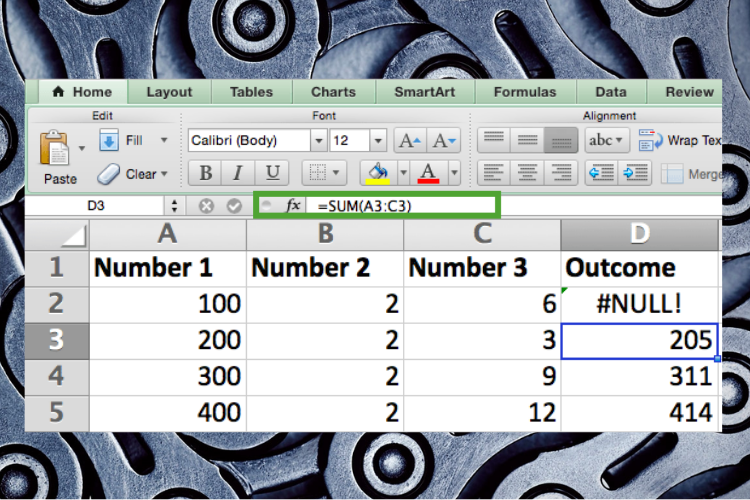
Nếu bạn vô tình gõ dấu cách giữa hai phạm vi, Excel sẽ hiểu là bạn đang yêu cầu tính toán giao điểm của chúng. Khi các phạm vi không có giao điểm, Excel sẽ trả về lỗi #NULL!.
Cách xử lý:
- Kiểm tra lại công thức, đảm bảo rằng bạn đang dùng đúng toán tử (dấu “:”, dấu “,”).
- Nếu trong công thức có dấu cách giữa các phạm vi không giao nhau, hãy thay thế ký tự này bằng dấu phẩy.
6. Lỗi #N/A
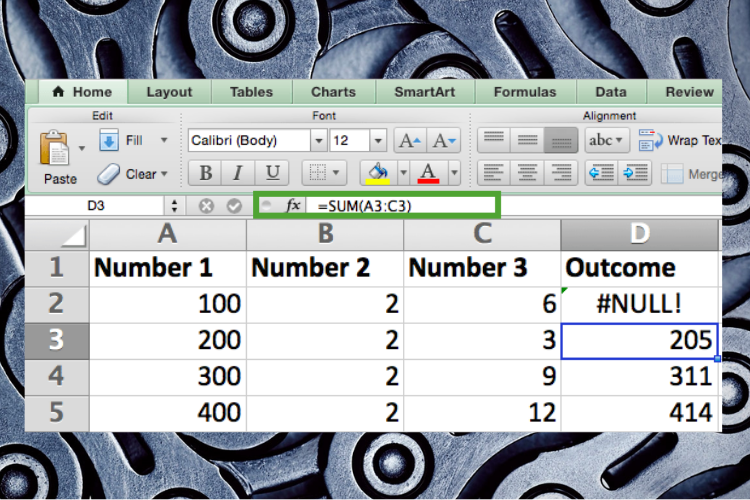
Lỗi #N/A trong Excel thường xuất hiện khi công thức không thể tìm thấy giá trị mà bạn yêu cầu. Đây là lỗi khá phổ biến, đặc biệt khi làm việc với các hàm tra cứu như VLOOKUP, HLOOKUP, LOOKUP hoặc MATCH.
Ví dụ: nếu bạn dùng VLOOKUP để tìm một mã sản phẩm nhưng mã đó không tồn tại trong bảng dữ liệu nguồn, Excel sẽ báo lỗi #N/A. Tương tự, nếu công thức đang tham chiếu đến một ô hoặc sheet đã bị xóa, lỗi này cũng có thể xảy ra.
Cách khắc phục:
- Kiểm tra lại dữ liệu gốc để chắc chắn rằng giá trị bạn muốn tìm thực sự có trong bảng hoặc phạm vi tra cứu.
- Đảm bảo tham chiếu trong công thức là chính xác, không bị trỏ nhầm sang sheet/hàng đã bị xóa.
- Nếu bạn muốn bảng tính trông “gọn gàng” hơn và không hiển thị lỗi, có thể kết hợp công thức với IFERROR. Ví dụ: =IFERROR(VLOOKUP(A2, B2:C10, 2, 0), "Không tìm thấy").
7. Lỗi #NUM!
Lỗi #NUM! trong Excel thường xảy ra khi công thức chứa giá trị số không hợp lệ hoặc vượt ngoài khả năng tính toán của phần mềm. Ví dụ phổ biến là khi bạn nhập số ở định dạng không chuẩn (chẳng hạn $1,000 với ký hiệu tiền tệ hoặc dấu phẩy sai). Một trường hợp khác là khi thực hiện phép tính không khả thi, như lấy căn bậc hai của số âm.
Cách xử lý:
- Trước tiên, kiểm tra lại dữ liệu đầu vào. Hãy chắc chắn rằng bạn chỉ nhập giá trị số thuần (không kèm ký hiệu $, %, hay ký tự đặc biệt nào).
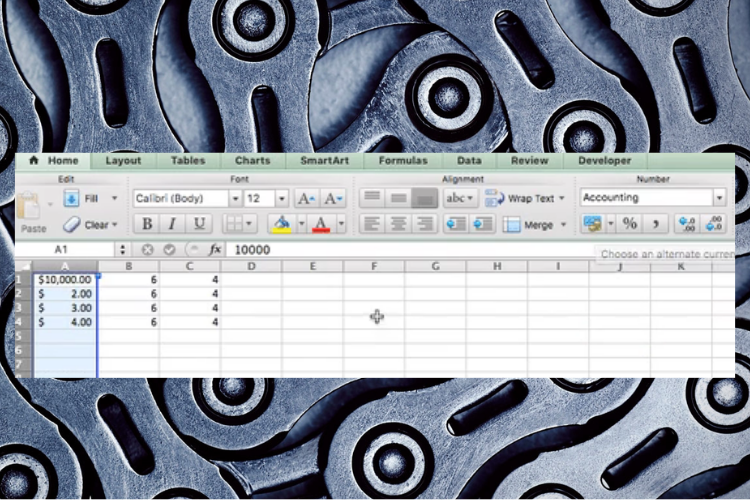
- Nếu công thức liên quan đến dữ liệu ngày, tiền tệ hoặc các định dạng đặc biệt, hãy loại bỏ định dạng đó và thay bằng con số đơn giản.
Trường hợp công thức tính toán vượt giới hạn của Excel (ví dụ số quá lớn hoặc quá nhỏ), hãy điều chỉnh lại công thức hoặc dữ liệu để phù hợp hơn.
Lời kết
Qua bài viết này, chúng ta đã cùng nhau khám phá những lỗi Excel thường gặp nhất và cách khắc phục đơn giản. Việc nắm vững những kiến thức này không chỉ giúp bạn làm việc hiệu quả hơn mà còn tự tin hơn khi sử dụng Excel.
Nếu bạn đang tìm kiếm một chiếc laptop văn phòng bền bỉ, hiệu năng ổn định để hỗ trợ công việc mỗi ngày, hãy đến ngay FPT Shop hoặc truy cập website để lựa chọn sản phẩm phù hợp cùng nhiều ưu đãi hấp dẫn.
Xem thêm
:quality(75)/huong_dan_chen_ky_hieu_delta_trong_excel_thumb_b045d0d3b5.jpg)
:quality(75)/co_dinh_tieu_de_excel_01_b23b523006.jpg)
:quality(75)/cach_chinh_khoang_cach_giua_thanh_va_cot_trong_bieu_do_excel_a8bd2b2ee7.jpg)
:quality(75)/cach_chen_trendline_trong_excel_60443b79c2.jpg)
:quality(75)/huong_dan_cach_thay_doi_mau_vien_trong_excel_thumb_487f75046b.jpg)
:quality(75)/2_e824253bf1.jpg)


