:quality(75)/estore-v2/img/fptshop-logo.png)
:quality(75)/xem_tong_so_trang_Word_01_5e1e0e2eec.jpg)
:quality(75)/xuan_hai_5022f16098.jpg)
Làm sao để xem nhanh tổng số trang Word khi bạn không muốn lướt hết tài liệu?
Bạn đang làm việc với một file Word dài hàng chục hay thậm chí hàng trăm trang và muốn biết ngay tổng số trang của tài liệu? Thay vì mất thời gian kéo chuột đến cuối để đếm thủ công, Word đã trang bị sẵn nhiều cách cực nhanh giúp bạn kiểm tra tổng số trang chỉ trong vài giây.
Trong bài viết này, chúng ta sẽ cùng tìm hiểu những thủ thuật đơn giản, dễ áp dụng để xem nhanh tổng số trang Word mà không cần phải lướt hết tài liệu.
Tác dụng khi xem nhanh tổng số trang Word

Việc biết trước tổng số trang thực sự hữu ích hơn bạn tưởng. Điều này có thể mang lại cho bạn nhiều lợi ích như sau:
- Giúp bạn nắm rõ độ dài tài liệu một cách nhanh chóng: Khi biết tổng số trang mà bạn đang làm việc, bạn sẽ không phải mất công lướt hết file chỉ để biết độ dài tài liệu. Nhờ vậy, bạn sẽ có thể kiểm soát tốc độ đọc hay xác định khối lượng nội dung còn lại.
- Hỗ trợ kiểm soát nội dung và đúng hạn: Dù bạn đang soạn thảo tài liệu loại gì, thì việc biết tổng số trang sẽ giúp bạn điều chỉnh nội dung cho vừa vặn, tránh thiếu hoặc dư quá nhiều.
- Kiểm soát bản in và bố cục chính xác hơn: Trước khi in, bạn sẽ phải dự đoán lượng giấy cần dùng, thiết lập phân đoạn, trang bìa riêng biệt hay đánh số trang “X/Y”. Lúc này, việc biết tổng số trang sẽ cho phép bạn thiết lập đúng định dạng và tiết kiệm thời gian in ấn.
- Theo dõi chi tiết và xử lý sự cố khi trang hiển thị sai: Đôi khi, trang hiển thị trong Status Bar không chính xác, đặc biệt với file lớn. Việc theo dõi tổng số trang giúp bạn sớm nhận biết và xử lý lỗi bố cục bất thường.
Như vậy, việc xem nhanh tổng số trang trong Word không chỉ đơn giản là một con số. Nó giúp bạn quản lý nội dung hiệu quả, in ấn tiện lợi, tổ chức tài liệu chuyên nghiệp và xử lý lỗi kịp thời.
Các cách xem nhanh tổng số trang Word
Khi bạn mở một tài liệu Word và muốn biết tổng số trang mà không phải lướt thủ công đến cuối, thì Microsoft có rất nhiều cách để bạn kiểm tra. Bạn có thể xem qua thanh trạng thái, sử dụng hộp Word Count hoặc thậm chí chèn định dạng "Trang X trên Y" để vừa biết tổng số trang. Dưới đây là các cách xem nhanh tổng số trang Word mà bạn có thể tham khảo.
Cách 1: Xem tổng số trang ngay tại thanh trạng thái (Status Bar)
Đây là cách đơn giản và nhanh nhất để bạn biết ngay tổng số trang trong tài liệu Word. Chỉ cần vài thao tác cơ bản, bạn có thể theo dõi số trang ngay trong quá trình soạn thảo mà không cần mở thêm bất kỳ hộp thoại nào. Các bước thực hiện như sau:
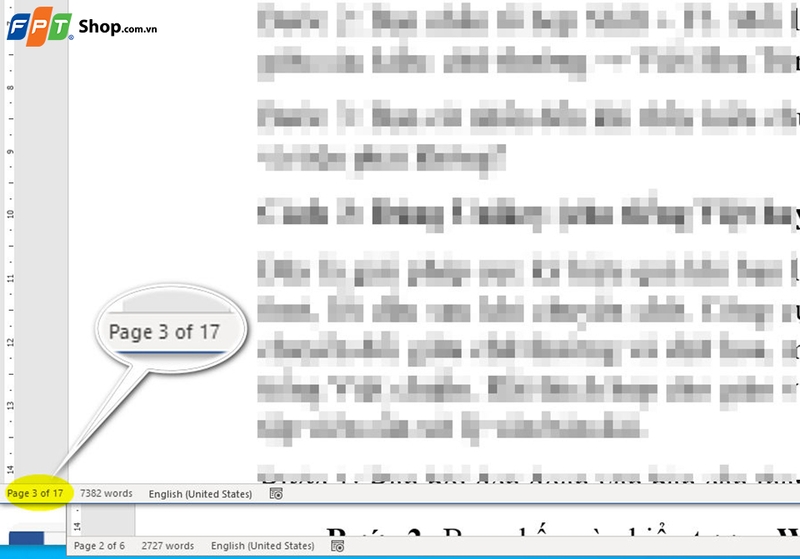
Bước 1: Bạn hãy mở tài liệu Word mà bạn muốn kiểm tra tổng số trang. Sau đó, bạn hãy nhìn xuống góc dưới bên trái cửa sổ Word. Tại khu vực Status Bar, bạn sẽ thấy thông tin như “Page 3 of 17” (nếu Word hiển thị số trang). Ngoài ra, Microsoft sẽ cho bạn biết thêm nhiều thống kê khác như số từ, ký tự, dòng, đoạn...
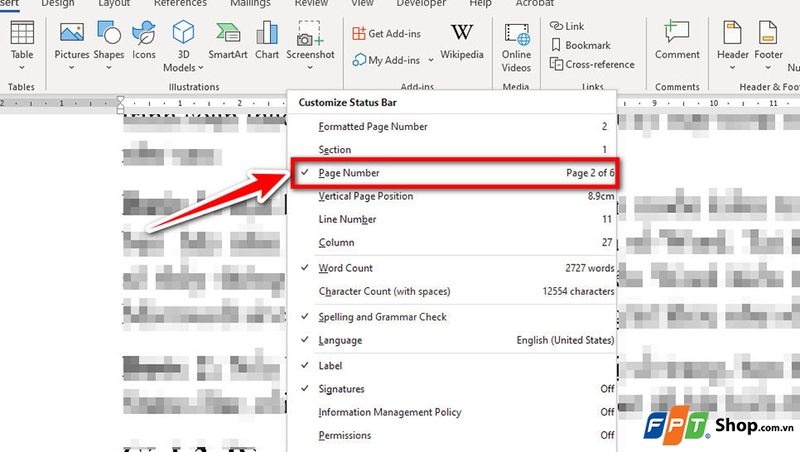
Bước 2: Nếu bạn không thấy mục hiển thị số trang, bạn hãy nhấp chuột phải lên Status Bar, rồi tích chọn mục Page Number để bật hiển thị thông tin này.
Cách 2: Dùng hộp thoại Word Count
Nếu bạn không chỉ muốn xem tổng số trang mà còn cần biết thêm số từ, số ký tự, đoạn hay dòng, bạn nên sử dụng công cụ Word Count. Đây là tính năng có sẵn trong Word, giúp bạn kiểm soát tài liệu toàn diện hơn. Các bước thực hiện như sau:
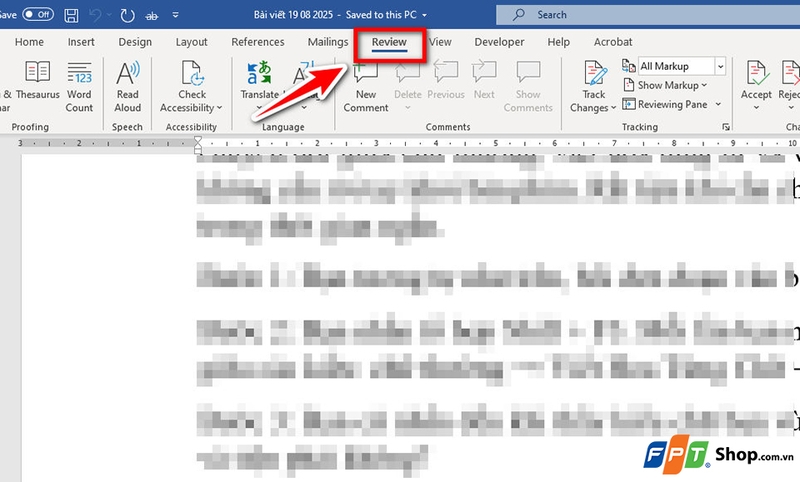
Bước 1: Bạn mở tài liệu Word, rồi chọn tab Review trên thanh Ribbon.
Bước 2: Bạn nhấn vào biểu tượng Word Count trong nhóm Proofing.
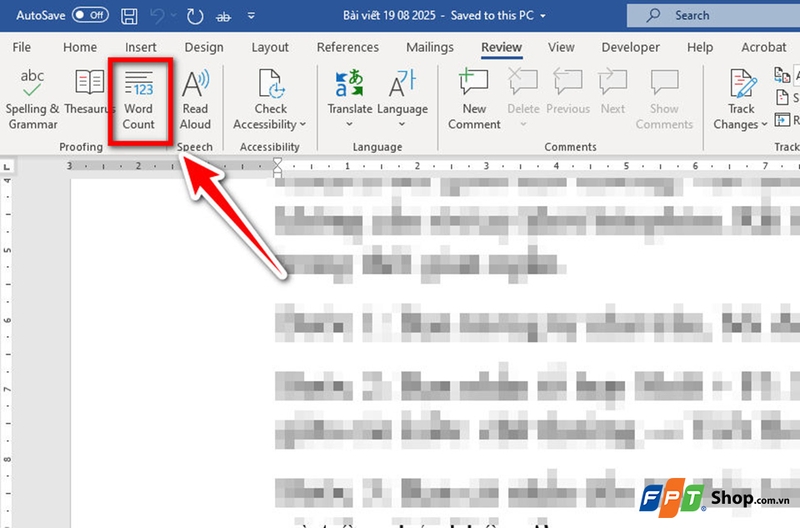
Khi đó, hộp thoại Word Count sẽ bật lên và cho bạn thấy tổng số trang, tổng số từ, ký tự, đoạn và dòng trong tài liệu.
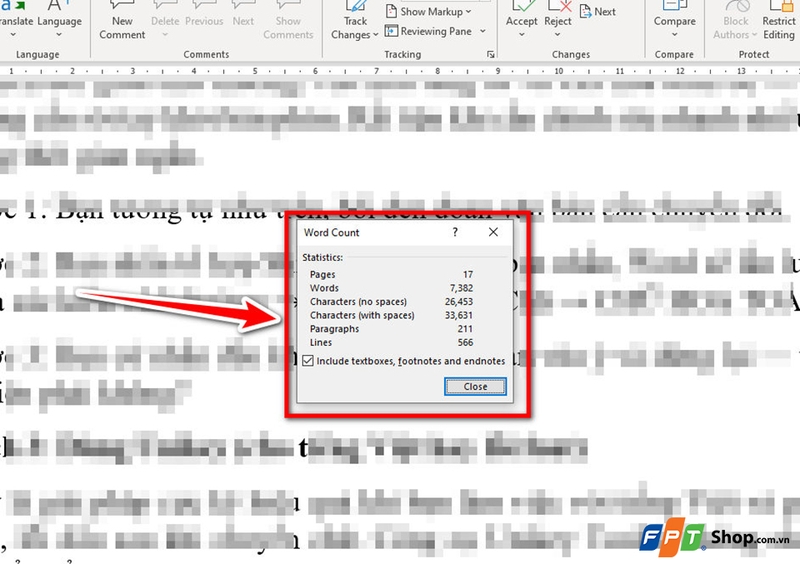
Mẹo: Ngoài ra, bạn cũng có thể nhấn Ctrl + Shift + G để mở nhanh cửa sổ Word Count. Đây là cách tiện lợi khi bạn muốn xem chi tiết mà không bấm chuột quá nhiều.
Cách 3: Chèn định dạng “Page X of Y”
Nếu bạn muốn tài liệu của mình trông chuyên nghiệp và dễ theo dõi hơn nữa, việc chèn định dạng “Trang X trên Y” là lựa chọn tối ưu. Cách này giúp bạn vừa đọc vừa biết mình đang ở trang thứ mấy, đồng thời tổng số trang cũng hiển thị rõ ràng. Các bước thực hiện như sau:
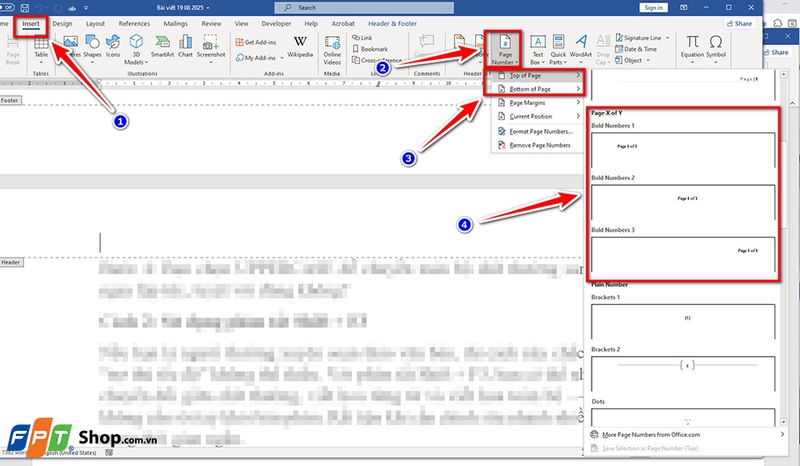
Bước 1: Bạn mở tài liệu, sau đó nhấp đúp vào khu vực header hoặc footer để vào chế độ chỉnh sửa đầu/trang cuống văn bản. Sau đó, bạn hãy chuyển sang tab Insert, chọn Page Number → sau đó chọn vị trí hiển thị (bên trên, bên dưới hoặc tại vị trí con trỏ). Bạn hãy cuộn đến tùy chọn Page X of Y và chọn một mẫu phù hợp với tài liệu của mình.
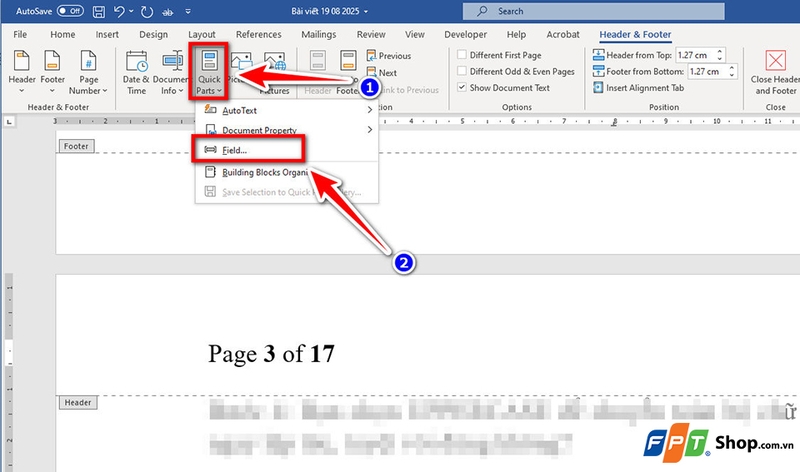
Bước 2: Nếu bạn muốn tùy chỉnh sâu hơn, bạn có thể vào Quick Parts → Field....
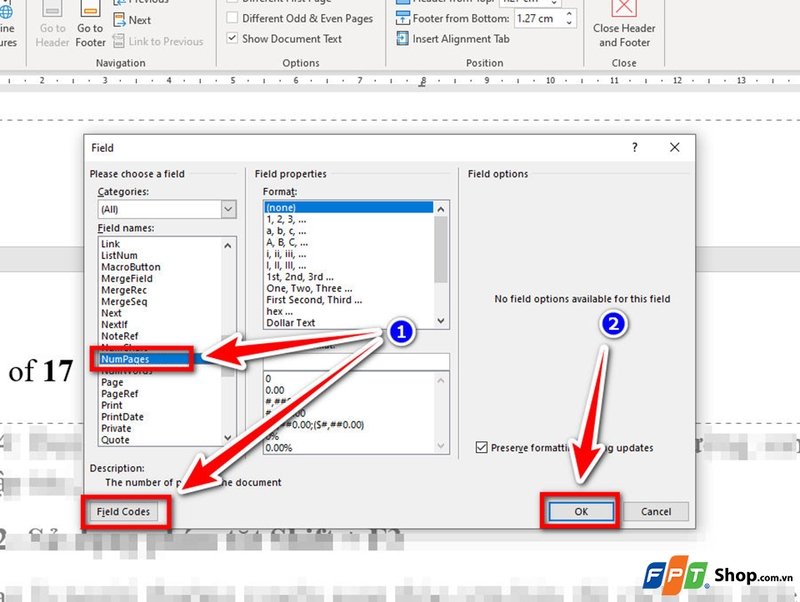
Bước 3: Sau đó, bạn hãy chọn trường NumPages để chèn tổng số trang hoặc sử dụng mã trường (field codes) như { PAGE } of { NUMPAGES }.
Tạm kết
Nếu bạn biết cách tận dụng những công cụ sẵn có trong phần mềm, việc xem nhanh tổng số trang Word hoàn toàn không tốn công sức. Từ thanh trạng thái dưới cùng, hộp thoại Navigation cho đến tính năng nâng cao, tất cả đều giúp bạn tiết kiệm thời gian và làm việc hiệu quả hơn. Vì vậy, bạn hãy thử ngay những cách trên để quản lý tài liệu Word của bạn một cách chuyên nghiệp và thuận tiện hơn nhé.
Nếu có nhu cầu mua laptop văn phòng chính hãng tại FPT Shop, hãy ghé thăm cửa hàng gần nhất ngay hôm nay để nhận dược nhiều ưu đãi hấp dẫn nhé!
Xem thêm:
:quality(75)/nhan_doi_van_ban_word_01_bc3051d6ba.jpg)
:quality(75)/chuyen_chu_thuong_thanh_hoa_trong_word_01_b7d11a13f5.jpg)
:quality(75)/tao_droplist_trong_word_01_08f32d0c2f.jpg)
:quality(75)/chen_bieu_thuc_toan_hoc_trong_word_01_ec3802523b.jpg)
:quality(75)/1_d5c1d6d74a.jpg)
:quality(75)/5_6d4056c402.jpg)


