:quality(75)/estore-v2/img/fptshop-logo.png)
:quality(75)/mo_terminal_tren_mac_01_9f720e551e.jpg)
:quality(75)/xuan_hai_5022f16098.jpg)
Chia sẻ 3 cách mở Terminal trên Mac mà bạn cần biết để làm chủ hệ điều hành
Bạn có biết rằng Terminal trên Mac là cánh cửa dẫn bạn đến sức mạnh thực sự của hệ điều hành macOS? Đây là công cụ dòng lệnh mạnh mẽ, cho phép bạn thực hiện nhiều tác vụ từ đơn giản đến nâng cao mà không cần đến giao diện đồ họa. Tuy nhiên, không phải ai cũng biết hết các cách mở Terminal trên Mac.
Trong bài viết này, FPT Shop sẽ chia sẻ với bạn 3 cách đơn giản để mở Terminal trên Mac để bạn có thể làm chủ hệ điều hành của Apple.
Terminal là gì?
Terminal (hay Command Line Interface - CLI) là một giao diện dòng lệnh cho phép bạn tương tác với hệ điều hành thông qua việc nhập các lệnh văn bản. Thay vì sử dụng giao diện đồ họa với chuột và menu, người dùng có thể thực hiện các tác vụ bằng cách gõ lệnh trực tiếp vào Terminal.
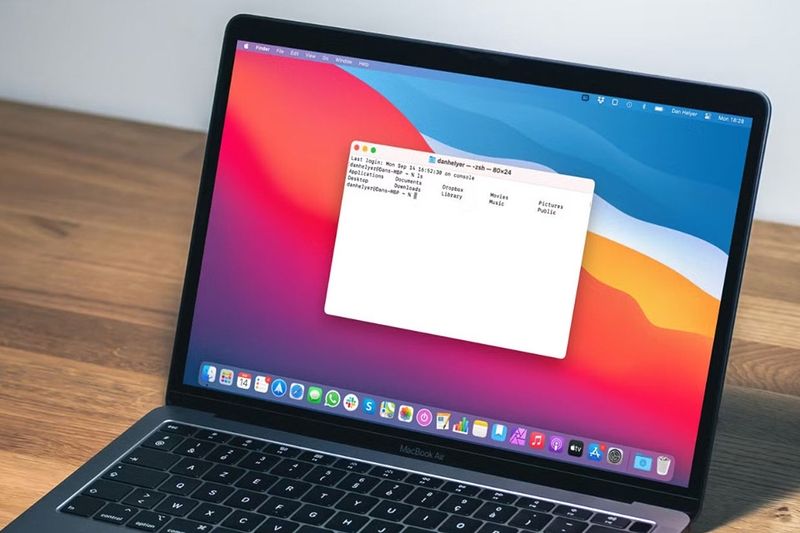
Terminal hoạt động như một cầu nối giữa người dùng và hệ thống máy tính, cho phép thực hiện nhiều thao tác từ cơ bản đến phức tạp. Mỗi hệ điều hành đều có phiên bản Terminal riêng của mình. Với macOS, nền tảng này sử dụng Terminal với shell như Bash hoặc Zsh.
Lợi ích khi sử dụng Terminal trên Mac
Việc sử dụng Terminal trên Macbook mang lại nhiều lợi ích đáng kể, giúp bạn tối ưu hóa hiệu suất làm việc và khai thác tối đa khả năng của hệ điều hành macOS. Dưới đây là một số lợi ích chính:
- Thực hiện tác vụ nhanh chóng và hiệu quả: Terminal cho phép bạn hoàn thành nhiều tác vụ nhanh hơn so với việc sử dụng giao diện người dùng đồ họa (GUI). Bằng cách nhập các lệnh trực tiếp, bạn có thể mở tệp, quản lý thư mục và thực hiện các thao tác hệ thống một cách nhanh chóng.
- Tùy chỉnh và tự động hóa quy trình: Với Terminal, bạn có thể tạo và chạy các tập lệnh (scripts) để tự động hóa các tác vụ lặp đi lặp lại, giúp tiết kiệm thời gian và giảm thiểu sai sót. Khả năng tùy chỉnh cao này cho phép bạn thiết lập môi trường làm việc phù hợp với nhu cầu cá nhân.
- Tiết kiệm tài nguyên hệ thống: So với GUI, Terminal sử dụng ít tài nguyên hơn, giúp máy Mac của bạn hoạt động mượt mà và hiệu quả hơn, đặc biệt khi xử lý các tác vụ phức tạp hoặc làm việc trên các hệ thống có cấu hình thấp.
- Quản lý hệ thống linh hoạt: Terminal cung cấp quyền truy cập sâu vào hệ thống, cho phép bạn thực hiện các thao tác như cài đặt phần mềm, quản lý người dùng, kiểm tra trạng thái hệ thống và nhiều chức năng khác mà GUI không hỗ trợ đầy đủ.
Vậy làm thế nào để mở Terminal trên Mac? Chúng ta hãy cùng khám phá 3 cách mở Terminal trên Mac qua phần tiếp theo của bài viết nhé.
Các cách mở Terminal trên Mac
Để mở ứng dụng Terminal trên máy Mac, bạn có thể thực hiện theo các cách sau:
Cách 1: Mở Terminal bằng Launchpad
Bước 1: Bạn nhấp vào biểu tượng Launchpad trên Dock. Launchpad thường được biểu thị bằng biểu tượng hình tên lửa màu bạc nằm trên thanh Dock ở cuối màn hình. Nếu bạn không thấy biểu tượng này, bạn có thể truy cập Launchpad bằng cách nhấn phím F4 trên bàn phím hoặc sử dụng tổ hợp phím "Fn + F4".

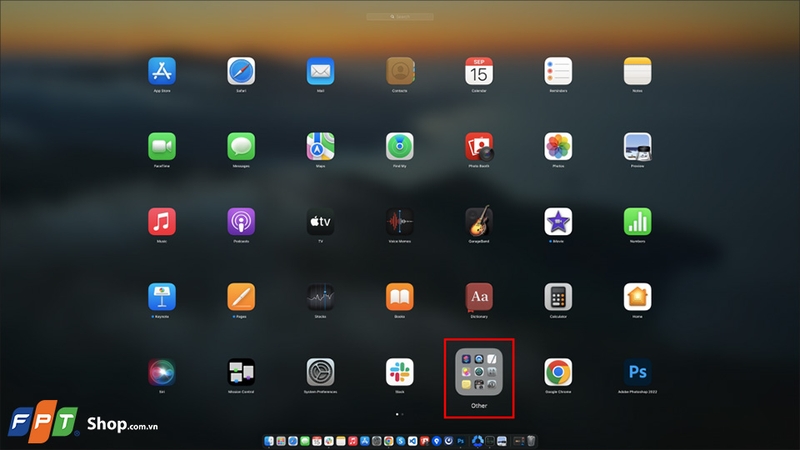
Bước 2: Khi Launchpad mở ra, bạn sẽ thấy các biểu tượng ứng dụng được sắp xếp theo trang. Bạn có thể nhập từ "Terminal" vào thanh tìm kiếm ở đầu màn hình Launchpad để nhanh chóng tìm thấy ứng dụng này. Nếu không thấy thanh tìm kiếm, bạn có thể cuộn qua các trang ứng dụng để tìm biểu tượng Terminal trong thư mục "Other".
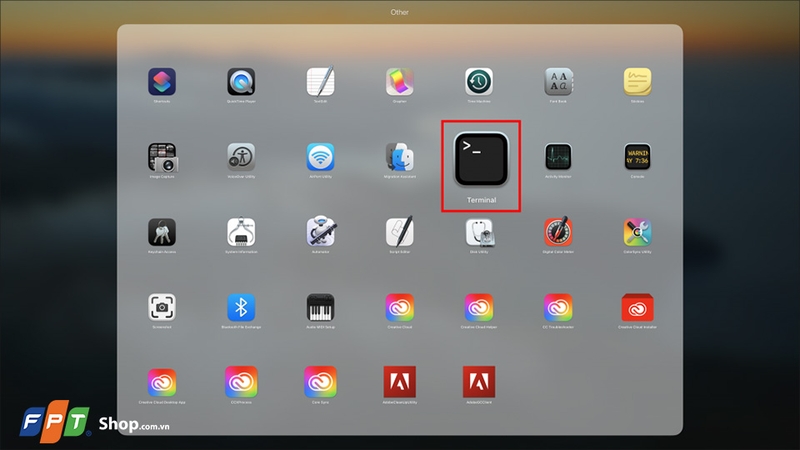
Bước 3: Khi biểu tượng Terminal xuất hiện (thường là hình ảnh màn hình đen với dấu nhắc lệnh), bạn hãy nhấp chuột vào đó để mở ứng dụng.
Cách 2: Mở Terminal bằng Spotlight
Bước 1: Bạn hãy nhấp vào biểu tượng kính lúp ở góc trên bên phải màn hình để mở Spotlight. Ngoài ra, bạn có thể sử dụng tổ hợp phím "Command + Space" để mở nhanh Spotlight trên Mac.
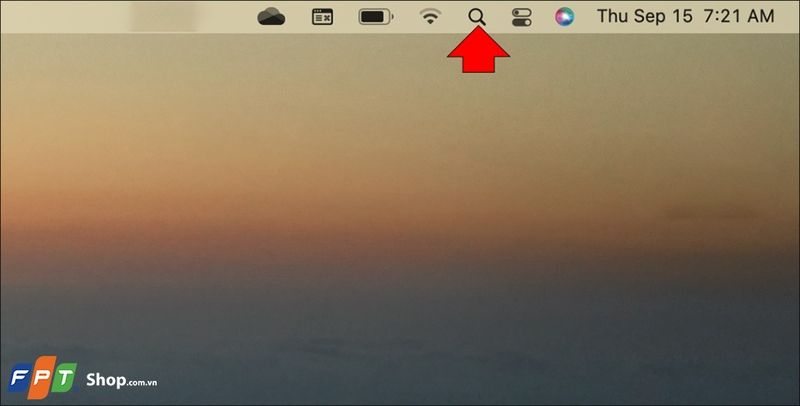
Bước 2: Khi cửa sổ Spotlight xuất hiện, bạn nhập từ "Terminal" vào ô tìm kiếm.

Bước 3: Kết quả tìm kiếm sẽ hiển thị ứng dụng Terminal ở đầu danh sách. Bạn chỉ cần nhấn vào kết quả phù hợp để mở ứng dụng Terminal.

Cách 3: Mở Terminal bằng Finder
Bước 1: Bạn hãy nhấp vào biểu tượng Finder trên thanh Dock. Biểu tượng này thường có hình mặt cười hai tông màu.

Bước 2: Trong cửa sổ Finder, bạn hãy nhấp vào mục "Applications" trong thanh bên trái. Nếu không thấy mục này, bạn có thể nhấp vào menu "Go" ở đầu màn hình và chọn "Applications".
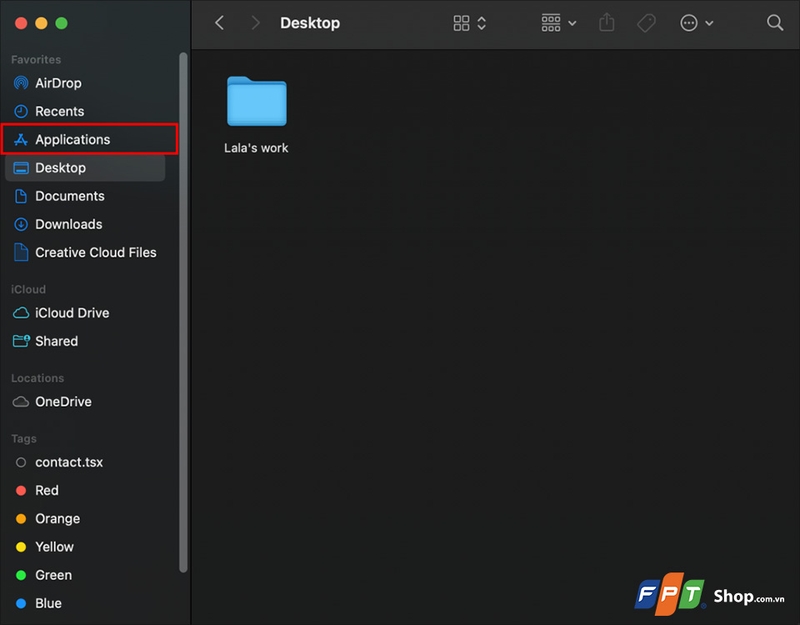
Bước 3: Trong thư mục Applications, bạn hãy cuộn xuống và tìm thư mục "Utilities". Bạn nhấp đúp vào thư mục này để mở.
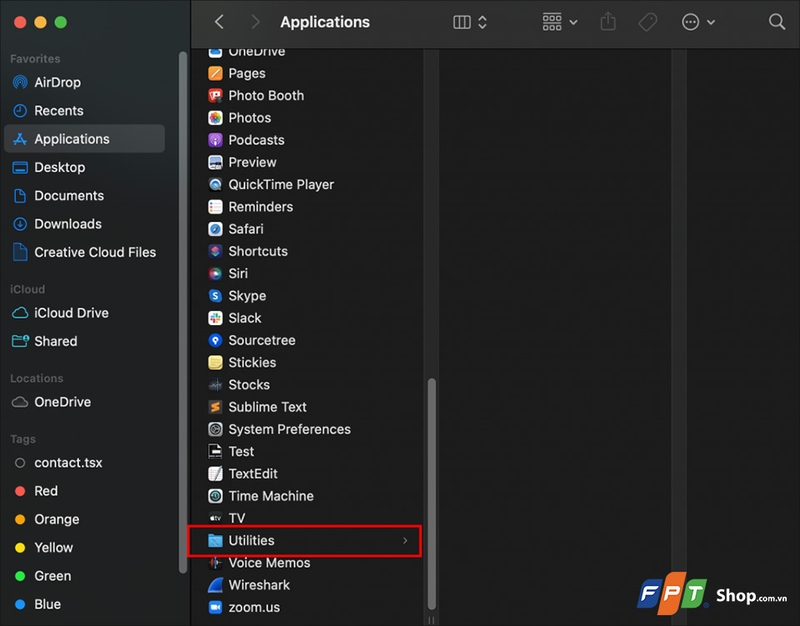
Bước 4: Trong thư mục Utilities, bạn hãy tìm biểu tượng Terminal và nhấp đúp vào đó để khởi chạy ứng dụng.
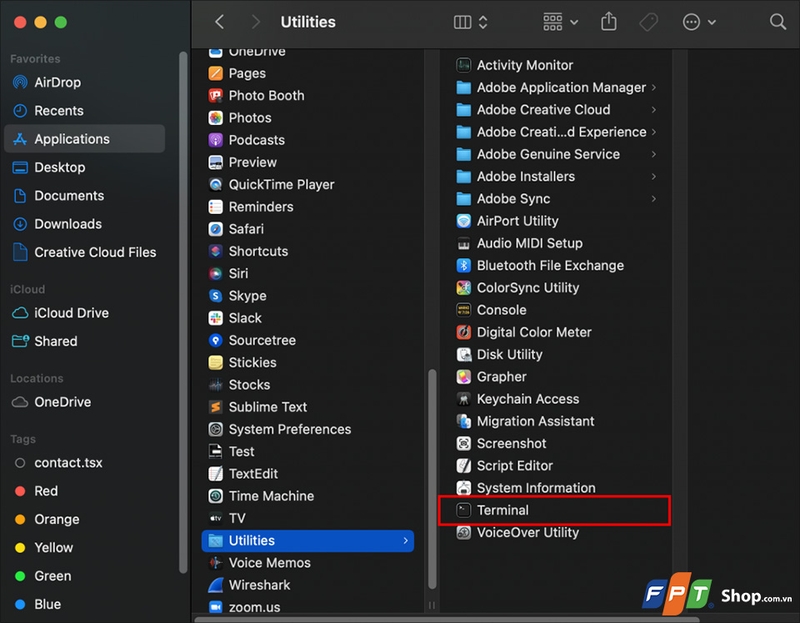
Bằng cách thực hiện một trong các phương pháp trên, bạn sẽ có thể dễ dàng mở ứng dụng Terminal trên máy Mac của mình để thực hiện các tác vụ cần thiết.
Tạm kết
Terminal là một trong những công cụ quan trọng và hữu ích nhất trên Mac dành cho những ai muốn khai thác toàn bộ sức mạnh của hệ điều hành. Với 3 cách mở Terminal trên Mac được chia sẻ trong bài viết, bạn có thể lựa chọn phương pháp phù hợp nhất với nhu cầu sử dụng của mình. Khi thành thạo Terminal, bạn sẽ có thể nâng cao trải nghiệm làm việc của mình.
Nếu bạn đang muốn mua một chiếc MacBook mới để phục vụ cho công việc, hãy truy cập vào đường link bên dưới hoặc ghé thăm các cửa hàng FPT Shop gần nhất nhé.
Xem thêm:
:quality(75)/macbook_pro_m4_cua_apple_su_dung_man_hinh_cham_luong_tu_1_c53a885ebc.jpg)
:quality(75)/cach_thoat_ung_dung_tren_macbook_bia_ffff009ce2.jpg)
:quality(75)/small/macbook_khong_len_nguon_c1a738858d.jpg)
:quality(75)/khong_go_duoc_ky_tu_tren_Macbook_ac4965c1d4.jpg)
:quality(75)/cach_tat_macbook_3445885cf1.jpg)
:quality(75)/cach_kiem_tra_macbook_cu_bia_e599096e8d.jpg)


