:quality(75)/estore-v2/img/fptshop-logo.png)
:quality(75)/cach_tat_macbook_3445885cf1.jpg)
:quality(75)/2023_10_23_638336715108600430_thiet_ke_chua_co_ten_2023_10_23t152517_401_cdc7224edf.jpg)
Cách tắt máy Macbook an toàn và hiệu quả - Mẹo tắt máy nhanh Macbook khi bị treo máy
Sở hữu sức mạnh chip A18 Pro, màn hình sắc nét, thiết kế nhỏ gọn thời trang và thời lượng pin lên đến 16h, MacBook NEO là lựa chọn tối ưu dành cho bạn - Đặt mua ngay hôm nay để tận hưởng các ưu đãi hấp dẫn từ FPT Shop!
Khi sở hữu một chiếc MacBook, việc nắm vững cách tắt máy đúng cách là điều vô cùng quan trọng. Điều này không chỉ giúp bảo vệ thiết bị khỏi những hư hỏng không đáng có, mà còn đảm bảo an toàn cho dữ liệu của bạn. Đối với những người mới sử dụng lần đầu, việc tìm hiểu các phương pháp tắt máy có thể gặp nhiều khó khăn.
Trong bài viết này, FPT Shop sẽ hướng dẫn bạn từng bước cụ thể về cách tắt MacBook một cách hiệu quả và an toàn, từ những cách đơn giản nhất cho đến các phương pháp buộc tắt khi máy bị treo. Hãy cùng khám phá những mẹo hữu ích này để tối ưu hóa trải nghiệm sử dụng MacBook của bạn nhé.
1. Tại sao nên biết cách tắt máy Macbook đúng cách?
Trước khi tìm hiểu cách tắt MacBook, việc hiểu rõ tầm quan trọng của việc tắt máy đúng cách là rất cần thiết. Đầu tiên, tắt máy đúng cách giúp bảo vệ dữ liệu của bạn. Khi bạn thực hiện thao tác tắt máy một cách hợp lệ, các tệp tin và chương trình đang mở sẽ được lưu trữ an toàn, tránh nguy cơ mất dữ liệu hoặc hỏng hóc, điều có thể xảy ra nếu bạn tắt đột ngột. Điều này đặc biệt quan trọng đối với những công việc chưa được lưu.
Ngoài ra, việc tắt máy và khởi động lại cũng có thể mang lại lợi ích cho hiệu suất của laptop. Thao tác này giúp giải phóng bộ nhớ RAM, cho phép hệ thống hoạt động trơn tru hơn và khắc phục một số lỗi tạm thời.
Không những vậy, tắt máy đúng cách còn đóng vai trò quan trọng trong việc bảo trì hệ thống. Khi được tắt một cách an toàn, hệ điều hành sẽ khởi động lại các quy trình bảo trì định kỳ, từ đó giữ cho MacBook luôn hoạt động ổn định và hiệu quả. Chính vì vậy, việc nắm vững cách tắt máy đúng cách là điều không thể thiếu trong quá trình sử dụng MacBook.

2. Các cách tắt MacBook đơn giản và hiệu quả
Tắt MacBook qua thanh Menu Apple
Một trong những cách tắt MacBook đơn giản và thông dụng nhất là sử dụng Menu Apple. Đây được xem là phương pháp dễ thực hiện, phù hợp ngay cả với những người mới làm quen với macOS, giúp đảm bảo việc tắt máy diễn ra an toàn và nhanh chóng.
Bước 1: Nhấp vào biểu tượng quả táo (Apple) ở góc trên bên trái màn hình.
Bước 2: Chọn “Shut Down” (Tắt máy) hoặc “Restart” (Khởi động lại) nếu bạn chỉ muốn khởi động lại MacBook.
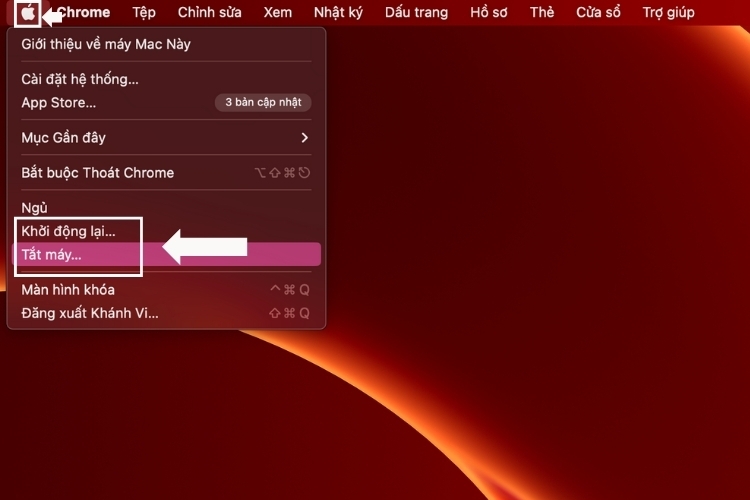
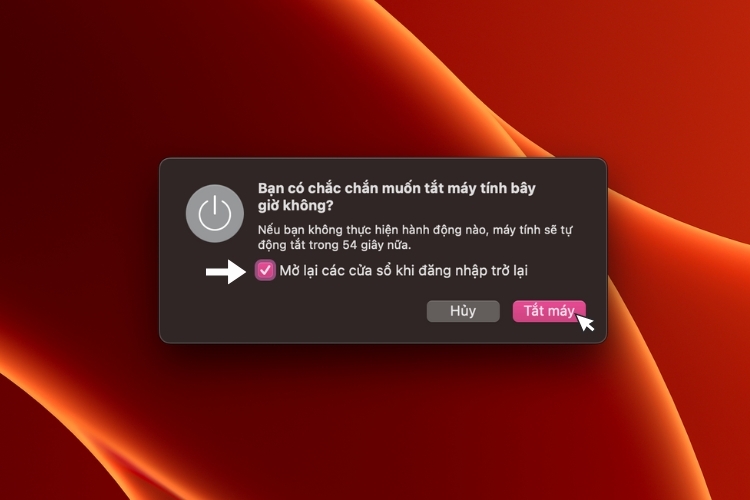
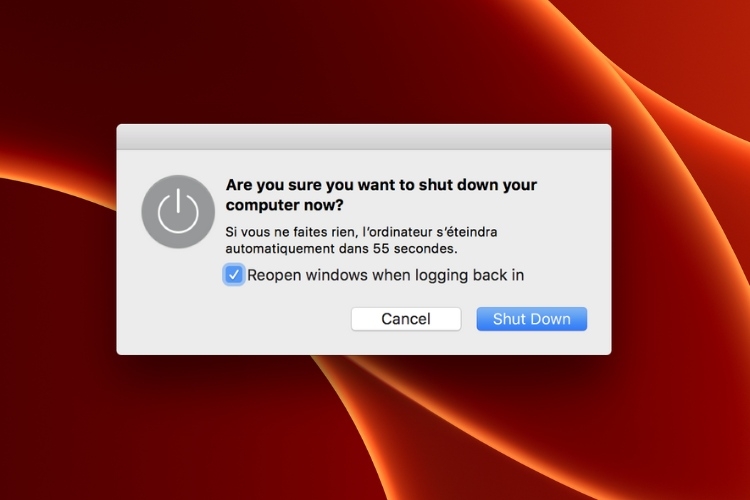
Bước 3: Xác nhận thao tác bằng cách chọn “Shut Down” trong cửa sổ hiện ra. Nếu bạn muốn tắt tính năng tự động mở lại các ứng dụng sau khi đăng nhập lần sau, hãy bỏ chọn “Reopen windows when logging back in” (Mở lại các cửa sổ khi đăng nhập trở lại).
Sử dụng phím tắt nhanh
Nếu bạn muốn tắt máy nhanh hơn mà không cần dùng chuột, bạn có thể sử dụng phím tắt.
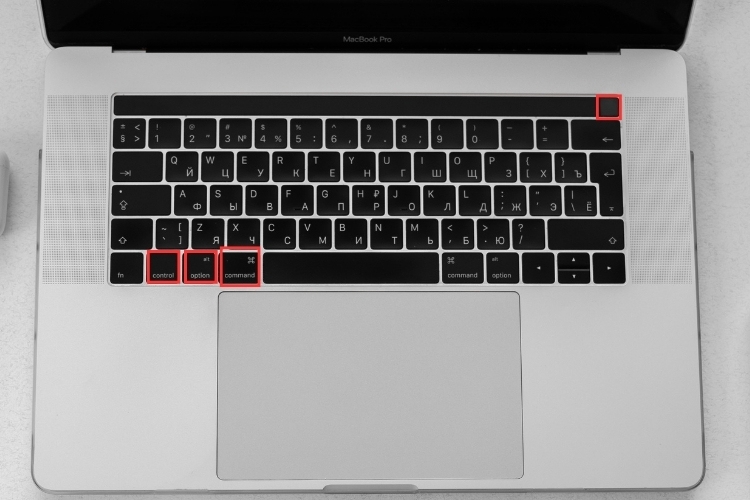
Nhấn Control + Option + Command + Eject (hoặc Power trên các mẫu MacBook mới). Để tắt máy, bạn chỉ cần nhấn tổ hợp phím này và máy sẽ tắt ngay lập tức mà không cần xác nhận.
Tắt MacBook bằng lệnh Terminal
Nếu bạn là người dùng có kinh nghiệm và muốn thực hiện việc tắt máy qua dòng lệnh, bạn có thể sử dụng ứng dụng Terminal.
Bước 1: Mở ứng dụng Terminal bằng cách sử dụng Spotlight (Command + Space) hoặc tìm kiếm trong Launchpad.
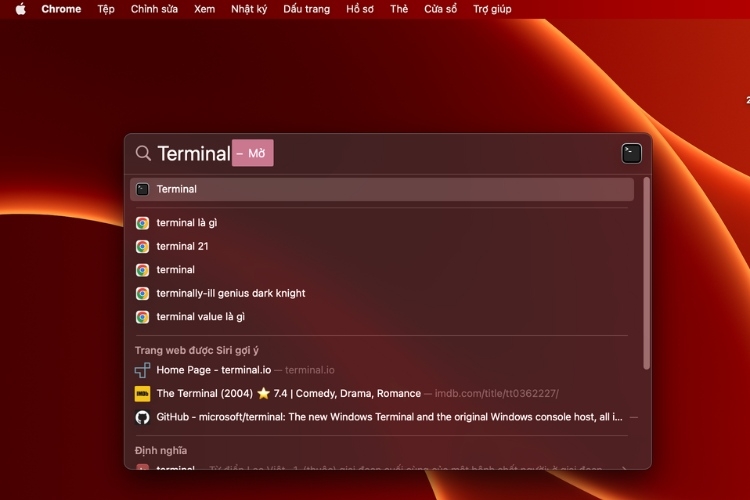
Bước 2: Nhập lệnh sudo shutdown -r now như hình mô tả rồi nhấn Return.
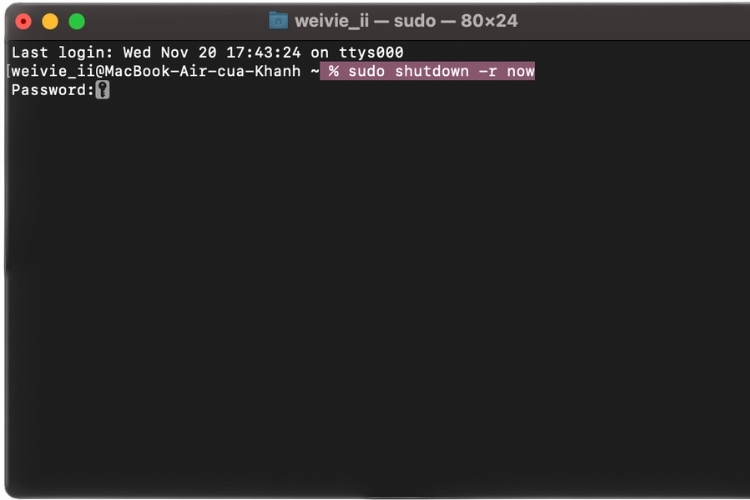
Bước 3: Sau đó, bạn sẽ cần nhập mật khẩu để xác nhận việc tắt máy.
Tắt MacBook bằng nút nguồn
Nếu bạn muốn tắt máy nhanh chóng, bạn có thể sử dụng nút nguồn.
Bước 1: Nhấn và giữ nút nguồn trên bàn phím.

Bước 2: Chọn “Shut Down” trong menu hiện ra.
3. Hướng dẫn các bước hẹn giờ tắt MacBook
Nếu bạn muốn MacBook tự động tắt vào một thời điểm cụ thể, bạn có thể thực hiện theo các bước sau:
Bước 1: Mở System Preferences (Cài đặt hệ thống) bằng cách nhấp vào biểu tượng quả táo ở góc trên bên trái màn hình.
Bước 2: Chọn “Energy Saver” (Bộ tiết kiệm năng lượng) hoặc “Battery” tùy theo loại MacBook bạn đang sử dụng.
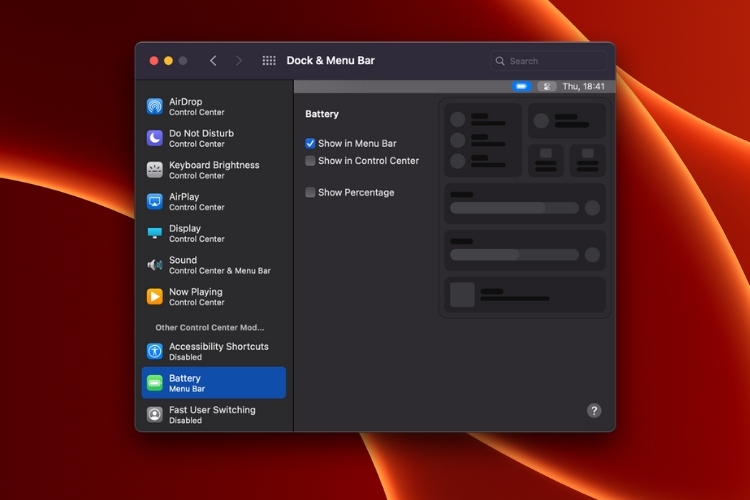
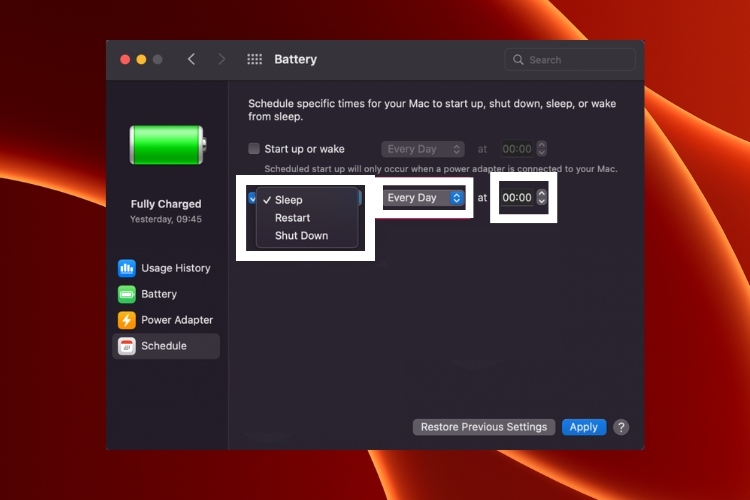
Bước 3: Nhấp vào nút “Schedule” ở góc dưới bên phải.
Bước 4: Bạn thiết lập thời gian và chế độ mong muốn (ngủ, khởi động lại hoặc tắt máy).
4. Cách tắt Macbook khi gặp sự cố
Cách tắt MacBook khi bị đứng là điều nhiều người quan tâm, đặc biệt khi thiết bị đột ngột không phản hồi. Điều này có thể xảy ra khi bạn đang làm việc quan trọng hoặc giải trí, khiến bạn lo lắng không biết xử lý thế nào để không gây hại cho thiết bị.
Trong những trường hợp như vậy, bạn có thể buộc tắt máy bằng các bước sau:
Bước 1: Tìm vị trí nút nguồn trên bàn phím.
- Đối với MacBook không có Touch Bar: Nút nguồn nằm ở phía trên bên phải bàn phím.

- Đối với MacBook có Touch Bar: Nút nguồn nằm trong Touch ID bên phải Touch Bar.
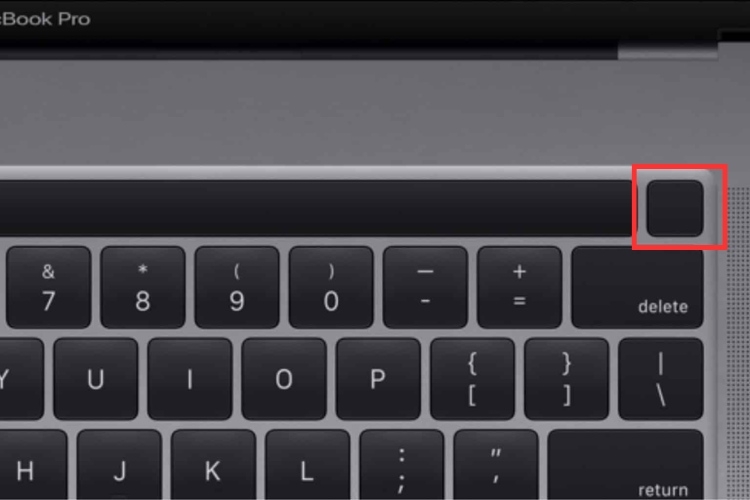
Bước 2: Ấn giữ nút nguồn trong 5 giây rồi thả ra.
Bước 3: Chờ khoảng 1 phút cho máy ổn định lại rồi nhấn nút nguồn để mở lại.

Nếu máy vẫn không phản hồi, bạn có thể thử phím Command + Option + R khi khởi động để vào chế độ Recovery.
Lưu ý: Việc buộc tắt máy có thể dẫn đến mất dữ liệu trong các ứng dụng đang mở. Do đó, bạn chỉ nên sử dụng phương pháp này khi không còn cách nào khác.
5. Một số lưu ý quan trọng khi tắt MacBook
Khi sử dụng MacBook, việc tắt máy đúng cách không chỉ đơn thuần là một thao tác cuối ngày mà còn quyết định đến sự bền bỉ và hiệu suất của thiết bị. Để đảm bảo rằng MacBook của bạn luôn hoạt động ở mức tối ưu và tránh những rủi ro không đáng có, dưới đây là một số lưu ý quan trọng cần xem xét trước khi tắt máy:
- Tắt Macbook khi không sử dụng trong thời gian dài: Nếu không sử dụng trong thời gian dài, bạn nên tắt máy để tiết kiệm pin và ngăn ngừa quá trình tiêu hao tài nguyên và tăng nhiệt độ. Điều này giúp bảo vệ các linh kiện bên trong.
- Đảm bảo các ứng dụng không gây treo máy: Trước khi tắt máy, hãy kiểm tra xem có ứng dụng nào đang hoạt động mạnh hoặc bị treo. Nếu có, hãy sử dụng tổ hợp phím Command + Option + Esc để buộc tắt ứng dụng.
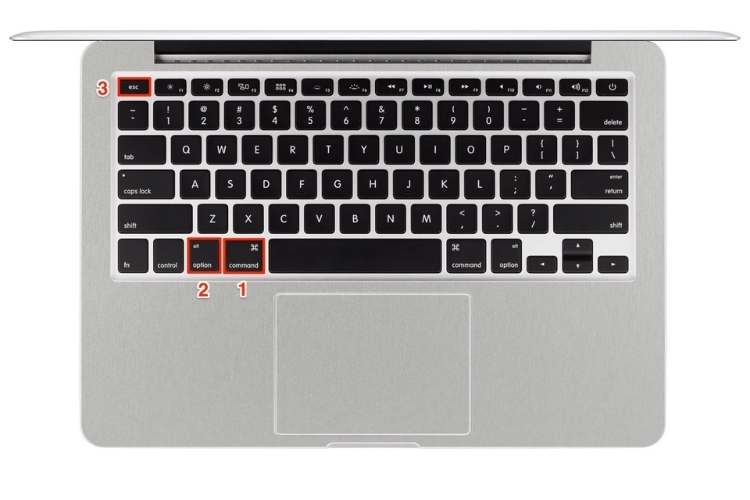
- Tránh tắt MacBook đột ngột: Tắt máy đột ngột có thể dẫn đến mất dữ liệu và xung đột hệ thống. Hãy đảm bảo đóng tất cả ứng dụng và lưu lại công việc trước khi tắt máy.
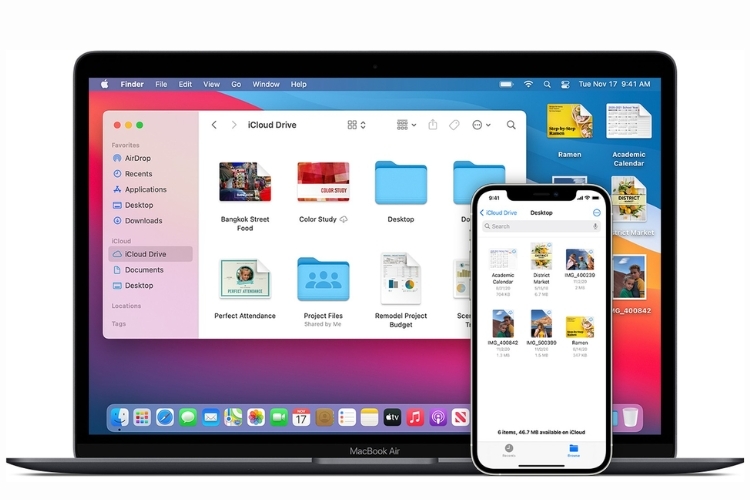
- Lưu trữ dữ liệu thường xuyên: Sử dụng dịch vụ lưu trữ đám mây như iCloud hay Google Drive để sao lưu tệp tin quan trọng. Tạo thói quen lưu dữ liệu trước khi tắt máy để tránh mất tệp tin cần thiết.
- Kiểm tra cập nhật phần mềm: Đảm bảo rằng các bản cập nhật phần mềm và hệ điều hành đã được cài đặt trước khi tắt máy. Điều này giúp máy tính hoạt động mượt mà và an toàn hơn.
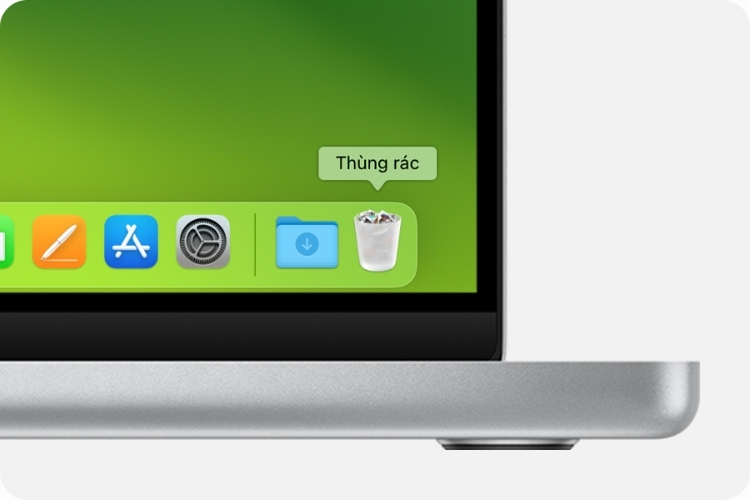
- Thực hiện dọn dẹp hệ thống: Xóa tệp tin không cần thiết và làm trống thùng rác để giữ cho máy nhẹ và tiết kiệm không gian lưu trữ.
- Sử dụng chế độ ngủ nếu cần: Nếu chỉ rời khỏi máy trong thời gian ngắn thì bạn nên sử dụng chế độ ngủ thay vì tắt máy hoàn toàn. Tuy nhiên, nếu không sử dụng lâu, hãy tắt máy để tiết kiệm pin tối đa.
Bằng cách chú ý đến những điểm này, bạn sẽ bảo vệ được dữ liệu và nâng cao hiệu suất của MacBook, giúp tối ưu hóa trải nghiệm sử dụng của mình.
Lời kết
Tóm lại, việc biết cách tắt MacBook đúng cách là một kỹ năng cần thiết cho mọi người dùng. Bằng cách nắm vững các phương pháp tắt máy, bạn không chỉ bảo vệ dữ liệu của mình mà còn kéo dài tuổi thọ cho thiết bị. Hy vọng rằng bài viết này đã cung cấp cho bạn những thông tin hữu ích và giúp bạn sử dụng MacBook một cách hiệu quả hơn.
Xem thêm:
- Hướng dẫn chi tiết cách sử dụng Macbook từ A đến Z dành cho người mới bắt đầu
- Tổ hợp những phím tắt Macbook thông dụng nhất bạn nên biết
Nếu bạn đang có nhu cầu mua một chiếc Macbook mới với hiệu suất vượt trội cùng thiết kế thanh lịch, hiện đại. Hãy đến và truy cập ngay đường link bên dưới hoặc ghé thăm tại các cửa hàng FPT Shop gần nhất hoặc đặt hàng trực tuyến để hưởng các ưu đãi hấp dẫn nhé!
:quality(75)/2016_12_13_636172607930816442_nhung-thu-thuat-dung-macbook-ma-ban-nen-biet.png)
:quality(75)/ban_phim_co_cho_macbook_412e83ea52.jpg)
:quality(75)/cai_may_in_cho_Mac_Book_ava_8f8731f00b.jpg)
:quality(75)/small/3utools_cho_macbook_bia_270f3ab333.jpg)
:quality(75)/tai_tik_tok_cho_macbook_0_813800df84.jpg)
:quality(75)/2023_10_23_638336911460727837_lam-the-nao-de-quay-man-hinh-macbook-co-tieng-chia-se-3-bi-kip-quay-man-hinh-de-dang.jpg)


