:quality(75)/estore-v2/img/fptshop-logo.png)
:quality(75)/2016_12_13_636172607930816442_nhung-thu-thuat-dung-macbook-ma-ban-nen-biet.png)
Nằm lòng thủ thuật dùng Macbook sau đây sẽ biến bạn thành cao thủ MacBook
Bài viết này sẽ giới thiệu đến bạn những thủ thuật dùng Macbook cực kỳ hữu ích mà bạn không nên bỏ qua.
1. Thủ thuật dùng Macbook để tạo nhanh thư mục cho những tập tin đã chọn trước
Đây là thủ thuật dùng Macbook mà không nhiều người biết đến. Đầu tiên, bạn dùng bàn rê TrackPad hoặc chuột để kéo chọn những tập tin mà bạn muốn để chung trong một thư mục.
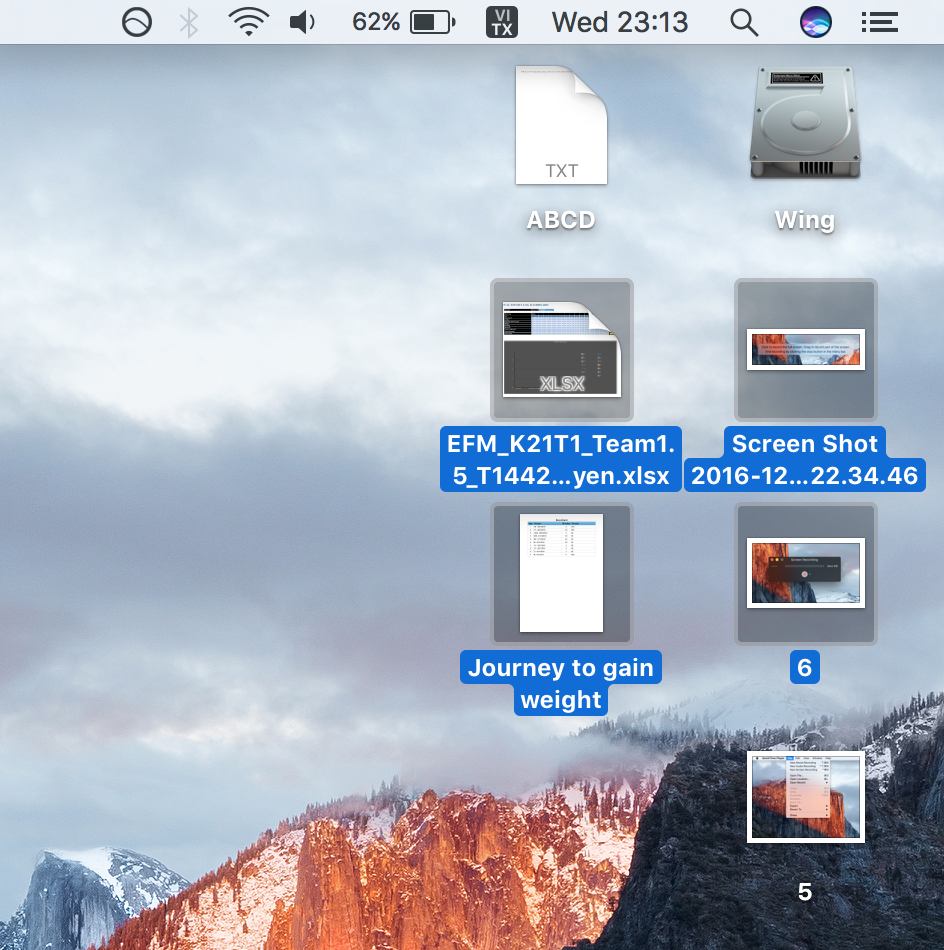
Sau khi kéo chọn, bạn nhấn chuột phải (hoặc chạm 2 ngón tay lên TrackPad) chọn “New Folder with Selection…”
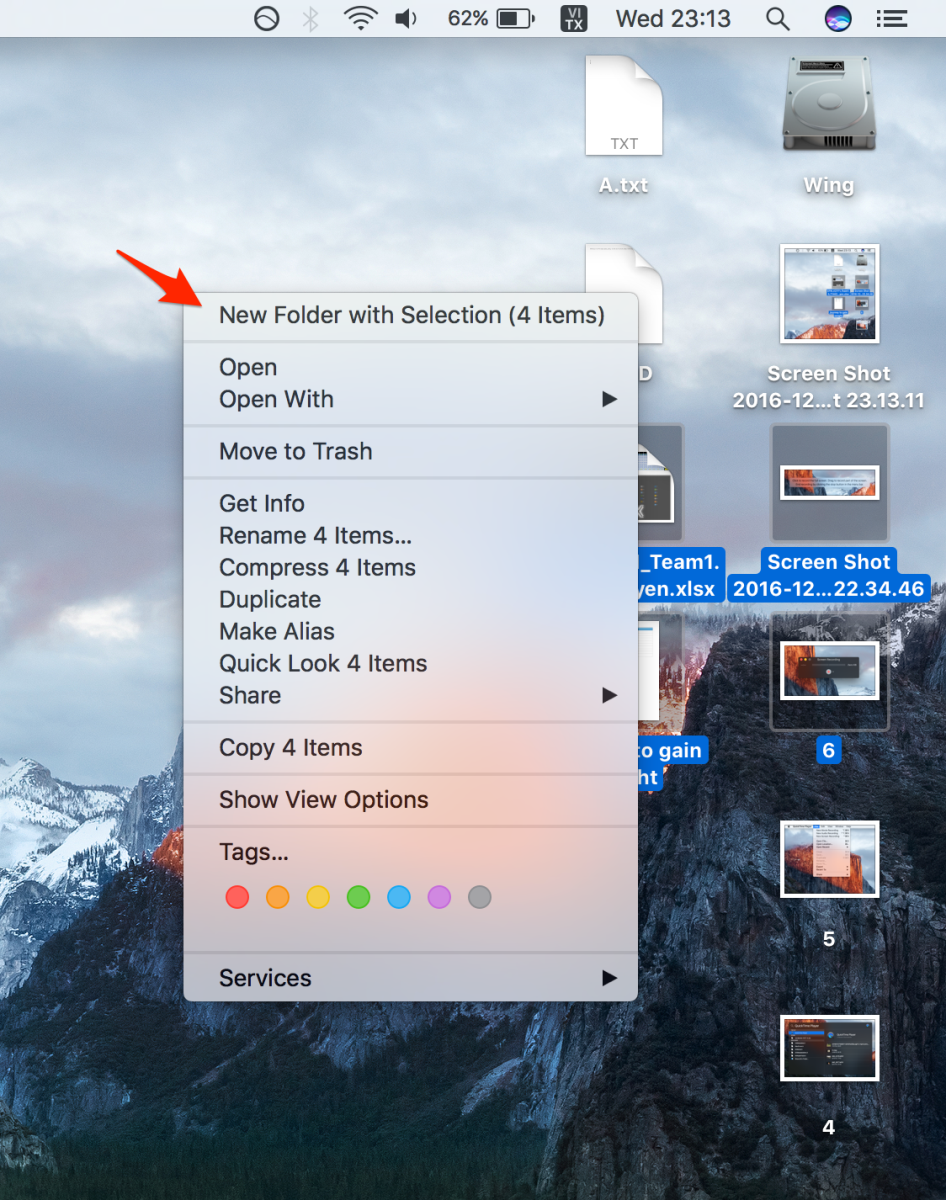
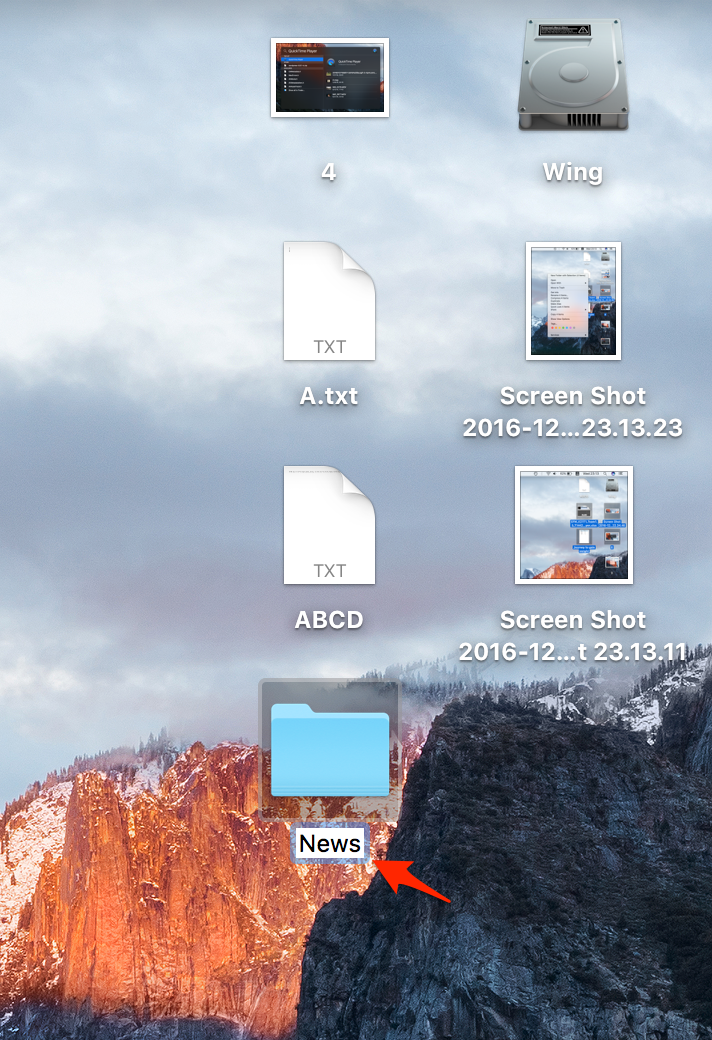
Bên cạnh đó, bạn còn có thể sử dụng tổ hợp phím tắt Ctrl + Command + N để tạo nhanh thư mục cho những tập tin này mà không cần đến chuột, hay bàn rê Trackpad. Sau khi đã tạo thành công thư mục, bước cuối cùng mà bạn nên thực hiện đó là đặt tên cho thư mục. Ngoài ra, bạn cũng có thể hoàn tác lại những hành động đã làm bằng tổ hợp phím Command + Z.
2. Thủ thuật dùng Macbook sử dụng QuickTime Player để quay phim màn hình Macbook
Không giống như những chiếc máy tính chạy hệ điều hành Windows sẽ phải cài đặt thêm ứng dụng của các bên thứ ba để có thể quay phim màn hình, thì người dùng Macbook có thể làm điều tương tự với công cụ QuickTime Player có sẵn trong máy.
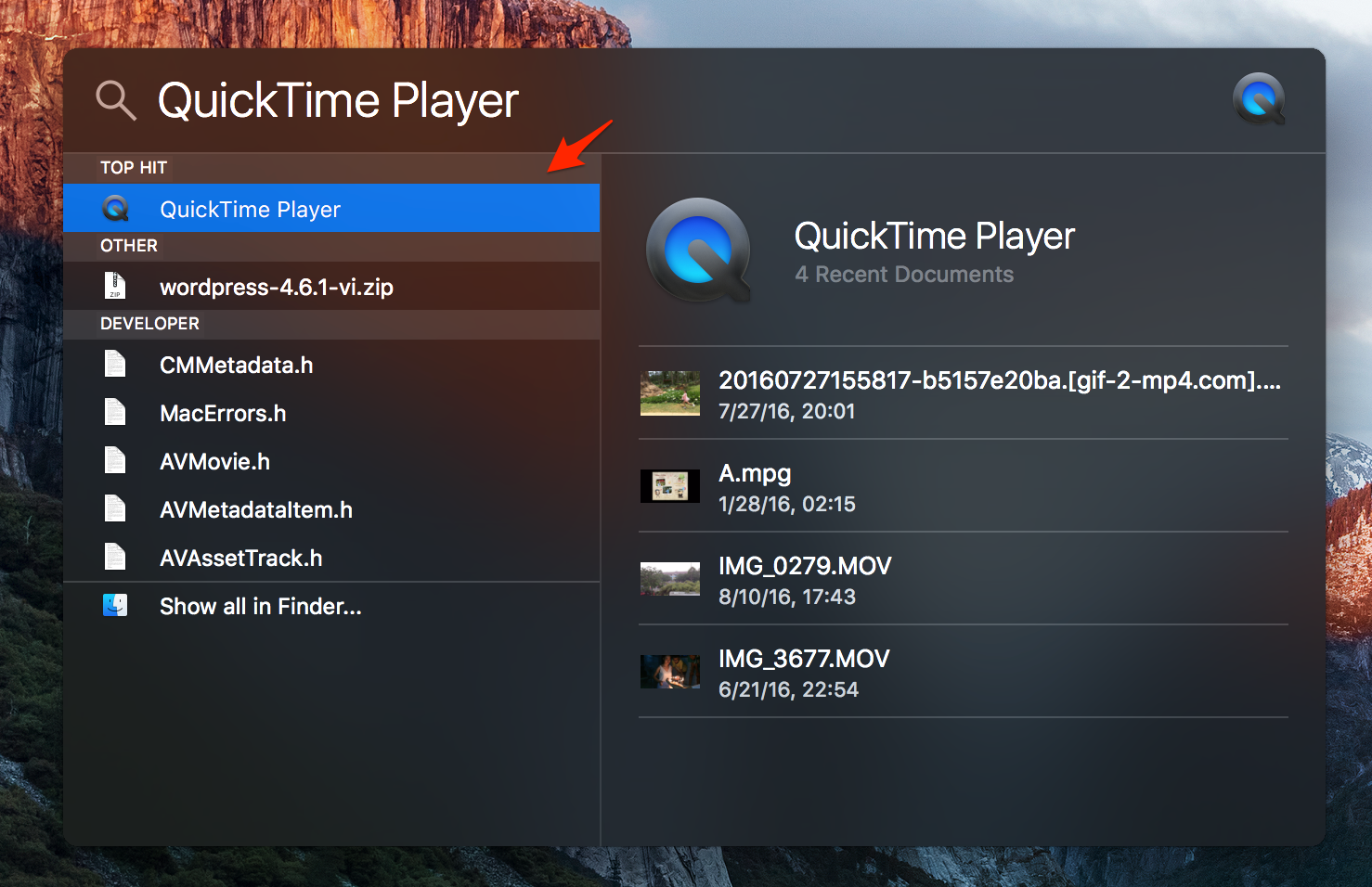
Đầu tiên, bạn cần bật thanh tìm kiếm Spotlight (Command + Space), gõ vào QuickTime Player và nhấn Enter. Khi đó, ứng dụng sẽ được khởi động.
Ở thanh menu phía trên, bạn chọn File và nhấn vào dòng chữ “New Screen Recording để quay màn hình.
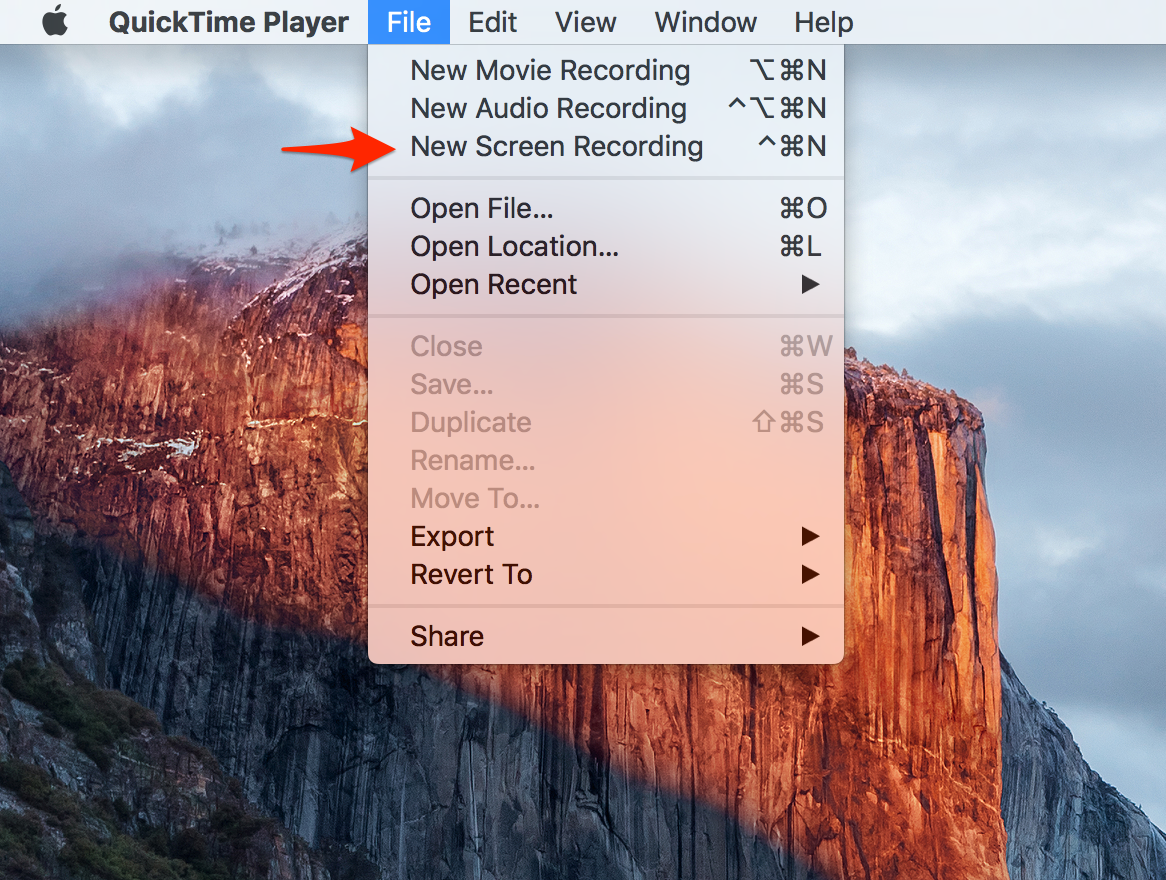 New Screen Recording" loading="lazy" id="Những thủ thuật dùng Macbook mà bạn nên biết" longdesc="Những thủ thuật dùng Macbook mà bạn nên biết" title="Những thủ thuật dùng Macbook mà bạn nên biết">
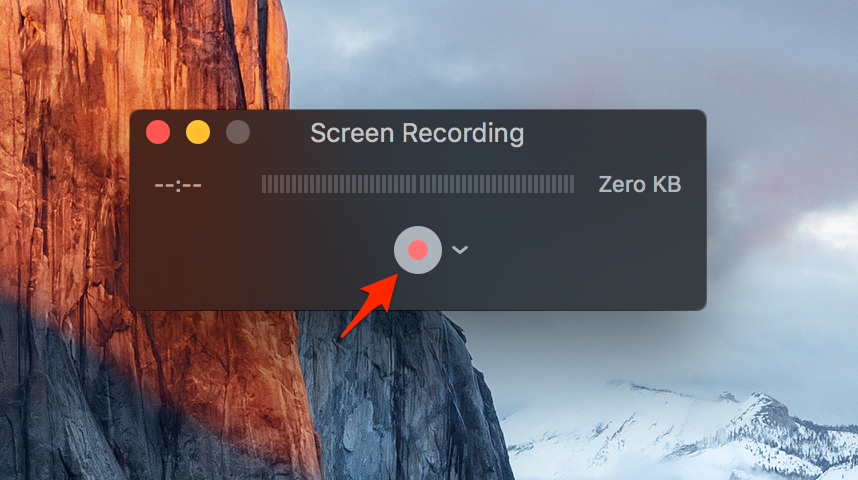
Sau khi chọn, một cửa sổ nhỏ sẽ hiện ra, bạn cần nhấp chuột vào biểu tượng màu đỏ ở giữa để bắt đầu quay màn hình.
3. Thủ thuật dùng Macbook để chụp ảnh màn hình
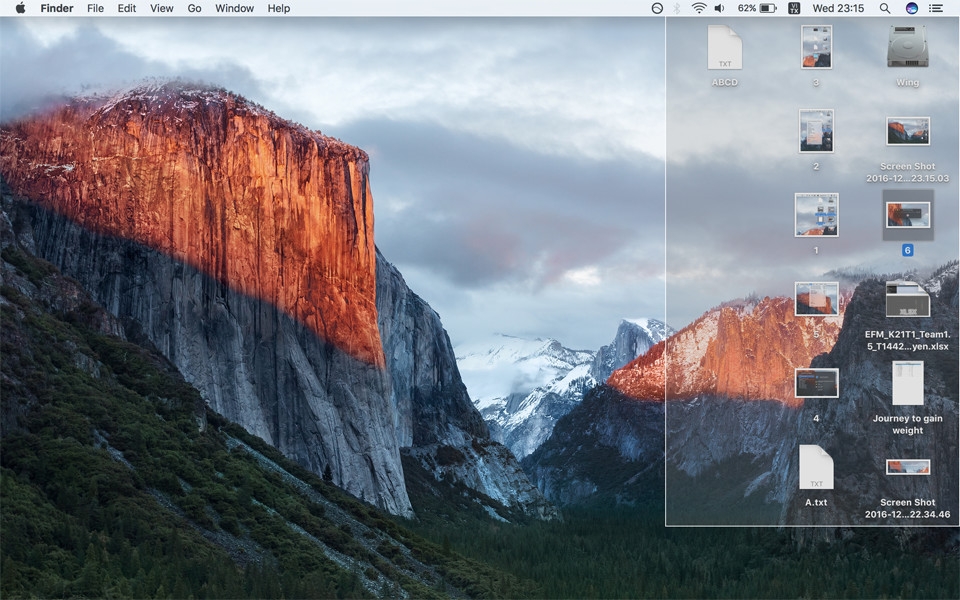
Có khá nhiều cách để chụp ảnh màn hình trên Macbook. Cách thứ nhất là bạn chụp ảnh theo vùng chọn, có nghĩa là hệ thống sẽ chụp ảnh theo vùng kéo chuột của bạn. Để làm cách này, bạn nhấn tổ hợp phím Command + Shift + 4, sau đó kéo chuột thành một vùng theo ý muốn và thả chuột để chụp.
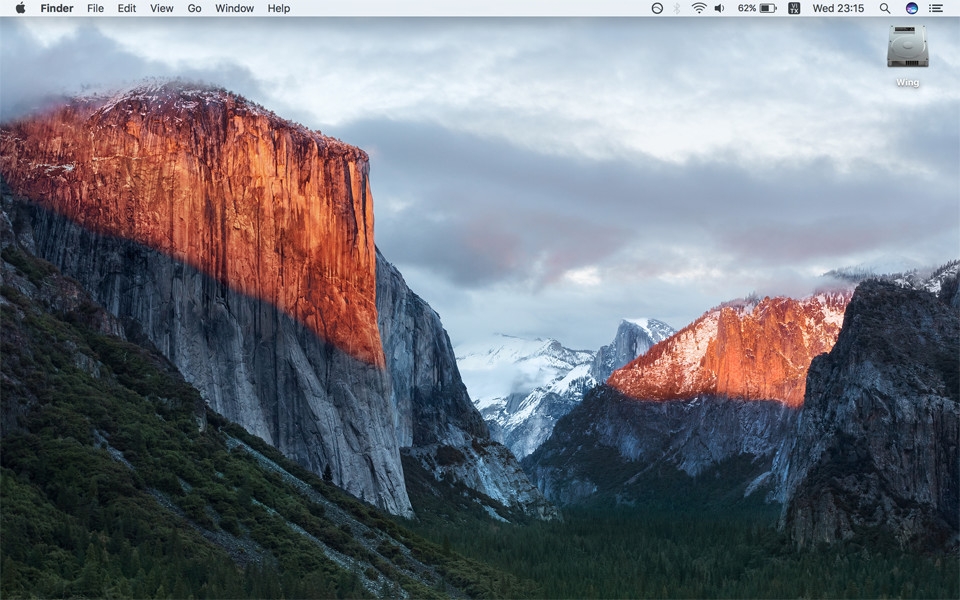
Cách hai là bạn chụp ảnh toàn bộ màn hình hiện tại, để làm cách này thì bạn nhấn Command + Shift + 3.
Cách thứ ba là chụp ảnh theo từng cửa sổ ứng dụng cụ thể, ở đây mình sẽ thử chụp cửa sổ quản lý tập tin Finder. Để làm cách này, bạn nhấn tổ hợp phím Command + Shift + 4 + Space, đưa chuột vào cửa sổ ứng dụng bạn muốn chụp và nhấn chuột.
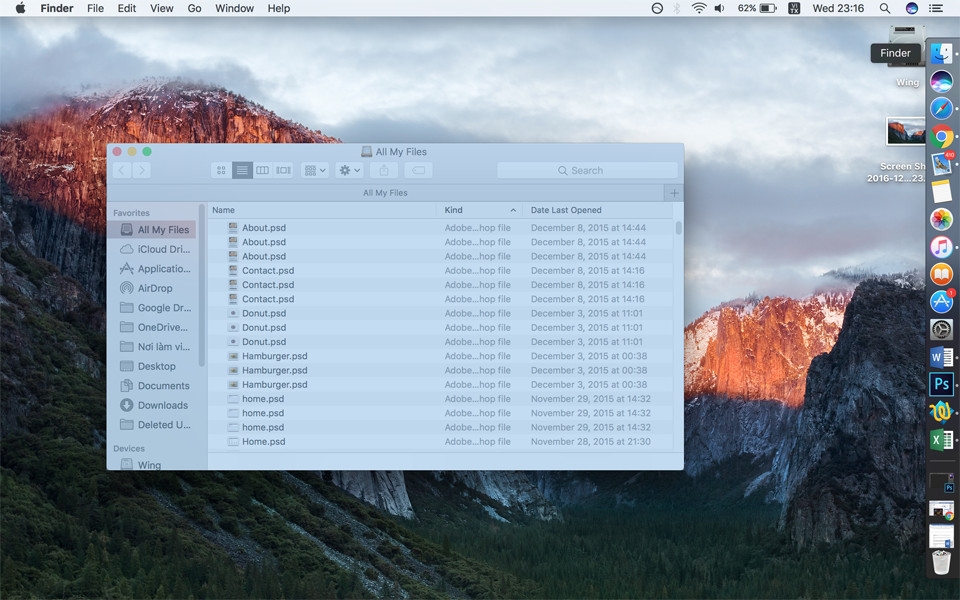
Bạn cũng cần lưu ý rằng tất cả những bức ảnh từ việc bạn chụp màn hình đều sẽ được lưu trữ ở màn hình Desktop. Chúc các bạn thực hiện thành công những thủ thuật dùng Macbook hữu ích có trong bài viết này.
TQN


