:quality(75)/estore-v2/img/fptshop-logo.png)
:quality(75)/2023_10_23_638336911460727837_lam-the-nao-de-quay-man-hinh-macbook-co-tieng-chia-se-3-bi-kip-quay-man-hinh-de-dang.jpg)
:quality(75)/2023_10_17_638331580411756125_z4791995926672_c9d4d0063c42ec33b1f3a2135f74d275_1d427a37f8.jpg)
Làm thế nào để quay màn hình MacBook có tiếng? Chia sẻ 3+ bí kíp quay màn hình dễ dàng
Có thể bạn quan tâm
:quality(75)/Mac_Book_13_in_A18_Pro_Citrus_1_f70ec68b06.png)


:quality(75)/macbook_air_13_m4_2025_xanh_1_16309323fd.jpg)


:quality(75)/macbook_pro_14_m4_pro_max_space_black_1_49c97ac737.png)


:quality(75)/macbook_air_13_m5_starlight_1_bfd6f1c5ed.png)
:quality(75)/macbook_pro_14_m5_2025_bac_1_f121a47038.jpg)
Xem siêu phẩm Macbook Neo - chiếc Mac tuyệt vời với mức giá rẻ bất ngờ cùng những nâng cấp đáng giá. Click xem thông tin cấu hình, giá bán chi tiết của Macbook Neo và đặt mua ngay tại FPTShop nhận ưu đãi đến 5 triệu. Bảo hành 24 tháng. Thu cũ trợ giá đến 2.000.000đ
Macbook đã và đang mang lại những trải nghiệm tuyệt vời cho người dùng, làm hài lòng khách hàng không chỉ về kiểu dáng thiết kế mà còn có những công năng vượt trội mà thiết bị mang lại. Trong đó quay màn hình Macbook có tiếng là tính năng hữu ích được nhiều người sử dụng.
Tuy nhiên, không phải ai cũng biết đến cách quay màn hình Macbook bằng công cụ có sẵn hoặc phần mềm chuyên dụng. Vì vậy, FPT Shop hướng dẫn bạn cách làm chi tiết và dễ dàng nhất.
1. Quay màn hình Macbook có tiếng bằng Screenshot Toolbar
Các dòng Macbook sử dụng hệ điều hành macOS Mojave (macOS10.14) đã tích hợp công cụ Screenshot Toolbar giúp người dùng quay màn hình có tiếng hoặc không trên MacBook.
Bạn có thể quay toàn màn hình hoặc chỉ quay một phần màn hình theo những cách sau:
Quay toàn màn hình MacBook
Bước 1: Nhấn tổ hợp phím Command+ Shift+ 5 để mở công cụ Screenshot Toolbar
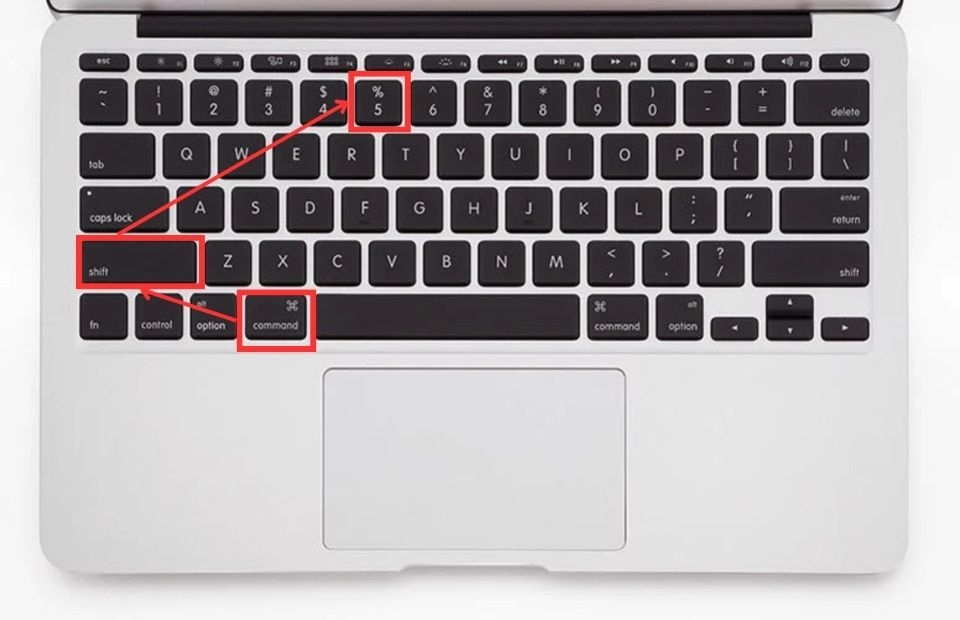
Bước 2: Nhấn chọn biểu tượng Record Entire Screen trên thanh công cụ để ghi toàn màn hình
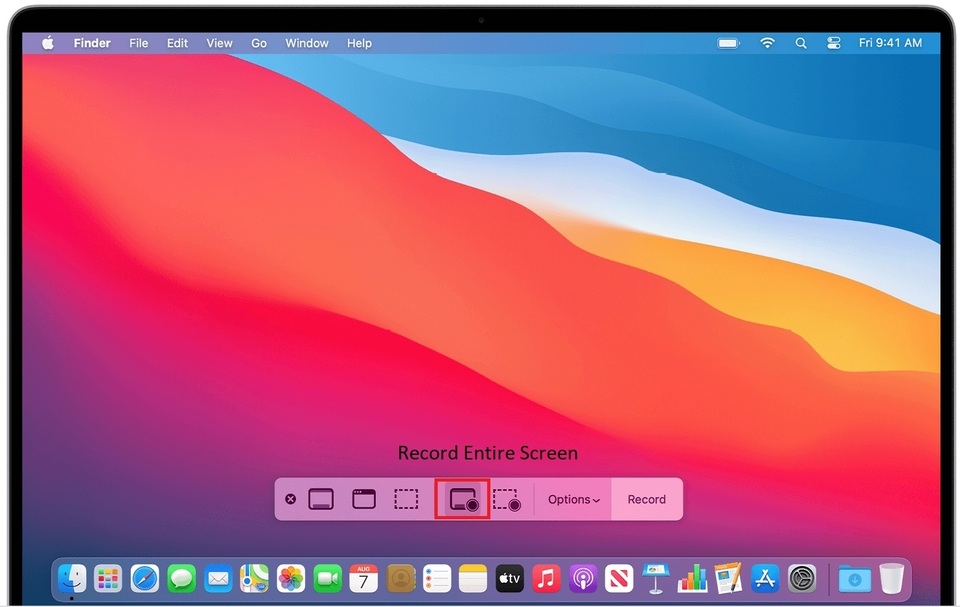
Bước 3: Click vào nút Record trên thanh công cụ hoặc click vào bất kỳ vị trí nào trên màn hình để bắt đầu quay
.jpg)
Bước 4: Sau khi kết thúc ghi hình, video sẽ tự động lưu vào máy. Bạn có thể click vào Thumbnail video ở góc phải màn hình để xem nhanh video vừa ghi hình xong.
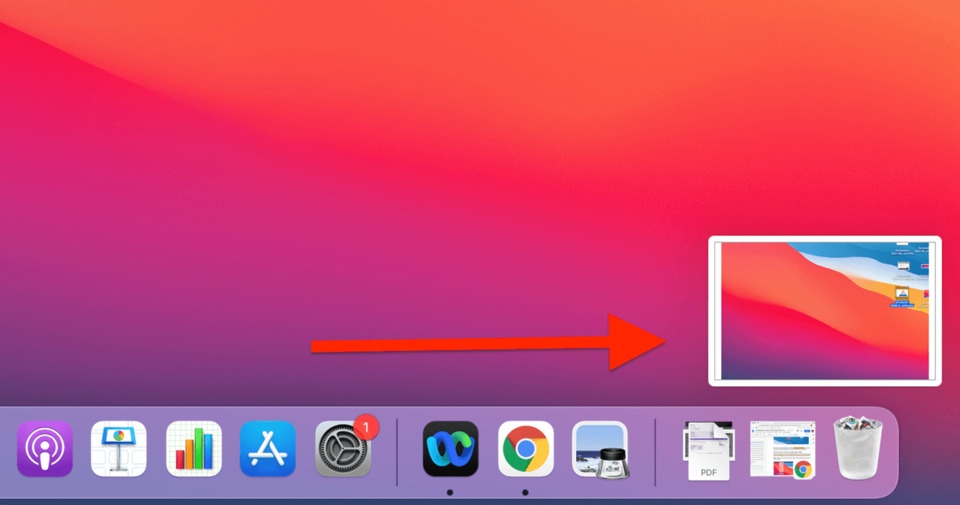
Quay một phần màn hình Macbook
Bước 1: Nhấn tổ hợp phím Command+ Shift+ 5 để mở công cụ Screenshot Toolbar
Bước 2: Nhấn chọn biểu tượng Record Selected Portion
.jpg)
Bước 3: Dùng chuột trái để kéo và chọn khu vực màn hình bạn muốn quay
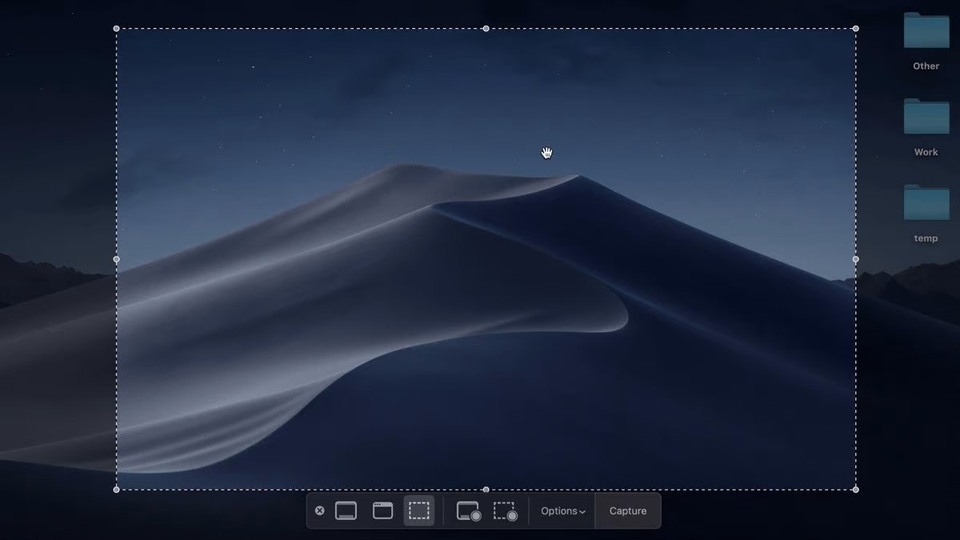
Bước 4: Click vào nút Record để bắt đầu quay
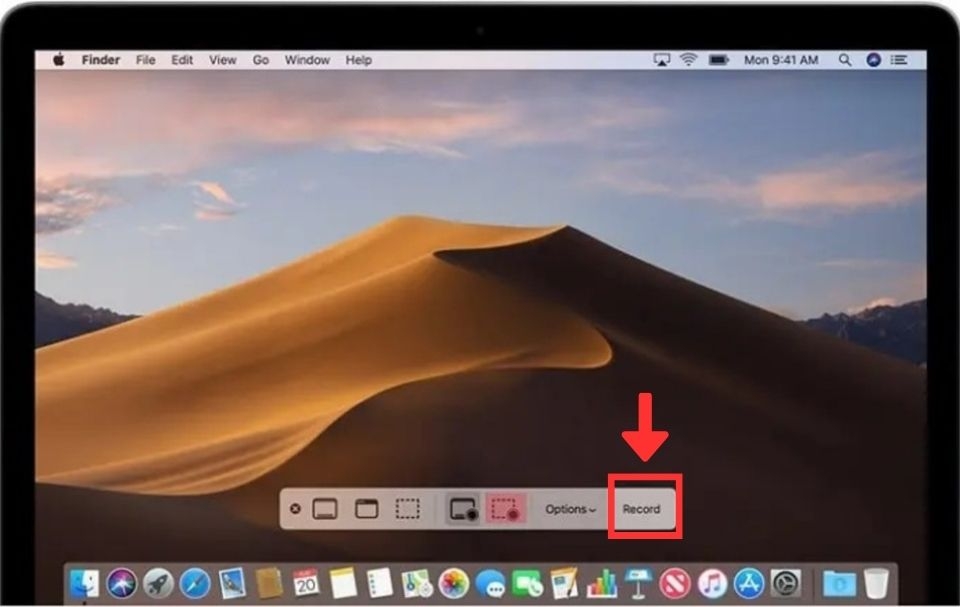
Bước 5: Kết thúc ghi hình, xem nhanh video vừa hoàn thành ngay trên màn hình MacBook
2. Quay màn hình MacBook có tiếng bằng QuickTime Player
QuickTime Player là tính năng có sẵn trong dòng MacBook chạy trên hệ điều hành từ macOS Mojave trở xuống. Các bước thực hiện quay màn hình như sau:
Bước 1: Mở QuickTime Player trong thư mục Applications trên MacBook > chọn File > Chọn New Screen Recording
.jpg)
.jpg)
.jpg)
Bước 2: Thiết lập các tính năng quay màn hình theo ý muốn trước khi ghi hình
None: Quay màn hình mà không ghi tiếng
Internal Microphone: Quay màn hình có tiếng từ Microphone
Show Mouse Clicks in Recording: Hiển thị con trỏ chuột trong khi quay màn hình
.jpg)
Bước 3: Nhấn nút Record màu đỏ trên thanh điều khiển để bắt đầu ghi hình.
.jpg)
Lưu ý: Bạn chọn quay toàn bộ hay một phần màn hình bằng cách sau:
Click chuột vào bất kỳ vị trí nào trên màn hình để quay toàn màn hình
Kéo chuột quanh vùng cần ghi hình để quay một phần màn hình
Bước 4: Dừng ghi hình bằng cách nhấn tổ hợp phím Command-Control-Esc
.jpg)
Bước 5: Video được hoàn thành và công cụ QuickTime Player sẽ tự động mở bản ghi video lên để người dùng có thể xem lại nội dung đã quay.
.jpg)
3. Quay màn hình MacBook có tiếng bằng phần mềm thứ 3
Quay màn hình MacBook với phần mềm Wondershare DemoCreator
Không chỉ hỗ trợ người dùng quay màn hình MacBook có tiếng hoặc không, phần mềm này còn cung cấp trình chỉnh sửa video rất tiện lợi.
Chi tiết các bước sử dụng Wondershare DemoCreator để quay màn hình MacBook được thực hiện như sau:
Bước 1: Cài đặt phần mềm Wondershare DemoCreator cho Mac và khởi chạy phần mềm

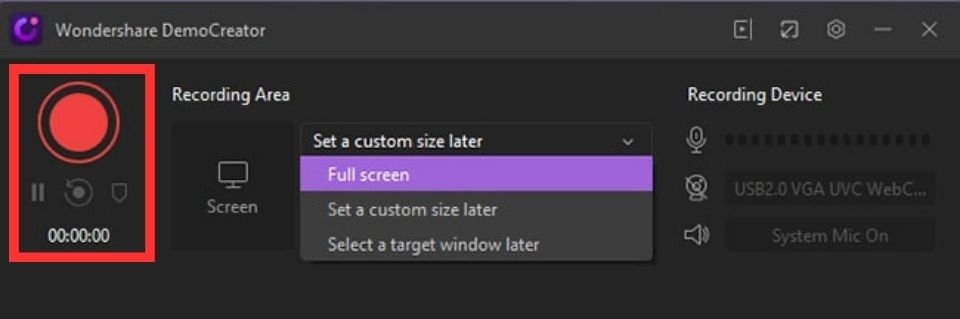
Bước 2: Thiết lập chế độ quay màn hình với các tùy chọn chế độ quay, âm thanh,…
.jpg)
Bước 3: Click chọn nút Record để bắt đầu ghi hình
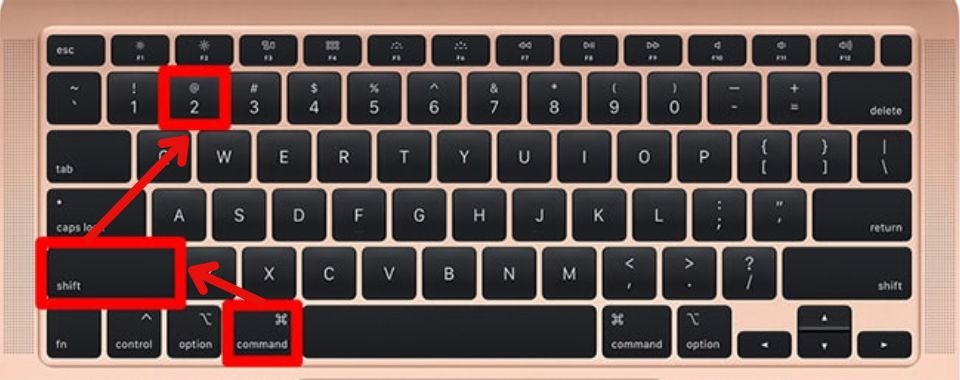
Bước 4: Click chọn tổ hợp phím Shift + Command + 2 để kết thúc video quay hình. Video đã hoàn thành sẽ được mở trong trình chỉnh sửa của Wondershare DemoCreator
Quay màn hình MacBook với phần mềm Vidmore Screen Recorder
Vidmore Screen Recorder là phần mềm cung cấp cho bạn nhiều tùy chọn để thiết lập chế độ ghi màn hình mà bạn không nên bỏ lỡ. Chi tiết các bước quay màn hình như sau:
Bước 1: Cài đặt phần mềm Vidmore Screen Recorder cho Mac và khởi chạy phần mềm
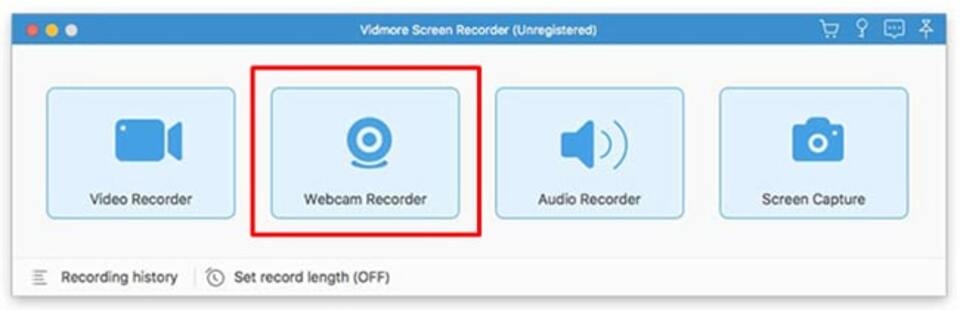
Bước 2: Click chọn mục Webcam Recorder để sử dụng tính năng ghi màn hình
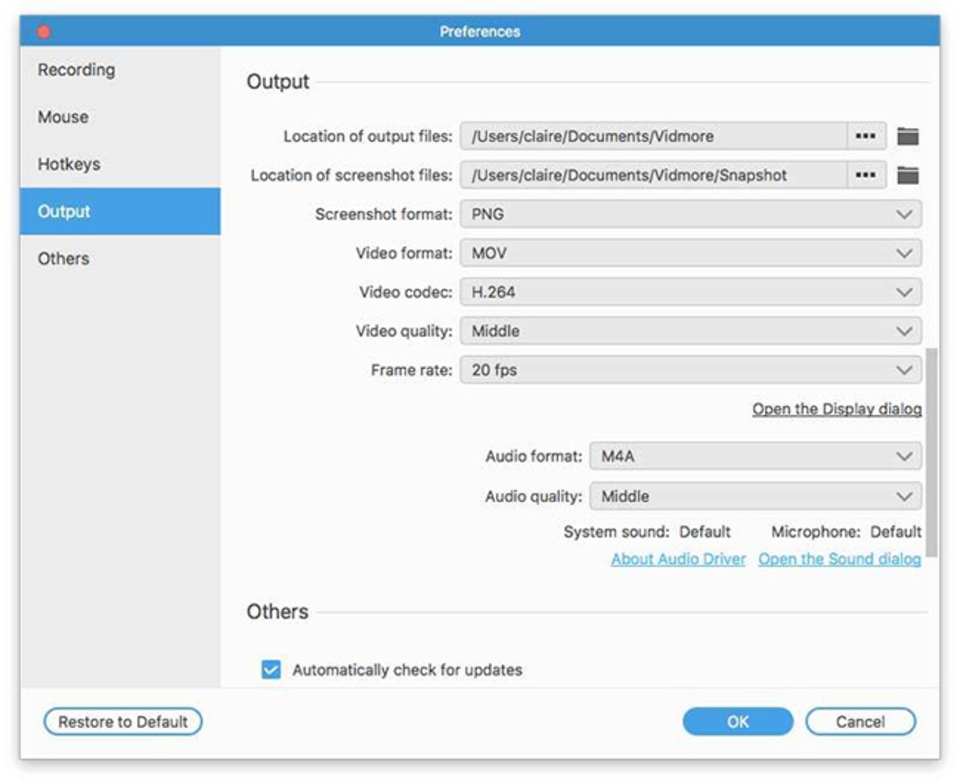
Bước 3: Tùy chỉnh các thông số quay màn hình trong Preferences bao gồm: vị trí lưu file; định dạng video, chất lượng video, tốc độ khung hình,…
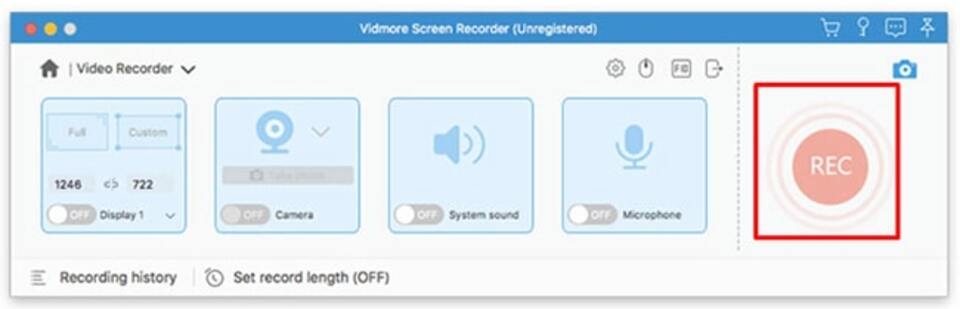
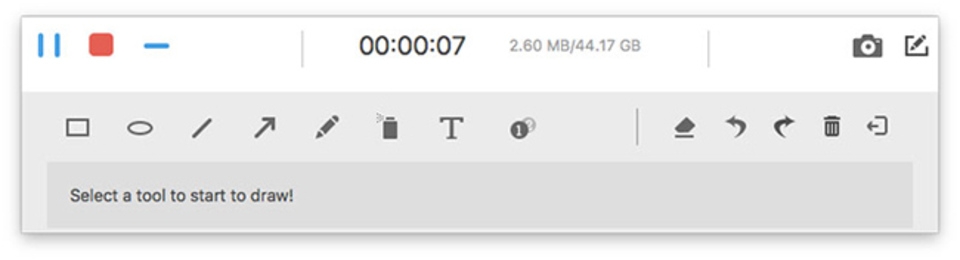
Bước 4: Click chọn nút REC để bắt đầu quay. Để vẽ lên video trong quá trình quay, bạn có thể dùng các công cụ như bút, văn bản, mũi tên,…
4. Các lưu ý khi quay màn hình Macbook
Thiết bị sẽ tự động lưu video khi vừa hoàn thành và lưu tệp video dưới dạng screen recording day (ngày) at time (giờ).mov.
Nhấn Esc rồi chọn Record để hủy quay video màn hình
Khi sử dụng tổ hợp phím quay màn hình Mac, trong mục Options trên Screenshot Toolbar, cho phép bạn thiết lập một số chế độ sau:
Save to: Nơi lưu video sau khi quay màn hình xong.
Timer: Thiết lập độ trễ quay màn hình (có thể là 5s, 10s hoặc 15s sau khi nhấn vào Record).
Microphone: Ghi âm giọng nói trong khi ghi màn hình.
Show Mouse Clicks: Hiển thị click chuột trong khi quay màn hình
Bài viết đã vừa cùng bạn khám phá cách dùng công cụ tích hợp trong máy hoặc các phần mềm chuyên dụng để quay màn hình MacBook có tiếng. Mong rằng bạn đã có thêm các thủ thuật để tạo ra các video quay màn hình chất lượng, phù hợp với nhu cầu của bạn.
Bên cạnh đó, FPT Shop là đơn vị phân phối chính hãng các dòng MacBook thương hiệu Apple với giá cực tốt và nhiều ưu đãi hấp dẫn dành riêng cho bạn!
Xem thêm:


