:quality(75)/estore-v2/img/fptshop-logo.png)
:quality(75)/cach_mo_camera_Mac_Book_f64502c329.jpg)
:quality(75)/giang_nguyen_d369e939ce.jfif)
Cách mở camera MacBook như thế nào? Hướng dẫn chi tiết các bước thực hiện cực kỳ đơn giản
Với những ai sử dụng MacBook, việc biết cách mở camera để tham gia các cuộc họp, gọi video hay thực hiện các công việc trực tuyến là rất quan trọng. Tuy nhiên, một số người dùng có thể gặp chút khó khăn trong việc tìm kiếm cách mở camera MacBook đúng cách. Đừng lo lắng, trong bài viết này, FPT Shop sẽ chia sẻ với bạn hướng dẫn chi tiết để mở camera trên MacBook. Cùng theo dõi nhé!
Khi nào cần mở camera MacBook?
Trước khi xem hướng dẫn cách mở camera MacBook, hãy cùng tìm hiểu những tình huống cần mở tính năng này.
Tham gia cuộc họp trực tuyến
Khi bạn tham gia các cuộc họp hoặc video call qua các ứng dụng như Zoom, Microsoft Teams, Google Meet hoặc Skype, bạn sẽ cần mở camera trên MacBook để giao tiếp trực diện với đồng nghiệp, bạn bè, đối tác. Việc mở camera giúp tạo sự kết nối, tăng tính tương tác và chuyên nghiệp trong cuộc họp.
Học trực tuyến hoặc tham gia lớp học qua video
Với nhu cầu học tập từ xa ngày càng phổ biến, camera MacBook là công cụ quan trọng giúp bạn tham gia các lớp học trực tuyến, thảo luận nhóm hoặc trả bài trong các buổi học qua video. Việc mở camera giúp giáo viên và người học dễ dàng giao tiếp với nhau.
Gọi video với bạn bè và gia đình
Để giữ liên lạc với người thân và bạn bè, bạn có thể sử dụng camera trên MacBook cho các cuộc gọi video qua các ứng dụng như FaceTime, Skype, WhatsApp hoặc Messenger. Đây là cách để duy trì kết nối và trao đổi thông tin trực tiếp mà không cần gặp mặt.
Livestream hoặc quay video
Nếu bạn là người làm công việc sáng tạo như livestream, quay video hoặc thực hiện các buổi webinar, việc biết cách mở camera MacBook là rất cần thiết, giúp bạn tương tác với người xem tốt hơn.
Tham gia các cuộc phỏng vấn trực tuyến
Đối với những ai tham gia vào các cuộc phỏng vấn xin việc trực tuyến hoặc làm việc từ xa, camera MacBook sẽ là công cụ quan trọng giúp bạn tạo ấn tượng tốt với nhà tuyển dụng. Việc mở camera trong các buổi phỏng vấn giúp bạn giao tiếp hiệu quả và thể hiện sự chuyên nghiệp.
Sử dụng tính năng nhận diện khuôn mặt (Face ID)
Nếu bạn đang sử dụng một số phần mềm hoặc ứng dụng yêu cầu nhận diện khuôn mặt để mở khóa thiết bị hoặc xác thực thông tin, bạn sẽ cần mở camera của MacBook để quét khuôn mặt. Tính năng này giúp tăng tính bảo mật và tiện lợi trong quá trình sử dụng.
Chụp ảnh hoặc quay video cho công việc sáng tạo
Những người làm việc trong ngành sáng tạo như nhiếp ảnh, quay phim hoặc sản xuất nội dung có thể sử dụng camera MacBook để chụp ảnh hoặc quay video phục vụ các dự án cá nhân hoặc chuyên nghiệp. MacBook cũng hỗ trợ các công cụ chỉnh sửa ảnh/video mạnh mẽ để bạn chỉnh sửa và xử lý hình ảnh ngay trên máy.
Kiểm tra và thử nghiệm camera
Thỉnh thoảng, bạn có thể cần kiểm tra chất lượng camera MacBook hoặc thử nghiệm các tính năng của nó như độ phân giải, ánh sáng, độ nét để đảm bảo rằng camera vẫn hoạt động tốt. Bạn có thể mở camera để xem thử chất lượng hình ảnh hoặc điều chỉnh ánh sáng trong môi trường xung quanh.
Cách mở camera MacBook
Sau đây là các bước đơn giản để mở camera MacBook:
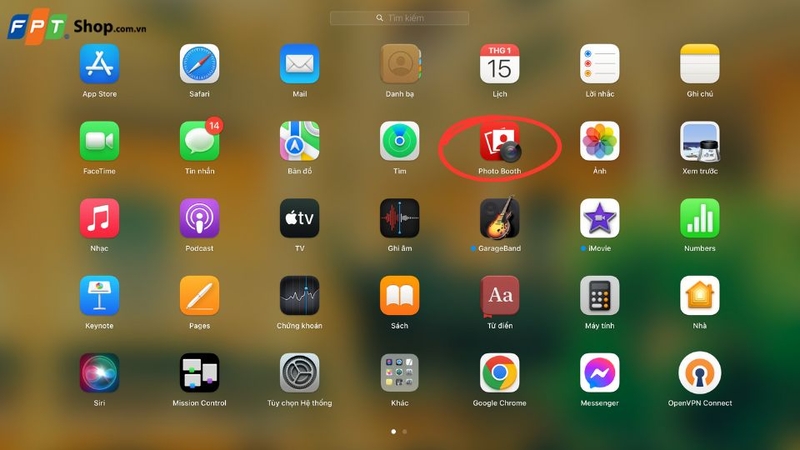
Bước 1: Đầu tiên, bạn hãy tìm ứng dụng FaceTime hoặc Photo Booth trên MacBook.
FaceTime:
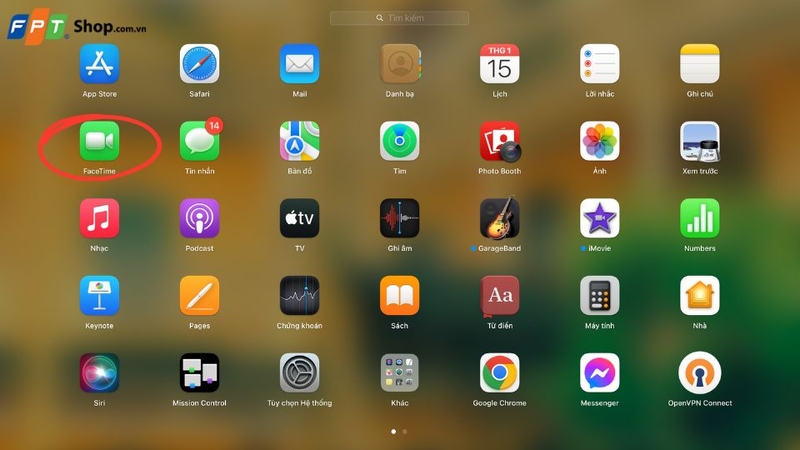
Photo Booth:
Bước 2: Nhấn đúp chuột vào ứng dụng để mở.
FaceTime:
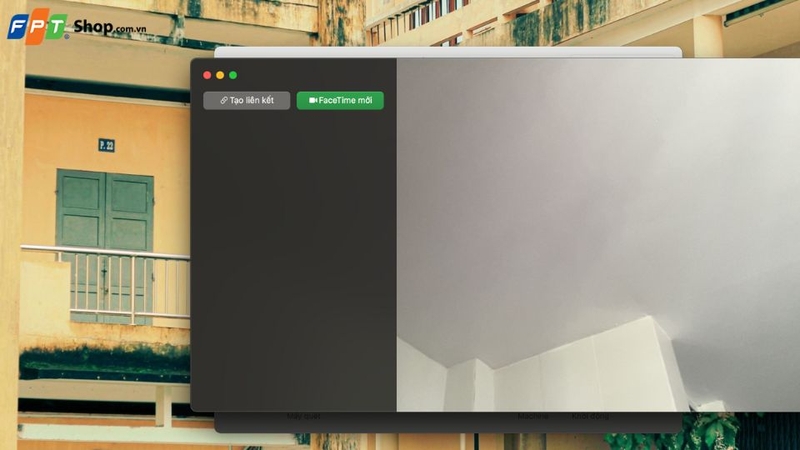
Photo Booth:
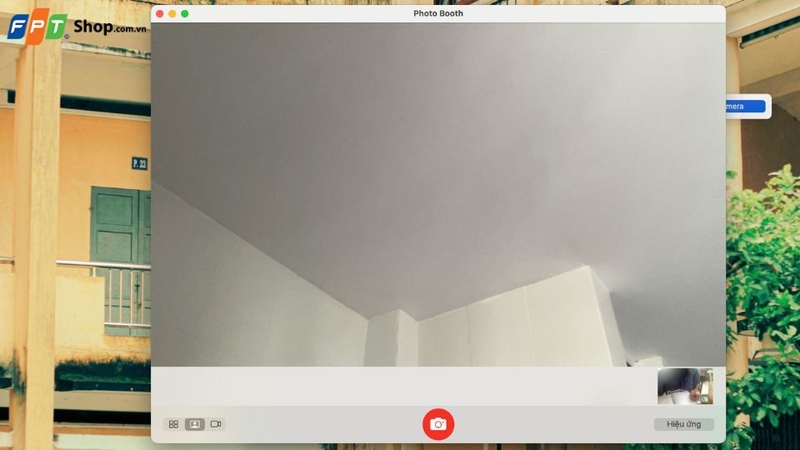
Khi bật camera thành công, bạn sẽ thấy đèn LED màu xanh bên cạnh camera trên màn hình máy tính sáng lên.
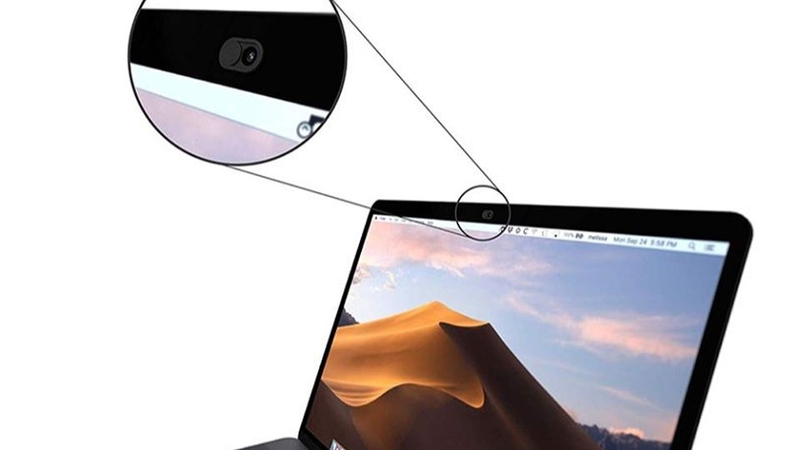
Trong trường hợp bạn muốn mở camera trong từng ứng dụng cụ thể, chẳng hạn như Messenger hay Skype, bạn chỉ cần bật ứng dụng lên, thực hiện cuộc gọi và nhấn vào biểu tượng camera trong ứng dụng để bật/tắt theo ý muốn.
Cách mở camera MacBook rất đơn giản đúng không nào? Hãy thử làm nhé!
Cách bảo vệ camera MacBook và ngăn ngừa xâm nhập
Sử dụng miếng dán bảo vệ camera
Một cách dễ dàng và hiệu quả nhất để bảo vệ camera MacBook là sử dụng miếng dán hoặc nắp che camera. Đây là các miếng che nhỏ, dễ dàng lắp vào và tháo ra khi cần. Nó giúp bạn ngăn ngừa việc người khác sử dụng camera khi không có sự cho phép.
Cập nhật phần mềm và bảo mật
Hãy luôn cập nhật hệ điều hành macOS của bạn lên phiên bản mới nhất. Apple thường xuyên phát hành các bản cập nhật bảo mật để khắc phục lỗ hổng có thể bị hacker lợi dụng. Việc duy trì hệ điều hành và các phần mềm của bạn luôn được cập nhật giúp giảm rủi ro bị tấn công qua camera.
Kiểm tra các ứng dụng truy cập camera
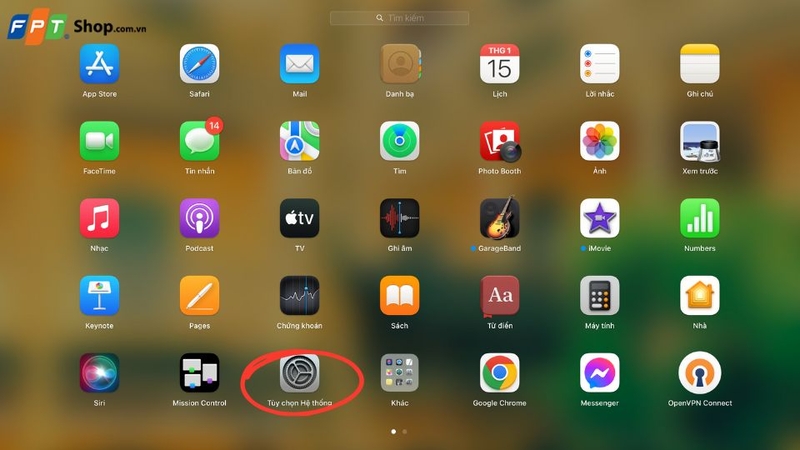
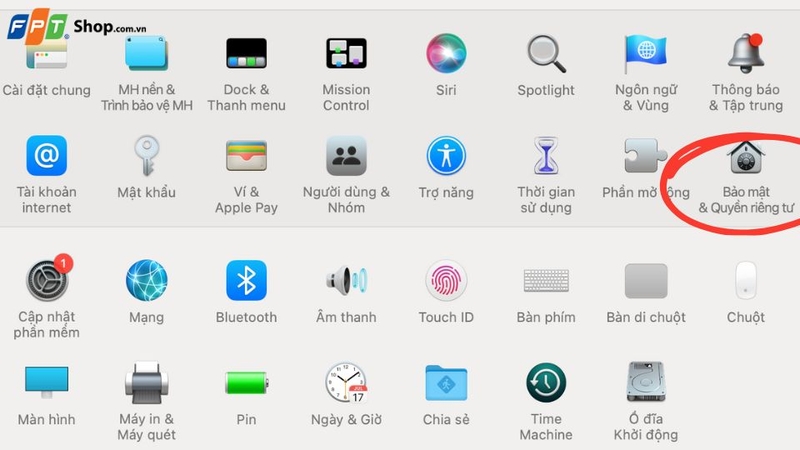
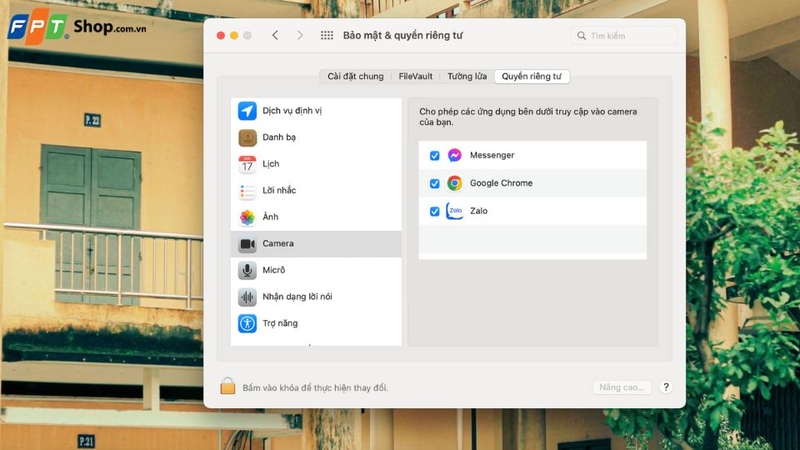
Trong phần cài đặt bảo mật của macOS, bạn có thể kiểm tra và quản lý các ứng dụng có quyền truy cập vào camera. Hãy thiết lập những ứng dụng mà bạn tin tưởng được phép sử dụng camera. Cách thực hiện là vào Tùy chọn hệ thống > Bảo mật & Quyền riêng tư > Camera và tắt quyền truy cập của các ứng dụng không cần thiết.
Sử dụng phần mềm bảo mật
Cài đặt phần mềm diệt virus uy tín cũng giúp bảo vệ MacBook khỏi các mối nguy hiểm từ bên ngoài. Các phần mềm này có thể phát hiện các phần mềm gián điệp hoặc các phần mềm độc hại có thể theo dõi hoạt động qua camera.
Tạm kết
Với những bước hướng dẫn đơn giản trên, bạn đã có thể bật camera MacBook một cách dễ dàng và nhanh chóng. Khi tham gia cuộc họp trực tuyến, gọi video với bạn bè hay thực hiện công việc sáng tạo, camera MacBook sẽ luôn là công cụ đắc lực hỗ trợ bạn. Hy vọng bài viết hướng dẫn cách bật camera MacBook này hữu ích với bạn.
MacBook có thiết kế sang trọng, hiệu suất vượt trội và hệ điều hành macOS mượt mà, mang đến cho bạn khả năng làm việc, học tập và giải trí không giới hạn. Hãy sở hữu ngay chiếc MacBook để trải nghiệm công nghệ đỉnh cao, mọi công việc sẽ trở nên dễ dàng và hiệu quả hơn bao giờ hết!
Cuối năm 2024 vừa qua, Apple vừa cho ra mắt mẫu MacBook Pro M4 mới với chip M4 mạnh mẽ, màn hình Liquid Retina XDR sắc nét cùng camera 12MP Center Stage ấn tượng. Xem ngay tại FPT Shop!
Xem thêm:
:quality(75)/tat_camera_man_hinh_khoa_iphone_thumb_a1aa7ee3ac.jpg)
:quality(75)/small/add_camera_imou_vao_dau_ghi_dahua_e4591067f6.jpg)
:quality(75)/small/mua_camera_giam_sat_o_dau_tai_ha_tinh_thumb_6bb94b222c.jpg)
:quality(75)/cach_xem_lai_camera_imou_01_480c5ffeaa.jpg)
:quality(75)/khong_go_duoc_ky_tu_tren_Macbook_ac4965c1d4.jpg)
:quality(75)/chia_se_camera_ezviz_01_bfeb54b4a5.jpg)


