:quality(75)/estore-v2/img/fptshop-logo.png)
:quality(75)/google_meet_la_gi_thumb_8f9321679f.png)
:quality(75)/Chat_GPT_Image_May_21_2025_02_33_51_PM_8666b2e371.png)
Google Meet là gì? Tìm hiểu đầy đủ tính năng, cách tải và sử dụng Google Meet hiệu quả
Google Meet là gì mà ngày càng được sử dụng rộng rãi trong học tập, làm việc và hội họp trực tuyến? Đây là nền tảng video call miễn phí của Google, giúp kết nối mọi người ở bất cứ đâu với giao diện thân thiện, bảo mật cao và tính năng linh hoạt phù hợp cho cả cá nhân lẫn doanh nghiệp.
Google Meet là gì?
Google Meet là nền tảng gọi và họp video trực tuyến do Google phát triển, ra mắt từ tháng 3 năm 2017. Ứng dụng cho phép người dùng tổ chức các cuộc họp, lớp học online hoàn toàn miễn phí thông qua trình duyệt web hoặc ứng dụng di động. Tùy vào gói dịch vụ, Google Meet hỗ trợ từ 100 đến 250 người tham gia trong mỗi cuộc họp.
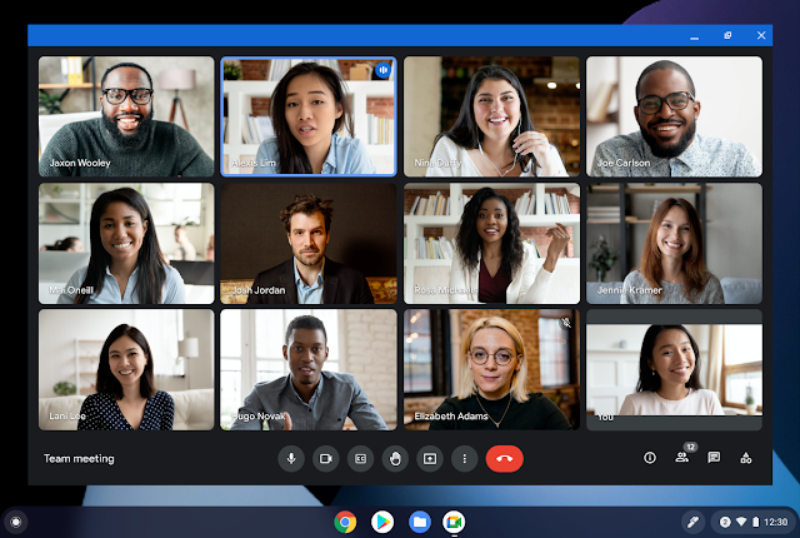
Từ tháng 9/2020, người dùng miễn phí cần có tài khoản Google để sử dụng và mỗi cuộc họp bị giới hạn thời lượng 60 phút. Dù vậy, ứng dụng vẫn là lựa chọn phổ biến cho học tập, làm việc từ xa nhờ giao diện thân thiện và tính năng linh hoạt.
Tính năng nổi bật của Google Meet là gì?
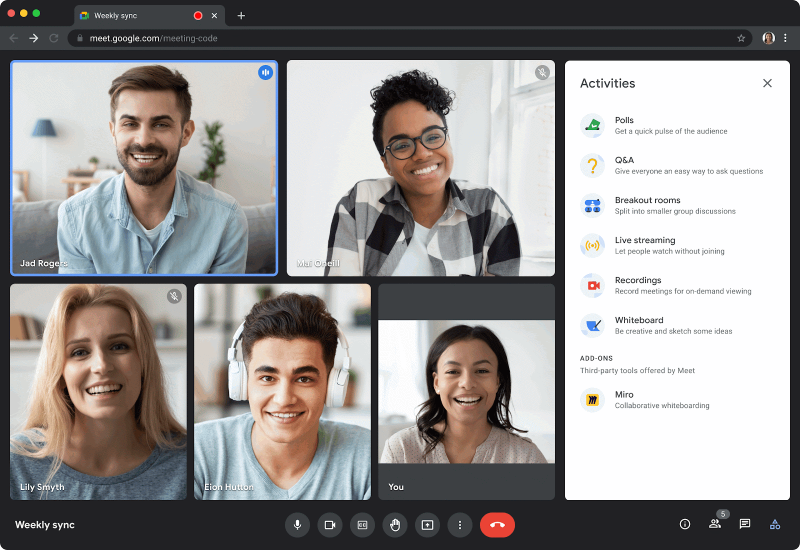
- Tham gia linh hoạt: Họp trực tuyến mọi lúc mọi nơi qua trình duyệt hoặc ứng dụng trên điện thoại, máy tính.
- Chia sẻ dễ dàng: Hỗ trợ chia sẻ màn hình, tài liệu, thuyết trình trực tiếp với mọi người tham dự.
- Tích hợp lịch thông minh: Kết nối với Google Calendar để dễ dàng lên lịch và gửi lời mời họp.
- Mã hóa và bảo mật cao: Toàn bộ cuộc trò chuyện được mã hóa, đảm bảo an toàn cho người dùng.
- Hỗ trợ phụ đề tự động: Tính năng nhận diện giọng nói tạo phụ đề tiếng Anh trong thời gian thực.
- Quy mô linh hoạt theo gói: Gói miễn phí - Tối đa 100 người/cuộc họp; G-Suite Business - 150 người; G-Suite Enterprise - 250 người và có thêm tùy chọn bảo vệ bằng mật khẩu.
Xem thêm: Cách tải và cài đặt Google Meet cho MacBook và máy tính Windows
Cách tải Google Meet về điện thoại và máy tính
Cho máy tính
Để sử dụng Google Meet trên trình duyệt máy tính, bạn có thể cài đặt tiện ích mở rộng qua Google Chrome theo các bước sau:
Bước 1: Truy cập vào đường dẫn này > Nhấn vào Thêm vào Chrome. Trình duyệt sẽ tự động tải và cài đặt tiện ích này.
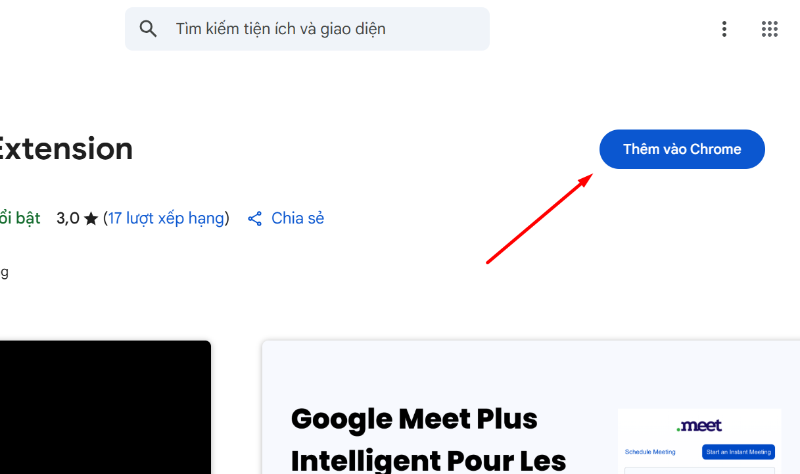
Bước 2: Sau khi cài đặt hoàn tất, biểu tượng Google Meet sẽ xuất hiện ở góc trên bên phải của trình duyệt Chrome. Nhấn vào biểu tượng để bắt đầu tạo hoặc tham gia cuộc họp trực tuyến một cách nhanh chóng.
Trên điện thoại Android
Google Meet hoàn toàn miễn phí trên CH Play và tương thích với hầu hết các dòng smartphone Android hiện nay:
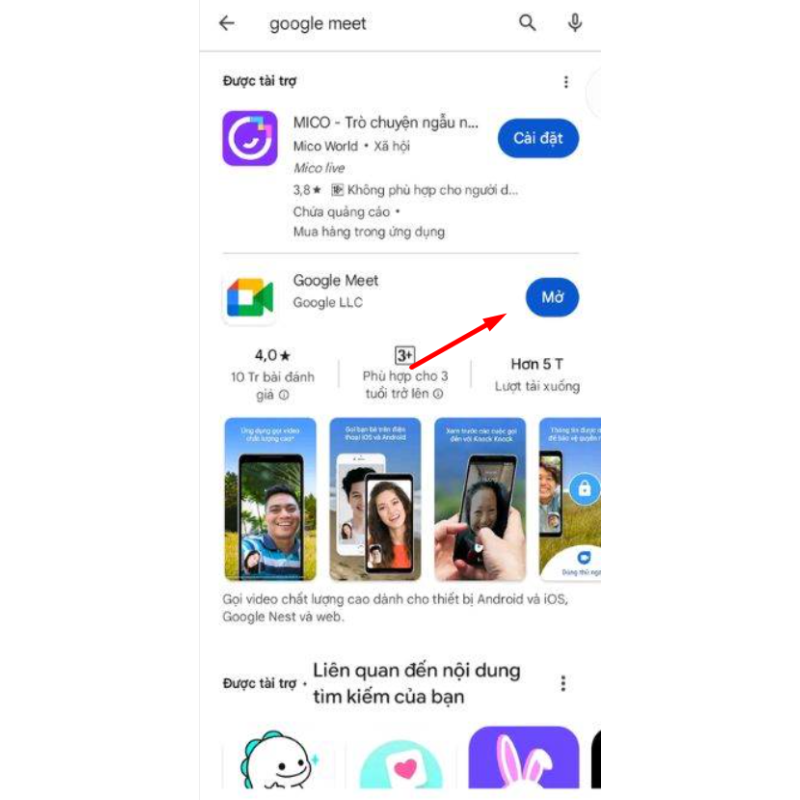
Bước 1: Mở ứng dụng CH Play trên điện thoại > Gõ từ khóa Google Meet vào thanh tìm kiếm.
Bước 2: Khi kết quả hiện ra, chọn đúng ứng dụng Google Meet > Nhấn Cài đặt.
Bước 3: Sau khi cài đặt xong, bạn có thể nhấn Mở để khởi động ứng dụng, đăng nhập bằng tài khoản Google và bắt đầu tham gia các buổi họp, học online.
Cách tải Google Meet trên điện thoại iOS
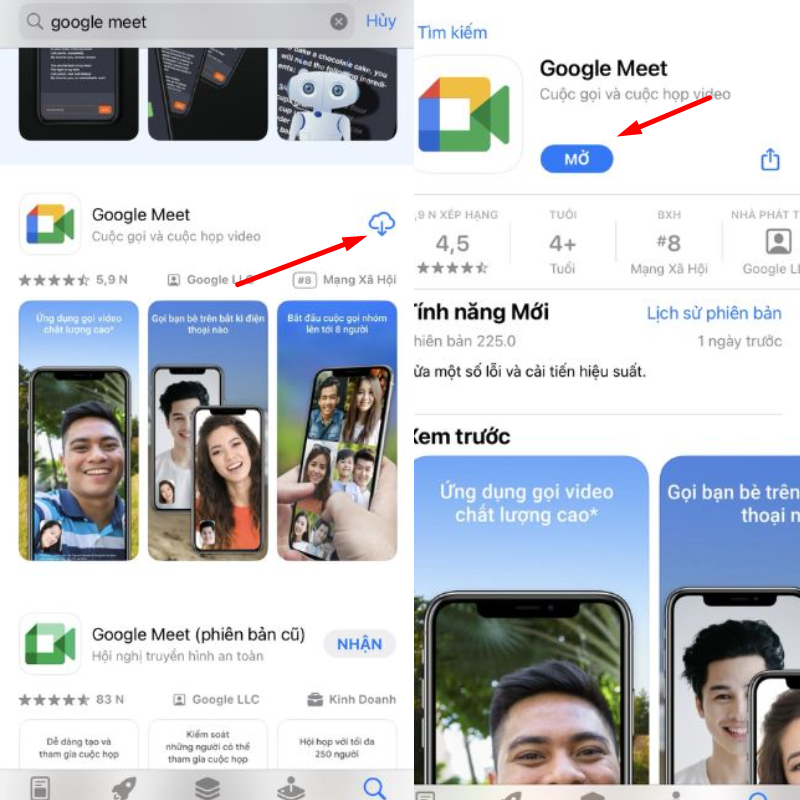
Người dùng iPhone hoặc iPad có thể tải ứng dụng qua App Store với các bước sau:
Bước 1: Truy cập App Store > Chọn biểu tượng kính lúp (tìm kiếm) > Nhập từ khóa Google Meet.
Bước 2: Nhấn vào nút Nhận (hoặc biểu tượng đám mây nếu đã từng tải trước đó).
Bước 3: Sau khi tải xong, chọn Mở, đăng nhập và bắt đầu sử dụng Google Meet để gọi video hoặc họp trực tuyến dễ dàng.
Cách sử dụng Google Meet cơ bản
Google Meet là nền tảng họp trực tuyến miễn phí, hỗ trợ nhiều tính năng tiện ích phục vụ học tập và làm việc từ xa. Dưới đây là hướng dẫn các thao tác cơ bản bạn nên biết khi sử dụng Google Meet:
Chia sẻ màn hình trong cuộc họp
Trên máy tính
Bước 1: Trong cuộc họp, nhìn xuống thanh công cụ dưới cùng > Nhấn biểu tượng mũi tên hướng lên (Chia sẻ màn hình).
Bước 2: Chọn một trong các tùy chọn chia sẻ:
- Toàn bộ màn hình của bạn
- Một cửa sổ cụ thể
- Một tab trình duyệt (Chrome)
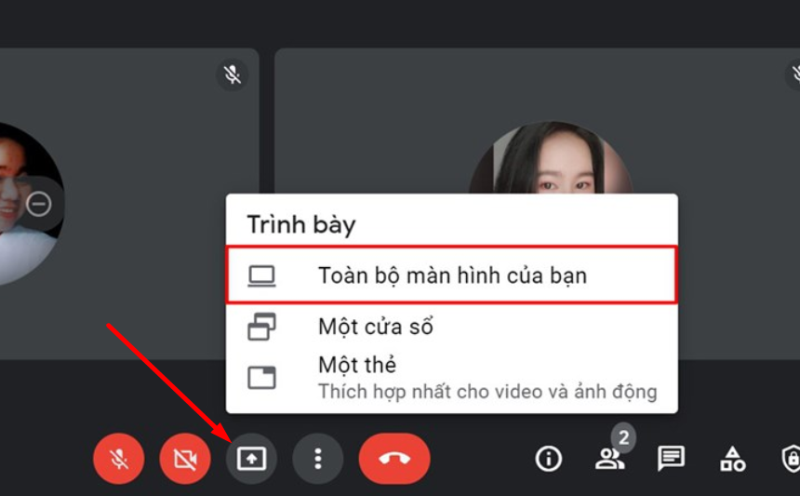
Bước 3: Nhấn Chia sẻ > Nội dung của bạn sẽ hiển thị với mọi người.
Trên điện thoại
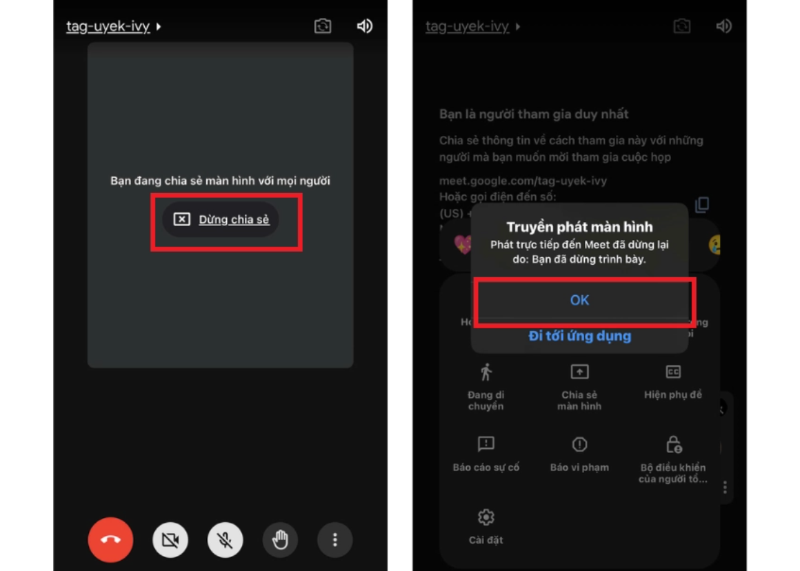
Bước 1: Trong giao diện cuộc họp, nhấn vào biểu tượng ba dấu chấm nằm bên phải của biểu tượng micro.
Bước 2: Chọn mục Chia sẻ màn hình ở góc dưới.
Bước 3: Nhấn Bắt đầu truyền phát để xác nhận chia sẻ.
Bước 4: Màn hình điện thoại của bạn sẽ được hiển thị cho tất cả người tham gia trong cuộc họp.
Ghi lại cuộc họp
Chỉ khả dụng với tài khoản Google Workspace (trước đây là G-Suite):
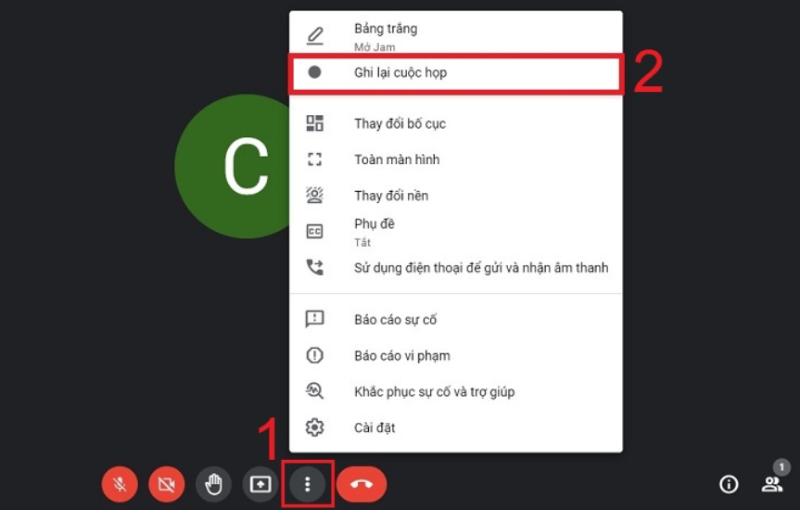
Bước 1: Nhấn biểu tượng ba chấm ở góc dưới bên phải giao diện Google Meet.
Bước 2: Chọn Ghi lại cuộc họp > Nhấn Bắt đầu ghi.
Bước 3: Sau cuộc họp, video ghi lại sẽ được lưu trong Google Drive của người tổ chức.
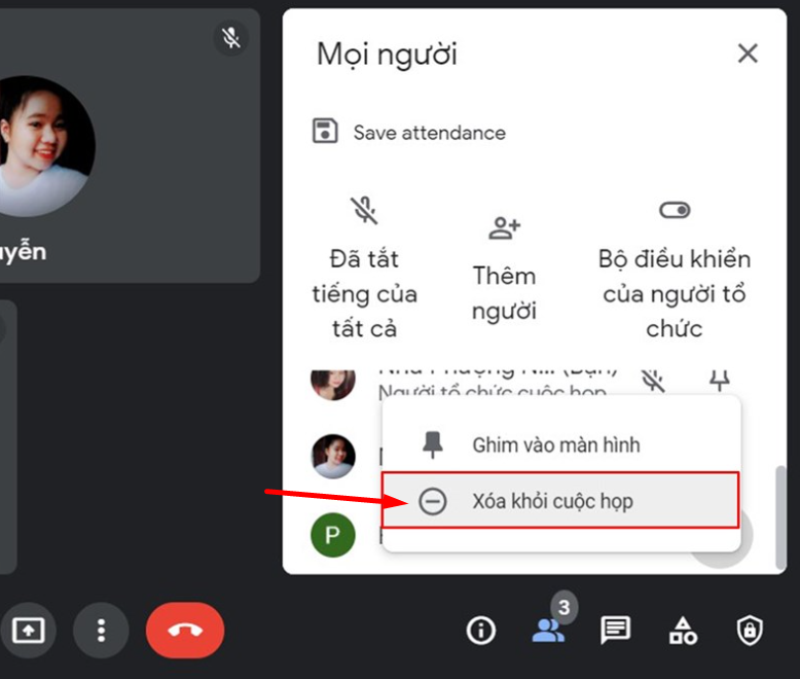
Xóa thành viên khỏi cuộc họp
Tính năng dành cho người tạo/điều hành cuộc họp:
Bước 1: Nhấn biểu tượng thành viên ở góc phải > Danh sách người tham gia hiện ra.
Bước 2: Nhấn biểu tượng ba chấm cạnh tên người cần xóa > Chọn Xóa khỏi cuộc họp.
Bước 3: Xác nhận hành động là xong.
Kết luận
Qua bài viết này, bạn đã hiểu rõ Google Meet là gì, cách sử dụng và những tính năng nổi bật mà ứng dụng này mang lại. Dù bạn là học sinh, sinh viên hay nhân viên văn phòng, Google Meet chắc chắn sẽ là công cụ hỗ trợ đắc lực cho mọi cuộc họp và lớp học trực tuyến một cách hiệu quả, dễ dàng và bảo mật.
Để sử dụng Google Meet mượt mà và hiệu quả, đừng quên trang bị laptop, webcam, tai nghe, micro chất lượng. Ghé ngay FPT Shop để chọn mua thiết bị công nghệ chính hãng, đa dạng mẫu mã, giá tốt mỗi ngày!
Xem nhanh: Máy tính bảng
Xem thêm:
:quality(75)/sitemap_la_gi_cover_818954fc27.png)
:quality(75)/ung_dung_gemini_bat_dau_ho_tro_chuc_nang_phat_thong_bao_qua_google_home_7ed10d10f0.jpg)
:quality(75)/google_meet_cap_nhat_chia_se_man_hinh_sac_net_va_muot_ma_hon_c69d83a7f3.jpg)
:quality(75)/Tham_nha_cu_bang_Google_maps_cover_ea09bf71e7.jpg)
:quality(75)/google_maps_gap_su_co_mat_dieu_khien_phat_media_tren_android_gay_bat_tien_cho_nguoi_dung_3_c824ef090c.jpg)
:quality(75)/google_gemini_hien_co_the_bien_hinh_anh_thanh_video_chi_trong_vai_giay_1_83f16f0d0c.jpg)


