:quality(75)/estore-v2/img/fptshop-logo.png)
:quality(75)/khong_go_duoc_ky_tu_tren_Macbook_ac4965c1d4.jpg)
:quality(75)/2023_10_23_638336715108600430_thiet_ke_chua_co_ten_2023_10_23t152517_401_cdc7224edf.jpg)
Hướng dẫn khắc phục lỗi không gõ được ký tự @ # $ ^ & * ( ) trên MacBook đơn giản
Sở hữu sức mạnh chip A18 Pro, màn hình sắc nét, thiết kế nhỏ gọn thời trang và thời lượng pin lên đến 16h, MacBook NEO là lựa chọn tối ưu dành cho bạn - Đặt mua ngay hôm nay để tận hưởng các ưu đãi hấp dẫn từ FPT Shop!
Khi sử dụng MacBook, đôi khi bạn có thể gặp phải tình trạng không thể gõ được các ký tự đặc biệt như $, ^, &, @, #, *, (, ). Điều này không chỉ gây khó khăn trong việc nhập liệu mà còn ảnh hưởng đến hiệu suất làm việc. Hãy cùng FPT Shop tìm hiểu nguyên nhân và cách khắc phục khi gặp phải lỗi không gõ được ký tự @ # $ ^ & * ( ) trên MacBook một cách nhanh chóng và hiệu quả ngay sau đây nhé.
Nguyên nhân không gõ được ký tự @ # $ ^ & * ( ) trên MacBook
Vấn đề phần cứng
Một trong những nguyên nhân phổ biến khiến không gõ được ký tự @ # $ ^ & * ( ) trên MacBook là do lỗi về phần cứng. Các yếu tố sau có thể ảnh hưởng nghiêm trọng đến chức năng của các phím:
- Bàn phím bị hỏng: Sau một thời gian sử dụng, các phím trên bàn phím MacBook có thể bị hỏng do tác động ngoại lực như va đập mạnh, lực nhấn quá mạnh hoặc tiếp xúc với chất lỏng như vô tình bị vô nước. Khi bàn phím bị hỏng, một số phím có thể không phản hồi đúng cách hoặc không hoạt động hoàn toàn, dẫn đến việc bạn không thể gõ được các ký tự đặc biệt như @ # $ ^ & * ( ).
- Bàn phím bị bụi bẩn bám: Các dòng MacBook sử dụng bàn phím cánh bướm rất dễ bị ảnh hưởng bởi bụi bẩn và các hạt nhỏ lọt vào các khe phím. Khi bụi bẩn tích tụ quá nhiều, có thể gây kẹt các phím, đặc biệt là các phím ký tự đặc biệt.
- Bàn phím có một số nút bị liệt hoặc hoạt động không ổn định: Các phím liệt hoặc phản hồi không đều cũng là một trong những vấn đề thường gặp trên bàn phím MacBook. Điều này có thể do phần mềm bị xung đột hoặc các bộ phận phần cứng trong bàn phím bị lỗi.
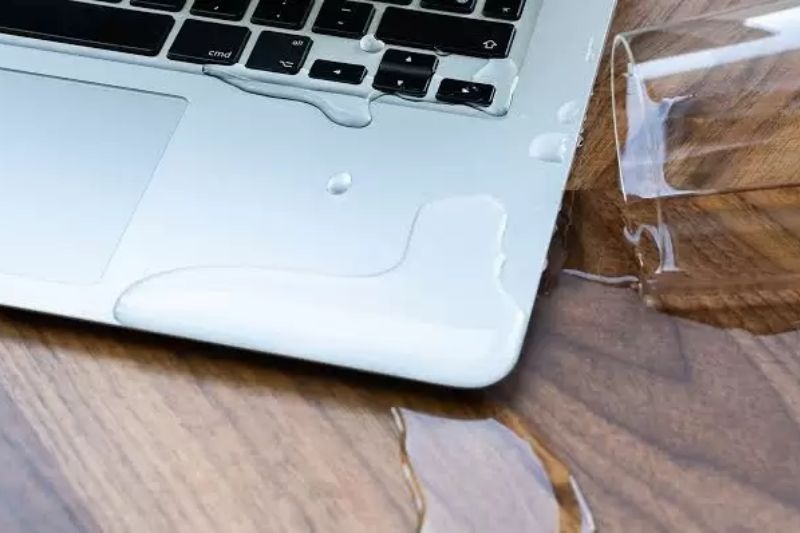
Vấn đề phần mềm
Ngoài những vấn đề phần cứng, lỗi phần mềm cũng có thể là nguyên nhân khiến bạn không thể gõ được các ký tự đặc biệt như @, #, $, ^, &, *, ( ) trên MacBook. Dưới đây là một số nguyên nhân phần mềm phổ biến:
- Chức năng khóa bàn phím: Trên macOS, tính năng "Keyboard Lock" có thể vô tình bị bật, khiến bàn phím không hoạt động. Bạn chỉ cần tắt tính năng này trong cài đặt hệ thống để khắc phục và đảm bảo bàn phím hoạt động bình thường.
- Xung đột phần mềm: Các ứng dụng không tương thích hoặc xung đột có thể làm bàn phím không phản hồi. Việc tắt hoặc gỡ cài đặt ứng dụng gây xung đột sẽ giúp khắc phục lỗi và tránh làm chậm hệ thống.
- Phiên bản macOS lỗi thời: Nếu macOS của bạn chưa được cập nhật thì điều này có thể gây ra sự cố với bàn phím. Hãy cập nhật hệ điều hành lên phiên bản mới nhất để giải quyết vấn đề, cải thiện hiệu suất và đảm bảo tương thích với các ứng dụng mới.

Cài đặt bàn phím hoặc sử dụng bàn phím rời
- Cài đặt bàn phím không đúng: Nếu bàn phím MacBook của bạn không được cấu hình đúng với khu vực hoặc ngôn ngữ sử dụng, bạn cũng có thể gặp phải lỗi không gõ được ký tự đặc biệt.
- Bàn phím không tương thích: Nếu bạn đang dùng bàn phím rời thì có thể có khả năng bàn phím rời đó không hoàn toàn tương thích với MacBook của bạn, dẫn đến việc không gõ được ký tự @, #, $, ^, &, *, ( ).
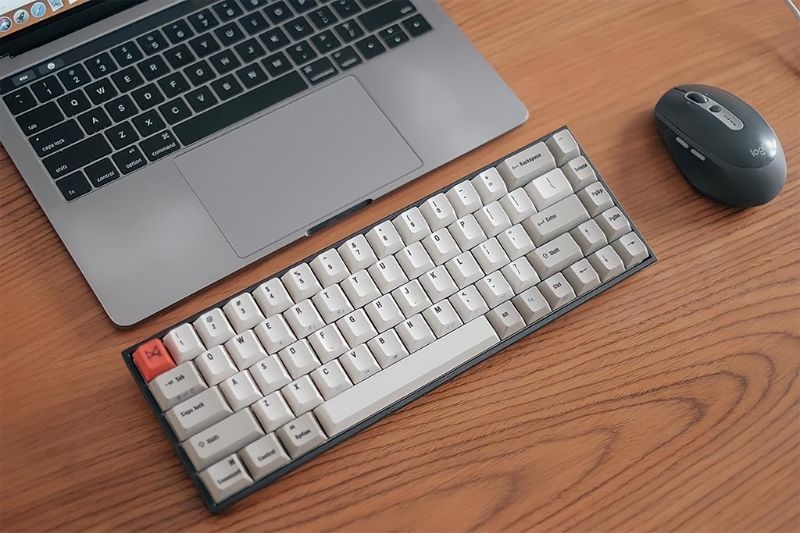
Cách khắc phục khi không gõ được ký tự @ # $ ^ & * ( ) trên MacBook
Kiểm tra tính năng Mouse Key
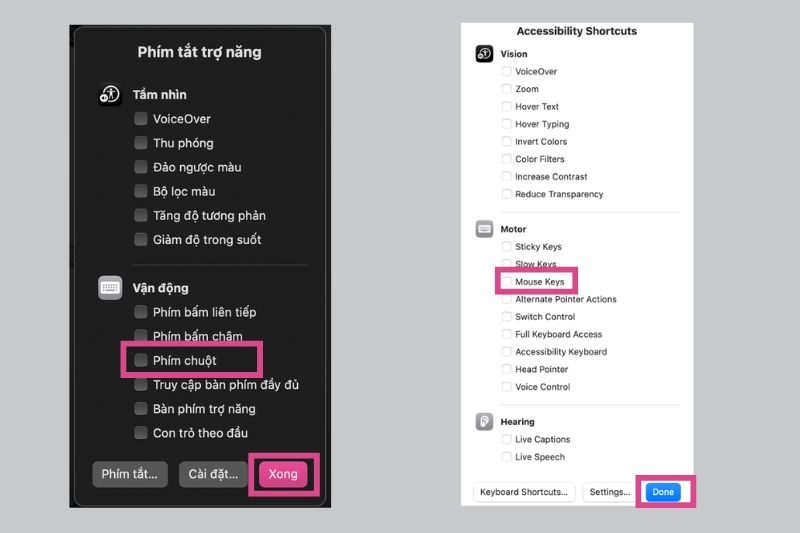
Mouse Key là một chức năng cho phép người dùng điều khiển con trỏ chuột trên MacBook bằng các phím trên bàn phím. Tuy nhiên, tính năng này đôi khi có thể gây ra tình trạng bàn phím không phản hồi. Để tắt tính năng Mouse Key, bạn có thể làm theo các bước sau:
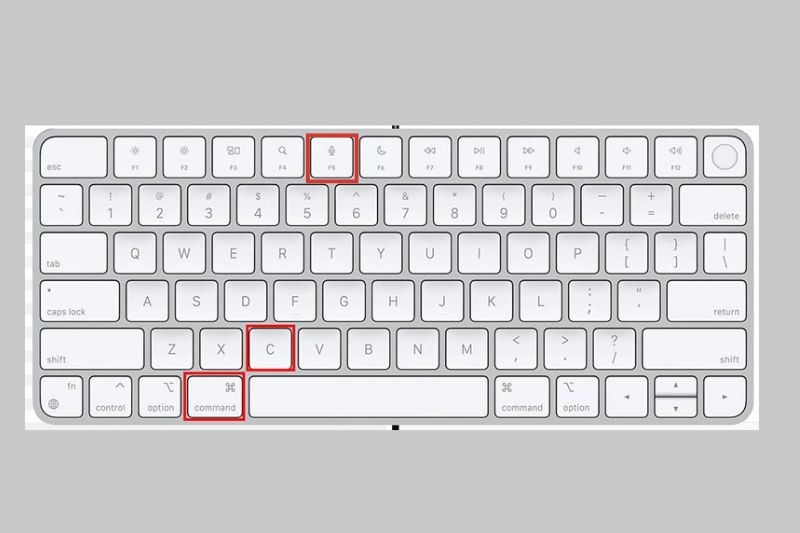
Bước 1: Nhấn tổ hợp phím Command + Option + F5 trên bàn phím.
Bước 2: Trong cửa sổ hiển thị, bỏ chọn mục "Phím chuột" (Mouse Keys) và chọn "Xong".
Kiểm tra phím NumLock
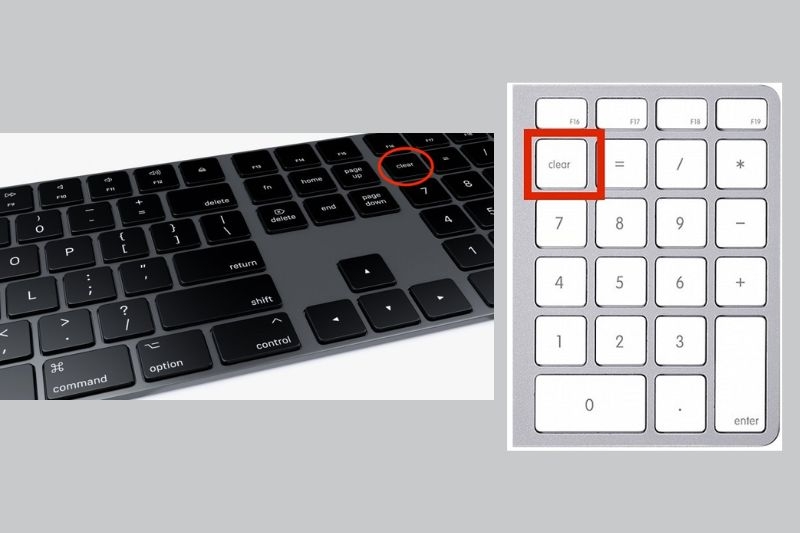
Nếu bạn sử dụng bàn phím rời dạng full-size kết nối với MacBook, đôi khi bạn có thể vô tình kích hoạt chế độ NumLock. Điều này khiến bạn không thể sử dụng các phím số trên MacBook, dẫn đến việc không gõ không gõ được ký tự @ # $ ^ & * ( ). Để kiểm tra và tắt chế độ này, bạn chỉ cần nhấn nút "Clear" trên bàn phím số để đảm bảo NumLock đã tắt.
Vệ sinh bàn phím định kỳ
Bụi bẩn và mảnh vụn tích tụ dưới các phím cũng có thể là nguyên nhân khiến không gõ được ký tự @ # $ ^ & * ( ) trên MacBook. Để tránh tình trạng này, bạn nên vệ sinh bàn phím thường xuyên bằng tăm bông, khăn mềm, chổi quét nhỏ hoặc các dụng cụ chuyên dụng.

Sử dụng bàn phím rời
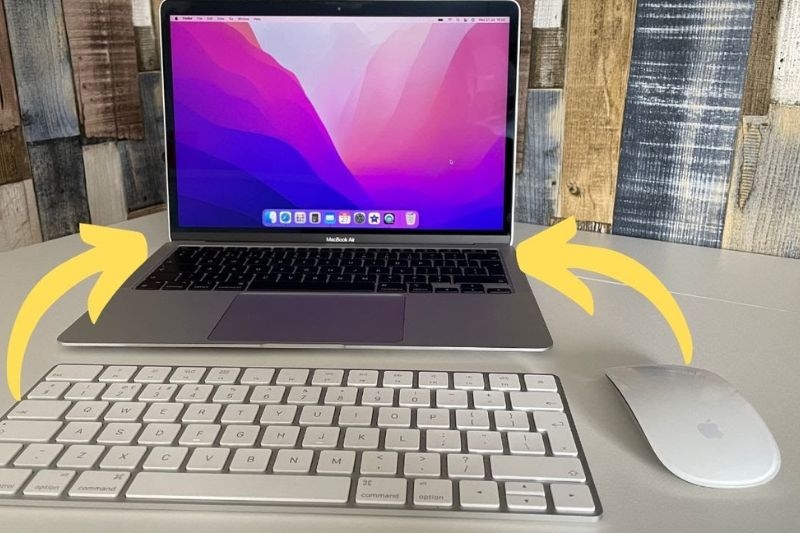
Một giải pháp tạm thời cho tình trạng không gõ được các ký tự đặc biệt trên bàn phím MacBook là sử dụng bàn phím rời. Tuy nhiên, vì không phải lúc nào bạn cũng có thể mang theo bàn phím rời khi di chuyển nên đây chỉ là phương án khắc phục nhanh chóng khi bạn gặp sự cố tại nhà hoặc trong môi trường làm việc cố định.
Cài đặt lại bàn phím
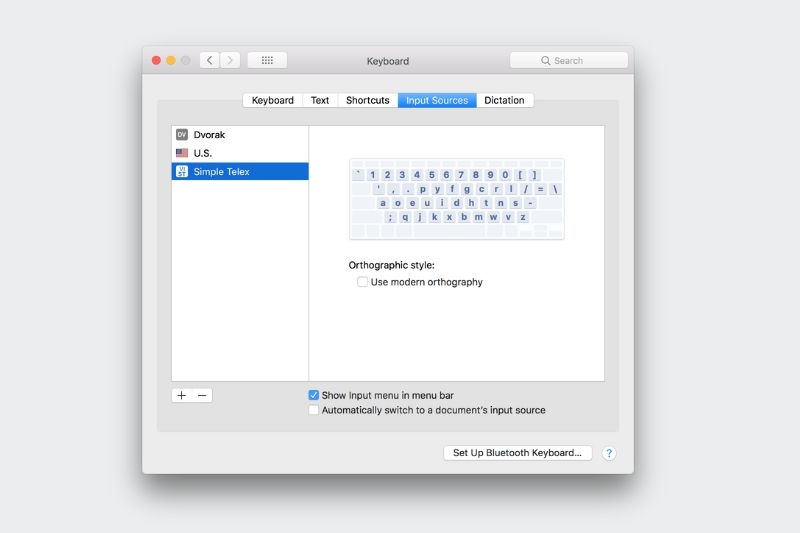
Nếu một số phím ký tự @ # $ ^ & * ( ) không hoạt động như bình thường, nguyên nhân có thể là do bạn đang sử dụng nguồn đầu vào (Input Sources) không tương thích với bàn phím máy tính của mình. Để khắc phục tình trạng này, bạn thực hiện theo các bước sau:
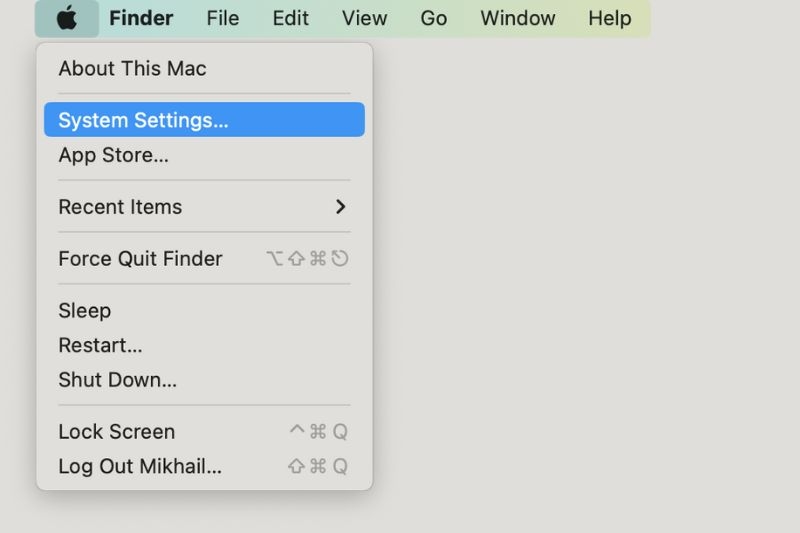
Bước 1: Nhấp vào biểu tượng Apple ở góc trên bên trái màn hình và chọn “Cài đặt hệ thống” (System Settings).
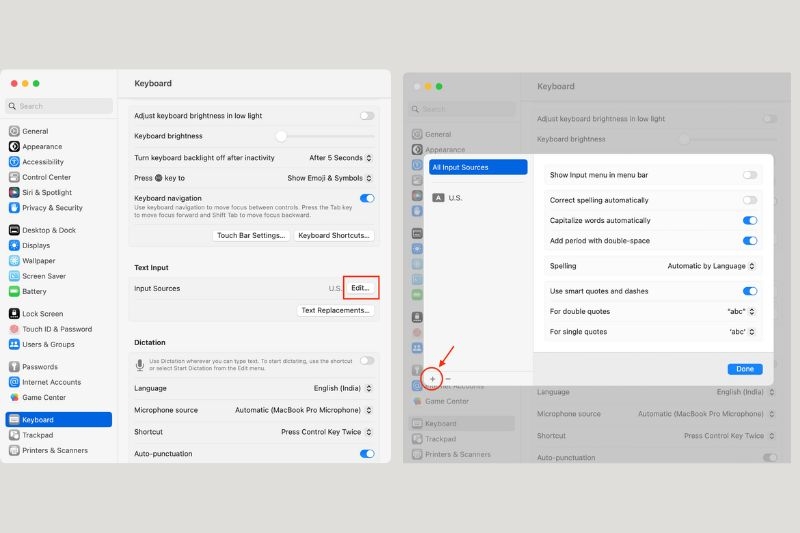
Bước 2: Chọn mục "Bàn phím" (Keyboard) và nhấn vào "Nguồn đầu vào" (Input Sources), sau đó nhấn dấu (+) để thêm các kiểu nhập liệu mong muốn hoặc dấu (-) để xóa những kiểu dữ liệu không cần thiết.
Thay bàn phím mới
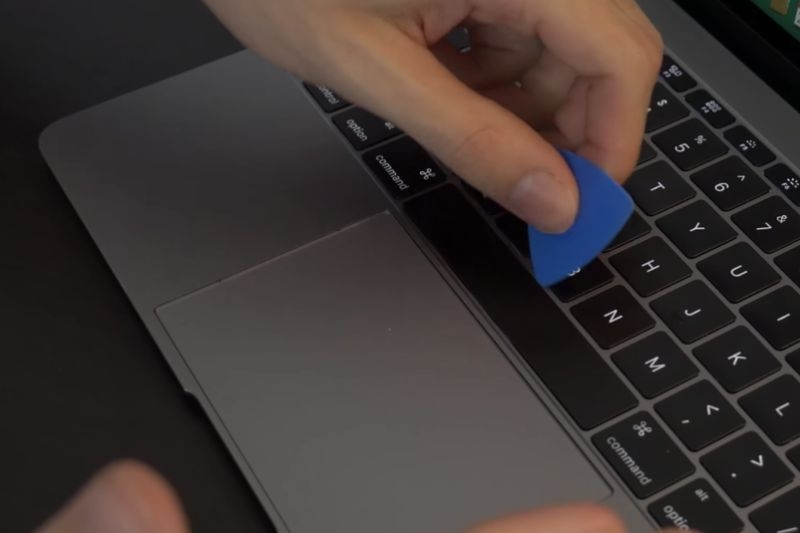
Nếu bạn đã thử các phương pháp trên mà vẫn không khắc phục được tình trạng bàn phím không phản hồi, có thể bàn phím của bạn đã bị hỏng hoặc gặp lỗi nghiêm trọng. Lúc này, bạn cần mang MacBook đến trung tâm bảo hành uy tín để được kiểm tra, sửa chữa và thay thế bàn phím nếu cần thiết, đảm bảo thiết bị hoạt động bình thường trở lại.
Một số lỗi khác thường gặp trên bàn phím MacBook và cách khắc phục
Hiện tượng hiển thị chữ và số lẫn lộn
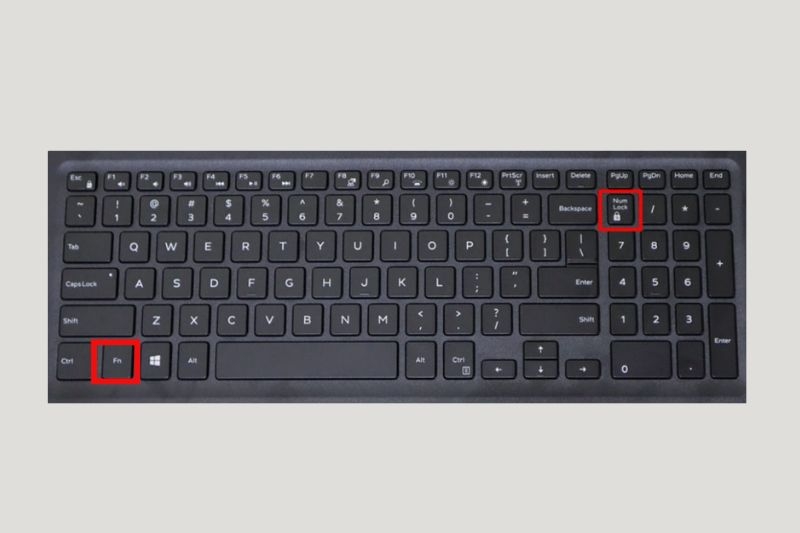
Trong trường hợp bạn đang nhập nội dung chữ nhưng màn hình lại hiển thị số, có thể bàn phím của bạn đang gặp vấn đề. Để khắc phục tình trạng này, bạn có thể tham khảo 3 cách sau:
- Kiểm tra phím NumLock: Mặc dù MacBook thường không có phím NumLock chuyên dụng, nếu bạn đang sử dụng bàn phím ngoài và hấn tổ hợp phím Fn + NumLock hãy đảm bảo rằng phím này không bị kích hoạt một cách ngẫu nhiên.
- Tắt tính năng Mouse Keys: Nếu tính năng Mouse Keys được bật, nó có thể gây ra hành vi gõ phím bất thường. Vào System Preferences > Accessibility và đảm bảo rằng tính năng Mouse Keys đã được tắt.
- Đặt lại cài đặt bàn phím: Vào System Preferences > Keyboard và điều chỉnh lại cài đặt đầu vào hoặc đặt lại chúng về mặc định.
Ký tự xuất hiện lặp lại
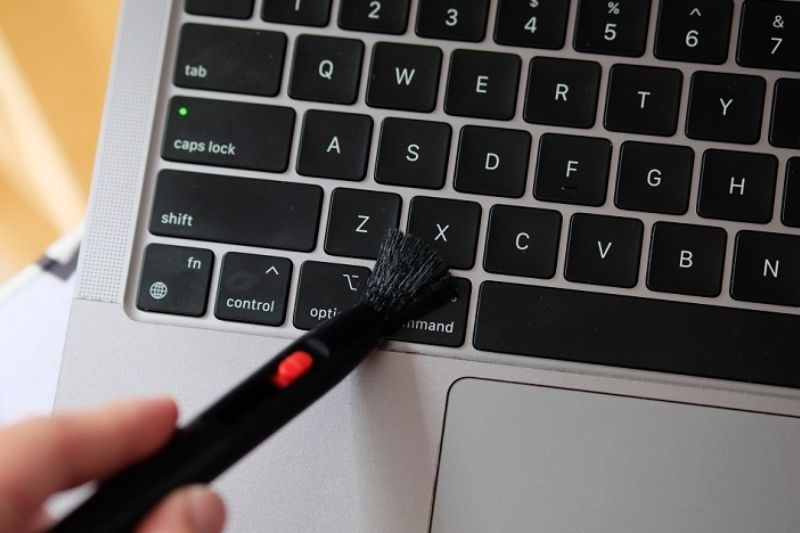
Trong lúc nhập văn bản mà các ký tự liên tục bị lặp lại như "Ee" hay "Aaaa", có thể là do bụi bẩn hoặc mảnh vụn bám dưới các phím, gây cản trở cơ chế hoạt động. Để khắc phục tình trạng này, bạn nên vệ sinh bàn phím thường xuyên để loại bỏ bụi và vật thể lạ, giúp đảm bảo các phím hoạt động bình thường, đồng thời kéo dài tuổi thọ của bàn phím.
Bàn phím xảy ra hiện tượng nhảy chữ
Nếu bạn gõ quá nhanh và thấy màn hình không theo kịp việc nhập liệu, dẫn đến việc nhập thiếu chữ, ký tự sai hoặc thiếu dấu, vấn đề này có thể do tốc độ quá nhanh của bạn. Nhằm khắc phục tình trạng này, bạn nên sử dụng các lệnh nhập liệu chuẩn "ABC" hoặc chuyển sang dùng tính năng nhập liệu Telex. Nếu cần, bạn cũng có thể sử dụng bộ gõ tiếng Việt như EVkey để cải thiện hiệu quả gõ.
Bàn phím gặp lỗi khi gõ tiếng Việt
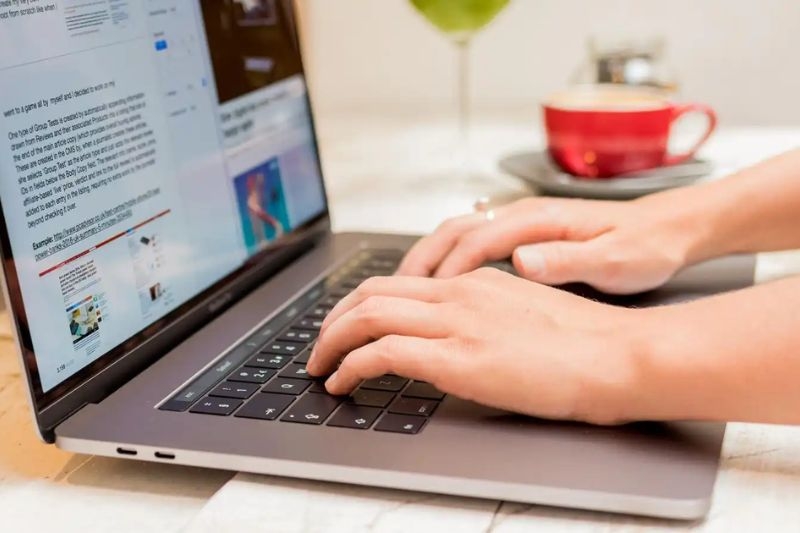
Khi bạn gặp sự cố trong việc gõ tiếng Việt trên bàn phím, chẳng hạn như ký tự bị sai hoặc bị nhảy chữ, bạn có thể tham khảo lại một trong những cách đơn giản sau:
- Cập nhật phần mềm: Đảm bảo macOS của bạn đã được cập nhật lên phiên bản mới nhất, vì các bản cập nhật có thể sửa lỗi liên quan đến việc sử dụng bộ gõ tiếng Việt.
- Khởi động lại bàn phím tiếng Việt: Thử tắt và bật lại bộ gõ tiếng Việt (Telex) trong cài đặt hệ thống.
- Thử dùng bộ gõ khác: Nếu bạn gặp lỗi với Telex, thử chuyển sang bộ gõ khác như VNI hoặc EVKey xem có cải thiện không.
- Cài đặt lại ứng dụng: Nếu bạn gặp vấn đề với một ứng dụng không phải của Apple, thử gỡ cài đặt và cài lại ứng dụng đó.
Lưu ý khi sử dụng MacBook để tránh gặp lỗi ký hiệu đặc biệt
Nhằm giảm thiểu khả năng gặp phải các lỗi liên quan đến ký hiệu đặc biệt của bàn phím MacBook. Dưới đây là một số lưu ý bạn có thể tham khảo để có trải nghiệm sử dụng tốt hơn:
- Kiểm tra cài đặt ngôn ngữ bàn phím: Đảm bảo rằng bạn đã chọn đúng ngôn ngữ bàn phím trong phần cài đặt, tránh việc sử dụng nhầm ngôn ngữ gây khó khăn khi nhập liệu.
- Sử dụng đúng tổ hợp phím: Nắm vững các tổ hợp phím cần thiết để nhập ký hiệu đặc biệt, ví dụ Shift + 2 để nhập @, hoặc Shift + 3 để nhập #.
- Vệ sinh bàn phím định kỳ: Hãy thường xuyên vệ sinh để tránh bụi bẩn ảnh hưởng đến các phím, giúp bàn phím luôn nhạy và hoạt động ổn định.
- Cập nhật hệ điều hành: Đảm bảo macOS của bạn luôn được cập nhật phiên bản mới nhất để khắc phục lỗi phần mềm có thể ảnh hưởng đến bàn phím.
- Sử dụng phần mềm gõ tiếng Việt chính xác: Nếu bạn thường xuyên gõ tiếng Việt, hãy sử dụng các phần mềm gõ có uy tín như Telex, VNI hoặc EVkey để đảm bảo hiệu quả và hạn chế lỗi.
- Tránh gõ quá nhanh: Khi nhập liệu, hãy bình tĩnh và từ từ. Việc gõ quá nhanh có thể gây ra những nhầm lẫn, lỗi nhập không đáng có và làm tăng nguy cơ hỏng phím cơ học do tác động mạnh.
Lời kết
Tóm lại, việc gặp không gõ được ký tự @ # $ ^ & * ( ) trên MacBook có thể gây ra nhiều bất tiện. Hy vọng thông qua những nguyên nhân và biện pháp khắc phục mà FPT Shop đã chia sẻ trên đây sẽ giúp bạn sử dụng MacBook hiệu quả hơn. Nếu vẫn gặp khó khăn, hãy cân nhắc đến việc đưa máy đến trung tâm bảo trì để được tư vấn chuyên sâu.
FPT Shop mang đến đa dạng các mẫu điện thoại, laptop và máy tính bảng và các sản phẩm từ nhiều thương hiệu công nghệ uy tín với mức giá cạnh tranh ngay tại hệ thống cửa hàng. Bạn có thể tham khảo các mẫu bàn phím Apple chính hãng tai FPT Shop ngay nhé!
Xem thêm:
- Cách mở camera MacBook siêu nhanh chóng và đơn giản nhất
- Bật mí cách khắc phục tình trạng MacBook bị treo hiệu quả, nhanh chóng nhất 2024
- MacBook không lên nguồn: Nguyên nhân và giải pháp khắc phục nhanh chóng tại nhà
Nếu bạn đang cần một chiếc MacBook mới hoặc phụ kiện tiện ích cho công việc, hãy ghé thăm cửa hàng FPT Shop để được tư vấn và hỗ trợ khi mua hàng cùng nhiều ưu đãi hấp dẫn nhé. Hoặc bạn cũng có thể cập nhật nhanh các mẫu sản phẩm tại website của FPT Shop ngay sau đây:
:quality(75)/cach_thoat_ung_dung_tren_macbook_bia_ffff009ce2.jpg)
:quality(75)/small/macbook_khong_len_nguon_c1a738858d.jpg)
:quality(75)/tai_Ultra_Viewer_cho_macbook_anh_dai_dien_d90605825c.jpg)
:quality(75)/cach_tat_macbook_3445885cf1.jpg)
:quality(75)/cach_kiem_tra_macbook_cu_bia_e599096e8d.jpg)
:quality(75)/Man_hinh_roi_cho_Mac_Book_cover_ecc9cdd9b0.png)


