:quality(75)/estore-v2/img/fptshop-logo.png)
:quality(75)/small/macbook_khong_len_nguon_c1a738858d.jpg)
:quality(75)/qewe_3e81233f10.png)
MacBook không lên nguồn: Nguyên nhân và giải pháp khắc phục nhanh chóng tại nhà
MacBook không lên nguồn là tình trạng khá phổ biến với nhiều người dùng. Có nhiều nguyên nhân có thể dẫn đến tình trạng này và hầu hết đều có thể được giải quyết tại nhà mà không cần phải mang máy đến trung tâm bảo hành. Bài viết dưới đây của FPT Shop sẽ giúp bạn xác định nguyên nhân và cách khắc phục tình trạng MacBook không lên nguồn một cách đơn giản tại nhà.
Nguyên nhân MacBook không lên nguồn
- Hết pin MacBook: Khi pin của MacBook cạn kiệt hoàn toàn, máy sẽ không thể khởi động ngay lập tức. Nếu bạn sử dụng máy mà không sạc kịp thời hoặc không chú ý đến mức pin, MacBook có thể không lên nguồn.
- Phần cứng bên trong máy bị hỏng: Phần cứng bên trong MacBook như bo mạch chủ (logic board), RAM hoặc các linh kiện điện tử khác có thể bị hỏng hoặc gặp trục trặc, dẫn đến việc máy không khởi động được. Lỗi phần cứng này có thể xảy ra do quá trình sử dụng lâu dài, do môi trường làm việc không ổn định hoặc do những tác động vật lý như rơi vỡ.
- MacBook bị va đập: Nếu MacBook bị va đập mạnh hoặc bị rơi trong quá trình sử dụng hoặc di chuyển, các linh kiện bên trong máy có thể bị hư hỏng, dẫn đến sự cố không lên nguồn. Các va đập này có thể làm gãy hoặc hỏng các kết nối trong máy, đặc biệt là các linh kiện nhạy cảm như màn hình, ổ cứng hay kết nối nguồn.
- IC nguồn: IC nguồn hoặc bo nguồn cổng sạc chịu trách nhiệm chuyển đổi và cung cấp điện năng cho các linh kiện trong máy. Nếu bộ phận này gặp sự cố, MacBook sẽ không thể nhận điện từ bộ sạc hoặc không thể khởi động.
- Lỗi phần mềm hoặc hệ điều hành macOS: Lỗi phần mềm hoặc các tệp hệ thống bị hỏng có thể khiến MacBook không lên nguồn.
- Sạc hoặc cổng sạc bị hỏng: Nếu bộ sạc hoặc cáp sạc của bạn bị hỏng, MacBook sẽ không nhận điện và không lên nguồn được. Cổng sạc của máy cũng có thể bị bụi bẩn hoặc oxi hóa, gây cản trở việc sạc.
- MacBook đang ở chế độ Sleep hoặc bị treo: Thỉnh thoảng, MacBook có thể bị treo ở chế độ Sleep, khiến bạn tưởng rằng máy không lên nguồn.
- Lỗi PRAM/NVRAM: PRAM (Parameter RAM) và NVRAM (Non-Volatile RAM) lưu trữ các thiết lập hệ thống như âm lượng, độ sáng và các cài đặt khởi động khác. Nếu PRAM hoặc NVRAM bị lỗi, MacBook có thể không lên nguồn.
- Lỗi SMC (System Management Controller): SMC là bộ điều khiển quản lý hệ thống, chịu trách nhiệm điều khiển nguồn và các chức năng liên quan đến năng lượng. Nếu SMC gặp sự cố, MacBook có thể không nhận nguồn hoặc không hoạt động bình thường.
- Nhiệt độ quá cao: Nếu MacBook bị quá nhiệt, hệ thống sẽ tự động tắt để bảo vệ phần cứng. Khi máy nguội đi, bạn có thể bật lại, nhưng nếu nhiệt độ vẫn cao, máy có thể không lên nguồn.

Cách khắc phục MacBook không lên nguồn
1. Vệ sinh MacBook
Vệ sinh MacBook là một cách đơn giản nhưng hiệu quả để duy trì hiệu suất và khắc phục một số lỗi thường gặp, bao gồm cả tình trạng MacBook không lên nguồn. Sau một thời gian sử dụng, bụi bẩn có thể tích tụ bên trong và ngoài máy, làm ảnh hưởng đến các linh kiện và khả năng tản nhiệt, từ đó gây ra lỗi.
Để vệ sinh máy, bạn nên sử dụng khăn mềm để lau nhẹ nhàng màn hình và thân máy. Các khe bàn phím và cổng kết nối có thể được làm sạch bằng cọ mềm để loại bỏ bụi và mảnh vụn. Nếu bạn không tự tin khi vệ sinh các khu vực phức tạp như khe pin và bên trong máy, có thể mang máy đến các dịch vụ vệ sinh chuyên nghiệp để đảm bảo an toàn. Sau khi vệ sinh sạch sẽ, hãy thử bật lại máy để xem lỗi có được khắc phục không.

2. Kiểm tra nguồn điện và dây cáp sạc
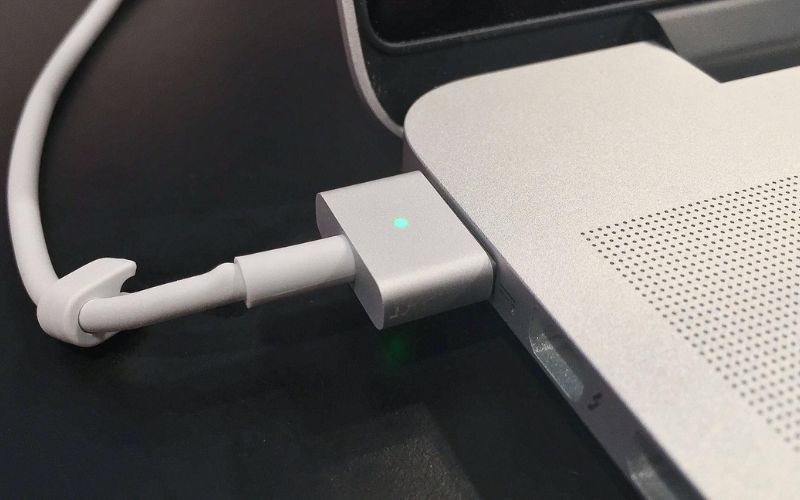
Kiểm tra nguồn điện và dây cáp sạc cũng là một cách khắc phục MacBook không lên nguồn. Đầu tiên, bạn cần đảm bảo rằng MacBook đang được sạc đầy đủ bằng cách cắm bộ sạc vào nguồn điện đang hoạt động. Nếu pin đã cạn kiệt, việc sạc lại có thể giúp máy hoạt động trở lại.
Ngoài ra, hãy chắc chắn rằng bạn đang sử dụng đúng loại dây nguồn, tương thích với MacBook và dây này được kết nối với nguồn điện đủ công suất. Trong trường hợp dây sạc hiện tại gặp sự cố, hãy thử thay thế bằng một dây sạc khác nhưng vẫn tương thích để kiểm tra xem vấn đề có nằm ở dây sạc hay không.
3. Kiểm tra pin có bị hỏng không
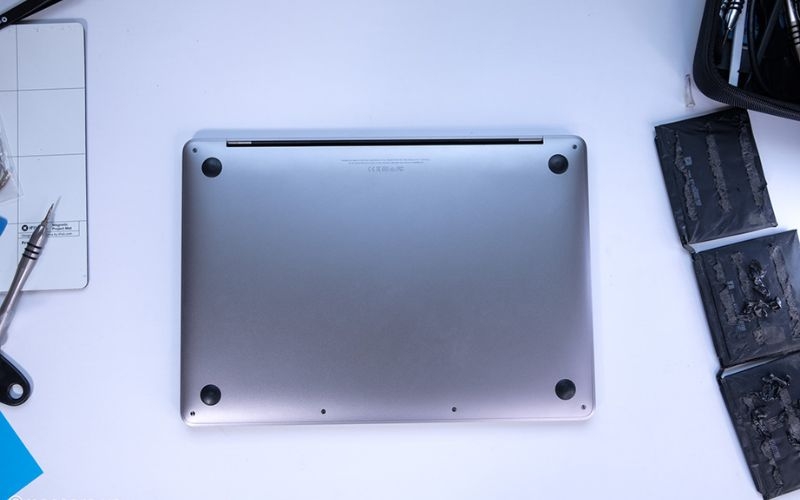
Một trong những nguyên nhân khiến MacBook không lên nguồn là do pin bị hỏng hoặc gặp sự cố. Để kiểm tra, bạn có thể thử tháo pin ra và cắm trực tiếp MacBook vào nguồn điện. Nếu máy khởi động và hoạt động bình thường, điều này chứng tỏ pin của bạn đã bị hỏng và cần được thay thế.
Tuy nhiên, nếu máy vẫn không lên nguồn, thì có thể vấn đề nằm ở phần cứng khác và bạn nên mang máy đến trung tâm sửa chữa để kiểm tra và khắc phục kịp thời.
4. Ngắt kết nối tất cả các thiết bị ngoại vi
Các thiết bị ngoại vi kết nối với Macbook như cáp máy in, ổ cứng USB ngoài, hub USB, cáp HDMI và cáp màn hình Mini, thậm chí cả bộ sạc Magsafe hoặc USB-C có thể gây ra sự cố khiến MacBook không lên nguồn.
Nếu máy của bạn phát hiện dòng điện bất thường hoặc đoản mạch từ các thiết bị này, SMC (System Management Controller) sẽ tự động ngừng quá trình khởi động để bảo vệ máy. Để khắc phục, bạn có thể tháo tất cả các thiết bị ngoại vi đang kết nối với MacBook. Sau đó thử bật lại MacBook. Tuy cách này đơn giản nhưng có thể giúp bạn khắc phục sự cố MacBook không lên nguồn.

5. Kiểm tra màn hình có bị lỗi không
Đôi khi, bạn có thể nghĩ rằng MacBook không lên nguồn vì không thấy gì trên màn hình. Tuy nhiên, có thể máy của bạn đã bật và chỉ có màn hình gặp vấn đề. Để xác định nguyên nhân, bạn có thể kiểm tra một số dấu hiệu khác, chẳng hạn như âm thanh khởi động và đèn.
Nếu bạn nghe thấy âm thanh khởi động khi bật máy, có thể MacBook của bạn đã bật nhưng màn hình không hoạt động. Bạn có thể đợi một vài phút và thử chiếu đèn pin qua logo Apple ở mặt sau màn hình để kiểm tra xem có hình ảnh mờ nào hiển thị không. Nếu thấy hình ảnh mờ, hãy thử tăng độ sáng màn hình để xem liệu vấn đề có phải do đèn nền màn hình. Nếu vẫn không thấy gì, có thể màn hình của bạn bị lỗi hoặc có vấn đề về bo mạch logic.
Bên cạnh đó, bạn cũng có thể kiểm tra âm thanh và luồng không khí từ các lỗ thông hơi. Nếu bạn nghe thấy tiếng ồn từ quạt hoặc ổ đĩa và cảm thấy luồng không khí thoát ra, điều đó cho thấy MacBook của bạn đã bật và vấn đề có thể liên quan đến màn hình.
Một cách khác là kết nối một màn hình ngoài với MacBook qua cổng HDMI, Thunderbolt hoặc Mini DisplayPort. Nếu màn hình ngoài hiển thị, điều đó có nghĩa là màn hình của MacBook đã bị lỗi.

6. Sửa nút bật nguồn Macbook bị hỏng
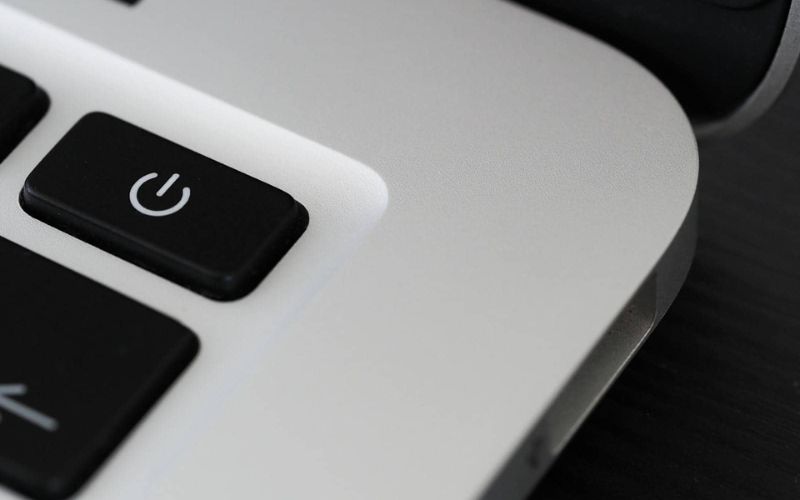
Nếu nút bật nguồn của MacBook bị hỏng, máy tính sẽ không thể khởi động được. Nút nguồn trên MacBook thường gắn liền với bàn phím, vì vậy nếu bàn phím gặp sự cố như bị liệt hoặc hỏng, bạn sẽ không thể bật máy lên. Trong trường hợp này, bạn cần mang máy đến trung tâm sửa chữa để kiểm tra và xác định phím nào bị liệt hoặc hỏng. Sau khi sửa chữa, bạn hãy kiểm tra lại nút nguồn để đảm bảo máy tính hoạt động bình thường.
7. Thực hiện “Force Restart”
“Force Restart” sẽ buộc hệ thống tắt hoàn toàn. Bạn có thể thực hiện điều này bằng cách nhấn và giữ nút nguồn trong khoảng 10 giây. Sau khi máy tính đã tắt, nhấn lại nút nguồn để bật máy lên. Bạn có thể thử cách này nếu máy tính có vẻ như đang bật, nhưng màn hình lại trống hoặc đen.
Khởi động lại máy tính là một cách sửa chữa tốt vì nó có thể xóa bộ nhớ của máy. Bộ nhớ quá tải có thể gây ra các sự cố như máy tính bị treo hoặc không phản hồi.
8. Reset SMC
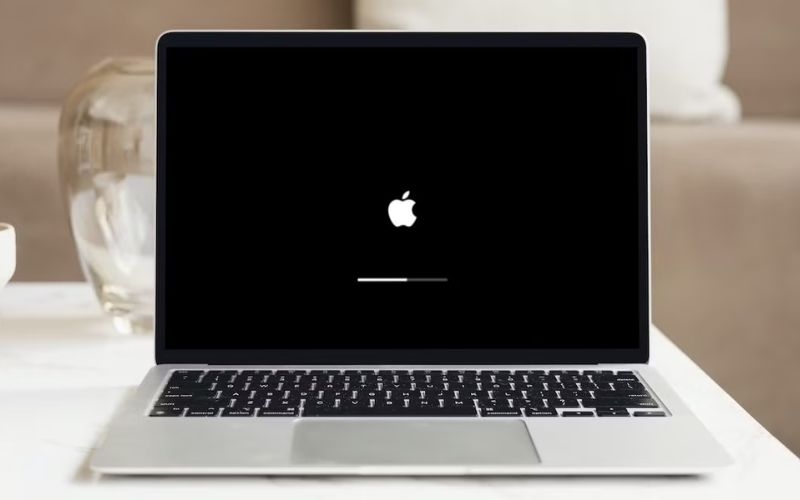
Nếu “Force Restart” không hiệu quả, bạn có thể cần phải bật Mac của mình trong khi giữ một số phím nhất định để reset SMC.
SMC quản lý nguồn cho Mac của bạn, vì vậy việc reset SMC có thể giải quyết các vấn đề ảnh hưởng đến màn hình, chẳng hạn như pin không nhận sạc hoặc màn hình không bật. Nếu MacBook không giữ được pin hoặc màn hình bị đen, hãy thử reset SMC.
Reset SMC trên Mac có chip Apple Silicon
- Cắm Mac vào nguồn điện.
- Khởi động lại bằng cách chọn tùy chọn "Restart" từ menu Apple, hoặc chọn "Shut Down" từ menu Apple và khởi động lại thủ công bằng cách nhấn nút nguồn.
Reset SMC trên Mac có chip T2
Trước khi đặt lại SMC, làm theo các bước sau:
- Tắt MacBook của bạn.
- Giữ nút nguồn trên Mac của bạn trong 10 giây, sau đó thả ra.
- Đợi một vài giây, sau đó nhấn nút nguồn một lần nữa để bật Mac.
Nếu điều này không giải quyết được vấn đề, hãy làm theo các bước sau để reset SMC:
- Tắt Mac của bạn.
- Trên bàn phím, giữ đồng thời phím Control và Option (Alt) ở bên trái và phím Shift ở bên phải trong 7 giây.
- Trong khi giữ các phím này, hãy nhấn và giữ nút nguồn.
- Tiếp tục giữ các phím trong thêm 7 giây nữa, sau đó thả chúng ra.
- Sau vài giây, nhấn nút nguồn để bật Mac.
Reset SMC trên Mac có vi xử lý Intel
- Tắt Mac của bạn.
- Giữ đồng thời phím Shift, Control và Option (Alt) ở phía bên trái của bàn phím.
- Giữ nút nguồn cùng lúc.
- Giữ tất cả bốn phím trong 10 giây.
- Thả các phím và sau đó bật Mac lên.
9. Mang Macbook đến trung tâm sửa chữa
Nếu bạn đã thử tất cả các cách trên mà MacBook vẫn không bật nguồn, thì tốt nhất là bạn nên mang máy đến trung tâm sửa chữa để được kiểm tra kỹ hơn. Các kỹ thuật viên chuyên môn sẽ giúp bạn xác định nguyên nhân cụ thể khiến MacBook không lên nguồn và tiến hành sửa chữa. Tuy nhiên, bạn cần lưu ý rằng việc sửa chữa tại trung tâm thường hơi tốn kém.
Lưu ý khi xử lý sự cố Macbook không lên nguồn
- Không vội vàng thực hiện các phương pháp chưa được kiểm chứng: Khi tra cứu thông tin khắc phục tình trạng MacBook không lên nguồn, bạn có thể gặp nhiều lời khuyên và phương pháp xử lý sự cố khác nhau. Tuy nhiên, một số phương pháp có thể gây hại cho máy của bạn, chẳng hạn như tháo pin hoặc xóa đĩa mà không hiểu rõ hậu quả. Tốt nhất, bạn chỉ nên làm theo các phương pháp chính thức và đáng tin cậy từ Apple hoặc chuyên gia.
- Không tự xóa dữ liệu nếu không chắc chắn: Nếu máy yêu cầu bạn xóa đĩa hoặc thực hiện thao tác khôi phục macOS trong Recovery Mode, hãy chắc chắn rằng bạn đã sao lưu dữ liệu quan trọng trước khi thực hiện. Việc xóa đĩa có thể gây mất toàn bộ dữ liệu nếu không được thực hiện đúng cách.
- Cẩn trọng với các sự cố phần cứng: Nếu MacBook gặp phải sự cố phần cứng (ví dụ như bo mạch logic, pin hay màn hình hỏng), việc tự sửa chữa có thể gây hư hỏng nặng hơn. Trong trường hợp này, tốt nhất bạn nên nhờ đến sự trợ giúp của kỹ thuật viên có chuyên môn.

Lời kết
Vậy là FPT Shop vừa gửi đến bạn một số thông tin về nguyên nhân và cách khắc phục tình trạng MacBook không lên nguồn tại nhà. Có thể thấy sự cố MacBook không lên nguồn có thể do nhiều nguyên nhân khác nhau, từ lỗi phần mềm đến hư hỏng phần cứng. Để khắc phục, bạn có thể thử một số phương pháp cơ bản như kiểm tra nguồn điện, dây cáp sạc, pin, reset SMC,... Tuy nhiên, nếu các biện pháp này không hiệu quả, tốt nhất là mang máy đến trung tâm sửa chữa uy tín để được kiểm tra và sửa chữa chuyên nghiệp, tránh gây hại thêm cho thiết bị.
Ngoài ra, nếu bạn đang tìm kiếm địa chỉ mua MacBook chính hãng thì FPT Shop chắc chắn là một địa chỉ không thể bỏ qua. FPT Shop cam kết mang đến cho bạn các mẫu Macbook mới nhất với mức giá tốt nhất, cùng nhiều chương trình ưu đãi hấp dẫn.
Xem thêm:
:quality(75)/2020_5_13_637249606825495237_macbook-pro-13-2019-3-1.jpg)
:quality(75)/2020_12_22_637442733729681853_cover.png)
:quality(75)/cach_tat_ban_phim_laptop_dung_phim_roi_thum_1b43a4d78a.jpg)
:quality(75)/2015_6_17_201506171746207651_kiem_soat_pin_Macbook(3).jpg)
:quality(75)/ung_dung_can_co_khi_mua_macbook_moi_d75ce7e40b.png)
:quality(75)/to_hop_phim_tat_Macbook_001_f886ea10c2.jpeg)


