:quality(75)/estore-v2/img/fptshop-logo.png)
:quality(75)/cach_kiem_tra_macbook_cu_bia_e599096e8d.jpg)
:quality(75)/Thu_Ha_213f6ebf3e.jpg)
Hướng dẫn cách kiểm tra MacBook cũ trước khi mua chuẩn xác để có sản phẩm chất lượng nhất
MacBook là một trong những dòng laptop cao cấp được nhiều người ưa chuộng. Tuy nhiên, thị trường MacBook cũ hiện nay khá phức tạp, đòi hỏi người mua phải có những kiến thức nhất định để tránh mua phải hàng kém chất lượng. Bài viết này sẽ hướng dẫn cách kiểm tra MacBook cũ trước khi mua, giúp bạn trang bị những thông tin cần thiết để đưa ra quyết định mua hàng sáng suốt.
1. Các nhóm MacBook cũ đang được bán trên thị trường
Trước khi đi vào chi tiết cách kiểm tra MacBook cũ dành cho những ai đang có nhu cầu mua thì việc phân loại MacBook cũ cũng là đề tài được nhiều người quan tâm. Hiện nay trên thị trường có các dòng MacBook cũ sau đây:
MacBook cũ mua tại các cửa hàng uy tín
Nhằm đáp ứng nhu cầu của khách hàng tại Việt Nam, nhiều cửa hàng uy tín, nổi tiếng trong lĩnh vực kinh doanh thiết bị điện tử đã thu mua lại các chiếc MacBook cũ, sau đó tiến hành bảo dưỡng và nâng cấp trước khi đưa ra thị trường. Đây là hình thức giúp các sản phẩm cũ vẫn giữ được chất lượng và đảm bảo phục vụ tốt cho người tiêu dùng.
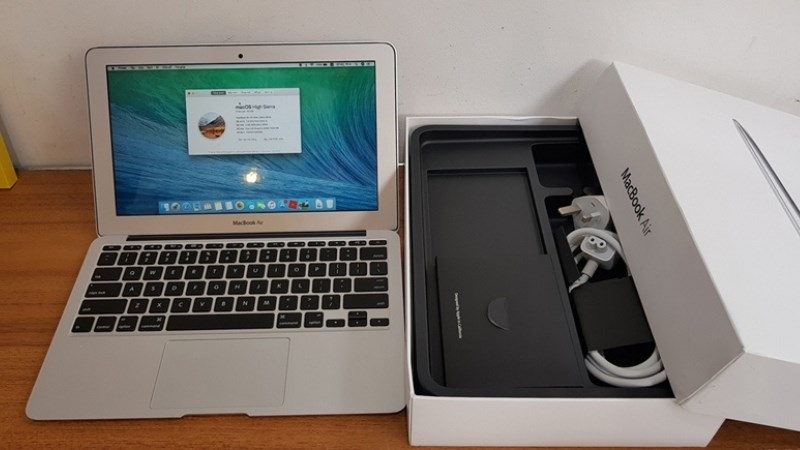
MacBook cũ mua trực tiếp từ người sử dụng
Hiện nay, việc mua MacBook cũ trực tiếp từ người sử dụng trở thành xu hướng phổ biến. Bạn hoàn toàn có thể tìm kiếm những chiếc máy cũ qua các mối quan hệ cá nhân như bạn bè, người thân, hoặc tìm mua trên các trang thương mại điện tử và diễn đàn trực tuyến. Đây là phương thức mua bán linh hoạt và thuận tiện cho những ai muốn tiết kiệm chi phí.
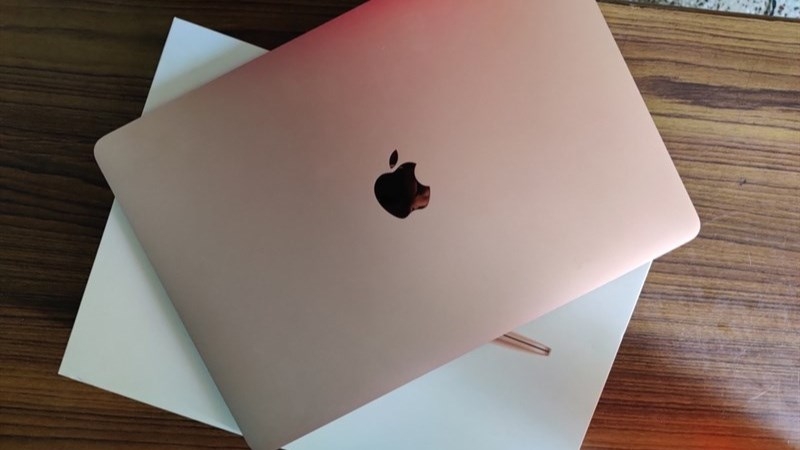
MacBook cũ được tân trang lại
Một trong những loại MacBook cũ được yêu thích hiện nay chính là các mẫu máy đã được tân trang lại. Những chiếc MacBook này có ngoại hình gần như mới nguyên và được Apple thu hồi, xử lý các lỗi kỹ thuật từ phía nhà sản xuất trước khi bán lại với giá hợp lý. Mặc dù là sản phẩm cũ, nhưng chất lượng của những chiếc MacBook này vẫn rất ổn định và hoạt động hiệu quả.
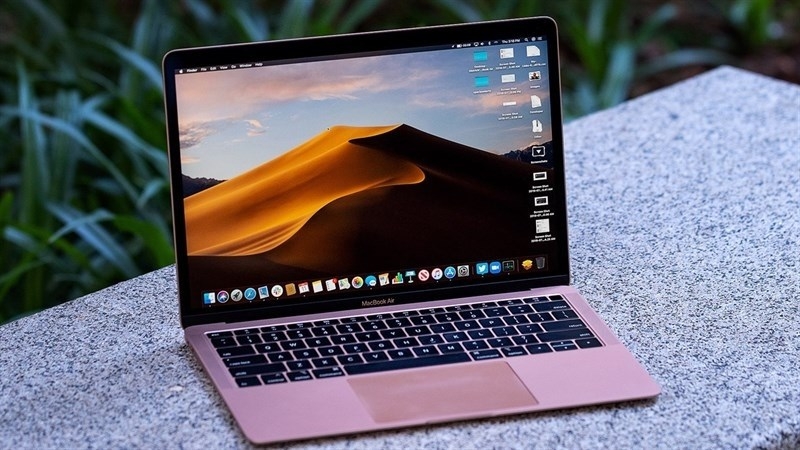
2. Hướng dẫn chi tiết cách kiểm tra MacBook cũ
Khi nắm rõ cách kiểm tra MacBook cũ, bạn sẽ dễ dàng tìm được một chiếc máy không chỉ có thiết kế bắt mắt, sang trọng mà còn đảm bảo hiệu suất hoạt động ổn định bên trong. Điều này giúp bạn tránh được việc lãng phí thời gian, tiền bạc và công sức vào những sản phẩm không đáp ứng được nhu cầu sử dụng.
Kiểm tra hình thức bên ngoài
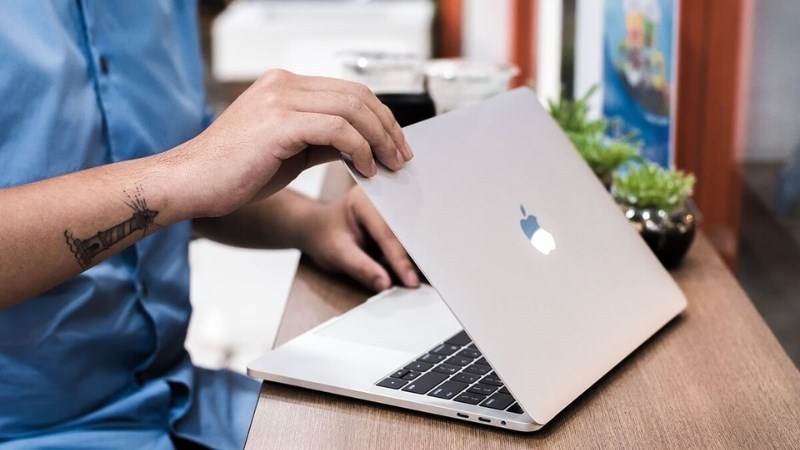
Bước đầu tiên trong việc kiểm tra MacBook cũ là quan sát ngoại hình của máy. Bạn cần đảm bảo rằng lớp vỏ bên ngoài không có dấu hiệu bị móp, biến dạng hay trầy xước. Đặc biệt, các ốc vít vẫn phải còn nguyên vẹn và bản lề của máy phải hoạt động trơn tru, có thể mở và đóng một cách dễ dàng.
Kiểm tra thông tin máy
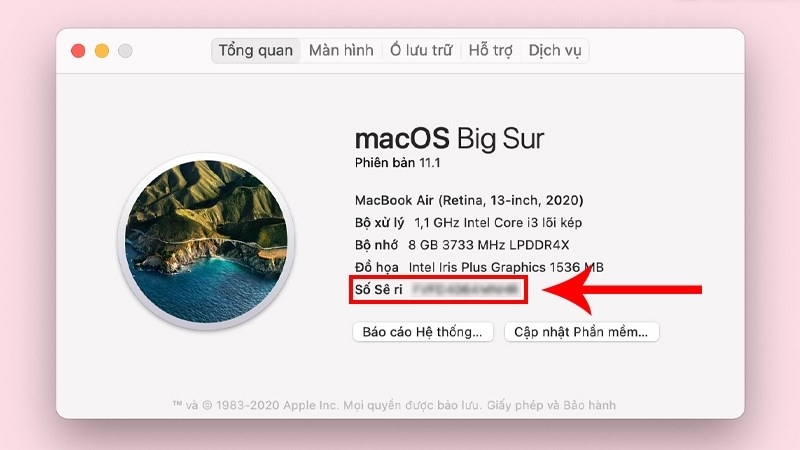
Hãy chắc chắn rằng bạn kiểm tra các thông tin về máy, như tên máy, số model, số seri, CPU, RAM và GPU. Những thông số này sẽ giúp bạn đánh giá được hiệu suất và khả năng vận hành của MacBook, từ đó đảm bảo rằng chiếc máy bạn mua có đủ sức đáp ứng nhu cầu sử dụng của bạn.
Kiểm tra màn hình
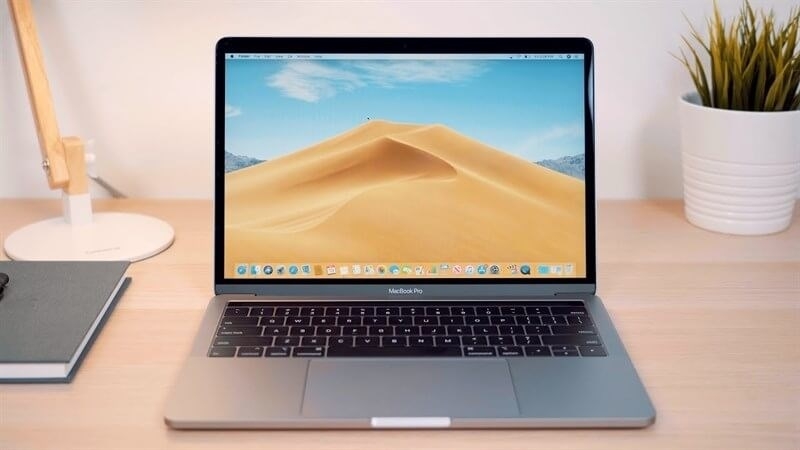
Tiếp theo, bạn cần kiểm tra màn hình của máy, đảm bảo không có vết trầy xước hay lỗi hiển thị. Đảm bảo rằng màn hình hiển thị hình ảnh một cách rõ ràng, không bị ám màu, nhiễu hạt hay xuất hiện các đốm sáng bất thường.
Kiểm tra bàn phím, Touch Bar, Touch ID
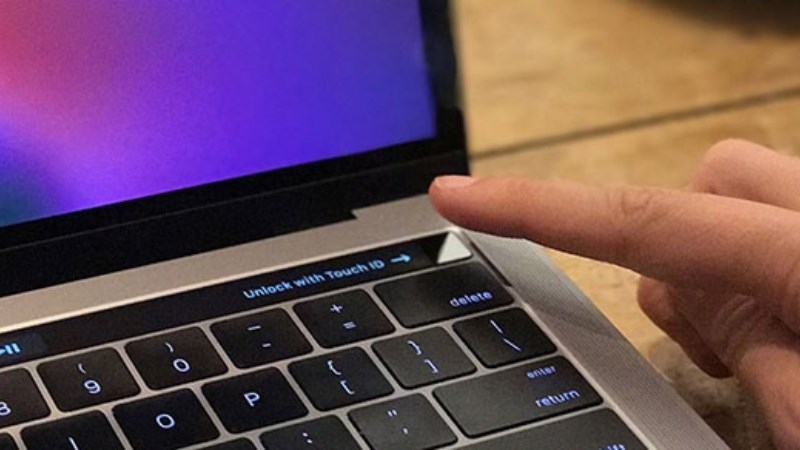
Để kiểm tra bàn phím, Touch Bar và Touch ID, bạn có thể sử dụng công cụ Text Edit để gõ một đoạn văn bản có đầy đủ các ký tự như chữ cái, số và các ký tự đặc biệt. Đồng thời, bạn cũng cần thử nghiệm các nút điều hướng, Touch ID và Touch Bar để đảm bảo các chức năng này hoạt động chính xác.
Kiểm tra webcam, mic, cảm biến, đèn phím và loa
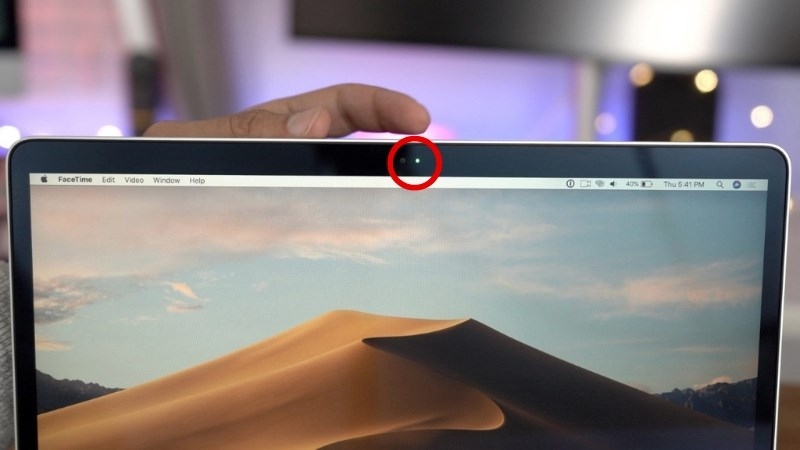
Để kiểm tra webcam, bạn có thể mở ứng dụng Facetime. Nếu thấy thông báo "There is no connected camera", điều đó có nghĩa là webcam đang gặp sự cố. Để kiểm tra mic và loa, bạn có thể thực hiện một cuộc gọi Facetime với bạn bè và kiểm tra chất lượng âm thanh.
Đối với cảm biến và đèn phím, hãy bật tính năng "Adjust keyboard brightness in low light". Sau đó, dùng đèn flash điện thoại chiếu trực tiếp vào camera của MacBook. Nếu cảm biến hoạt động tốt, đèn phím sẽ tự động tắt khi ánh sáng xung quanh đủ sáng.
Kiểm tra Trackpad
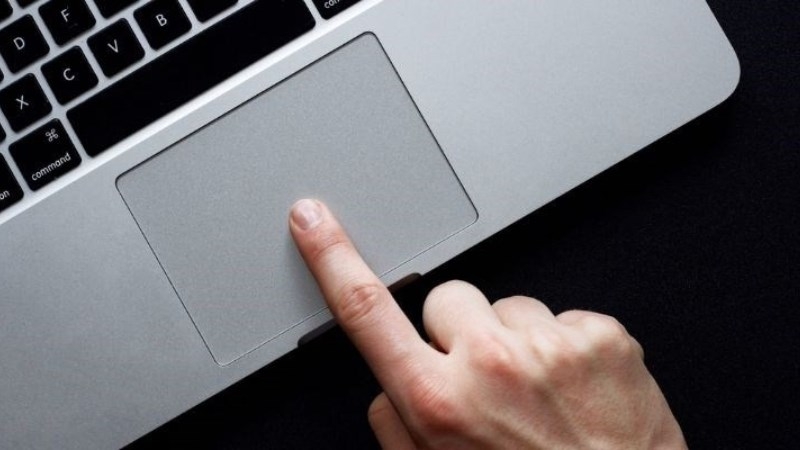
Một trong những bước quan trọng không thể thiếu khi kiểm tra MacBook cũ là kiểm tra Trackpad. Đầu tiên, bạn cần xác nhận rằng phần vỏ ngoài của Trackpad được bao phủ bởi lớp kính mỏng, không có dấu hiệu nứt vỡ hoặc hư hỏng nghiêm trọng. Sau đó, dùng ngón tay để vuốt qua toàn bộ bề mặt Trackpad. Điều này giúp bạn phát hiện xem có khu vực nào bị liệt hoặc không phản hồi khi chạm vào hay không. Đừng quên thử nghiệm cả chức năng Force Click để đảm bảo tính năng này cũng hoạt động tốt.
Kiểm tra pin MacBook
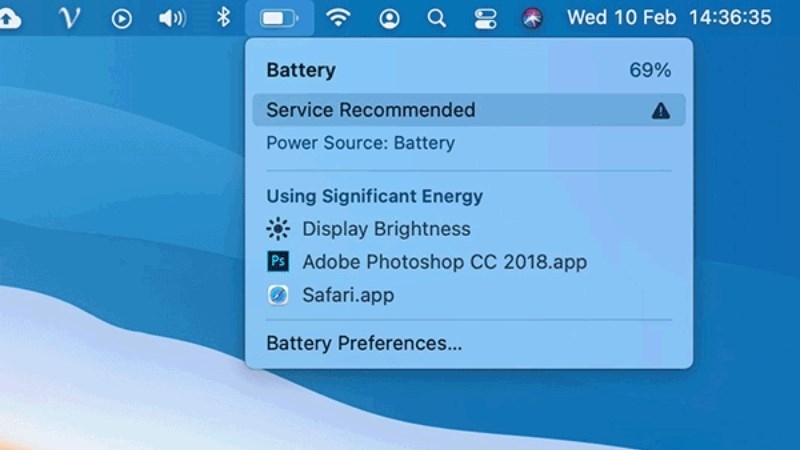
Đối với những ai quan tâm đến tình trạng pin và khả năng sạc của máy, bạn có thể mở ứng dụng System Information và vào mục Power để kiểm tra. Tại đây, hai thông số quan trọng sẽ được hiển thị là Cycle Count và Battery Health. Nếu trong mục Battery Health, bạn thấy thông báo “Service Battery”, điều này có nghĩa là pin đã bị chai hơn 20%. Trong trường hợp này, bạn không nên mua chiếc MacBook đó, vì pin không còn đảm bảo đủ độ bền và hiệu suất sử dụng.
Kiểm tra khả năng kết nối
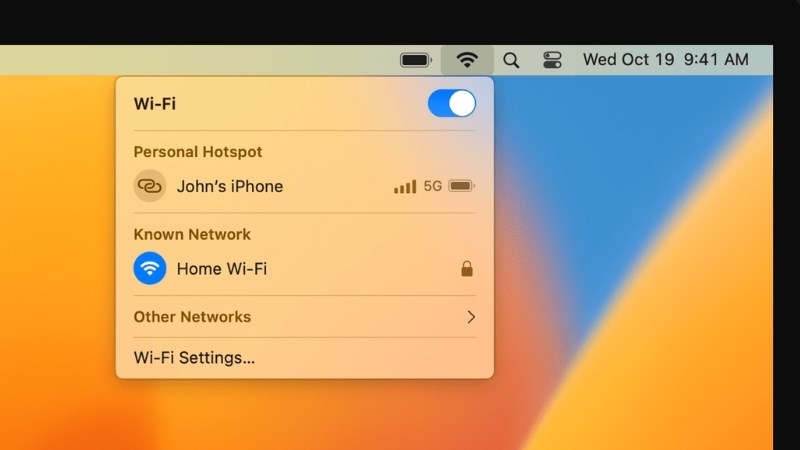
Một bước kiểm tra quan trọng nữa là thử nghiệm khả năng kết nối mạng của MacBook. Bạn hãy bật Wifi trên máy và thử kết nối vào một mạng bất kỳ. Sau khi kết nối thành công, hãy kiểm tra tốc độ truyền tải dữ liệu bằng cách truy cập các trang web hoặc sử dụng các dịch vụ mạng khác. Điều này sẽ giúp bạn xác định xem khả năng kết nối Internet của MacBook có ổn định và nhanh chóng hay không.
Kiểm tra phần cứng qua ứng dụng Apple Hardware Test
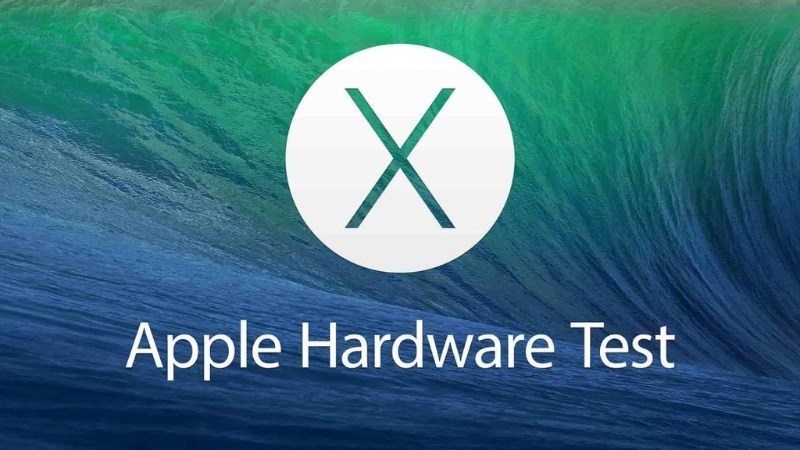
Để phát hiện các lỗi phần cứng tiềm ẩn, bạn có thể sử dụng phần mềm Apple Hardware Test. Công cụ này giúp kiểm tra các vấn đề liên quan đến bộ sạc, bộ nhớ RAM hoặc các lỗi khác liên quan đến bo mạch chủ và các phần cứng trong MacBook. Lưu ý quan trọng là trước khi sử dụng phần mềm này, bạn cần rút ổ cứng ra khỏi máy và tắt MacBook để đảm bảo quá trình kiểm tra diễn ra chính xác.
Kiểm tra mainboard
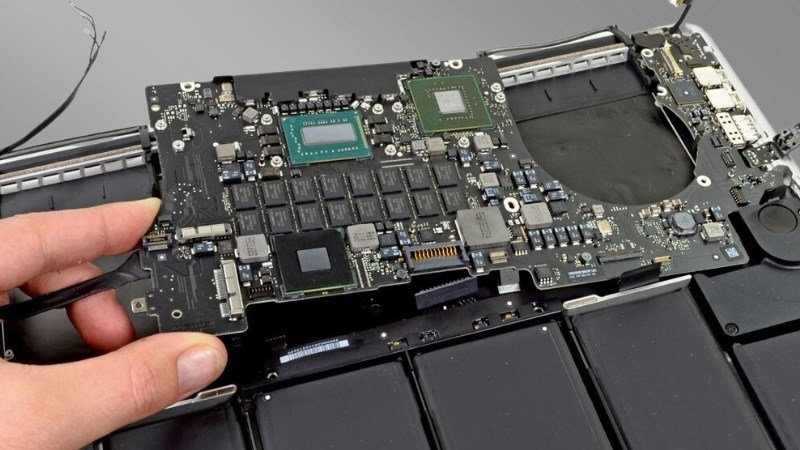
Khi mua MacBook cũ, bạn hoàn toàn có quyền yêu cầu người bán mở nắp dưới đáy của máy để kiểm tra mainboard. Đây là bước quan trọng để xác định chất lượng của phần cứng bên trong. Nếu phát hiện ốc vít của mainboard bị lỏng hoặc bị hỏng, bạn cần yêu cầu người bán làm rõ và cung cấp thông tin chính xác về tình trạng máy. Điều này giúp bạn tránh tình trạng mua phải những sản phẩm không đạt chất lượng.
Kiểm tra các cổng kết nối
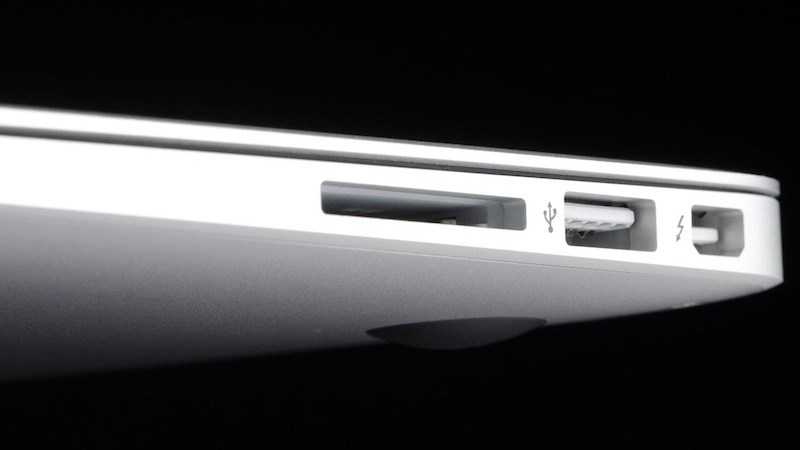
Một bước quan trọng khi kiểm tra MacBook cũ mà nhiều người dễ bỏ qua chính là kiểm tra các cổng kết nối của máy. Bạn nên thử kết nối các phụ kiện và thiết bị khác nhau như USB, dây LAN, Thunderbolt, USB-C, và các cổng kết nối khác để đảm bảo tất cả chúng đều hoạt động bình thường. Việc này giúp bạn xác định rằng các cổng kết nối không bị lỗi và vẫn đáp ứng được nhu cầu sử dụng.
3. Những lưu ý khi mua MacBook cũ
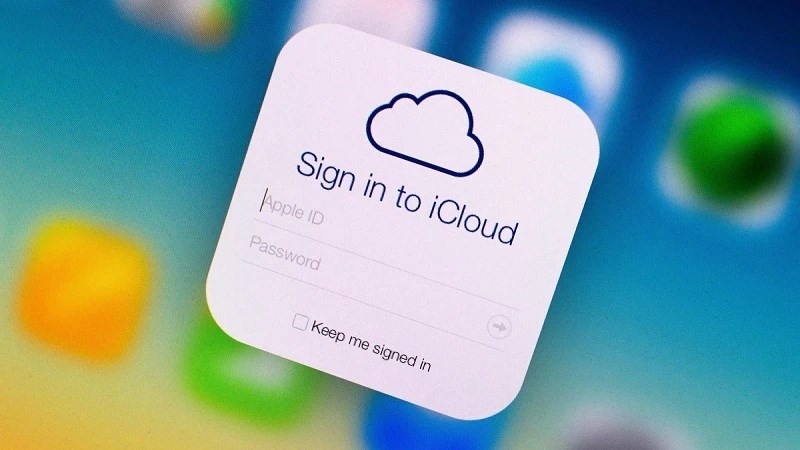
Ngoài những phương pháp kiểm tra MacBook cũ đã được đề cập, người tiêu dùng cũng cần chú ý đến một số yếu tố quan trọng sau:
- Đảm bảo rằng thiết bị đã được đăng xuất khỏi tài khoản iCloud để tránh gặp phải tình trạng máy bị khóa khi sử dụng.
- Tiến hành khởi động lại PRAM/SMC để loại bỏ bất kỳ phần mềm độc hại nào còn sót lại trong hệ thống.
- Gỡ bỏ mật khẩu BIOS để đảm bảo rằng máy có thể khởi động mà không gặp trở ngại.
- Cân nhắc việc thiết lập lại hệ điều hành từ đầu để máy hoạt động trơn tru và tránh các vấn đề phát sinh từ các dữ liệu cũ.
Tạm kết
Trên đây là những hướng dẫn chi tiết về cách kiểm tra MacBook cũ mà chúng tôi muốn chia sẻ. Hy vọng rằng những thông tin này sẽ hỗ trợ bạn trong quá trình tìm kiếm và lựa chọn những sản phẩm MacBook cũ chất lượng, phù hợp với nhu cầu của mình.
Để có một chiếc MacBook mới tinh, chất lượng và bền bỉ, bạn hãy tham khảo các sản phẩm đang bán tại FPT Shop với nhiều ưu đãi về giá cả, đi kèm chế độ bảo hành uy tín. Hiện FPT Shop đang có nhiều chương trình khuyến mãi dành cho quý khách hàng, xem ngay tại FPT Shop nhé!
Xem thêm:


