:quality(75)/estore-v2/img/fptshop-logo.png)
:quality(75)/BIOS_may_tinh_la_gi_cover_6dbae338e1.png)
:quality(75)/Mimos_9e0efe15b0.png)
BIOS máy tính là gì? Tìm hiểu cách BIOS kiểm soát phần cứng khi khởi động máy tính
Trong quá trình cài Windows, nâng cấp phần cứng hoặc sửa lỗi máy tính, thuật ngữ BIOS thường xuyên xuất hiện. Nhiều người từng vào BIOS để chỉnh boot USB hoặc kiểm tra linh kiện nhưng chưa thực sự hiểu BIOS hoạt động như thế nào. Việc nắm rõ khái niệm này sẽ giúp bạn sử dụng máy tính tự tin hơn. Đó là lý do bạn cần tìm hiểu BIOS máy tính là gì.
BIOS máy tính là gì?
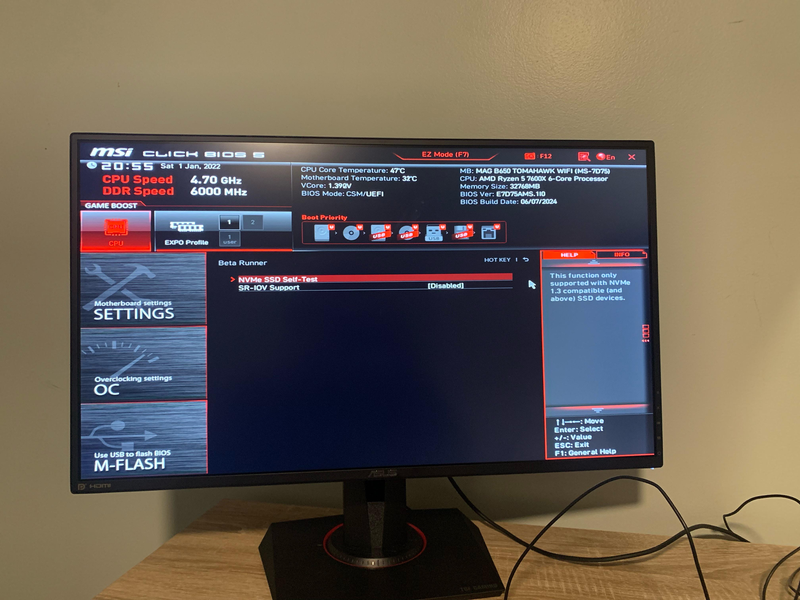
BIOS là viết tắt của cụm từ Basic Input/Output System, tạm dịch là “Hệ thống vào/ra cơ bản”. Đây là một loại firmware được lưu trên chip của bo mạch chủ, có nhiệm vụ khởi tạo và kiểm tra phần cứng ngay khi máy tính được bật nguồn. BIOS hoạt động trước cả hệ điều hành, giúp CPU, RAM, ổ cứng, bàn phím và các linh kiện khác có thể giao tiếp với nhau trong giai đoạn khởi động ban đầu.
Khi người dùng nhấn nút nguồn, BIOS sẽ thực hiện quá trình POST (Power-On Self-Test) để kiểm tra xem các thành phần phần cứng có hoạt động bình thường hay không. Sau khi hoàn tất, BIOS sẽ tìm thiết bị chứa hệ điều hành và chuyển quyền khởi động sang Windows hoặc hệ điều hành tương ứng. Nếu BIOS gặp lỗi hoặc không nhận diện được phần cứng cần thiết, máy tính có thể không khởi động được.
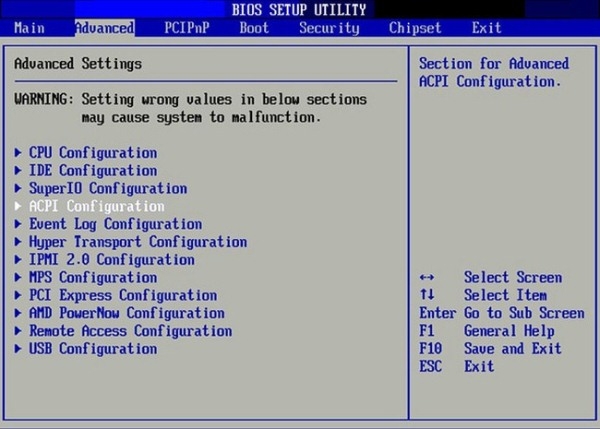
Trên các máy tính hiện đại, BIOS truyền thống đã dần được thay thế bằng UEFI (Unified Extensible Firmware Interface) với giao diện trực quan và nhiều tính năng nâng cao hơn. Tuy nhiên, nhiều người vẫn sử dụng từ “BIOS” như cách gọi chung cho hệ thống firmware quản lý khởi động trên máy tính.
Làm thế nào để truy nhập vào BIOS?
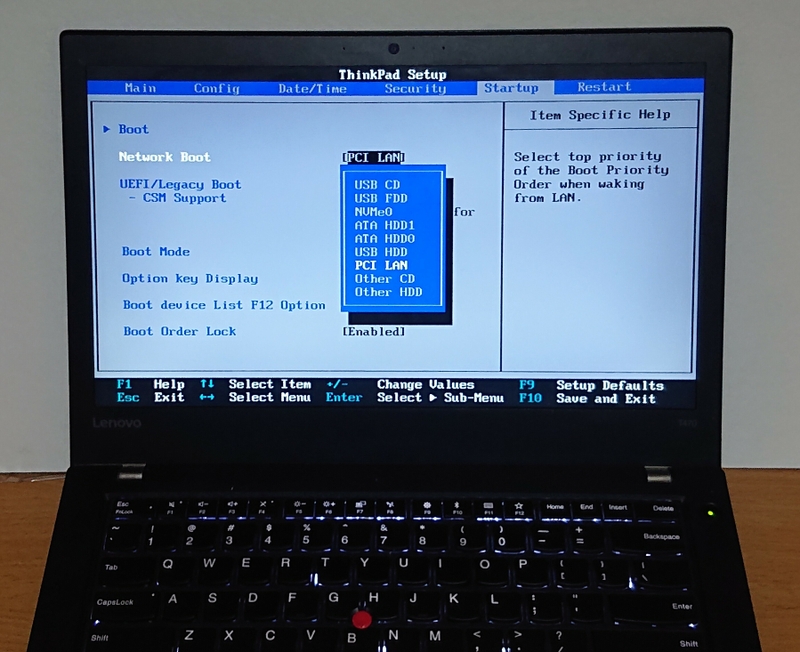
Khi máy vi tính của bạn được khởi động, bạn có thể truy nhập vào BIOS bằng cách nhấn phím Delete (Del). Một số nhà sản xuất khác cũng có khả năng cho phép truy nhập vào BIOS khi máy đang khởi động bằng cách nhấn phím Esc hoặc F2.
Bạn thể đọc báo cáo trên màn hình khởi động của máy vi tính để biết nút bấm khởi động BIOS. Trong màn hình BIOS truyền thống, bạn sẽ phải duyệt qua các menu bằng nút mũi tên, hoặc các phím F như F5, F6, F9, F10... và nhấn Enter để chọn, Esc để thoát/hủy bỏ. Trong phần lớn các trường hợp, nhấn phím F10 sẽ lưu các cài đặt của bạn và khởi động lại hệ thống.
Cách hoạt động của BIOS
Sau khi hiểu BIOS máy tính là gì, cần nhìn vào quy trình hoạt động thực tế để thấy vì sao thành phần này luôn xuất hiện trước cả hệ điều hành mỗi khi bật máy tính.
Khởi tạo hệ thống ngay khi bật nguồn
Khi người dùng nhấn nút nguồn, CPU chưa thể chạy Windows hay truy cập trực tiếp vào ổ cứng ngay lập tức. Lúc này, BIOS sẽ là thành phần đầu tiên được kích hoạt từ chip firmware trên bo mạch chủ. BIOS bắt đầu đánh thức các linh kiện cơ bản như CPU, RAM, bàn phím, card đồ họa và bộ điều khiển lưu trữ để chuẩn bị cho quá trình khởi động hệ thống.
Giai đoạn này diễn ra chỉ trong vài giây nhưng giữ vai trò nền tảng để máy tính có thể vận hành ổn định. Nếu BIOS không hoạt động đúng hoặc không thể khởi tạo phần cứng, hệ thống sẽ không thể tiếp tục vào Windows.
Kiểm tra phần cứng bằng POST
Sau khi khởi tạo các thành phần cơ bản, BIOS sẽ thực hiện quá trình POST (Power-On Self-Test). Đây là bước kiểm tra nhanh nhằm xác nhận các linh kiện quan trọng có hoạt động bình thường hay không. BIOS sẽ lần lượt kiểm tra RAM, CPU, card đồ họa, bàn phím và các thiết bị lưu trữ đang kết nối với máy tính.
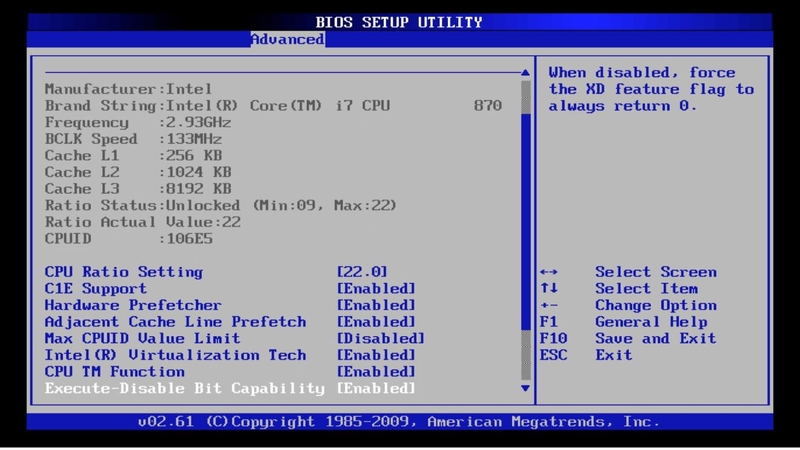
Nếu phát hiện lỗi nghiêm trọng, BIOS có thể dừng khởi động và phát tín hiệu cảnh báo bằng tiếng bíp hoặc mã lỗi trên màn hình. Ví dụ, RAM lỏng hoặc ổ cứng không được nhận diện thường khiến máy không thể vào hệ điều hành dù nguồn điện vẫn hoạt động bình thường.
Tìm thiết bị chứa hệ điều hành
Sau khi hoàn tất POST, BIOS sẽ kiểm tra danh sách thiết bị khởi động theo thứ tự ưu tiên đã được thiết lập trước đó. Danh sách này có thể bao gồm SSD, HDD, USB boot hoặc ổ đĩa mạng tùy cấu hình của người dùng.
Khi tìm thấy thiết bị có chứa bộ nạp khởi động (bootloader), BIOS sẽ chuyển quyền điều khiển sang hệ điều hành để tiếp tục quá trình vào Windows hoặc Linux. Nếu thứ tự boot bị sai hoặc ổ lưu trữ không được nhận diện, máy tính có thể hiển thị lỗi như “No Boot Device Found” dù dữ liệu vẫn còn trong ổ cứng.
Lưu và quản lý thiết lập phần cứng
BIOS không chỉ phục vụ quá trình khởi động mà còn lưu các cấu hình liên quan đến phần cứng như thời gian hệ thống, chế độ boot, tốc độ quạt hoặc cấu hình RAM. Các thông số này được lưu trong bộ nhớ CMOS và được duy trì bằng pin CMOS trên bo mạch chủ.
Khi người dùng thay đổi thiết lập trong BIOS, các thông số mới sẽ được áp dụng ngay từ lần khởi động tiếp theo. Vì vậy, BIOS thường được sử dụng trong các tình huống như cài Windows bằng USB, kích hoạt XMP cho RAM hoặc chuyển đổi chế độ ổ cứng giữa AHCI và RAID.
Phân biệt BIOS và UEFI
BIOS là chuẩn firmware truyền thống đã xuất hiện từ thời kỳ PC đời đầu và được sử dụng rộng rãi trong nhiều máy tính từ thập niên 1980 đến khoảng đầu những năm 2010. Hệ thống này hoạt động theo cơ chế 16-bit với giao diện đơn giản, chủ yếu điều khiển bằng bàn phím và có nhiều giới hạn kỹ thuật như chỉ hỗ trợ ổ khởi động chuẩn MBR dung lượng tối đa khoảng 2TB. Trên các máy tính đời cũ sử dụng Windows XP, Windows 7 hoặc phần cứng cũ, BIOS truyền thống vẫn xuất hiện khá phổ biến.
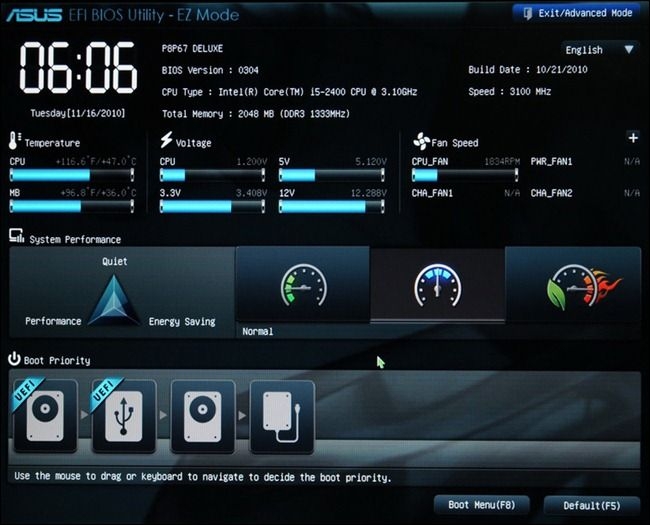
Từ khoảng giai đoạn 2012 – 2015 trở đi, UEFI (Unified Extensible Firmware Interface) dần thay thế BIOS trên hầu hết laptop và PC hiện đại. UEFI sử dụng kiến trúc mới hơn, hỗ trợ giao diện đồ họa trực quan, chuột, khả năng khởi động nhanh và ổ cứng chuẩn GPT dung lượng lớn. Các dòng máy sử dụng Windows 10, Windows 11 hoặc nền tảng phần cứng Intel Gen 8 trở lên hiện nay gần như đều hoạt động trên UEFI thay vì BIOS truyền thống. Dù nhiều người vẫn quen gọi chung là “vào BIOS”, thực tế phần lớn laptop hiện đại đang sử dụng giao diện UEFI với chức năng mở rộng và khả năng quản lý phần cứng tốt hơn đáng kể.
Khi nào cần vào BIOS?
Sau khi hiểu BIOS máy tính là gì, nhiều người sẽ thắc mắc khi nào cần truy cập vào khu vực này trong quá trình sử dụng máy tính. Trên thực tế, người dùng phổ thông không cần vào BIOS thường xuyên, nhưng trong một số tình huống liên quan đến cài đặt hệ thống, nâng cấp phần cứng hoặc xử lý lỗi, BIOS lại trở thành khu vực rất quan trọng.
- Cài Windows hoặc boot USB: Người dùng cần thay đổi thứ tự khởi động để máy tính ưu tiên boot từ USB thay vì ổ SSD hoặc HDD đang chứa hệ điều hành cũ.
- Kiểm tra phần cứng: BIOS cho phép xem nhanh thông tin như dung lượng RAM, tình trạng nhận diện ổ cứng hoặc tốc độ quạt tản nhiệt trước khi vào hệ điều hành.
- Kích hoạt XMP cho RAM: Trên các máy tính hỗ trợ RAM hiệu năng cao, người dùng thường vào BIOS để bật XMP nhằm đưa RAM chạy đúng xung nhịp thiết kế thay vì mức mặc định thấp hơn.
- Chuyển đổi chế độ ổ cứng: Một số trường hợp cần đổi giữa AHCI và RAID để phù hợp với cấu hình lưu trữ hoặc quá trình cài Windows.
- Cập nhật BIOS hoặc UEFI: Nhà sản xuất đôi khi phát hành bản cập nhật để cải thiện khả năng tương thích phần cứng, sửa lỗi hoặc tối ưu hiệu suất hệ thống.
- Khi máy tính không vào được Windows, không nhận ổ cứng hoặc gặp lỗi boot, BIOS thường là nơi đầu tiên cần kiểm tra để xác định nguyên nhân.
Tạm kết
Từ quá trình kiểm tra phần cứng đến việc khởi chạy Windows, BIOS luôn đóng vai trò trung gian quan trọng trong mọi máy tính. Các nền tảng hiện đại đã chuyển dần sang UEFI với giao diện trực quan và khả năng quản lý tốt hơn, nhưng nguyên lý hoạt động cốt lõi vẫn tương tự BIOS truyền thống. Việc tìm hiểu BIOS máy tính là gì không chỉ giúp bạn hiểu sâu hơn về hệ thống mà còn hỗ trợ hiệu quả trong các tình huống cài đặt, nâng cấp và sửa lỗi máy tính.
Nếu bạn cần một chiếc laptop có hiệu năng mạnh, khả năng tùy chỉnh tốt và tối ưu cho cả công việc lẫn gaming, laptop MSI là lựa chọn rất đáng cân nhắc. Các dòng máy MSI hiện nay được trang bị phần cứng hiện đại cùng hệ thống BIOS và tản nhiệt tối ưu cho hiệu suất cao. FPT Shop cung cấp nhiều mẫu laptop MSI chính hãng với cấu hình đa dạng. Ghé cửa hàng hoặc truy cập website để tham khảo sản phẩm phù hợp.
Xem thêm:
Cách vào BIOS trên máy tính chạy Windows 11
Hướng dẫn thực hiện cách vào BIOS Acer dễ nhất
BIOS máy tính có tác dụng gì? Những thông tin quan trọng người dùng nên biết
Câu hỏi thường gặp
Bios máy tính là gì?
BIOS là viết tắt của cụm từ "Basic Input/Output System" (hệ thống thông tin đầu vào/Đầu ra cơ bản"). Về bản chất, BIOS là một nhóm lệnh được lưu trữ trên một chip firmware nằm ở trên bo mạch chủ (mainboard) của máy vi tính, có vai trò kiểm soát các chức năng cơ bản nhất của máy tính.
Làm thế nào để truy nhập vào BIOS?
Khi máy vi tính của bạn được khởi động, bạn có thể truy nhập vào BIOS bằng cách nhấn phím Delete (Del). Một số nhà sản xuất khác cũng có khả năng cho phép truy nhập vào BIOS khi máy đang phát động bằng cách nhấn phím Esc hoặc F2.
:quality(75)/small/vao_bios_acer_1a904cc442.png)
:quality(75)/Nix_OS_01_320286c7ce.jpg)
:quality(75)/bios_lenovo_7d51c85868.png)
:quality(75)/cach_khoi_phuc_du_lieu_da_xoa_tren_may_tinh_0_6c5cdfc708.jpg)
:quality(75)/may_tinh_nhung_la_gi_15031d1565.png)
:quality(75)/Any_Viewer_01_c685ce4bd7.jpg)


