:quality(75)/estore-v2/img/fptshop-logo.png)
:quality(75)/cach_khoi_phuc_du_lieu_da_xoa_tren_may_tinh_0_6c5cdfc708.jpg)
:quality(75)/Thu_Ha_213f6ebf3e.jpg)
Mách bạn những cách khôi phục dữ liệu đã xóa trên máy tính nhanh chóng và an toàn nhất
Việc tìm cách khôi phục dữ liệu luôn được nhiều người quan tâm trong quá trình sử dụng laptop hay máy tính để bàn, bởi tình trạng xóa nhầm file hoặc cần lấy lại phiên bản cũ xảy ra khá thường xuyên. Nhờ các tính năng tích hợp sẵn trên Windows 10 và Windows 11, quá trình phục hồi dữ liệu hiện nay đã trở nên nhanh gọn và dễ thực hiện hơn. Tuy vậy, nếu thao tác không đúng hoặc thiếu cẩn trọng, người dùng vẫn có thể đối mặt với nguy cơ mất dữ liệu vĩnh viễn hoặc vô tình cài đặt phải phần mềm không an toàn. Cùng khám phá cách khôi phục dữ liệu đã xóa trên máy tính đơn giản nhưng cực kỳ hữu ích ngay sau đây.
1. Vì sao cần nắm được cách khôi phục dữ liệu đã xóa trên máy tính?
Trong quá trình sử dụng máy tính cho học tập và công việc, người dùng thường lưu trữ nhiều dữ liệu quan trọng như tài liệu, hình ảnh hay video. Tuy nhiên, do nhiều nguyên nhân khác nhau như thao tác nhầm hoặc sự cố ngoài ý muốn, việc làm mất hoặc xóa nhầm file là điều khó tránh khỏi. Khi đó, để truy cập lại dữ liệu, bạn cần áp dụng các phương pháp khôi phục bằng công cụ có sẵn trên hệ điều hành hoặc sử dụng phần mềm hỗ trợ.

Việc biết cách phục hồi dữ liệu đã xóa là một kỹ năng cơ bản mà ai cũng nên trang bị để xử lý kịp thời trong những tình huống cần thiết. Một số lợi ích có thể kể đến như:
- Giúp lấy lại các tài liệu quan trọng khi vô tình xóa nhầm hoặc cần tìm lại sau một thời gian.
- Cho phép khôi phục hình ảnh, video cũ mà vẫn giữ nguyên chất lượng và nội dung ban đầu.
- Hạn chế rủi ro mất dữ liệu khi máy tính bị ảnh hưởng bởi virus hoặc phần mềm độc hại, giúp bạn lấy lại file sau khi xử lý vấn đề bảo mật.
- Tiết kiệm thời gian và công sức nhờ tận dụng các công cụ có sẵn để quản lý và phục hồi dữ liệu hiệu quả.
2. Cách khôi phục dữ liệu đã xóa trên máy tính đơn giản nhất
Việc tận dụng các công cụ và phím tắt có sẵn trên máy tính giúp người dùng không cần cài đặt thêm phần mềm bên ngoài, từ đó yên tâm hơn khi thao tác. Nếu bạn chưa nắm rõ những cách khôi phục dữ liệu đơn giản này, dưới đây là hướng dẫn chi tiết để bạn tham khảo.
Khôi phục file vừa xóa bằng tổ hợp phím Ctrl + Z
Ctrl + Z là phím tắt quen thuộc với nhiều người, thường được dùng để hoàn tác thao tác vừa thực hiện. Tổ hợp này xuất hiện phổ biến trong các phần mềm văn phòng như Word, Excel hay PowerPoint. Ngoài ra, bạn cũng có thể áp dụng nó để phục hồi tệp tin vừa bị xóa. Khi lỡ tay xóa nhầm một file, chỉ cần nhấn ngay Ctrl + Z, dữ liệu sẽ được khôi phục nhanh chóng và trở lại đúng vị trí ban đầu.

Ưu điểm của phương pháp này là thao tác nhanh, đơn giản và cho kết quả tức thì. Tuy nhiên, cần lưu ý rằng cách này chỉ hiệu quả với những file vừa bị xóa trong thời điểm gần nhất. Nếu đã thực hiện thêm các thao tác khác hoặc file bị xóa từ trước đó, tổ hợp Ctrl + Z sẽ không còn tác dụng.
Khôi phục file vừa xóa bằng Undo Delete
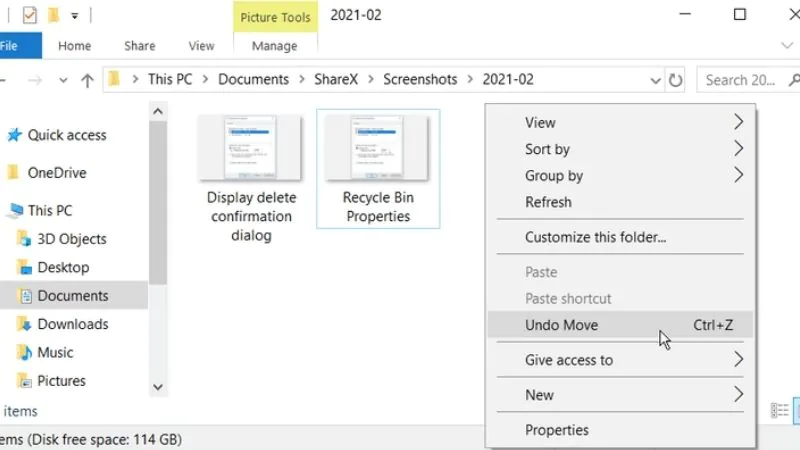
Undo Delete là một tính năng có sẵn trong This PC, cho phép người dùng hoàn tác nhanh thao tác xóa file vừa thực hiện trước đó. Về cơ chế hoạt động, phương pháp này khá tương đồng với tổ hợp phím Ctrl + Z, tức là chỉ có hiệu quả trong trường hợp bạn vừa mới xóa nhầm dữ liệu và muốn khôi phục lại ngay lập tức. Do đó, nếu file đã bị xóa từ trước đó một thời gian hoặc bạn đã thực hiện thêm nhiều thao tác khác, tính năng này sẽ không còn phát huy tác dụng. Tuy vậy, nhờ cách sử dụng trực quan, dễ thao tác và không cần ghi nhớ phím tắt, Undo Delete vẫn là lựa chọn hữu ích trong nhiều tình huống thực tế.
Chi tiết cách sử dụng Undo Delete để khôi phục file:
- Bước 1: Truy cập vào File Explorer, sau đó di chuyển con trỏ chuột đến vị trí bất kỳ trong khu vực thư mục nơi bạn vừa xóa file.
- Bước 2: Nhấn chuột phải để mở menu tùy chọn, sau đó chọn Undo Delete (trong một số trường hợp có thể hiển thị là Undo Move tùy theo phiên bản Windows hoặc thiết bị đang sử dụng).
- Bước 3: Ngay sau khi thực hiện thao tác, file đã xóa sẽ được khôi phục tức thì, quay trở lại vị trí ban đầu với đầy đủ nội dung và chất lượng như trước khi bị xóa.
Khôi phục file gốc bằng công cụ Restore Previous Versions
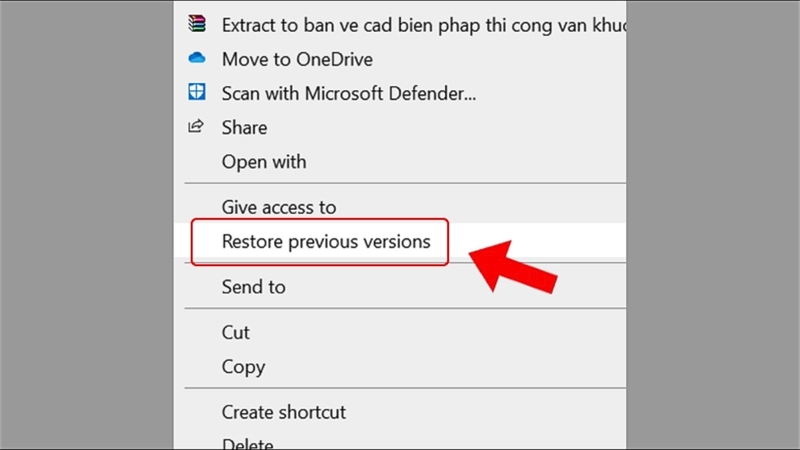
Ngoài trường hợp xóa nhầm dữ liệu, người dùng cũng có thể làm mất phiên bản file cũ khi lưu một tệp mới trùng tên và định dạng, rồi vô tình chọn ghi đè (replace) lên file ban đầu. Tuy nhiên, bạn không cần quá lo lắng vì hệ điều hành Windows đã tích hợp sẵn tính năng Restore Previous Versions, cho phép lưu lại các phiên bản trước đó của tệp tin. Công cụ này không chỉ hỗ trợ khôi phục file bị ghi đè mà còn giúp bạn lấy lại nội dung cũ thông qua việc truy xuất các phiên bản đã được hệ thống lưu trữ tự động, miễn là tên và định dạng file trùng khớp.
Nếu chưa từng sử dụng tính năng này, bạn có thể thực hiện theo các bước chi tiết sau:
- Bước 1: Mở File Explorer, sau đó tạo một file mới với tên và phần mở rộng (đuôi file) giống hệt với file bạn muốn khôi phục.
- Bước 2: Nhấp chuột phải vào file vừa tạo hoặc file đã bị thay thế trước đó để mở menu tùy chọn.
- Bước 3: Chọn mục Restore previous versions để hệ thống tìm kiếm và hiển thị các phiên bản cũ đã được lưu lại trước đó.
- Bước 4: Lựa chọn phiên bản phù hợp, tiến hành khôi phục và kiểm tra lại nội dung để đảm bảo đúng với dữ liệu bạn cần, sau đó có thể tiếp tục sử dụng như bình thường.
Cách khôi phục dữ liệu đã xóa trên máy tính từ Recycle Bin
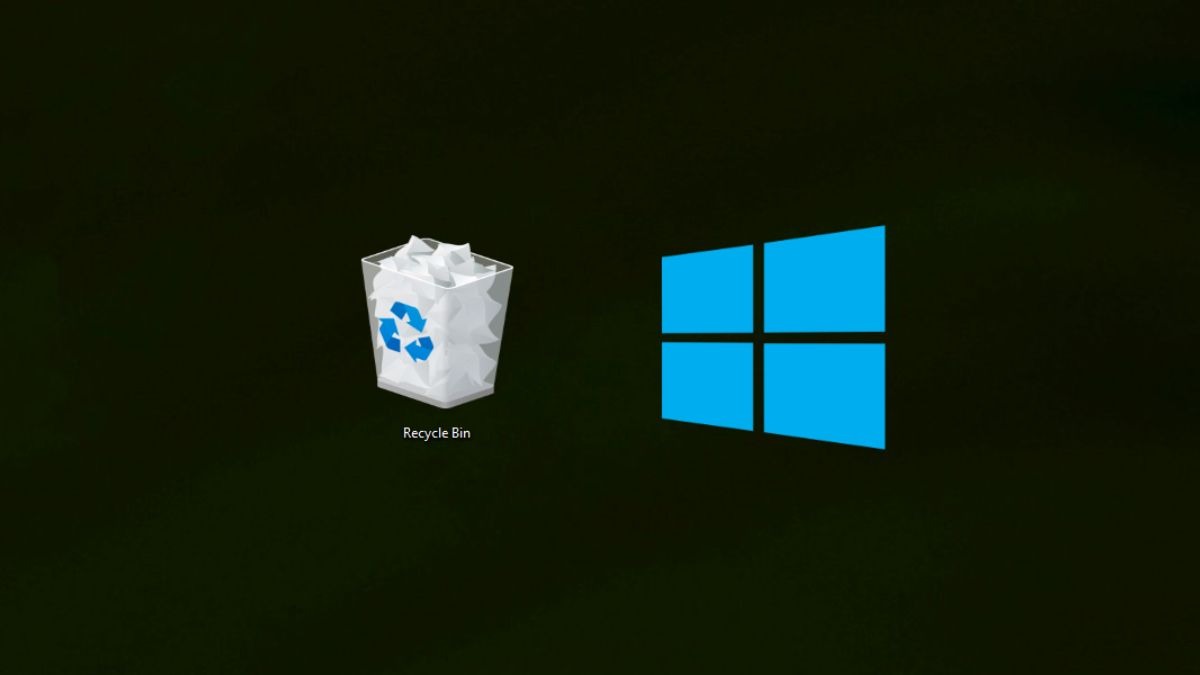
Một trong những công cụ quen thuộc trên mọi máy tính là Recycle Bin (Thùng rác) – nơi tạm lưu trữ các tệp tin đã bị xóa khỏi hệ thống. Khi bạn xóa một file trong File Explorer, dữ liệu đó thực chất chưa bị loại bỏ ngay lập tức mà sẽ được chuyển vào Recycle Bin và lưu lại trong một khoảng thời gian nhất định hoặc cho đến khi dung lượng thùng rác đạt giới hạn. Khi bộ nhớ đầy, hệ thống sẽ tự động xóa vĩnh viễn những file cũ nhất để giải phóng không gian.
Nhờ cơ chế này, người dùng hoàn toàn có thể truy cập Recycle Bin để tìm và khôi phục lại những tệp đã xóa, miễn là chúng chưa bị xóa vĩnh viễn hoặc chưa bị ghi đè bởi dữ liệu mới. Các file được phục hồi từ Thùng rác vẫn giữ nguyên nội dung, chất lượng và trạng thái ban đầu, nên đây là cách đơn giản nhưng rất hiệu quả, được nhiều người áp dụng khi cần lấy lại dữ liệu.
Các bước khôi phục file từ Recycle Bin:
- Bước 1: Mở Recycle Bin (biểu tượng thùng rác) trên máy tính.
- Bước 2: Tìm kiếm tệp cần khôi phục bằng cách cuộn danh sách hoặc sử dụng thanh tìm kiếm.
- Bước 3: Nhấp chuột phải vào file mong muốn và chọn Restore.
- Bước 4: Sau khi khôi phục, file sẽ quay về vị trí ban đầu trong File Explorer. Bạn nên kiểm tra lại thư mục lưu trữ để dễ dàng tìm thấy dữ liệu.
- Bước 5: Đóng Recycle Bin và mở lại file như bình thường để tiếp tục sử dụng.
Khôi phục file nhờ bản sao lưu trên máy tính
Để hạn chế rủi ro mất dữ liệu quan trọng, người dùng nên chủ động tạo các bản sao lưu và lưu trữ trên những nền tảng đám mây như Google Drive, OneDrive… Nhờ đó, ngay cả khi tệp tin đã bị xóa vĩnh viễn trên máy tính, bạn vẫn có thể lấy lại dữ liệu từ các bản sao đã được lưu trước đó, đảm bảo an toàn thông tin trong mọi tình huống.
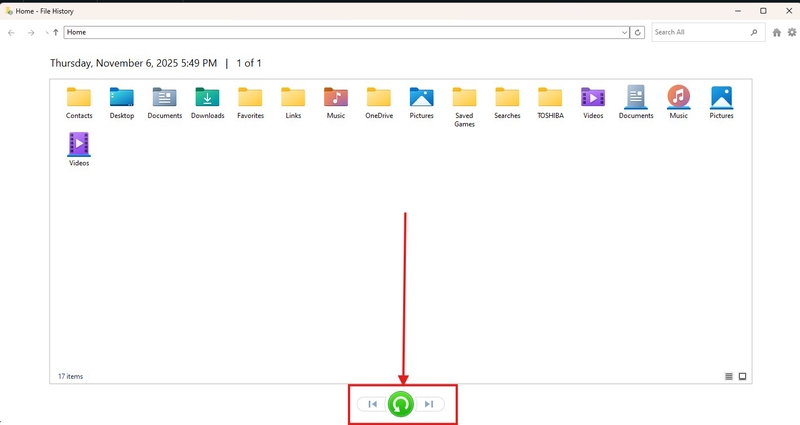
Ngoài ra, trong trường hợp không tìm thấy file trong Recycle Bin, bạn vẫn có thể sử dụng công cụ File History được tích hợp trên Windows. Tính năng này cho phép lưu lại các phiên bản trước của tệp tin, giúp bạn dễ dàng khôi phục lại dữ liệu đã bị xóa hoặc bị thay đổi trước đó.
Các bước thực hiện khôi phục bằng File History:
- Bước 1: Truy cập vào thư mục từng chứa file mà bạn muốn khôi phục.
- Bước 2: Trên thanh công cụ, chọn tab Home, sau đó nhấn vào mục History trong phần Open.
- Bước 3: Chờ hệ thống hiển thị danh sách các phiên bản trước của tệp, từ cũ đến mới, rồi chọn phiên bản phù hợp với nhu cầu.
- Bước 4: Nhấn nút Restore (biểu tượng mũi tên quay ngược màu xanh) để tiến hành khôi phục file về trạng thái mong muốn.
3. Cách khôi phục dữ liệu đã xóa trên máy tính bằng phần mềm
Trong trường hợp bạn gặp khó khăn khi thao tác với các công cụ tích hợp sẵn trên Windows hoặc không quen với việc sử dụng lệnh, việc tìm đến các phần mềm bên thứ ba là một giải pháp đáng cân nhắc. Đây là những ứng dụng được thiết kế chuyên biệt cho mục đích khôi phục dữ liệu, kể cả khi file đã bị xóa vĩnh viễn khỏi hệ thống. Nhờ đó, phần lớn các phần mềm đều sở hữu giao diện trực quan, dễ hiểu, giúp người dùng thao tác nhanh chóng mà không cần quá nhiều kiến thức kỹ thuật. Đồng thời, hiệu quả phục hồi dữ liệu của các công cụ này cũng được đánh giá khá cao trong nhiều tình huống thực tế.
Một số phần mềm phổ biến mà bạn có thể tham khảo và tìm hiểu cách cài đặt, sử dụng trên máy tính bao gồm:
- Disk Drill Data Recovery
- Recuva
- EaseUS Data Recovery Wizard
- DiskInternals Uneraser
- R-Studio
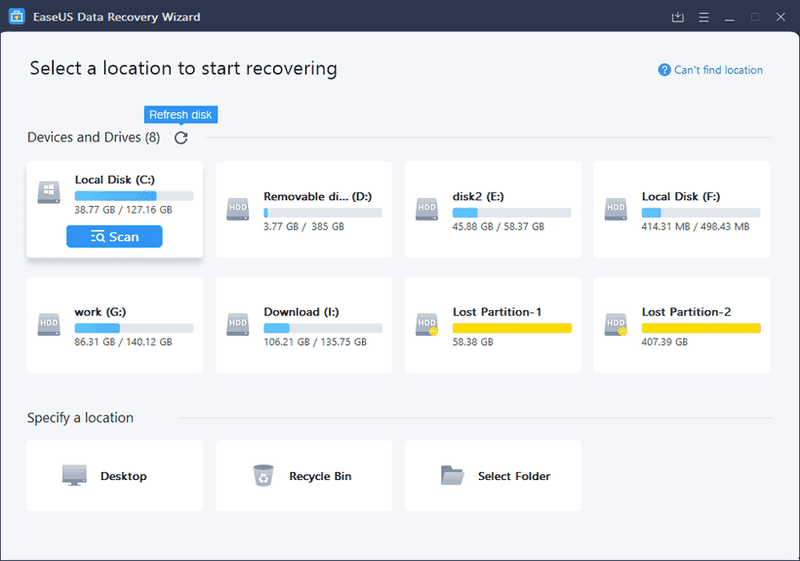
Tuy nhiên, bạn cũng không nên phụ thuộc hoàn toàn vào các giải pháp bên thứ ba. Một trong những rủi ro lớn là việc tải nhầm phần mềm không chính thống hoặc chứa mã độc, không chỉ không giúp khôi phục dữ liệu mà còn có thể gây ảnh hưởng tiêu cực đến hệ thống và các tệp tin khác trên máy.
Ngoài ra, vấn đề bảo mật và quyền riêng tư cũng cần được lưu ý. Khi sử dụng các phần mềm khôi phục dữ liệu, bạn thường phải cấp quyền truy cập vào ổ đĩa và các tệp tin cá nhân. Điều này có thể tiềm ẩn nguy cơ rò rỉ thông tin nếu ứng dụng tồn tại lỗ hổng bảo mật hoặc không đáng tin cậy. Vì vậy, trước khi lựa chọn phương án phục hồi dữ liệu, bạn nên cân nhắc kỹ lưỡng để đảm bảo vừa đạt hiệu quả cao, vừa giữ an toàn cho dữ liệu cá nhân.
Tạm kết
Việc vô tình xóa nhầm dữ liệu hoặc cần mở lại những file đã bị xóa khỏi File Explorer là tình huống khá phổ biến khi sử dụng máy tính. Trong những trường hợp như vậy, nắm được cách khôi phục dữ liệu đã xóa trên máy tính trở nên rất cần thiết, giúp bạn nhanh chóng lấy lại các dữ liệu quan trọng. Bài viết đã giới thiệu đến bạn các phương pháp phục hồi khác nhau, đều có cách thực hiện đơn giản và mang lại hiệu quả nhanh. Hy vọng những thông tin này sẽ giúp bạn bổ sung thêm kiến thức hữu ích và áp dụng linh hoạt trong học tập cũng như công việc hằng ngày.
Nếu bạn đang cần các mẫu laptop văn phòng phục vụ cho các công việc cá nhân, hãy đến các cửa hàng FPT Shop để được tư vấn sản phẩm phù hợp với nhu cầu và ngân sách tài chính. Laptop HP, Dell, Acer hay Lenovo đều có mẫu mã đa dạng, bảo hành chính hãng và khách hàng được hưởng nhiều ưu đãi, quyền lợi khác từ FPT Shop.
Xem thêm:
Danh sách phần mềm khôi phục dữ liệu ổ cứng tốt nhất 2026 được nhiều người tin dùng
Khám phá PhotoRec - phần mềm phục hồi dữ liệu miễn phí giúp lấy lại tệp bị xóa nhanh chóng
:quality(75)/test_disk_1_af707d1193.jpg)
:quality(75)/phan_mem_ibackupbot_0dd4fb42f6.png)
:quality(75)/Mini_Tool_Power_Data_Recovery_11_65b8318b37.jpg)
:quality(75)/phan_mem_hien_file_an_tot_nhat_2026_33aaa737c7.jpg)
:quality(75)/small/phan_mem_khoi_phuc_du_lieu_o_cung_01_36e790e837.jpg)
:quality(75)/Wonder_Share_Dr_Fone_a037e5f99d.jpg)


