:quality(75)/estore-v2/img/fptshop-logo.png)
:quality(75)/test_disk_1_af707d1193.jpg)
:quality(75)/2023_10_13_638328073405548695_khunganhonline-com_15ee73d1c22c7.jpg)
TestDisk là gì? Hướng dẫn bạn cách dùng TestDisk để khôi phục dữ liệu cực hiệu quả
Trong thời đại số hiện nay, dữ liệu trở thành một phần quan trọng không thể thiếu trong cuộc sống và công việc. Tuy nhiên, việc mất dữ liệu do lỗi ổ cứng, xóa nhầm hay sự cố hệ thống vẫn xảy ra thường xuyên. Trong những tình huống đó, việc sử dụng các công cụ cứu dữ liệu chuyên nghiệp nhưng miễn phí như TestDisk là giải pháp an toàn và hiệu quả. Bài viết dưới đây sẽ giúp bạn hiểu rõ TestDisk là gì, phân biệt với các công cụ khác, cách tải và cài đặt phần mềm, cũng như hướng dẫn chi tiết cách sử dụng để cứu dữ liệu.
TestDisk là gì?
TestDisk là một phần mềm mã nguồn mở, miễn phí, được thiết kế đặc biệt để khôi phục phân vùng bị mất và sửa chữa các lỗi liên quan đến cấu trúc ổ đĩa. Phần mềm này hoạt động trên nhiều nền tảng như Windows, macOS, Linux và hỗ trợ nhiều hệ thống tập tin phổ biến như NTFS, FAT32, exFAT, ext2/ext3/ext4, HFS+ và nhiều hơn nữa.
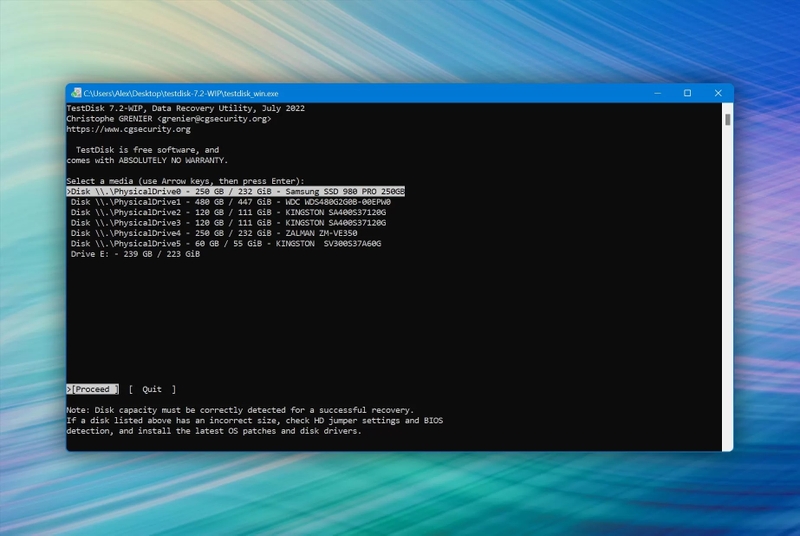
Dung lượng phần mềm khá nhẹ, chỉ khoảng 30MB, nhưng lại mang trong mình khả năng xử lý các sự cố phức tạp như ổ đĩa không nhận diện, phân vùng bị hỏng, hay lỗi bảng phân vùng MBR/GPT. Nhờ đó, TestDisk giúp người dùng nhanh chóng lấy lại quyền truy cập vào dữ liệu mà không cần chi phí cao cho các phần mềm thương mại.
Một điểm đặc biệt của TestDisk là nó không chỉ cứu dữ liệu mà còn có khả năng khôi phục khả năng khởi động của ổ đĩa khi bảng phân vùng bị lỗi, giúp hệ thống trở về trạng thái hoạt động bình thường.
Phân biệt TestDisk và PhotoRec
Khi nhắc đến các công cụ cứu dữ liệu miễn phí, nhiều người thường nhầm lẫn giữa TestDisk và PhotoRec. Thực chất, hai phần mềm này phục vụ những mục đích khác nhau:
- TestDisk: Chuyên về khôi phục phân vùng bị mất hoặc bị hỏng, sửa chữa bảng phân vùng (MBR, GPT) và giúp ổ đĩa có thể khởi động trở lại. Phần mềm này phù hợp khi bạn mất toàn bộ phân vùng hoặc hệ thống không nhận diện ổ đĩa.
- PhotoRec: Tập trung vào khôi phục tệp tin riêng lẻ bằng phương pháp quét dữ liệu thô trên thiết bị. PhotoRec vẫn có thể cứu dữ liệu ngay cả khi ổ đĩa bị hỏng nặng hoặc không thể nhận diện phân vùng, nhưng không giúp sửa bảng phân vùng.
Tóm lại, nếu muốn cứu cả phân vùng và cấu trúc ổ đĩa, bạn chọn TestDisk; nếu chỉ cần khôi phục các tệp riêng lẻ thì PhotoRec là lựa chọn tốt hơn.
Hướng dẫn tải và cài đặt TestDisk
Để sử dụng TestDisk, bạn chỉ cần thực hiện vài bước đơn giản:
- Bước 1 - Truy cập trang web chính thức của TestDisk: Vào địa chỉ cgsecurity.org để tải phần mềm an toàn và mới nhất.
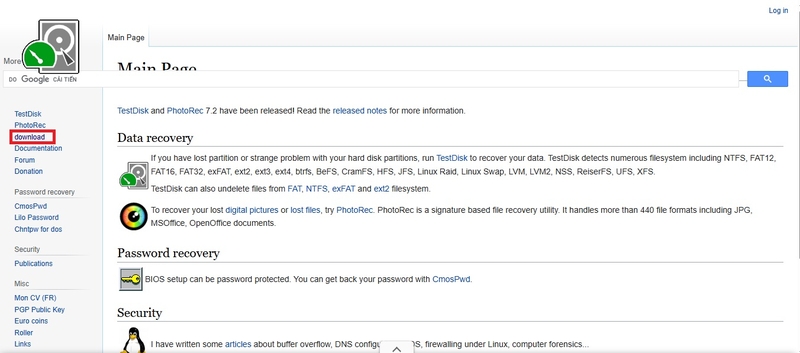
- Bước 2 - Chọn phiên bản phù hợp với hệ điều hành: Tùy thuộc vào máy tính của bạn đang dùng Windows, macOS hoặc Linux, chọn bản cài đặt tương ứng trong mục Download.
- Bước 3 - Tải tệp cài đặt về máy: Nhấn vào liên kết tải về và chờ quá trình hoàn tất.
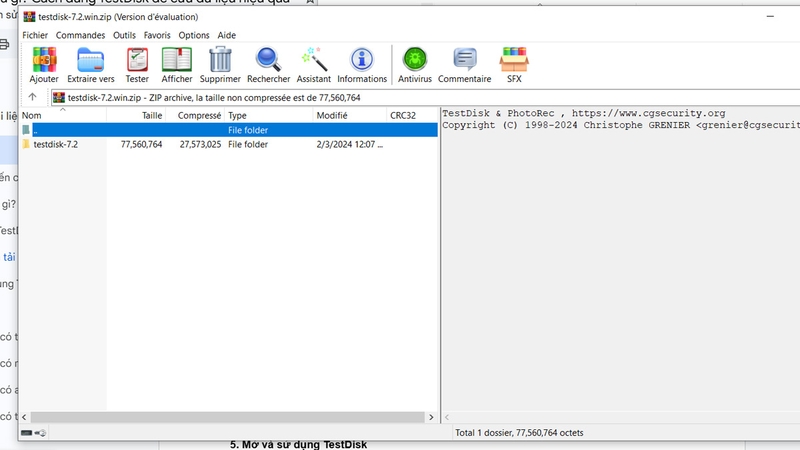
- Bước 4 - Giải nén tệp tải về: TestDisk không yêu cầu cài đặt phức tạp; bạn chỉ cần giải nén toàn bộ nội dung vào một thư mục riêng.
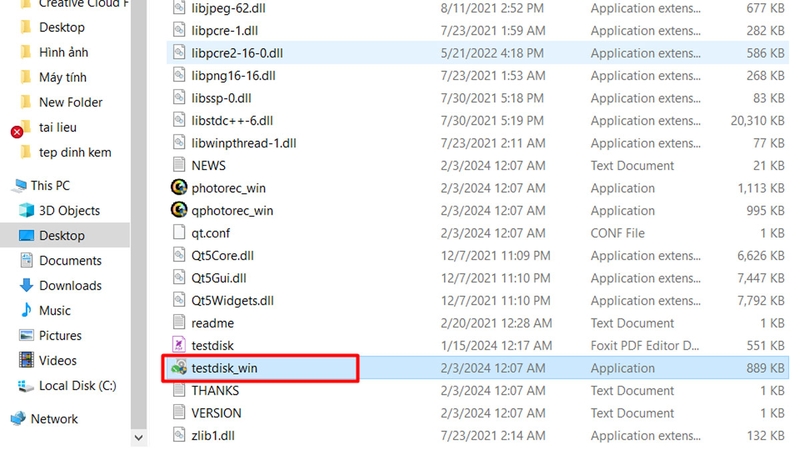
- Bước 5 - Mở và sử dụng TestDisk: Sau khi giải nén, bạn có thể chạy chương trình trực tiếp bằng cách nhấp đúp vào tệp testdisk_win.exe (hoặc tương ứng trên macOS/Linux).
Cách sử dụng TestDisk để khôi phục dữ liệu
TestDisk có giao diện dạng dòng lệnh, nhưng với hướng dẫn chi tiết, bất kỳ ai cũng có thể sử dụng để khôi phục dữ liệu. Dưới đây là các bước cơ bản để sử dụng TestDisk:
Bước 1: Khởi động TestDisk
- Chạy phần mềm bằng cách nhấn đúp vào testdisk_win.exe. Khi mở lên, giao diện dòng lệnh sẽ xuất hiện.
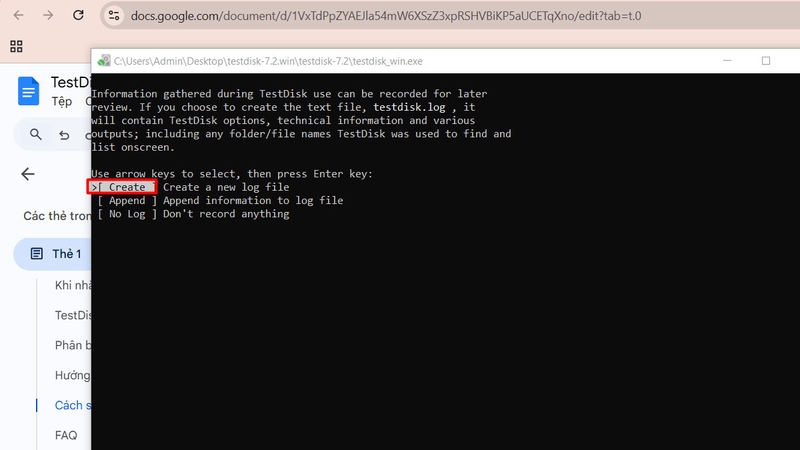
Bước 2: Tạo file log
- Chọn Create để tạo file log mới. File log này giúp lưu lại quá trình khôi phục, thuận tiện cho việc theo dõi và xử lý sự cố nếu có lỗi xảy ra.
Bước 3: Chọn phân vùng cần khôi phục
TestDisk sẽ hiển thị danh sách ổ đĩa có trên máy tính. Sử dụng phím mũi tên để chọn ổ đĩa cần khôi phục và nhấn Enter.
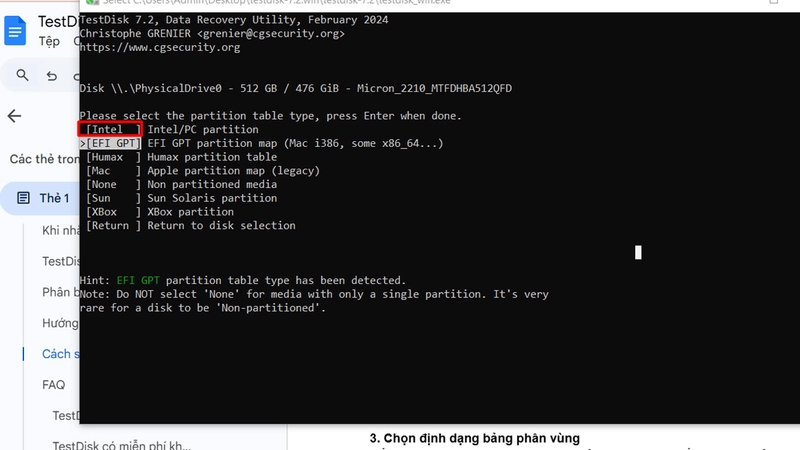
Bước 4: Chọn định dạng bảng phân vùng
- Nếu máy tính sử dụng MBR, chọn Intel.
- Nếu máy tính sử dụng EFI GPT, chọn EFI GPT.
- Nhấn Enter để tiếp tục sang bước quét phân vùng.
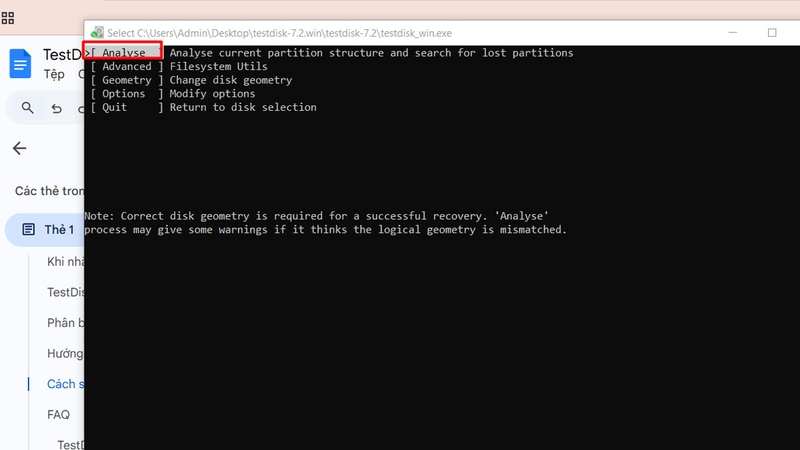
Bước 5: Phân tích và tìm kiếm phân vùng
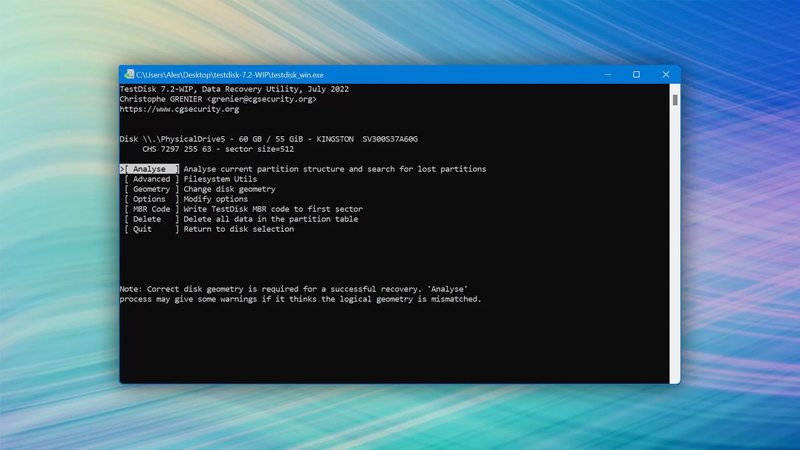
Chọn Analyse để TestDisk quét các phân vùng đã bị mất. Quá trình này sẽ tìm kiếm các phân vùng bị xóa hoặc lỗi trên ổ đĩa. Nếu phân vùng cần tìm xuất hiện trong danh sách, bạn có thể đánh dấu và chọn để khôi phục.
Bước 6: Khôi phục dữ liệu
- Chọn Advanced để truy cập các tùy chọn khôi phục dữ liệu trong phân vùng.
- Dùng phím mũi tên để chọn tệp hoặc thư mục cần phục hồi.
- Nhấn C để Copy, sau đó chọn thư mục đích trên ổ đĩa khác để lưu dữ liệu.
- Lưu ý: Không nên lưu dữ liệu trực tiếp lên ổ bị lỗi để tránh ghi đè dữ liệu, làm giảm khả năng khôi phục.
Những lưu ý khi sử dụng TestDisk
Mặc dù TestDisk là một công cụ cứu dữ liệu miễn phí và rất mạnh mẽ, nhưng để sử dụng phần mềm này một cách an toàn và hiệu quả, bạn cần lưu ý một số điểm quan trọng trước khi tiến hành khôi phục dữ liệu.
Trước hết, TestDisk yêu cầu quyền quản trị (Administrator) trên Windows để có thể truy cập toàn bộ ổ đĩa. Nếu bạn chạy phần mềm dưới quyền người dùng bình thường, một số ổ đĩa hoặc phân vùng có thể không hiển thị, khiến việc khôi phục dữ liệu gặp khó khăn hoặc thất bại. Do đó, hãy chắc chắn rằng bạn mở TestDisk với quyền quản trị để đảm bảo phần mềm hoạt động đầy đủ chức năng.
Thứ hai, không nên sử dụng TestDisk trực tiếp trên ổ đĩa đang cài hệ điều hành chính nếu có thể. Lý do là các thao tác sửa bảng phân vùng hoặc khôi phục dữ liệu trực tiếp trên ổ này có thể gây ra lỗi hệ thống hoặc ghi đè dữ liệu. Thay vào đó, hãy kết nối ổ đĩa cần cứu dữ liệu như một ổ phụ, thông qua cổng USB hoặc khe cắm SATA khác, để quá trình phục hồi được an toàn và giảm nguy cơ mất dữ liệu thêm.
Cuối cùng, luôn sao lưu dữ liệu quan trọng trước khi thực hiện bất kỳ thao tác nào liên quan đến bảng phân vùng. Ngay cả khi TestDisk rất đáng tin cậy, các sự cố như tắt máy đột ngột, lỗi phần cứng hay thao tác nhầm vẫn có thể xảy ra. Việc tạo một bản sao lưu giúp bạn bảo vệ dữ liệu và yên tâm hơn trong quá trình khôi phục.
Tóm lại, việc hiểu rõ và tuân thủ các lưu ý này sẽ giúp bạn sử dụng TestDisk một cách an toàn, tối ưu hiệu quả phục hồi và hạn chế rủi ro mất dữ liệu không mong muốn. Đây là những bước quan trọng giúp bảo vệ dữ liệu của bạn, đặc biệt khi đối mặt với các sự cố ổ đĩa nghiêm trọng.
Câu hỏi thường gặp về TestDisk
1. TestDisk có thể khôi phục những định dạng tệp nào?
TestDisk có thể khôi phục FAT, exFAT, NTFS, ext2/ext3/ext4, HFS+ và một số định dạng khác. Khi phân vùng được phục hồi thành công, bạn có thể truy cập lại tất cả các tệp đã lưu trên phân vùng đó, bất kể chúng thuộc loại định dạng nào mà hệ thống tập tin hỗ trợ.
2. TestDisk có miễn phí không?
Hoàn toàn miễn phí. TestDisk là phần mềm mã nguồn mở, cho phép người dùng tải về và sử dụng mà không phải trả bất kỳ chi phí nào. Điều này khiến TestDisk trở thành lựa chọn lý tưởng cho những ai muốn cứu dữ liệu mà không muốn đầu tư phần mềm thương mại đắt tiền.
3. TestDisk có an toàn không?
Khi được sử dụng đúng cách, TestDisk là phần mềm khá an toàn. Tuy nhiên, người dùng cần tuân thủ hướng dẫn, thao tác cẩn thận và không thực hiện các thay đổi trực tiếp trên ổ đĩa đang chứa hệ điều hành chính nếu không cần thiết, để tránh rủi ro mất dữ liệu.
Kết luận
Với những người thường xuyên làm việc với dữ liệu quan trọng, TestDisk là một công cụ cứu dữ liệu tuyệt vời nhờ tính miễn phí, khả năng phục hồi mạnh mẽ và hỗ trợ đa nền tảng. Sử dụng đúng cách, TestDisk giúp tiết kiệm thời gian, chi phí và bảo vệ dữ liệu an toàn. Kết hợp với PhotoRec, bạn sẽ có một giải pháp cứu dữ liệu toàn diện, vừa phục hồi phân vùng, vừa khôi phục các tệp tin quan trọng.
Nếu bạn thường xuyên cần xử lý dữ liệu quan trọng hoặc sử dụng các công cụ cứu dữ liệu như TestDisk, một chiếc laptop mạnh mẽ, ổn định và đáng tin cậy sẽ giúp bạn thao tác nhanh chóng và an toàn hơn. Mua laptop tại FPT Shop ngay hôm nay để trải nghiệm hiệu suất ổn định và bảo vệ dữ liệu của bạn một cách tối ưu!
Xem thêm:
:quality(75)/tenorshare_iphone_data_recovery_1_51aee1f855.jpg)
:quality(75)/phan_mem_ibackupbot_0dd4fb42f6.png)
:quality(75)/khoi_phuc_video_da_xoa_vinh_vien_1_f1010fc2e8.png)
:quality(75)/2_02a6455fd5.jpg)
:quality(75)/Mini_Tool_Power_Data_Recovery_11_65b8318b37.jpg)
:quality(75)/khoi_phuc_iphone_ipad_bi_vo_hieu_hoa_thumb_ea5ca9e7fe.png)


