:quality(75)/estore-v2/img/fptshop-logo.png)
:quality(75)/2_02a6455fd5.jpg)
:quality(75)/Chat_GPT_Image_May_20_2025_05_43_16_PM_892b55c76e.png)
File IPSW là gì? Tìm hiểu file hệ thống quan trọng khi nâng cấp và khôi phục hệ điều hành trên các thiết bị di động của Apple
Việc cập nhật hệ điều hành là một thao tác quen thuộc để trải nghiệm những tính năng mới và vá các lỗ hổng bảo mật trên các thiết bị di động của Apple. Đối với người dùng hệ điều hành iOS, iPadOS hay tvOS, Apple cung cấp một phương thức cập nhật thủ công mạnh mẽ thông qua các tệp tin đặc biệt. Hiểu rõ "file IPSW là gì" không chỉ giúp bạn chủ động hơn trong việc quản lý thiết bị mà còn là một kỹ năng hữu ích để khắc phục các sự cố phần mềm một cách hiệu quả.
File IPSW là gì?
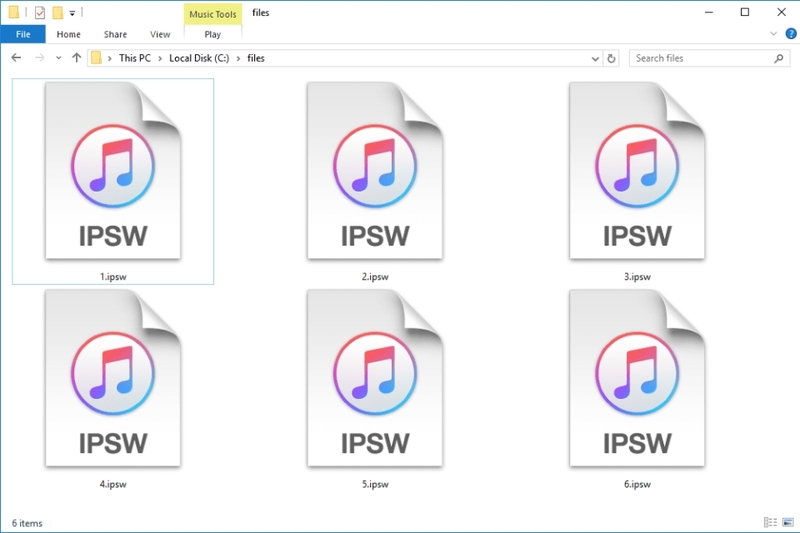
File IPSW (Apple Device Software Update) là định dạng lưu trữ firmware dành cho các thiết bị Apple như iPhone, iPad, iPod touch và Apple TV. Mỗi tệp IPSW chứa hình ảnh HĐH (DMG) được mã hóa cùng các tệp cấu hình và thư viện hỗ trợ. Apple thường phát hành file IPSW trên iTunes, Finder hoặc qua Software Update để thêm tính năng mới và vá lỗi bảo mật cho thiết bị.
Khi người dùng thực hiện cập nhật hoặc khôi phục thiết bị, iTunes/Finder sẽ tự động tải file IPSW tương ứng với thiết bị và phiên bản iOS/ iPadOS. Với người thành thạo, file IPSW có thể tải thủ công từ các trang chuyên cung cấp firmware như IPSW Downloads để kiểm soát phiên bản theo ý muốn.
Vai trò và chức năng chính của file IPSW
File IPSW đóng vai trò trung tâm trong việc quản lý phần mềm của các thiết bị Apple, đặc biệt là đối với những người dùng có kinh nghiệm và các kỹ thuật viên. Một trong những chức năng phổ biến nhất của nó là để khôi phục (restore) thiết bị về trạng thái cài đặt gốc của nhà sản xuất. Khi iPhone hoặc iPad của bạn gặp lỗi phần mềm nghiêm trọng, chạy chậm hoặc bị treo, việc restore bằng file IPSW thông qua máy tính là một trong những cách hiệu quả nhất để đưa máy về trạng thái ổn định.
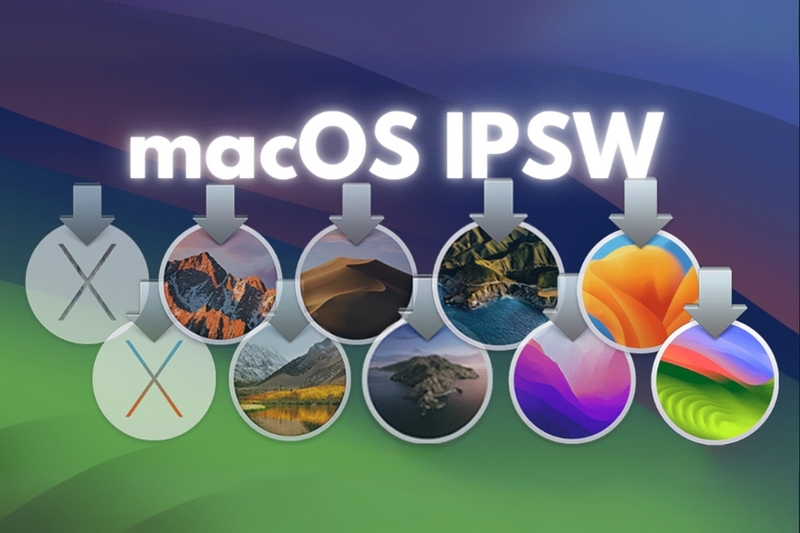
Bên cạnh đó, file IPSW là gì còn là công cụ để người dùng nâng cấp hoặc hạ cấp hệ điều hành một cách thủ công. Trong khi việc nâng cấp thường được thực hiện tự động qua OTA (Over-The-Air) trực tiếp trên thiết bị, việc sử dụng file IPSW cho phép bạn kiểm soát quá trình này nhiều hơn, đặc biệt hữu ích khi kết nối mạng không ổn định.
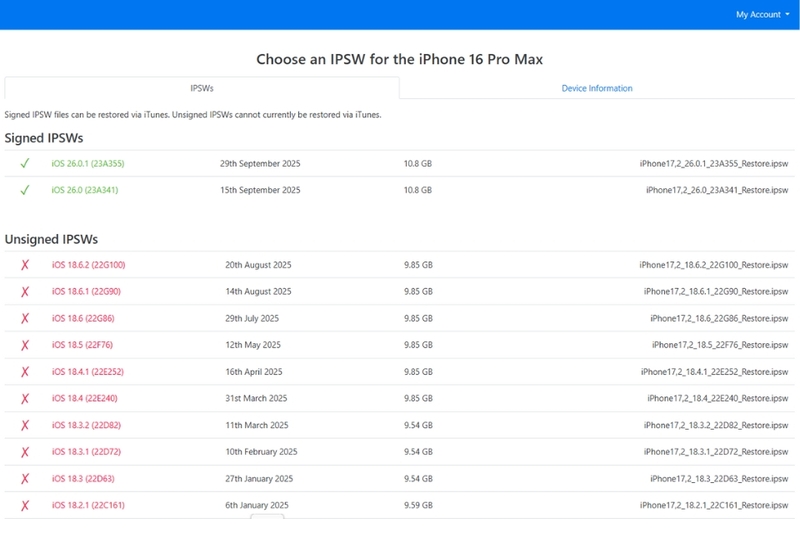
Quan trọng hơn, nó mở ra khả năng hạ cấp về một phiên bản iOS cũ hơn. Tuy nhiên, việc này chỉ có thể thực hiện khi Apple vẫn còn "ký" (sign) phiên bản đó, tức là vẫn cho phép cài đặt. Một khi Apple đã khóa sign, bạn sẽ không thể quay về phiên bản cũ bằng phương pháp thông thường.
Cách tải và lưu trữ file IPSW
Tải file IPSW tự động qua iTunes/Finder
Khi bật tính năng cập nhật tự động, thiết bị sẽ tự nạp file IPSW mới ngay khi Apple phát hành.
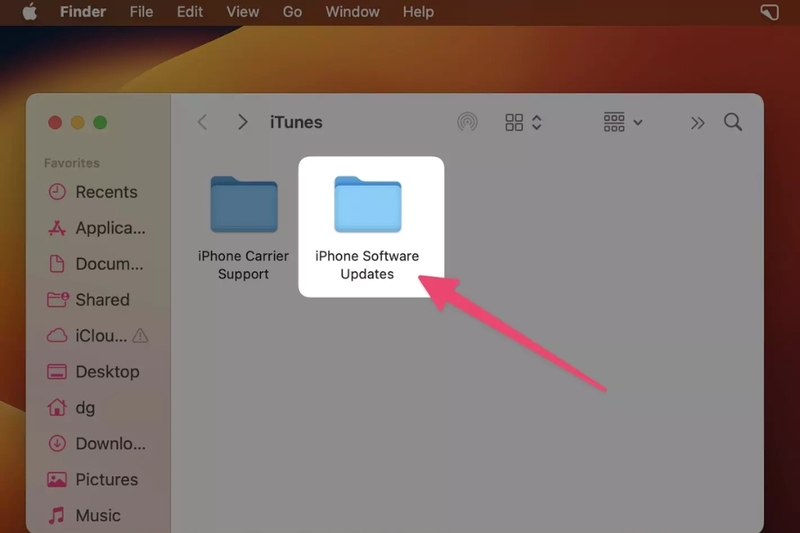
Trên macOS, file IPSW được lưu tại:
~/Library/iTunes/ trong thư mục “iPhone Software Updates”, “iPad Software Updates” hoặc “iPod Software Updates”.
Trên Windows, đường dẫn tương ứng là:
C:\Users\[USERNAME]\AppData\Roaming\Apple Computer\iTunes\.
Tải file IPSW thủ công từ trang uy tín
Để kiểm soát hoàn toàn phiên bản firmware, truy cập trang tải IPSW chuyên biệt (ipsw.me hoặc ipsw.io), chọn đúng thiết bị và phiên bản iOS. Sau khi tải, file IPSW nằm trong thư mục “Downloads” và có thể di chuyển, xóa hoặc đổi tên mà không ảnh hưởng đến thiết bị.
Cách mở và sử dụng file IPSW
Mở file IPSW qua iTunes/Finder
Kết nối thiết bị với máy tính, sau khi file IPSW đã có sẵn, nhấp đúp vào tệp để iTunes/Finder tự nhận diện và tiến hành cập nhật hoặc khôi phục cài đặt gốc. Nếu iTunes không nhận file, xóa file IPSW cũ để buộc tải lại phiên bản mới sang thư mục chuyên dụng và thử lại.
Khám phá nội dung bên trong file IPSW
File IPSW thực chất là tệp ZIP ẩn, vì vậy có thể sử dụng công cụ giải nén như 7-Zip để mở và xem các file DMG cũng như PLIST, IM4P bên trong. Tuy nhiên, không thể cài đặt trực tiếp qua các file con, vì iTunes/Finder yêu cầu tệp .IPSW gốc để cập nhật thiết bị.
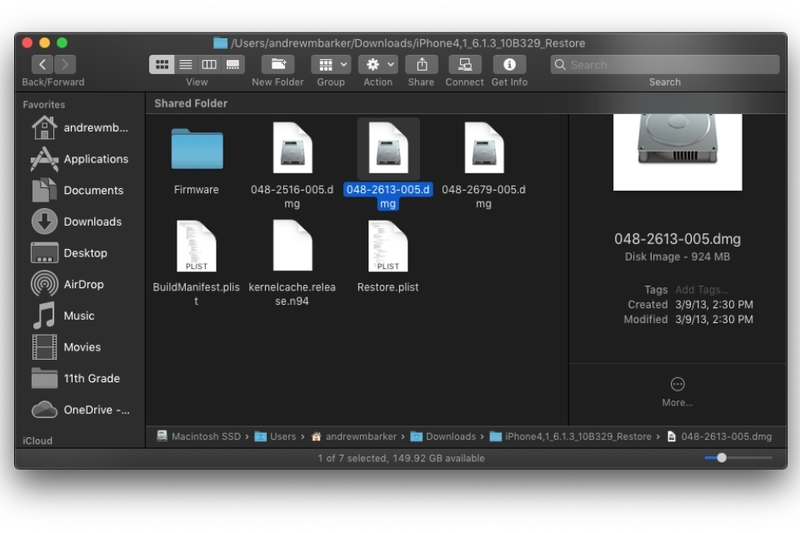
Hướng dẫn cài đặt file IPSW thủ công
Sau khi đã tải về file IPSW phù hợp với thiết bị của mình, bạn có thể tiến hành cài đặt nó thông qua máy tính. Quá trình này đòi hỏi sự cẩn thận và tuân thủ đúng các bước để đảm bảo thành công.
Đầu tiên và quan trọng nhất, bạn phải sao lưu toàn bộ dữ liệu trên iPhone hoặc iPad của mình bằng iCloud hoặc qua iTunes/Finder, vì quá trình restore sẽ xóa sạch mọi thứ. Tiếp theo, bạn cần tắt tính năng "Tìm iPhone" (Find My iPhone) trong phần cài đặt iCloud trên thiết bị.
Sau đó, kết nối thiết bị của bạn với máy tính bằng cáp Lightning hoặc USB-C và mở Finder (trên macOS) hoặc iTunes (trên Windows). Tại màn hình quản lý thiết bị, hãy giữ phím Option (trên Mac) hoặc phím Shift (trên Windows) rồi nhấn vào nút "Khôi phục iPhone..." (Restore iPhone...). Một cửa sổ sẽ hiện ra cho phép bạn duyệt đến vị trí đã lưu file IPSW. Hãy chọn file đó và quá trình cài đặt sẽ bắt đầu. Bạn chỉ cần chờ đợi cho đến khi thiết bị khởi động lại và hoàn tất quá trình thiết lập ban đầu.
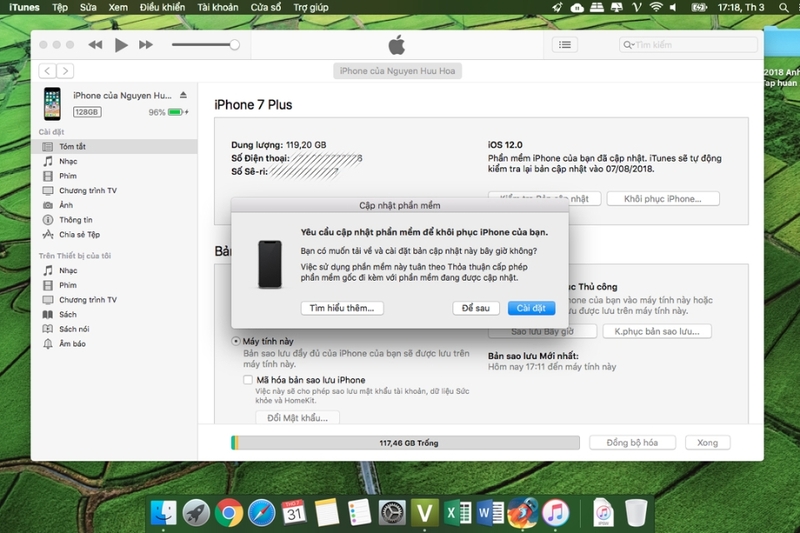
Lưu ý khi làm việc với file IPSW
Không nên chuyển đổi file IPSW sang các định dạng khác vì điều này sẽ làm mất khả năng cập nhật qua iTunes/Finder. Nếu cần xem nội dung lưu trữ, chỉ giải nén thay vì chuyển định dạng. Khi gặp lỗi mở tệp, kiểm tra lại đuôi file, vì các định dạng IPS, PSW hay IPSPOT có thể bị nhầm với IPSW nhưng không tương thích với iTunes.
Tạm kết
Tóm lại, file IPSW là một thành phần thiết yếu trong hệ sinh thái phần mềm của Apple, đóng vai trò là một bộ cài đặt hoàn chỉnh cho hệ điều hành. Việc hiểu rõ file IPSW là gì và cách sử dụng nó một cách an toàn mang lại cho người dùng khả năng kiểm soát cao hơn, từ việc khắc phục sự cố, hạ cấp phần mềm cho đến trải nghiệm các phiên bản beta. Đây là một công cụ mạnh mẽ dành cho những ai muốn tìm hiểu sâu hơn về thiết bị của mình.
Nếu bạn muốn trải nghiệm những phiên bản iOS mới nhất với hiệu năng mượt mà mà không cần bận tâm đến các thao tác kỹ thuật phức tạp, việc sở hữu một chiếc iPhone đời mới là lựa chọn lý tưởng. Hãy đến ngay FPT Shop để tham khảo các mẫu iPhone chính hãng với nhiều ưu đãi hấp dẫn, đảm bảo bạn luôn được tận hưởng những công nghệ tiên tiến nhất từ Apple.
Xem thêm:
:quality(75)/file_apk_la_gi_8_b96939fed4.jpg)
:quality(75)/file_whl_la_gi_6_43673b9f11.png)
:quality(75)/File_ASAX_2_77dac26347.jpg)
:quality(75)/file_vcf_la_gi_6e5fe0e2cc.jpg)
:quality(75)/file_db_la_gi_7_c95194ae79.jpg)
:quality(75)/file_crx_la_gi_5770e28c6b.jpg)


