:quality(75)/estore-v2/img/fptshop-logo.png)
:quality(75)/2024_5_11_638510656239036241_ca-nh-ba-o-ti-m-iphone-la-gi-0.jpeg)
:quality(75)/2023_5_27_638208133968315103_screenshot-2023-05-27-at-7-43-08-pm.png)
Cảnh báo tìm iPhone là gì? Mách bạn tất tần tật về chức năng độc đáo này, hỗ trợ lấy lại thiết bị trong trường hợp bị thất lạc
iPhone 18 Pro Max chính thức xuất hiện với loạt nâng cấp từ camera Fusion 48 MP sở hữu khẩu độ biến thiên, chip A20 Pro mạnh mẽ đến thời lượng pin dài nhất trên iPhone. Đăng ký iPhone 18 Pro Max ngay hôm nay để nhận ưu đãi giảm giá đến 10 triệu, góp 0% cùng loạt quà tặng độc quyền chỉ có tại FPT Shop.
Cảnh báo tìm iPhone là một tính năng hữu ích của Apple giúp người dùng dễ dàng bạn định vị cũng như bảo vệ thiết bị của mình trong trường hợp nó bị mất hoặc bị đánh cắp. Tính năng này nằm trong ứng dụng Find My (Tìm của tôi) và nó có thể được kích hoạt trên các thiết bị của nhà Táo như iPhone, iPad, iPod Touch, Apple Watch... Bài viết dưới đây của FPT Shop sẽ mách bạn cảnh báo tìm iPhone là gì, cũng như mẹo tìm lại thiết bị trong trường hợp cần thiết.
Cảnh báo tìm iPhone là gì?
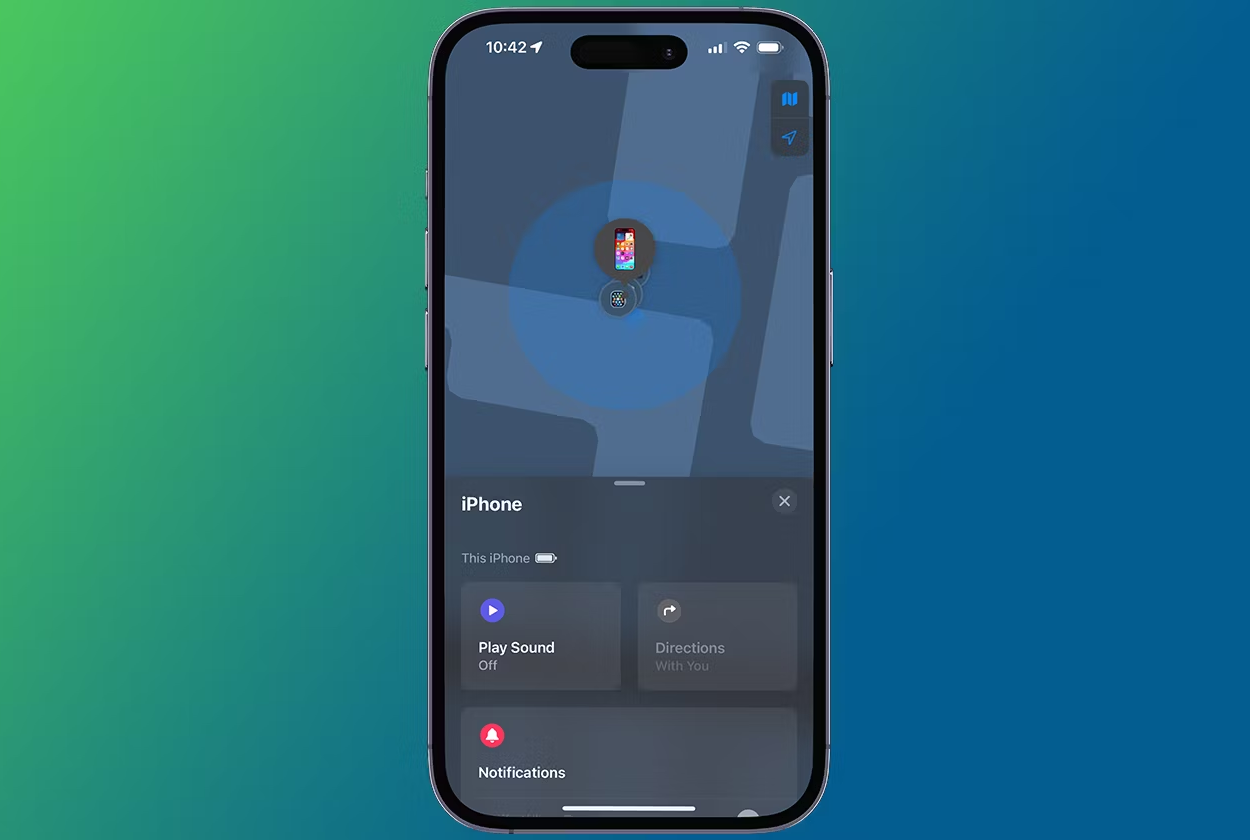
Cảnh báo tìm iPhone là một tính năng của ứng dụng Find My - một ứng dụng và dịch vụ tích hợp sẵn trên iPhone, iPad, iPod Touch... giúp bạn dễ dàng định vị và bảo vệ các thiết bị Apple của mình. Song, với người mới mua iPhone về sử dụng thì có thể sẽ chưa biết được cảnh báo tìm iPhone là gì và dùng như thế nào. Bạn có thể hiểu đơn giản đây là tính năng bảo mật giúp bạn tìm lại vị trí của iPhone (hoặc các thiết bị Apple khác) của mình trong trường hợp nó bị mất hoặc thất lạc.
Thị trường smartphone ngày càng đa dạng với nhiều mẫu máy đáp ứng các nhu cầu sử dụng khác nhau. Bên cạnh những sản phẩm đang được quan tâm, iPhone 18 Pro cũng là mẫu smartphone được nhiều người dùng tìm hiểu.
Để hiểu rõ hơn cảnh báo tìm iPhone là gì, bạn cần nắm được các lợi ích của nó. Khi bạn bật tính năng tìm iPhone, bạn có thể:
- Định vị iPhone trên bản đồ: Xem được vị trí hiện tại hoặc gần đây nhất của iPhone trên bản đồ thông qua ứng dụng Tìm hoặc trang web iCloud.com.
- Phát ra âm thanh: Khiến iPhone phát ra âm thanh lớn, ngay cả khi đang ở chế độ im lặng, giúp bạn tìm thấy nó nếu bị thất lạc đâu đó gần bạn, ví dụ như bạn để quên dưới gối mà không nhận ra.
- Bật chế độ mất: Chế độ này sẽ khóa iPhone từ xa bằng mật mã, hiển thị thông báo tùy chỉnh trên màn hình khóa với thông tin liên lạc của bạn, đồng thời theo dõi vị trí của thiết bị.
- Xóa dữ liệu: Xóa toàn bộ dữ liệu trên iPhone từ xa để bảo vệ thông tin cá nhân của bạn.
Cảnh báo tìm iPhone thường xuất hiện khi bạn hoặc ai đó cố gắng định vị hoặc thực hiện các hành động khác liên quan đến tính năng Tìm iPhone trên thiết bị của bạn. Nếu bạn thấy mà không biết cảnh báo tìm iPhone là gì, ý nghĩa ra sao thì có thể kiểm tra lại xem bạn có vô tình kích hoạt tính năng này hay không, hoặc cũng có thể có ai đó đang cố gắng truy cập vào iPhone của bạn.
Hướng dẫn bật tính năng tìm iPhone
Để bật tính năng tìm iPhone trên iOS, các bạn thao tác như sau:
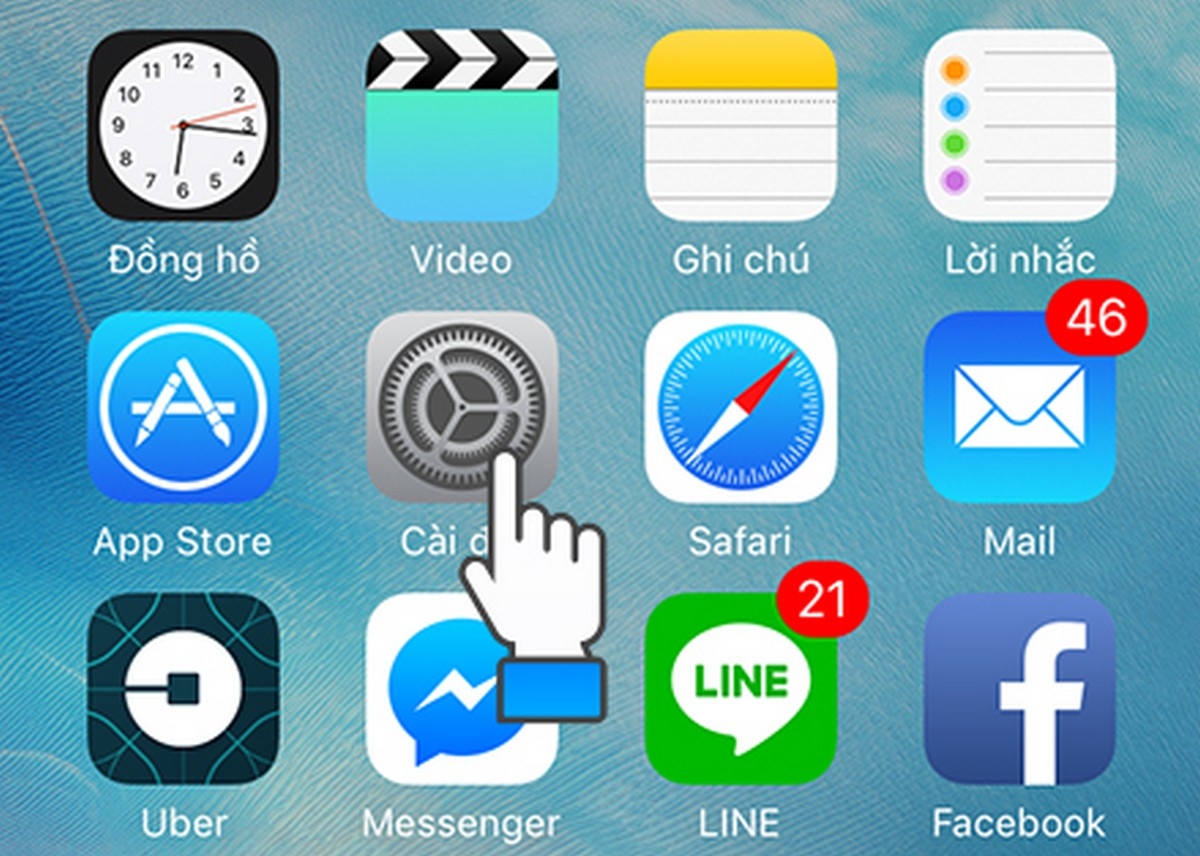
Bước 1: Mở iPhone → vào phần Cài đặt.
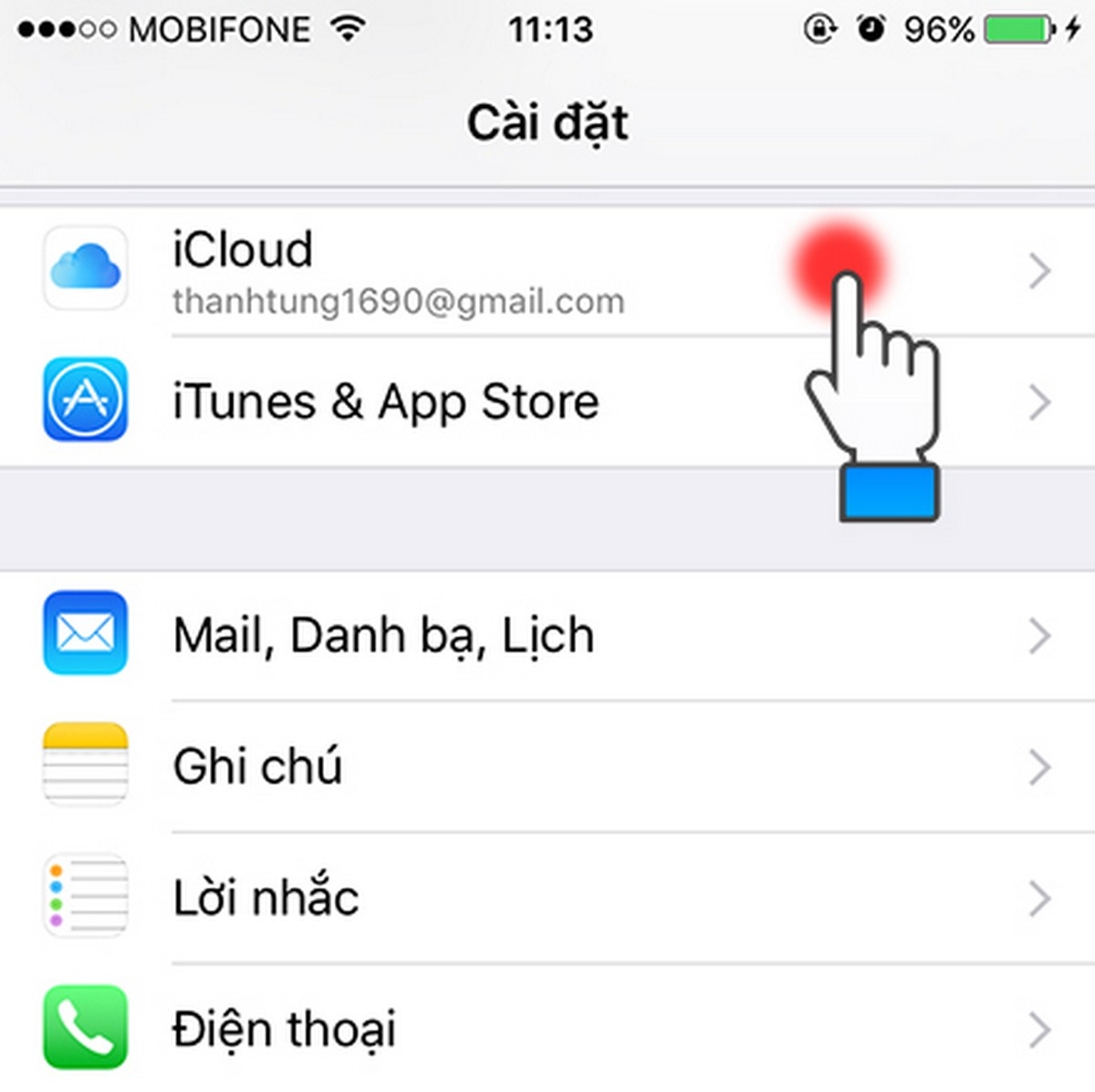
Bước 2: Chọn vào mục iCloud có tên người dùng.
Bước 3: Chọn mục Tìm iPhone.
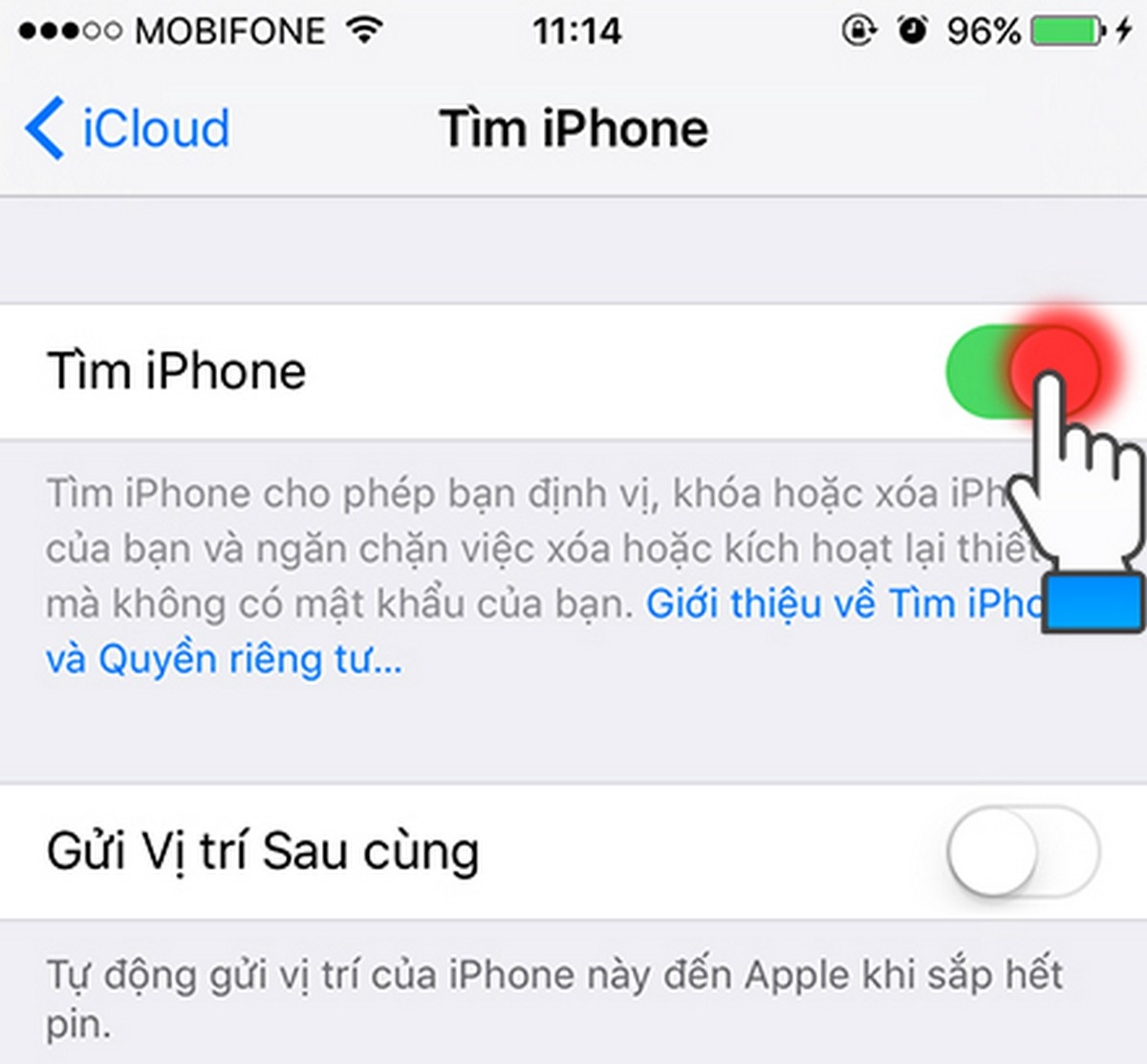
Bước 4: Để bật chế độ Tìm iPhone, bạn gạt nút sang bên phải hoặc chạm vào màn hình sao cho nút gạt chuyển thành màu xanh là được.
Lưu ý khi dùng tính năng định vị, tìm iPhone bằng iCloud
Khi dùng tính năng định vị, tìm iPhone bằng iCloud, các bạn đừng bỏ qua một số nội dung sau:
- Điện thoại bị mất/thất lạc cần kết nối mạng Internet để có thể xác định vị trí chính xác cũng như thực hiện các công cụ hỗ trợ tìm kiếm.
- Nếu như không có kết nối mạng thì ứng dụng sẽ hiển thị vị trí cuối cùng tại thời điểm khi thiết bị được kết nối mạng. Các chức năng tìm, định vị iPhone sẽ được thực hiện sau khi điện thoại được kết nối Internet.
- Để dùng được tính năng Tìm iPhone thì thiết bị của bạn phải được đăng nhập 1 tài khoản iCloud, đồng thời bạn phải bật chức năng Tìm iPhone trong thiết lập iCloud như FPT Shop hướng dẫn ở trên.
Tình huống có thể gặp khi tìm iPhone
Dưới đây là một số tình huống mà bạn có thể gặp phải khi sử dụng Find My để tìm lại iPhone bị mất hoặc thất lạc:
Không tìm thấy thiết bị trong Tìm Iphone
Để kiểm tra xem tính năng Tìm iPhone của tôi có hoạt động hay không, trước hết bạn cần đảm bảo đã thiết lập và cài đặt tính năng này trên thiết bị của mình.
Nếu đã thiết lập mà vẫn không tìm thấy thiết bị trên iCloud.com hoặc trong ứng dụng Tìm iPhone của tôi, bạn hãy làm theo các hướng dẫn sau rồi kiểm tra lại:
Bước 1: Bạn kiểm tra xem mình đã đăng nhập thành công vào tài khoản iCloud trên thiết bị của mình chưa. Nếu chưa thì bạn tiến hành đăng nhập như sau:
Đối với phiên bản iOS 10.3 trở lên, bạn hãy bấm vào Cài đặt → Nhấn vào dòng chữ Đăng nhập vào thiết bị của [Tên bạn] → nhập Apple ID và password của bạn.
Đối với các bản iOS cũ hơn thì bạn nhấn Cài đặt → chọn iCloud → nhập ID và mật khẩu tài khoản Apple của bạn.
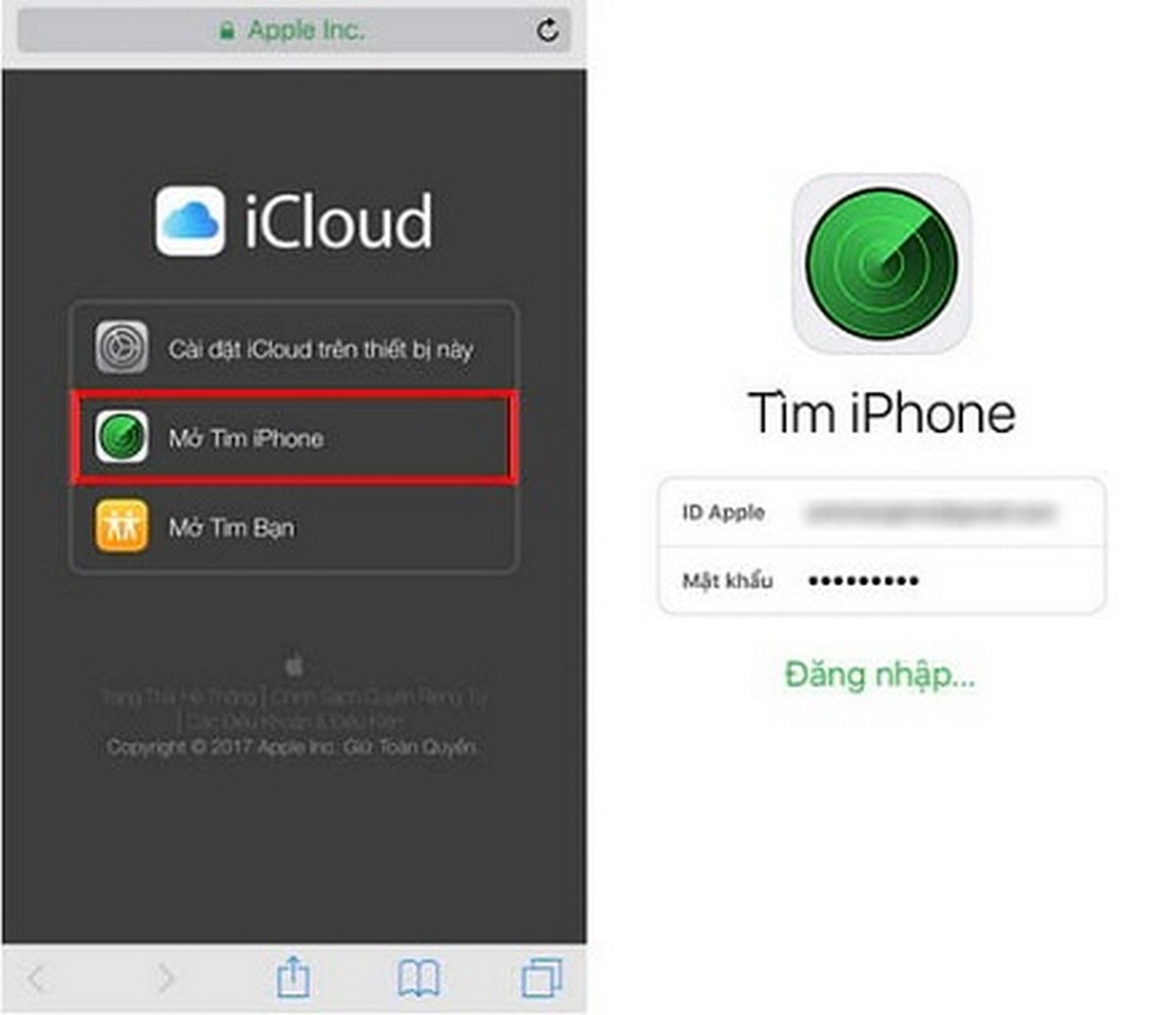
Bước 2: Trong mục Cài đặt, bạn nhấn vào [tên của bạn] → chọn iCloud.
Bước 3: Tìm và chọn iPhone của tôi → Nếu Find My iPhone tắt thì bạn hãy bật nó lên → nhấn Cho phép.
Bước 4: Kiểm tra xem Apple ID bạn đã đăng nhập bằng tài khoản nào, có thể bạn đã đăng nhập vào iCloud.com hoặc “Tìm iPhone của tôi” bằng một Apple ID khác với trên thiết bị mà bạn không thấy được lên danh sách. Đăng nhập vào Find My iPhone hoặc iCloud.com để kiểm tra và tìm thiết bị.
Bước 5: Bạn kiểm tra xem thử thiết bị có kết nối Wifi hay mạng di động nào không. Bởi lẽ, để định vị thiết bị bằng Tìm iPhone thì thiết bị phải kết nối với Internet. Bạn cũng có thể thử tắt và khởi động lại thiết bị xem thử có hết lỗi chưa.
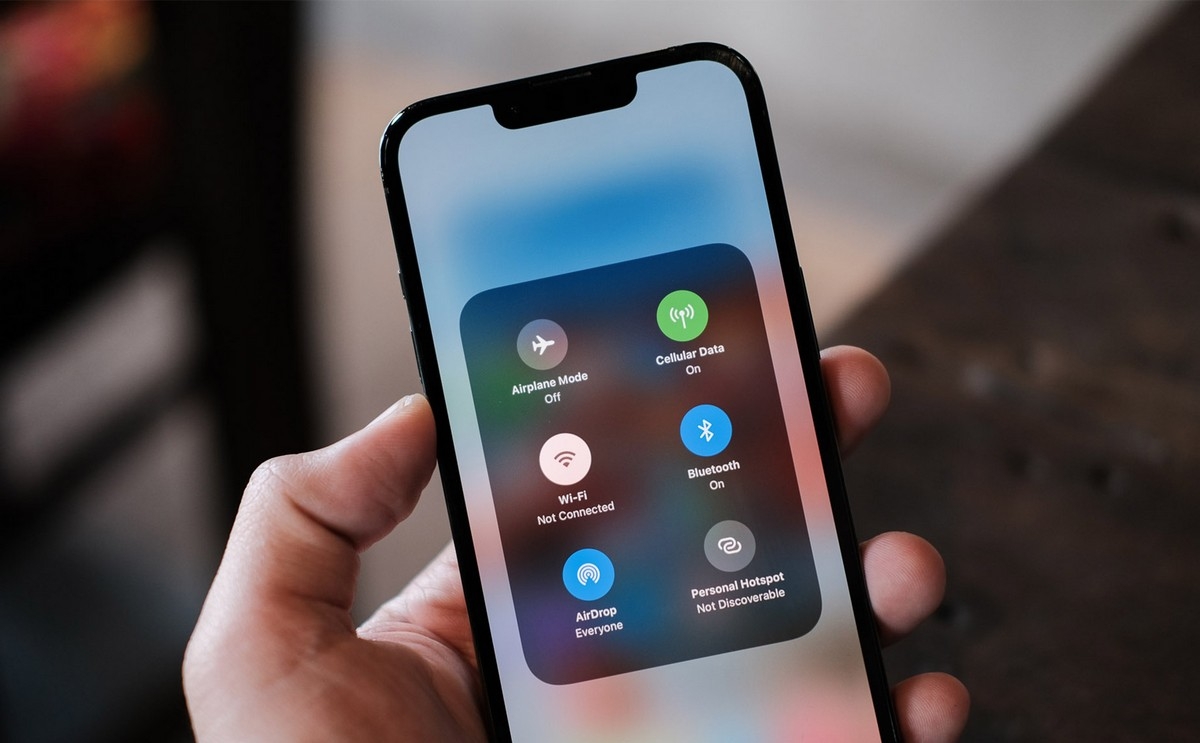
Bước 6: Vào lại Cài đặt → chọn Chung → chọn Ngày & giờ.
Bước 7: Tại mục Ngày & giờ, bạn kiểm tra xem Đặt tự động có được bật không. Khả năng này sẽ tự động đặt ngày và giờ của bạn dựa trên múi giờ của bạn.
Vòng tròn vị trí quá lớn
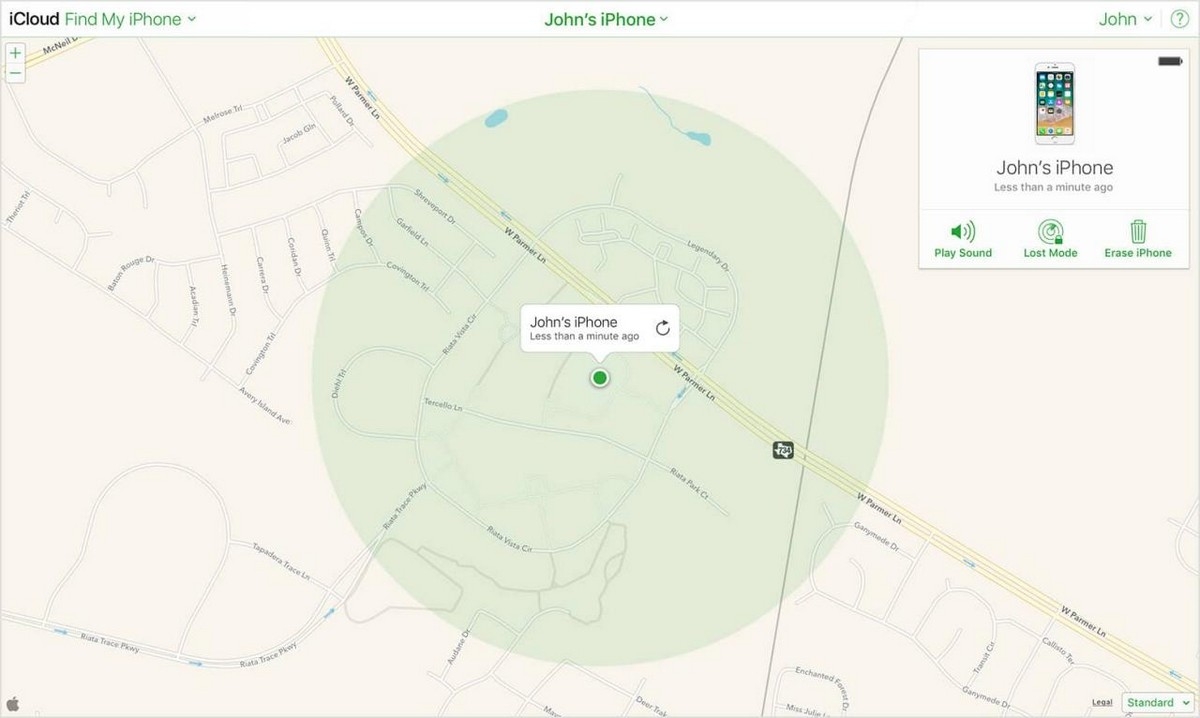
Nếu vòng tròn vị trí hiển thị với kích thước quá lớn (như hình minh họa) thì cũng không tốt, bởi lẽ độ chính xác sẽ giảm xuống và thiết bị của bạn khó xác định được vị trí hơn.
Do đó, bạn hãy thử đợi vài phút rồi làm mới lại bản đồ, sao cho vòng tròn vị trí nhỏ lại là được. Nếu đã thử cách này mà vòng tròn vị trí vẫn lớn thì rất có thể thiết bị của bạn không có quyền truy cập vào tín hiệu Wifi hoặc GPS.
Tìm thấy thiết bị cũ mà bạn không dùng nữa
Đôi lúc, có thể bạn sẽ không tìm ra iPhone bị thất lạc mà lại tìm thấy một thiết bị cũ nào đó, bạn đã không còn sử dụng từ rất lâu, ví dụ như iPad hay iPod Touch.
Do đó trước khi bán hoặc cho iPhone, iPad, iPod Touch và các thiết bị Apple khác, bạn hãy đảm bảo rằng mình đã đăng xuất khỏi iCloud, cũng như xóa toàn bộ nội dung và thông số cài đặt. Khi đó, hệ thống cũng sẽ tự động tắt tính năng Find My, xóa thiết bị khỏi danh sách của ứng dụng.
Trong trường hợp thiết bị đang ngoại tuyến, bạn vẫn có thể xóa nó ra khỏi danh sách bằng một trong hai cách sau:
- Cách 1: Truy cập iCloud.com và nhấp vào biểu tượng Xóa bên phải tên thiết bị.
- Cách 2: Mở ứng dụng Find My trên thiết bị iOS khác, vuốt qua tên thiết bị và nhấn Xóa.
Thiết bị được liên kết với tài khoản khác
Trường hợp này hay xảy ra khi bạn mua và sử dụng hàng Apple cũ. Nếu bạn được yêu cầu nhập mật khẩu và ID Apple của chủ sở hữu cũ trong khi cài đặt các thiết bị Apple, nghĩa là thiết bị đó vẫn đang được liên kết với tài khoản của họ thông qua tính năng Find My.
Để khắc phục, bạn hãy liên hệ với chủ sở hữu trước đó, sau đó yêu cầu họ tắt chức năng Tìm iPhone của tôi, cũng như xóa thiết bị khỏi tài khoản của họ.
Tạm kết
Cảnh báo tìm iPhone là gì? Đây là một tính năng bảo mật của Apple giúp định vị và bảo vệ iPhone khi bị mất hoặc thất lạc. Người dùng có thể xem vị trí, phát âm thanh, khóa hoặc xóa dữ liệu từ xa trên thiết bị. Trước khi bán hoặc cho thiết bị, bạn hãy đăng xuất iCloud và xóa dữ liệu để tắt tính năng "Tìm" và bảo vệ thông tin cá nhân. Nếu thiết bị được liên kết với tài khoản khác, hãy liên hệ chủ sở hữu trước để xóa thiết bị khỏi tài khoản của họ. Trường hợp bạn nghi ngờ iPhone của mình đang bị theo dõi trái phép, hãy thực hiện các biện pháp bảo mật cần thiết như thay đổi mật khẩu Apple ID, kiểm tra các ứng dụng được cài đặt và liên hệ với Apple để được hỗ trợ.
Nếu bạn đang cần mua iPhone, FPT Shop có hệ thống cửa hàng trải rộng trên toàn quốc, giúp bạn dễ dàng tìm thấy và tiếp cận dịch vụ ở bất kỳ đâu. Tham khảo các sản phẩm iPhone giá tốt nhất tại đây.
Xem thêm:
Bạn sẽ hối tiếc nếu bỏ qua 9 thủ thuật iPhone này!


