:quality(75)/estore-v2/img/fptshop-logo.png)
:quality(75)/2020_1_15_637146928120763093_637145159728824494_find-my.jpg)
:quality(75)/2018_12_18_636807332748340310_huawei_mate_20_pro_camera_40_b0756f32b5.jpg)
Một số tính năng hay trong Find My trên macOS Catalina
Trước đây, Find My iPhone và Find My Friends là hai ứng dụng độc lập trên iPhone và iPad, nhưng kể từ iOS 13, cả hai đã được gộp chung thành một ứng dụng là Find My và hỗ trợ cho cả macOS Catalina.
Tìm hiểu ứng dụng Find My
Nâng cấp lên macOS Catalina hoặc thiết lập máy Mac, ứng dụng Find My có thể được tìm thấy trên Dock phía dưới màn hình của bạn. Tìm biểu tượng vòng tròn màu xanh lá cây với sóng radar màu xanh. Bạn cũng có thể mở Find My bằng cách nhấp vào kính lúp ở góc trên cùng bên phải và nhập 'Find My' vào ô tìm kiếm.
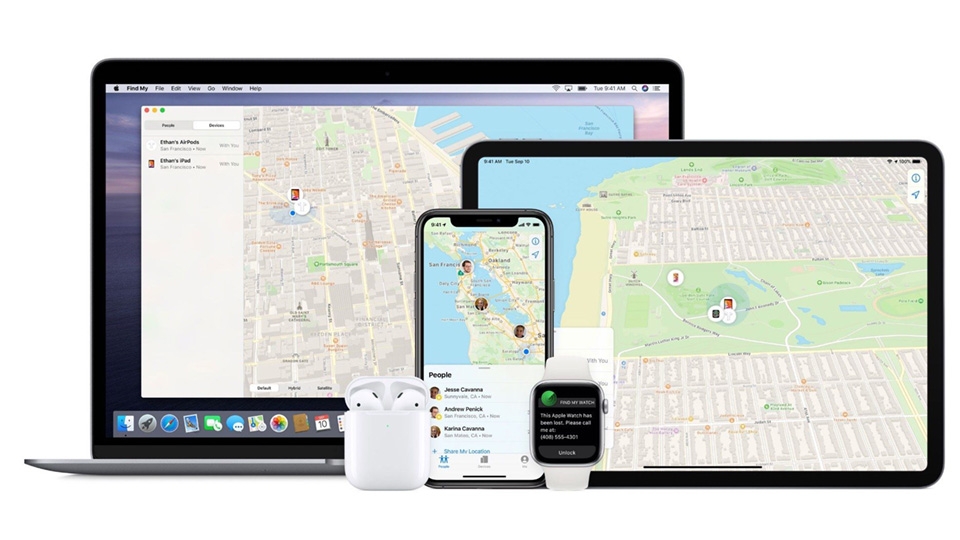
Find My Mac giúp bạn xác định vị trí máy tính của mình nếu bị mất hoặc bị đánh cắp trong khi ngăn người khác truy cập dữ liệu của bạn. Tìm kiếm ngoại tuyến sử dụng mạng thiết bị của Apple để giúp định vị máy Mac của bạn ngay cả khi thiết bị không được kết nối với internet.
Sử dụng Find My
Bây giờ là lúc bắt đầu sử dụng Find My! Nếu bạn đã sử dụng Find My Friends hoặc ứng dụng Find My mới trên iPhone hoặc iPad, thì Find My trên Mac sẽ được phổ biến với gia đình và bạn bè.
Bạn có thể mời mọi người thêm bạn vào ứng dụng Find My bằng nút Chia sẻ Vị trí của tôi ở phía dưới bên trái của cửa sổ Find My. Nhập tên liên lạc, email hoặc số điện thoại của họ, sau đó họ có thể trả lời lời mời của bạn và tùy ý chia sẻ lại vị trí của họ.
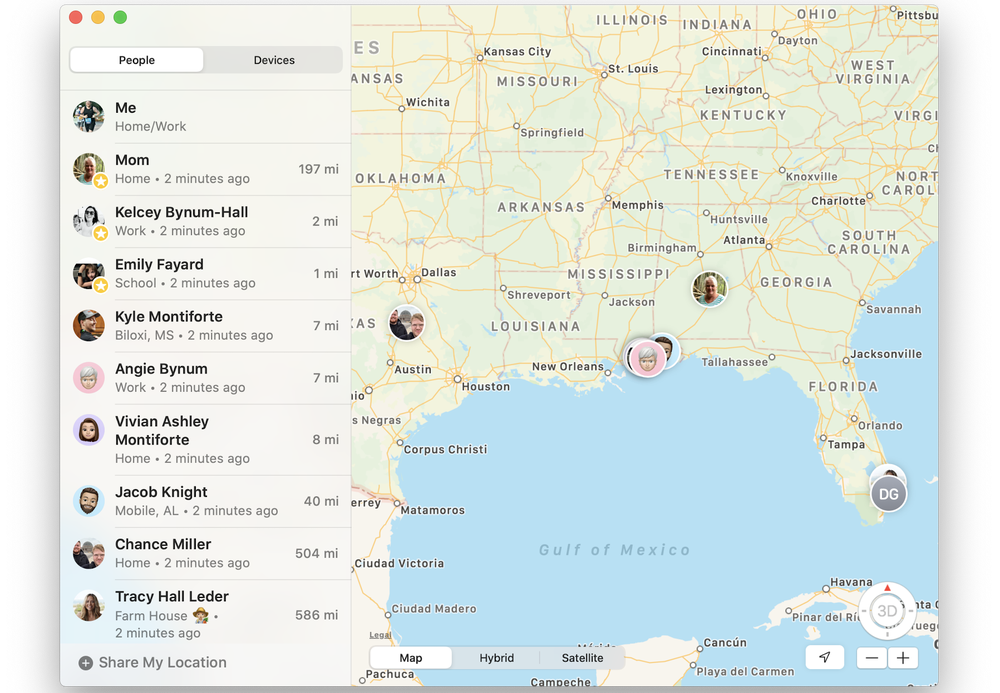
Chia sẻ vị trí có lẽ không phải là điều bạn muốn làm với bất kỳ người quen nào. Tuy nhiên, nó có thể rất hữu ích để phối hợp với bạn bè và gia đình gần nhất của bạn và bạn luôn có thể kiểm soát thời điểm và cách chia sẻ vị trí của bạn.
Find My tổ chức danh sách bạn bè của bạn theo vị trí. Ví dụ: liên hệ gần nhất xuất hiện ở đầu danh sách. Bạn cũng có thể yêu thích bất kỳ liên hệ để ưu tiên họ trong danh sách của bạn. Find My sẽ hiển thị ảnh hồ sơ, tên, nhãn vị trí của họ, thời gian cập nhật vị trí được cập nhật lần cuối và khoảng cách từ vị trí hiện tại của bạn.
Thông báo
Bạn có thể chọn một liên hệ riêng để xem vị trí của họ trên bản đồ. Từ chế độ xem bản đồ, bạn có thể chọn số liên lạc, sau đó nhấp vào nút “i” để biết thêm thông tin và tùy chọn. Bạn có thể dễ dàng nhắn tin hoặc gọi cho liên hệ của bạn, tìm chỉ đường đến vị trí của họ hoặc thậm chí tạo thông báo cho liên hệ. Đây là cách thông báo hoạt động:
- Thông báo cho bản thân hoặc liên hệ khi họ thay đổi địa điểm hoặc bạn thay đổi địa điểm
- Thông báo luôn có thể lặp lại khi vị trí thay đổi hoặc chỉ xảy ra một lần
Nếu bạn đặt thông báo cho thay đổi vị trí của một người bạn, họ cũng sẽ nhận được một cảnh báo thông báo.
Điều này thật tuyệt vời khi tự động thông báo cho đối tác của bạn rằng bạn đang trên đường về nhà hoặc con bạn đến trường đúng giờ.
Các tính năng khác
Find My trên macOS Catalina cũng cho phép bạn kiểm soát các cài đặt chia sẻ vị trí khác, bao gồm:
- Ghi nhãn tên địa điểm như cơ quan hoặc trường học
- Tạm dừng chia sẻ vị trí
- Xóa một liên hệ khỏi Find My
Theo dõi thiết bị cá nhân
Điều gì về việc theo dõi các thiết bị của riêng bạn? Find My cho phép bạn xem iPhone, iPad, Mac, AirPods và Apple Watch của bạn giống như ứng dụng Find My iPhone mà Find My thay thế.
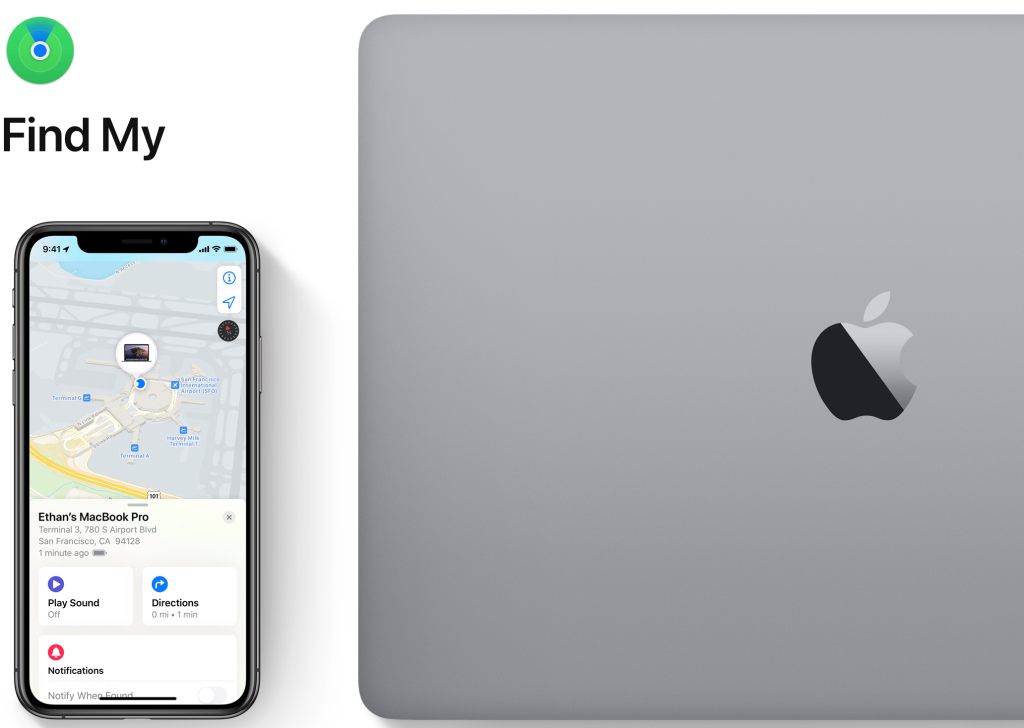
Find My có thể làm gì
Đây là những gì Find My có thể làm cho bạn hoặc thiết bị của gia đình bạn:
- Phát âm thanh để giúp xác định vị trí thiết bị bị mất gần đó
- Tìm chỉ đường đến vị trí của thiết bị bị mất
- Đặt thiết bị ở Chế độ mất
- Xóa thiết bị nếu không thể khôi phục
Find My cũng sẽ bao gồm hiển thị trực quan về thời lượng pin của thiết bị. Điều này sẽ cho bạn ý tưởng về việc thiết bị mất tích có chuẩn bị ngoại tuyến hay không.
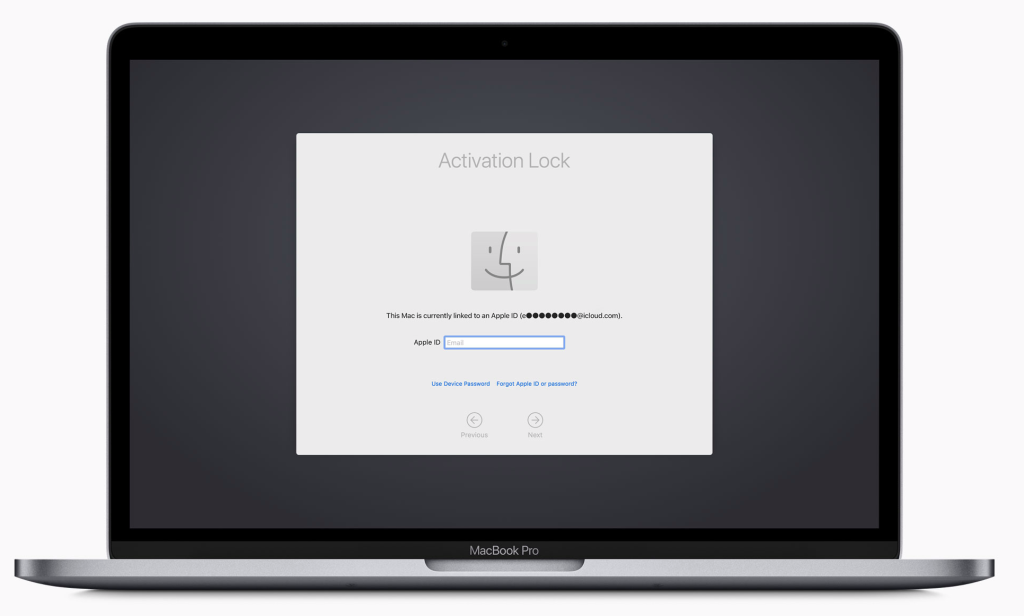
Nếu bạn không còn có một thiết bị được liệt kê trong Find My, bạn có thể tùy ý xóa thiết bị khỏi ứng dụng Mac bằng mật khẩu Apple ID của bạn. Thay đổi này sẽ đồng bộ hóa với Find My trên các thiết bị khác của bạn qua iCloud.


