:quality(75)/estore-v2/img/fptshop-logo.png)
:quality(75)/2019_10_14_637066479909496360_how-to-share-location-find-my-iphone-ipad-mac-lead.jpeg)
:quality(75)/2023_7_5_638241639714115419_1_ba17faab6e.jpg)
Hướng dẫn chia sẻ địa điểm trên iPhone, iPad với ứng dụng Find My
iPhone 18 Pro Max chính thức xuất hiện với loạt nâng cấp từ camera Fusion 48 MP sở hữu khẩu độ biến thiên, chip A20 Pro mạnh mẽ đến thời lượng pin dài nhất trên iPhone. Đăng ký iPhone 18 Pro Max ngay hôm nay để nhận ưu đãi giảm giá đến 10 triệu, góp 0% cùng loạt quà tặng độc quyền chỉ có tại FPT Shop.
Ứng dụng này là sự kết hợp của Find My iPhone và Find My Friends trước đây. Bài viết này sẽ cho bạn biết cách chia sẻ địa điểm hiện tại của mình với bạn bè và người thân trong gia đình bằng cách sử dụng Find My trên iPhone, iPad, Mac.
Bên cạnh việc chia sẻ như đã nói ở trên, bạn cũng có thể thấy được địa điểm của bạn bè mình cùng với người thân trong gia đình trong ứng dụng Messages.
Apple đã đề cập đến việc khởi động luôn cả ứng dụng Home và Homepod một cách tự động nếu bạn chia sẻ địa điểm trên Find My.
Đây là cách hoạt động của Find My theo lời của Apple: “Việc chia sẻ địa điểm của bạn với người thân trong gia đình và bạn bè bằng ứng dụng Messages cùng với Find My sẽ được kích hoạt bằng cách gọi Siri trên Homepod và sử dụng tính năng tự động hóa trong ứng dụng Home.”
Cách chia sẻ địa điểm bằng Find My
1 – Bấm vào Settings trên iPhone hoặc iPad.
2 – Bạn hãy chạm vào tên của mình ở phía trên.
3 – Chọn Find My.
4 – Bật tùy chọn Share My Location sang On.
Cụ thể hơn thì quá trình này sẽ diễn ra như bên dưới:
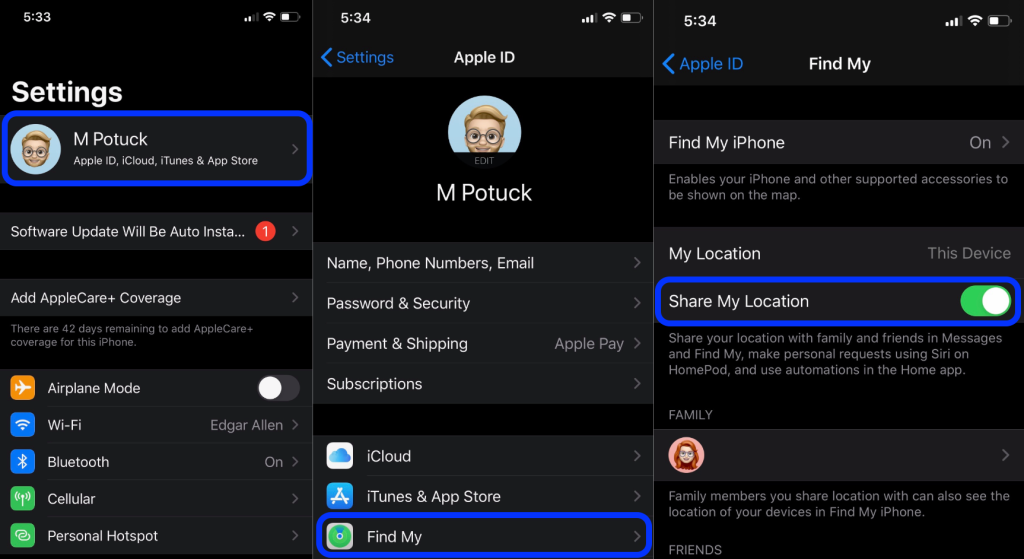
Nguồn: 9to5mac


