:quality(75)/estore-v2/img/fptshop-logo.png)
:quality(75)/file_vcf_la_gi_6e5fe0e2cc.jpg)
:quality(75)/Image_14_41_41_9_thg_6_2025_618ce54651.png)
File VCF là gì? Hướng dẫn chi tiết mở, chuyển đổi và sử dụng định dạng vCard trên nhiều nền tảng
Trong kỷ nguyên số, việc quản lý danh bạ điện tử ngày càng trở nên quan trọng. Thay vì ghi nhớ thủ công, người dùng thường sử dụng các định dạng file để lưu trữ và chia sẻ thông tin liên hệ. Trong số đó, định dạng VCF hay vCard là lựa chọn phổ biến. Vậy File VCF là gì, tại sao nó được dùng rộng rãi và làm thế nào để mở cũng như chuyển đổi loại tệp này? Hãy cùng tìm hiểu chi tiết qua nội dung dưới đây.
File VCF là gì?
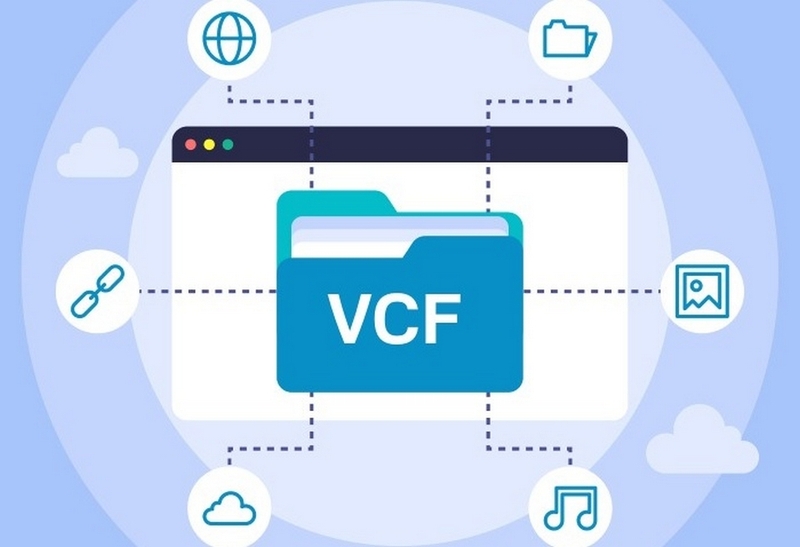
File VCF, hay còn gọi là vCard, là định dạng file được thiết kế để lưu trữ thông tin liên hệ. Bên trong tệp thường bao gồm họ tên, số điện thoại, địa chỉ email, địa chỉ thực tế, cùng nhiều dữ liệu khác như hình ảnh, logo hay thông tin nhận dạng cá nhân. Về bản chất, đây là một file văn bản thuần túy, có thể mở bằng trình soạn thảo text, nhưng các ứng dụng danh bạ và email mới là công cụ phổ biến nhất để xử lý file này.
Ngoài ra, trong lĩnh vực sinh học, VCF còn có nghĩa khác là Variant Call Format, được dùng để lưu trữ dữ liệu về biến thể gen. Tuy nhiên, trong bài viết này, chúng ta tập trung vào định dạng vCard liên quan đến danh bạ.
Vì sao file VCF được sử dụng phổ biến?
- Tiện lợi trong chia sẻ: Chỉ với một file duy nhất, người dùng có thể gửi toàn bộ thông tin liên hệ qua email hoặc các ứng dụng nhắn tin.
- Khả năng nhập xuất dễ dàng: Hầu hết ứng dụng quản lý danh bạ đều hỗ trợ định dạng này, giúp người dùng di chuyển dữ liệu nhanh chóng giữa các thiết bị.
- Tương thích đa nền tảng: Dù sử dụng Windows, macOS, iOS, Android hay dịch vụ web như Gmail, người dùng đều có thể mở và nhập file VCF.
- Sao lưu hiệu quả: Thay vì lưu rải rác, tất cả danh bạ được tập trung trong một file, thuận tiện cho việc sao lưu định kỳ.
Cách mở file VCF trên nhiều nền tảng
Mở file VCF trên Windows
Trên hệ điều hành Windows, ứng dụng People có sẵn từ Windows 10 hoặc mục Contacts trong các phiên bản trước đều hỗ trợ định dạng này. Ngoài ra, các phần mềm như vCardOrganizer hay VCF Viewer cũng là lựa chọn hữu ích để xem chi tiết thông tin liên hệ.
Mở file VCF trên macOS
Người dùng Mac có thể mở file thông qua Address Book hoặc vCard Explorer. Các ứng dụng này cho phép hiển thị rõ ràng từng liên hệ, đồng thời tích hợp trực tiếp với Mail và iCloud.
Mở file VCF trên iPhone và iPad
Chỉ cần gửi file VCF qua email hoặc lưu trên dịch vụ lưu trữ đám mây, bạn có thể mở trực tiếp bằng ứng dụng Contacts. Hệ thống sẽ tự động thêm liên hệ vào danh bạ chỉ với vài thao tác chạm.
Mở file VCF trên Android
Trong ứng dụng Contacts, truy cập phần Cài đặt, chọn mục Import rồi tìm file .vcf lưu trên bộ nhớ máy hoặc Google Drive. Ngay lập tức, toàn bộ thông tin sẽ được đồng bộ vào danh bạ điện thoại.
Mở file VCF trên Gmail
Từ giao diện Google Contacts, nhấn vào Import và chọn file VCF. Chỉ sau vài giây, các địa chỉ liên hệ sẽ được đồng bộ vào tài khoản Gmail của bạn, sẵn sàng sử dụng trên mọi thiết bị.
Những lưu ý khi mở file VCF
- Một số ứng dụng giới hạn số lượng liên hệ có thể nhập cùng lúc. Nếu gặp lỗi, hãy tách danh bạ thành nhiều file nhỏ.
- Nếu file VCF có kèm hình ảnh, phần dữ liệu hình ảnh thường ở dạng nhị phân và không hiển thị trên trình soạn thảo văn bản.
- Bạn có thể thay đổi ứng dụng mặc định để mở file VCF bằng cách tùy chỉnh cài đặt trong hệ điều hành.
Cách chuyển đổi file VCF sang định dạng khác
Chuyển đổi sang CSV
CSV là định dạng được Excel và nhiều ứng dụng quản lý danh bạ hỗ trợ. Để chuyển đổi, người dùng có thể sử dụng công cụ trực tuyến như vCard to LDIF/CSV Converter. Một số phần mềm ngoại tuyến như Handy Address Book cũng cho phép nhập VCF và xuất ra CSV, TXT hoặc ABK.
Chuyển đổi bằng Outlook
Microsoft Outlook hỗ trợ nhập trực tiếp file VCF. Sau khi dữ liệu đã được thêm vào, bạn có thể xuất danh bạ dưới nhiều định dạng khác nhau để phù hợp với nhu cầu.
Công cụ chuyển đổi từ Excel sang VCF
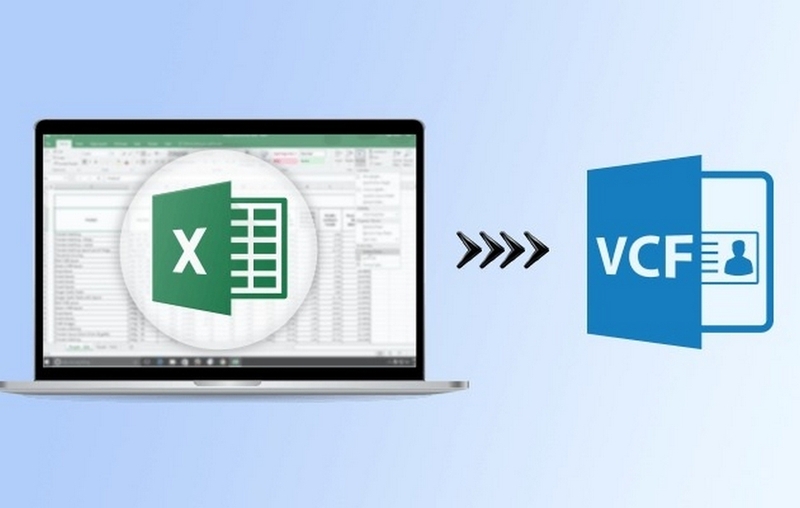
Nếu muốn tạo file VCF từ dữ liệu có sẵn trong bảng tính, bạn có thể sử dụng các phần mềm chuyên dụng như SysTools Excel to vCard Converter. Công cụ này hỗ trợ cả Windows và macOS, giúp chuyển đổi nhanh chóng và chính xác.
Những vấn đề thường gặp khi làm việc với file VCF
Không mở được file VCF
Nếu bạn không thể mở file, hãy kiểm tra lại phần mở rộng. Có thể bạn đang nhầm với các định dạng khác như VFC, FCF hay VCD. Chúng có tên gọi gần giống nhưng lại hoàn toàn khác biệt.
Giới hạn số lượng liên hệ nhập vào
Một số ứng dụng chỉ cho phép nhập một lượng liên hệ nhất định. Giải pháp là tách file lớn thành nhiều phần nhỏ hơn để xử lý.
Không thấy hình ảnh trong file VCF
Khi file có ảnh đính kèm, dữ liệu ảnh được lưu ở dạng nhị phân. Bạn cần mở bằng ứng dụng danh bạ hoặc email thay vì trình soạn thảo văn bản để hiển thị đầy đủ.
Câu hỏi thường gặp
File vCard có giống file VCF không?
Có. vCard chính là tên gọi khác của định dạng VCF, được xem như chuẩn cho danh bạ điện tử.
Khi nào cần dùng file VCF?
Thường được sử dụng khi muốn sao lưu danh bạ, di chuyển dữ liệu sang thiết bị mới hoặc gửi thông tin liên hệ cho người khác.
Có thể mở file VCF bằng Excel không?
Hoàn toàn có thể. Chỉ cần chọn mục File > Open trong Excel, tìm file .vcf rồi làm theo Text Import Wizard để hiển thị dữ liệu.
Cách tạo file VCF nhanh nhất?
Ngoài phần mềm chuyên dụng, bạn có thể xuất trực tiếp từ ứng dụng danh bạ trên điện thoại hoặc Gmail.
Kết luận
Qua những phân tích trên, chắc hẳn bạn đã hiểu rõ File VCF là gì, cách mở trên nhiều nền tảng, cách chuyển đổi sang CSV và cách xử lý các vấn đề thường gặp. Định dạng này không chỉ giúp quản lý danh bạ thuận tiện hơn mà còn là công cụ hỗ trợ mạnh mẽ trong việc chia sẻ thông tin. Với sự tương thích đa nền tảng, VCF đã trở thành chuẩn chung trong lưu trữ liên hệ điện tử.
Để làm việc hiệu quả với các tệp tin và phần mềm chuyên dụng, một chiếc laptop chính hãng bền bỉ và hiệu năng mạnh mẽ là lựa chọn không thể thiếu. Tại FPT Shop, bạn có thể tìm thấy đa dạng mẫu laptop từ Dell, HP, Lenovo, Asus đến MacBook, đáp ứng mọi nhu cầu học tập, văn phòng hay thiết kế đồ họa. Mua ngay tại đây:
Xem thêm:
:quality(75)/file_inf_la_gi_9_c064511b55.png)
:quality(75)/file_000_la_gi_1_d1ad96d61c.jpg)
:quality(75)/file_br5_la_gi_4_9c19b125f5.png)
:quality(75)/file_psf_la_gi_843eaaf165.jpg)
:quality(75)/file_enc_la_gi_28492d98f0.jpg)
:quality(75)/3_221cf2aa31.jpg)


