:quality(75)/estore-v2/img/fptshop-logo.png)
:quality(75)/tai_Ultra_Viewer_cho_macbook_anh_dai_dien_d90605825c.jpg)
:quality(75)/453412393_1018930359413368_8098832637965591880_n_cc5f775071.jpg)
Hướng dẫn cách tải Ultraviewer cho Macbook siêu đơn giản và nhanh chóng bạn nên biết
Sở hữu sức mạnh chip A18 Pro, màn hình sắc nét, thiết kế nhỏ gọn thời trang và thời lượng pin lên đến 16h, MacBook NEO là lựa chọn tối ưu dành cho bạn - Đặt mua ngay hôm nay để tận hưởng các ưu đãi hấp dẫn từ FPT Shop!
Bạn muốn tải Ultraviewer cho MacBook nhưng đang băn khoăn vì hiện nay MacBook không thể sử dụng Ultraviewer. Đừng lo lắng, bạn cũng có thể thử tham khảo một vài giải pháp khác để khắc phục hạn chế trên. Theo thông tin được biết, thì hiện nay nhà sản xuất vẫn đang nghiên cứu phiên bản Ultraviewer phù hợp và sớm nhất cho MacBook. Nếu bạn vẫn chưa biết cách tải Ultraviewer hoặc chưa hiểu rõ về các tính năng của phần mềm này thì bạn có thể theo dõi bài viết dưới đây của FPT Shop nhé!
Tìm hiểu Ultraviewer là gì?
Ultraviewer là phần mềm điều khiển từ xa cho phép người dùng truy cập và điều khiển máy tính khác thông qua mạng Internet. Đặc biệt, phần mềm này khá phổ biến và được người dùng ưa chuộng bởi giao diện đơn giản, tốc độ kết nối ổn định, và không yêu cầu cấu hình phức tạp.
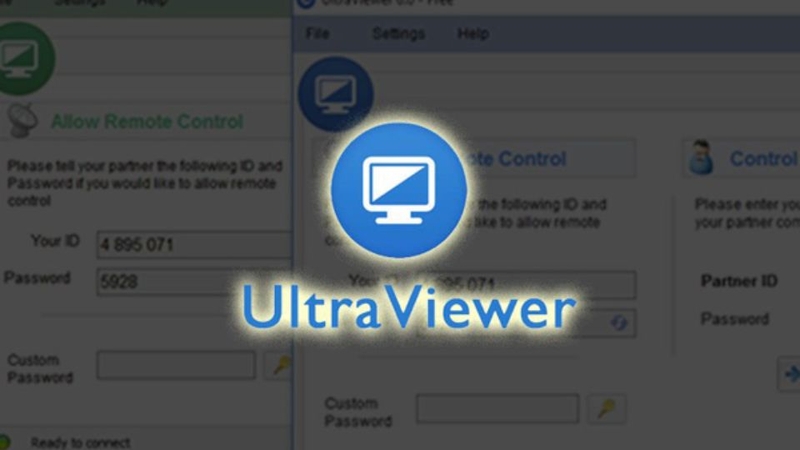
Dưới đây là những tính năng chính của Ultraviewer được người dùng yêu thích:
- Điều khiển máy tính từ xa dễ dàng: Cho phép truy cập và điều khiển máy tính khác từ xa như đang ngồi trực tiếp trước máy tính đó. Người được truy cập có thể theo dõi tất cả các hoạt động trên máy tính của bạn. Người dùng có thể thao tác chuột, bàn phím, và truy cập các file.
- Trò chuyện trực tiếp: Ultraviewer tích hợp sẵn tính năng chat, giúp người dùng trao đổi và hỗ trợ qua lại mà không cần sử dụng phần mềm nhắn tin khác.
- Bảo mật cao: Ultraviewer yêu cầu mật khẩu và ID khi kết nối, giúp đảm bảo quyền riêng tư.
- Chia sẻ file nhanh chóng: Cho phép chia sẻ file giữa hai máy tính với thao tác kéo và thả file, thuận tiện cho việc gửi dữ liệu.
- Giao diện đơn giản: Ultraviewer có giao diện thân thiện, dễ sử dụng cho cả người không am hiểu về công nghệ.
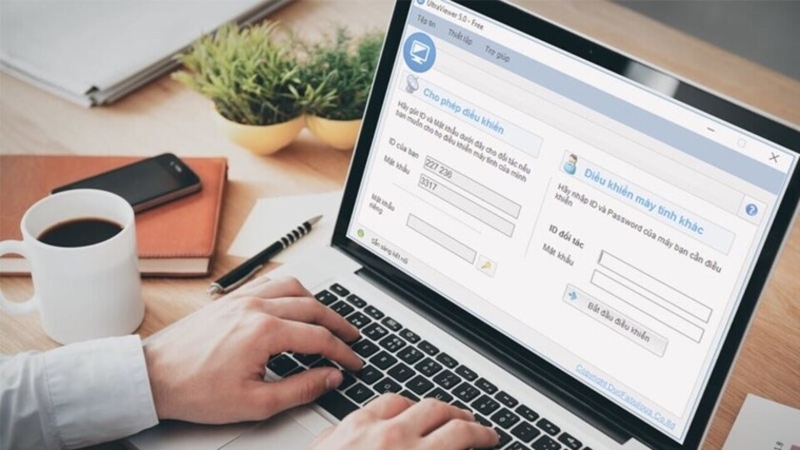
Ngoài những tính năng trên bạn có biết phần mềm này thường được sử dụng vào những trường hợp nào không? Sau đây là một số ứng dụng của Ultraviewer để giải quyết các vấn đề trong đời sống hàng ngày, cụ thể như:
- Hỗ trợ khách hàng từ xa: Thông thường các kỹ thuật viên IT sẽ sử dụng Ultraviewer để xử lý các lỗi trên máy tính của khách hàng.
- Làm việc từ xa: Cho phép người dùng kết nối và truy cập vào máy tính công ty hoặc ở nhà từ xa.
- Giảng dạy và đào tạo trực tuyến: Hỗ trợ các giáo viên và học viên chia sẻ màn hình để hướng dẫn hoặc đào tạo.
Hướng dẫn tải Ultraviewer cho MacBook
Như bạn đã biết, hiện nay Ultraviewer không hỗ trợ chính thức cho macOS, nhưng bạn có thể tải Ultraviewer cho MacBook bằng những cách sau đây:
Cách 1: Sử dụng Ultraviewer qua máy ảo
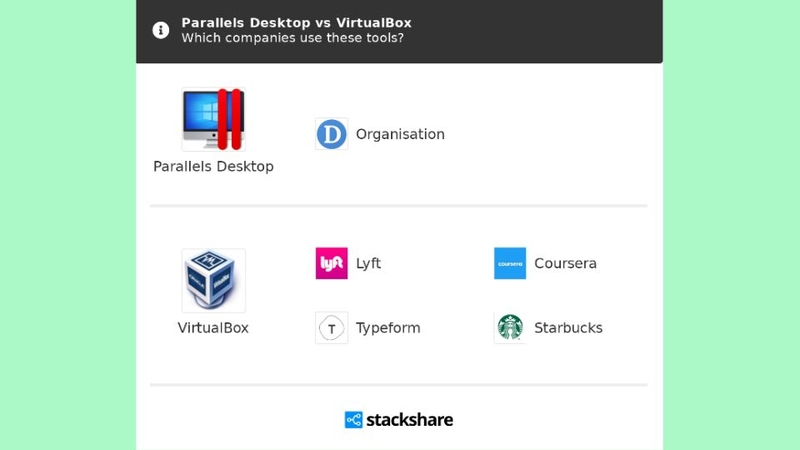
Bước 1: Tải một phần mềm máy ảo như Parallels Desktop, VMware Fusion, hoặc VirtualBox. Parallels Desktop và VMware Fusion là các phần mềm có phí, còn Parallels được cung cấp bản dùng thử.
Bước 2: Sau khi cài phần mềm máy ảo, bạn sẽ cần cài đặt hệ điều hành Windows trong máy ảo này. Bạn có thể dùng bản cài đặt Windows miễn phí từ trang của Microsoft để tạo môi trường Windows.
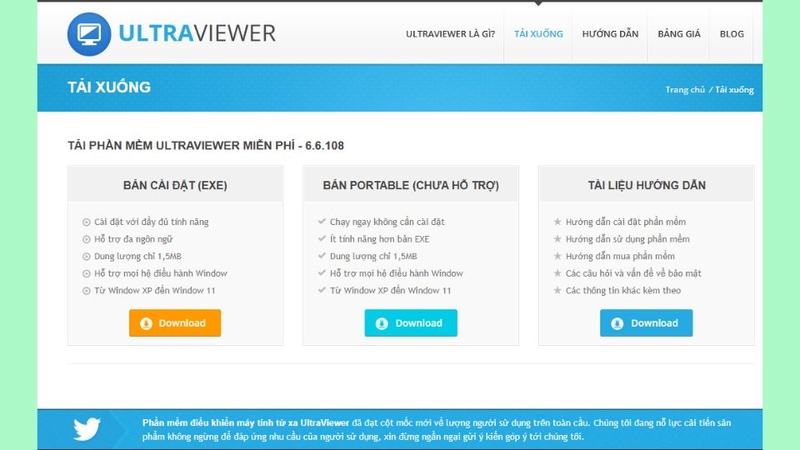
Bước 3: Sau khi cài hoàn tất Windows, mở trình duyệt trong máy ảo và truy cập trang sau: https://www.ultraviewer.net/vi/ để tải và cài đặt phần mềm như trên máy tính Windows thông thường.
Cách 2: Dùng Wine để chạy ứng dụng Windows trên macOS
Để tải Ultraviewer cho MacBook bạn có thể thực hiện như sau:
Bước 1: Cài đặt Wine
Wine là phần mềm miễn phí giúp chạy ứng dụng Windows trên macOS. Để cài đặt Wine, bạn có thể sử dụng Homebrew (trình quản lý gói trên macOS). Bạn hãy mở Terminal và nhập như sau: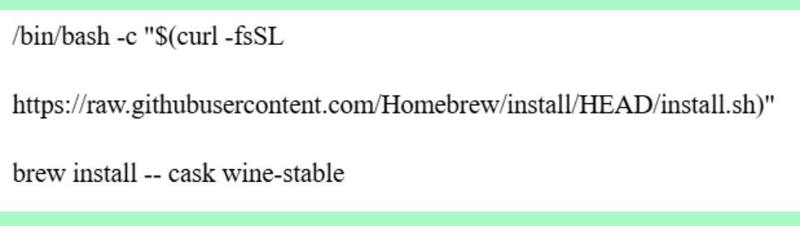
Bước 2: Cài đặt Ultraviewer với Wine
Khi Wine đã sẵn sàng, tải file cài đặt Ultraviewer từ trang web chính thức. Tiếp theo, mở Terminal sau đó di chuyển đến thư mục chứa file và nhập như sau:
Lưu ý: Chạy Ultraviewer bằng Wine có thể gặp một số vấn đề về tương thích. Vì vậy nếu phần mềm không hoạt động tốt, bạn nên cân nhắc sử dụng máy ảo hoặc phần mềm thay thế.

Cách 3: Sử dụng phần mềm thay thế Ultraviewer trên MacBook
Nếu không nhất thiết phải dùng Ultraviewer, các phần mềm thay thế sau có thể hoạt động tốt trên macOS. Chẳng hạn như:
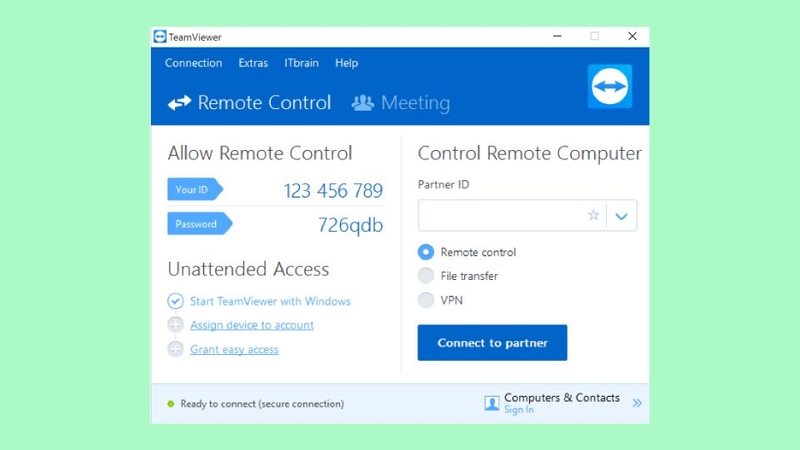
- TeamViewer: Cho phép điều khiển từ xa giữa các thiết bị khác hệ điều hành, có sẵn phiên bản miễn phí cho người dùng cá nhân.
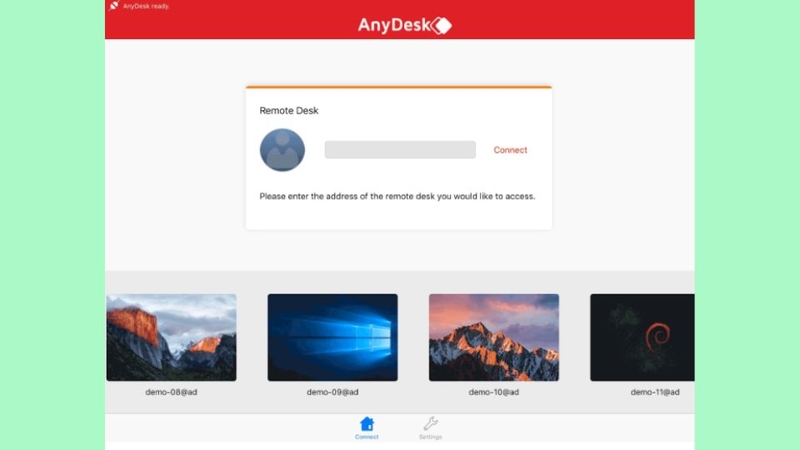
- AnyDesk: Phần mềm điều khiển từ xa với tốc độ cao, mượt mà, tương thích với macOS và Windows.
- Chrome Remote Desktop: Đây là một phần mềm miễn phí, dễ sử dụng, được chạy trên trình duyệt Chrome và rất tiện lợi cho các kết nối đơn giản.
Tạm kết
Tuy Ultraviewer chưa hỗ trợ chính thức cho macOS, nhưng bạn vẫn có thể tải Ultraviewer cho MacBook thông qua các giải pháp như máy ảo, Wine, hoặc thay thế bằng các phần mềm điều khiển từ xa tương thích như TeamViewer, AnyDesk, hoặc Chrome Remote Desktop. Mỗi phương pháp đều có ưu và nhược điểm, nhưng nhìn chung các giải pháp này đều giúp bạn truy cập và điều khiển máy tính từ xa một cách hiệu quả. Cảm ơn bạn đã đọc bài viết này!
Xem thêm dòng Macbook Neo được Apple trình làng năm 2026 với thiết kế nhỏ gọn, giá bán hấp dẫn tại FPT Shop nhé!
Xem thêm:
:quality(75)/tai_Ultra_Viewer_cho_macbook_anh_dai_dien_d90605825c.jpg)


