:quality(75)/estore-v2/img/fptshop-logo.png)
:quality(75)/2022_2_12_637802964444391809_lutr-9.jpg)
:quality(75)/2022_10_25_638023119816655074_img_20221025_162552_c0bca5f0d8.jpg)
Hướng dẫn sử dụng Ultraviewer để gửi và nhận file đơn giản, nhanh chóng
Ngoài chức năng điều khiển máy tính từ xa ra thì ứng dụng Ultraviewer có thể giúp bạn gửi và nhận file thông qua tính năng truyền tệp. Giúp bạn có thể dễ dàng vừa điều khiển vừa gửi file cho bạn bè và người thân một cách nhanh chóng. Cùng theo dõi các bước hướng dẫn sau để biết cách gửi và nhận file bằng ứng dụng Ultraviewer nhé!
Video hướng dẫn sử dụng Ultraviewer để gửi và nhận file:
Hướng dẫn sử dụng Ultraviewer để gửi và nhận file
Bước 1: Nhập ID và Mật khẩu của máy tính đối tác vào ô trống > Click chuột vào Bắt đầu điều khiển.
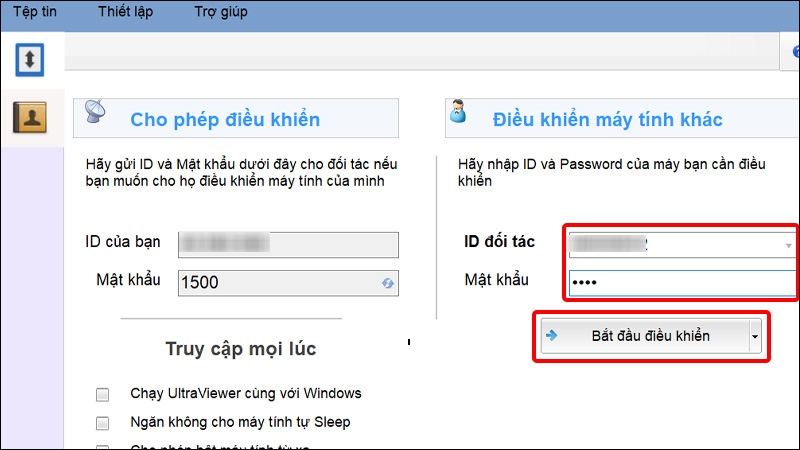
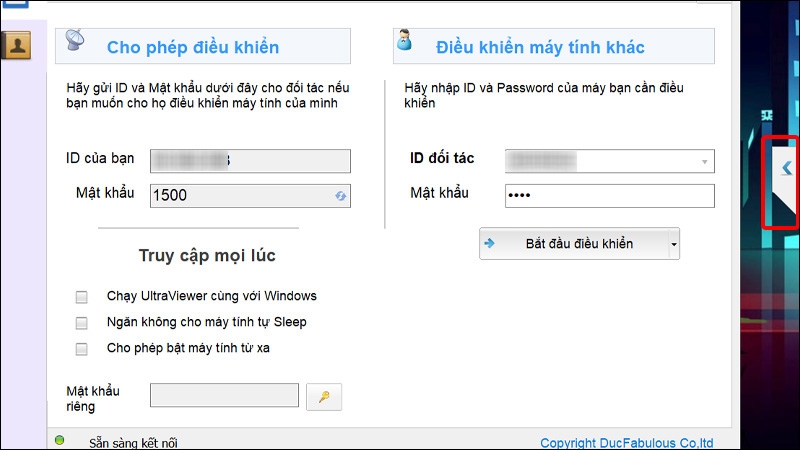
Bước 2: Sau khi hai máy tính đã được kết nối với nhau, bạn nhấn vào biểu tượng Mũi tên bên cạnh phải màn hình.
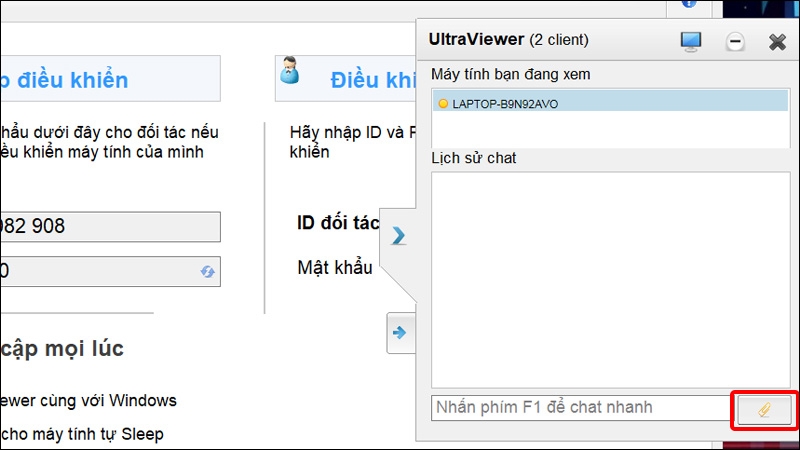
Bước 3: Click vào biểu tượng chiếc Ghim.
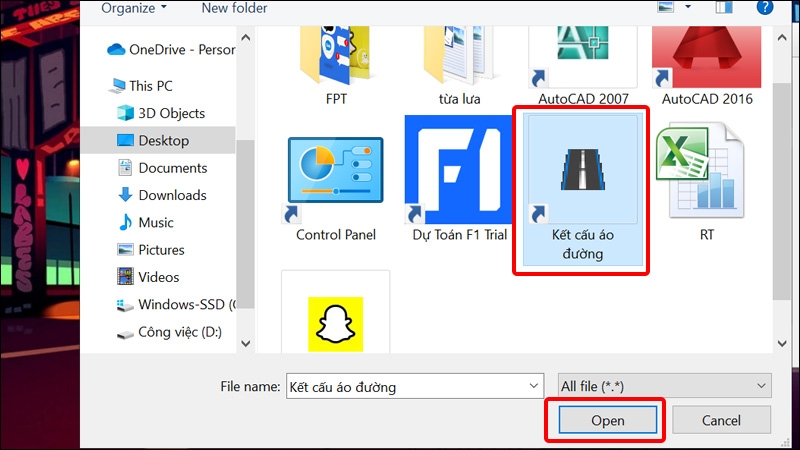
Bước 4: Chọn File mà bạn muốn gửi > Nhấn Open.
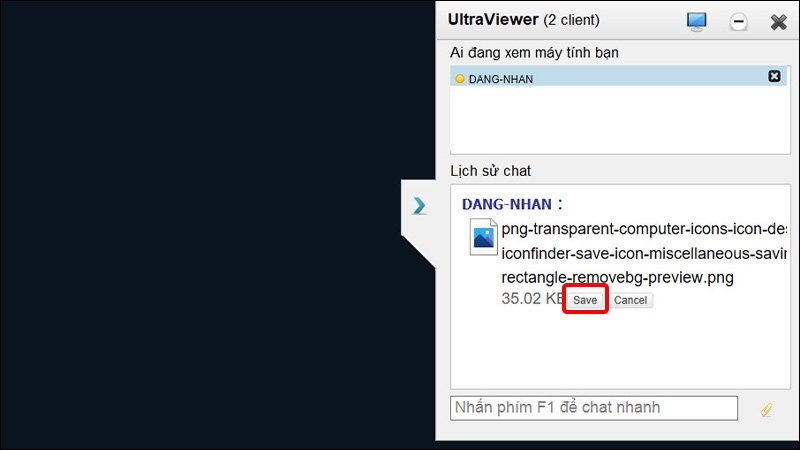
Bước 5: Khi file đã được gửi đến thiết bị của đối tác > Nhấn Save để lưu file vào máy.
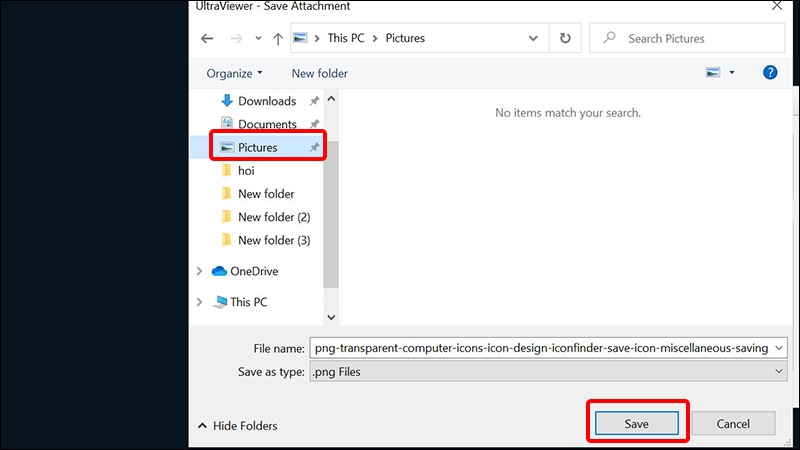
Bước 6: Chọn Thư mục mà bạn muốn lưu file > Nhấn Save để lưu file.
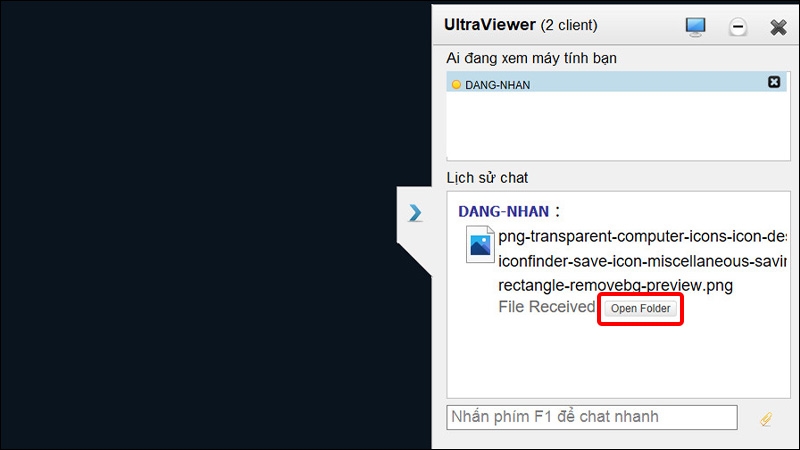
Bước 6: Để mở file vừa tải xuống bạn nhấn vào Open Folder.
Bài viết vừa rồi đã hướng dẫn bạn cách sử dụng Ultraviewer để gửi và nhận file đơn giản, nhanh chóng. Chúc các bạn thực hiện thành công!
:quality(75)/2021_2_5_637481212726615226_huong-dan-thiet-lap-ultraviewer-va-nhan-su-ho-tro-tu-xa-cua-fpt-shop-8.jpg)
:quality(75)/8_61db1c802a.jpg)
:quality(75)/2022_2_12_637802841591319872_ultr-1.jpg)
:quality(75)/go_cai_dat_teamviewer_e14ee60cd5.png)


