:quality(75)/estore-v2/img/fptshop-logo.png)
:quality(75)/go_cai_dat_teamviewer_e14ee60cd5.png)
:quality(75)/95411888_573f_4c02_badd_4585c8a271a5_880e03169b.jfif)
Hướng dẫn cách gỡ cài đặt TeamViewer trên Windows và macOS nhanh chóng, triệt để
TeamViewer là phần mềm điều khiển máy tính từ xa được nhiều người sử dụng để hỗ trợ kỹ thuật, truy cập thiết bị hoặc làm việc online. Tuy nhiên, trong trường hợp bạn muốn gỡ ứng dụng để giải phóng dung lượng, hãy tham khảo cách gỡ cài đặt TeamViewer trên Windows và macOS dưới đây.
Giới thiệu về phần mềm TeamViewer
TeamViewer là phần mềm điều khiển máy tính từ xa được sử dụng phổ biến trong học tập, làm việc và hỗ trợ kỹ thuật. Thông qua kết nối Internet, người dùng có thể truy cập vào máy tính, điện thoại hoặc thiết bị khác từ xa để xem màn hình, thao tác, truyền file, xử lý lỗi phần mềm hoặc hướng dẫn người khác sử dụng thiết bị.
Điểm nổi bật của TeamViewer là khả năng kết nối nhanh, giao diện tương đối dễ dùng và hỗ trợ nhiều nền tảng như Windows, macOS, Linux, Android và iOS. Người dùng chỉ cần cung cấp ID và mật khẩu phiên kết nối là người hỗ trợ có thể truy cập thiết bị từ xa khi được cho phép. Ngoài điều khiển từ xa, TeamViewer còn hỗ trợ truyền tệp, truy cập thiết bị không cần giám sát trong môi trường phù hợp, quản lý thiết bị và hỗ trợ IT cho cá nhân hoặc doanh nghiệp.
Khi nào nên gỡ cài đặt TeamViewer?
Bạn có thể cân nhắc gỡ TeamViewer khỏi thiết bị khi không còn nhu cầu điều khiển máy tính từ xa, muốn dọn dẹp phần mềm ít dùng hoặc cần cài lại ứng dụng để khắc phục lỗi. Việc xóa TeamViewer cũng phù hợp nếu bạn dùng chung máy tính với người khác và muốn hạn chế các phần mềm có khả năng truy cập từ xa.
Cách 1: Gỡ cài đặt TeamViewer trên Windows
Bước 1: Nhấn tổ hợp phím Windows + I để mở nhanh cửa sổ Settings. Ngoài ra, bạn cũng có thể bấm vào biểu tượng Start, sau đó chọn Settings.
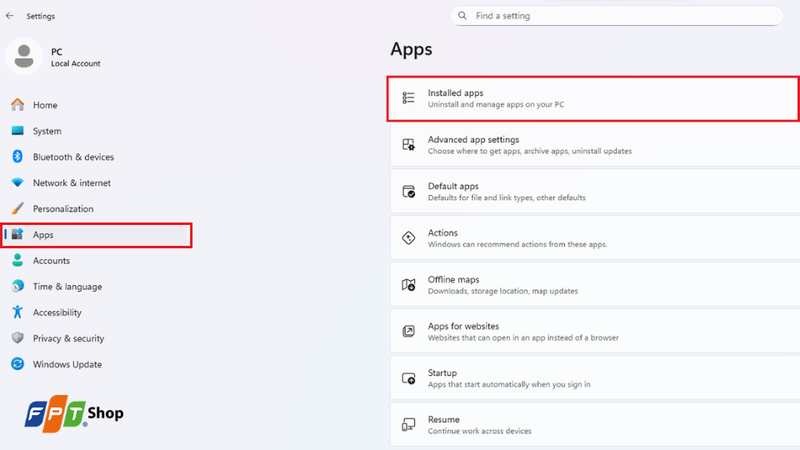
Bước 2: Trong cửa sổ Settings, chọn mục Apps > Installed apps.
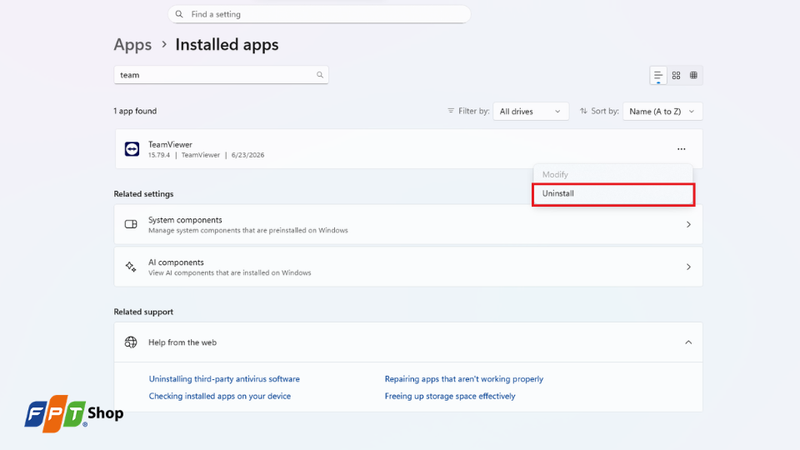
Bước 3: Tại ô tìm kiếm trong danh sách ứng dụng, bạn nhập TeamViewer và chọn đúng tên ứng dụng TeamViewer trước khi tiến hành gỡ.
Bước 4: Nhấn vào biểu tượng dấu ba chấm hoặc chọn trực tiếp TeamViewer, sau đó nhấn Uninstall.
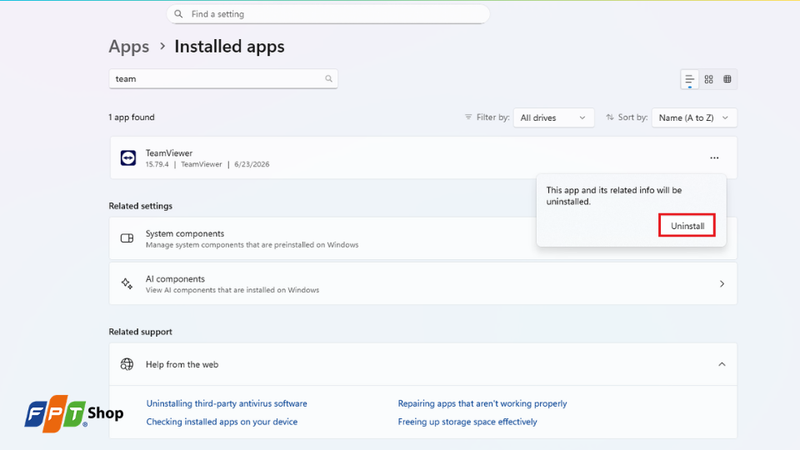
Hệ thống sẽ hiển thị thông báo xác nhận, bạn tiếp tục chọn Uninstall để bắt đầu quá trình gỡ cài đặt.
Bước 5: Cửa sổ gỡ cài đặt của TeamViewer sẽ xuất hiện. Bạn làm theo các hướng dẫn hiển thị trên màn hình cho đến khi quá trình hoàn tất.
Sau khi gỡ xong, bạn nên khởi động lại máy tính để hệ thống đóng hoàn toàn các tiến trình còn sót lại.
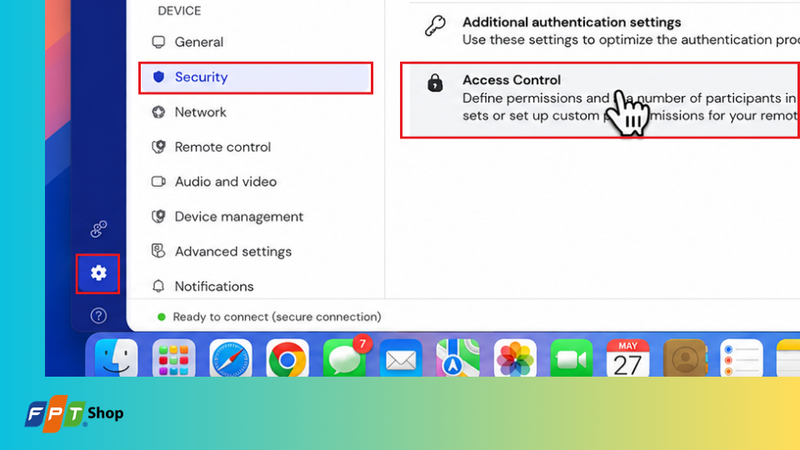
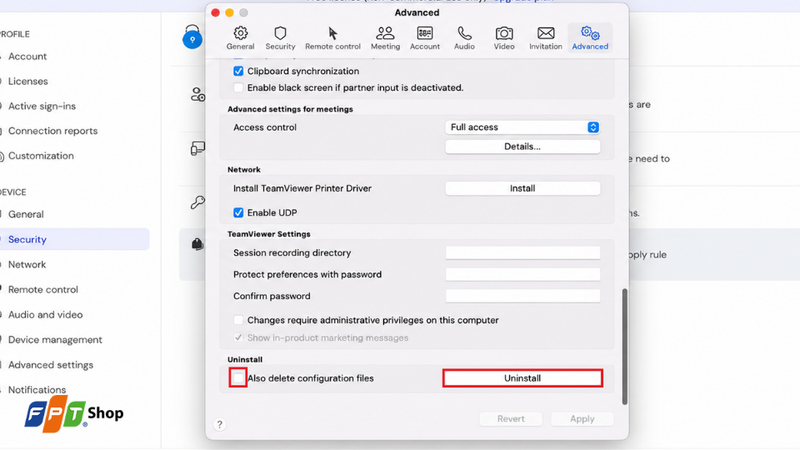
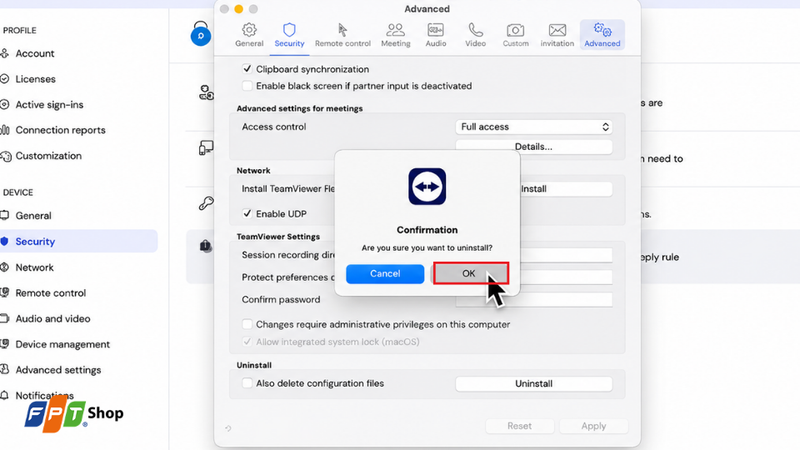
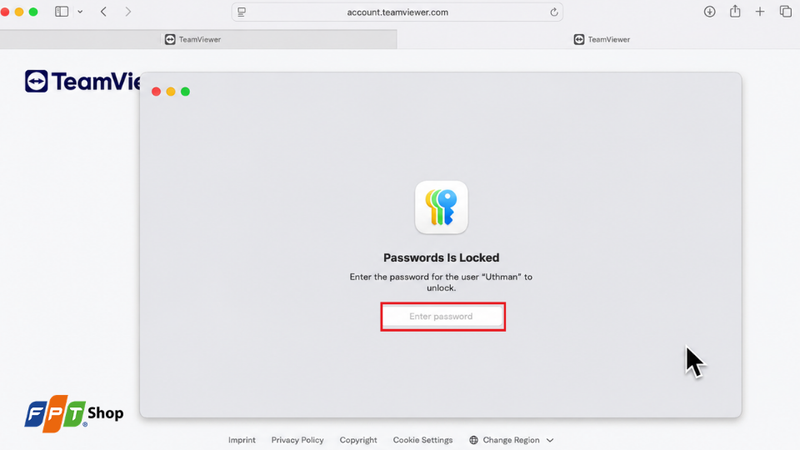
Cách 2: Gỡ cài đặt TeamViewer trên macOS
Lưu ý trước khi gỡ TeamViewer
Trước khi gỡ cài đặt TeamViewer, bạn nên lưu ý một số điểm sau:
- Kiểm tra nhu cầu sử dụng: Đảm bảo TeamViewer không còn được dùng để điều khiển máy tính từ xa, hỗ trợ kỹ thuật hoặc truy cập thiết bị cá nhân.
- Đăng xuất tài khoản TeamViewer: Nếu đang đăng nhập, hãy đăng xuất trước khi gỡ ứng dụng để đảm bảo an toàn và thuận tiện khi cài đặt lại sau này.
- Tham khảo quản trị viên nếu dùng máy công ty hoặc trường học: Trên các thiết bị thuộc doanh nghiệp hoặc tổ chức, TeamViewer có thể được cài đặt phục vụ công tác bảo trì và hỗ trợ từ xa. Bạn nên hỏi quản trị viên trước khi xóa.
- Cập nhật ứng dụng nếu chỉ gặp lỗi: Nếu mục đích là khắc phục sự cố, hãy thử cập nhật TeamViewer lên phiên bản mới nhất trước khi quyết định gỡ cài đặt.
- Thận trọng với cách gỡ nâng cao: TeamViewer có hướng dẫn gỡ triệt để trên Windows bằng cách can thiệp vào Registry. Tuy nhiên, phương pháp này chỉ phù hợp với người dùng có kinh nghiệm vì thao tác sai có thể ảnh hưởng đến hệ thống.
Gỡ TeamViewer có làm mất dữ liệu không?
Việc gỡ cài đặt TeamViewer thường chỉ xóa ứng dụng khỏi thiết bị, không làm mất dữ liệu cá nhân như hình ảnh, tài liệu, video hoặc các tệp đang lưu trên máy. Tuy nhiên, các thiết lập riêng trong TeamViewer có thể bị xóa nếu bạn chọn xóa toàn bộ dữ liệu liên quan trong quá trình gỡ.
Tạm kết
Trên đây là bài viết hướng dẫn gỡ cài đặt TeamViewer trên Windows và macOS. Tùy vào thiết bị đang sử dụng, bạn chỉ cần thực hiện theo các bước trên là đã có thể gỡ phần mềm thành công. Sau khi hoàn tất, máy tính của bạn sẽ gọn gàng hơn, đồng thời hạn chế ứng dụng chạy nền khi không còn nhu cầu dùng đến.
Nếu thường xuyên cài đặt, quản lý phần mềm hoặc làm việc từ xa, một chiếc laptop Acer với hiệu năng ổn định, màn hình sắc nét và thời lượng pin tốt sẽ đáp ứng hiệu quả nhu cầu học tập cũng như công việc. Hãy ghé FPT Shop để khám phá các mẫu laptop Acer chính hãng với nhiều mức giá, ưu đãi hấp dẫn và chính sách bảo hành uy tín.
Xem thêm:
:quality(75)/2024_3_4_638451851618895035_teamviewer-cho-mac-thum.jpg)
:quality(75)/2024_2_24_638444115422676381_teamviewer-portable.jpg)
:quality(75)/teamviewer_15_b2a34ccdac.png)
:quality(75)/Teamviewer_Web_01_8f362027ca.jpg)
:quality(75)/teamviewer_quicksupport_thumb_f2289fa9c2.png)
:quality(75)/Team_Viewer_Remote_Control_d2415ba542.jpg)


