:quality(75)/estore-v2/img/fptshop-logo.png)
:quality(75)/Teamviewer_Web_01_8f362027ca.jpg)
:quality(75)/xuan_hai_5022f16098.jpg)
Hướng dẫn sử dụng Teamviewer Web để điều khiển máy tính từ xa mà không cần cài đặt
Trong thế giới số hóa ngày nay, việc điều khiển máy tính từ xa đã trở thành nhu cầu thiết yếu cho nhiều người, đặc biệt là khi bạn cần hỗ trợ kỹ thuật hoặc truy cập tài liệu quan trọng mà không có mặt tại nơi làm việc. TeamViewer Web cung cấp một giải pháp tiện lợi và hiệu quả, cho phép bạn kết nối và điều khiển máy tính từ xa mà không cần phải cài đặt phần mềm phức tạp.
Vậy làm sao để sử dụng phiên bản TeamViewer này? Trong bài viết dưới đây, FPT Shop sẽ hướng dẫn chi tiết cách sử dụng TeamViewer Web để bạn có thể thực hiện các thao tác từ xa một cách dễ dàng và nhanh chóng.
Một số lợi ích khi sử dụng Teamviewer Web
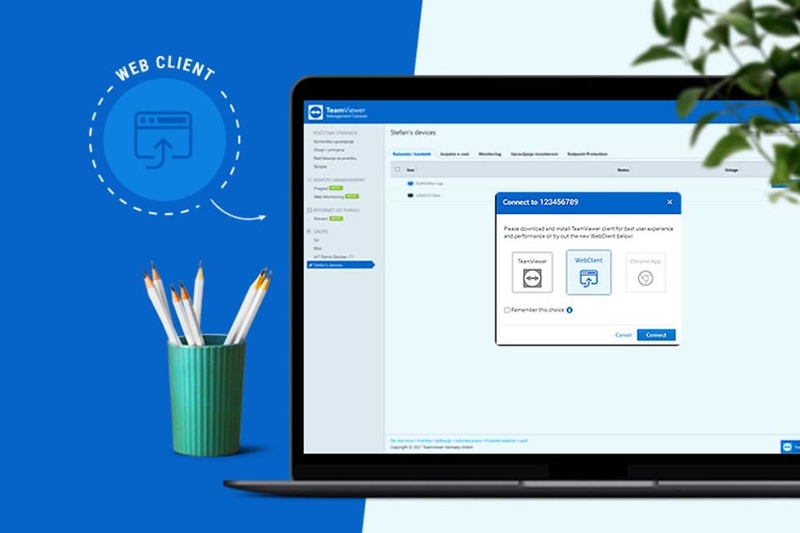
Sử dụng TeamViewer Web mang lại nhiều lợi ích nổi bật cho người dùng, giúp việc điều khiển máy tính từ xa trở nên tiện lợi và hiệu quả hơn. Dưới đây là một số lợi ích chính:
- Không cần cài đặt phần mềm: Một trong những lợi ích lớn nhất của TeamViewer Web là bạn không cần phải cài đặt phần mềm trên máy tính. Bạn chỉ cần truy cập vào trình duyệt web và đăng nhập vào tài khoản của mình để bắt đầu điều khiển từ xa. Điều này rất tiện lợi, đặc biệt là khi bạn đang sử dụng một máy tính không phải của mình hoặc không có quyền cài đặt phần mềm.
- Tính tương thích cao: TeamViewer Web hoạt động trên mọi nền tảng, bao gồm Windows, macOS, Linux... Điều này giúp bạn có thể dễ dàng truy cập và điều khiển máy tính từ bất kỳ thiết bị nào mà không phải lo lắng về vấn đề tương thích.
- Tính bảo mật cao: TeamViewer Web được thiết kế với các tính năng bảo mật hàng đầu như mã hóa AES 256-bit, xác thực hai yếu tố và quản lý quyền truy cập. Điều này giúp bảo vệ dữ liệu của bạn khỏi các mối đe dọa từ bên ngoài, đảm bảo rằng chỉ có những người được ủy quyền mới có thể truy cập vào thiết bị của bạn.
- Dễ dàng tích hợp: TeamViewer Web cung cấp trải nghiệm tích hợp mượt mà với các ứng dụng khác, giúp bạn duy trì liên tục quy trình làm việc mà không cần chuyển đổi qua lại giữa các giao diện phần mềm khác nhau.
Những lợi ích này làm cho TeamViewer Web trở thành lựa chọn lý tưởng cho các cá nhân và doanh nghiệp cần quản lý và điều khiển máy tính từ xa một cách hiệu quả và an toàn.
Cách sử dụng Teamviewer Web
Để sử dụng TeamViewer Web điều khiển máy tính từ xa mà không cần cài đặt, bạn có thể làm theo các bước đơn giản sau:
Bước 1: Truy cập vào TeamViewer Web
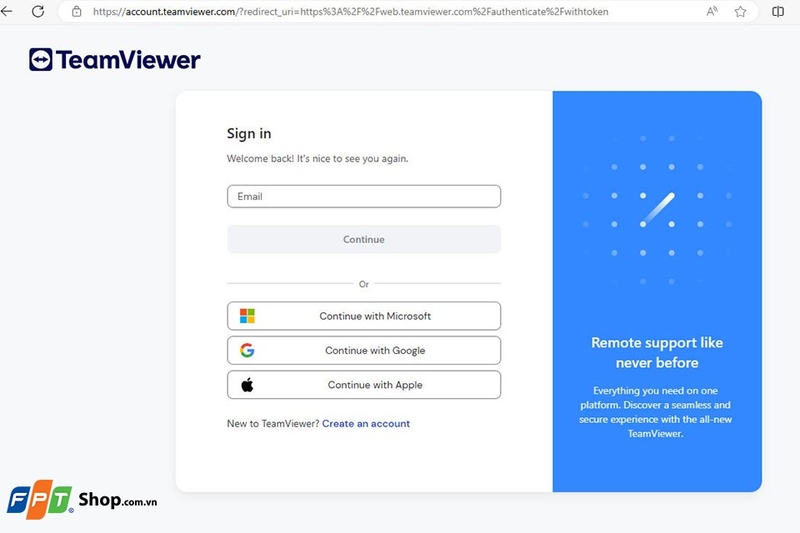
Mở trình duyệt web và truy cập vào địa chỉ web.teamviewer.com. Bạn sẽ thấy giao diện đăng nhập của TeamViewer. Nếu chưa có tài khoản, bạn có thể đăng ký miễn phí bằng các tài khoản liên kết như Gmail, Apple ID, Microsoft...
Bước 2: Đăng nhập vào tài khoản TeamViewer
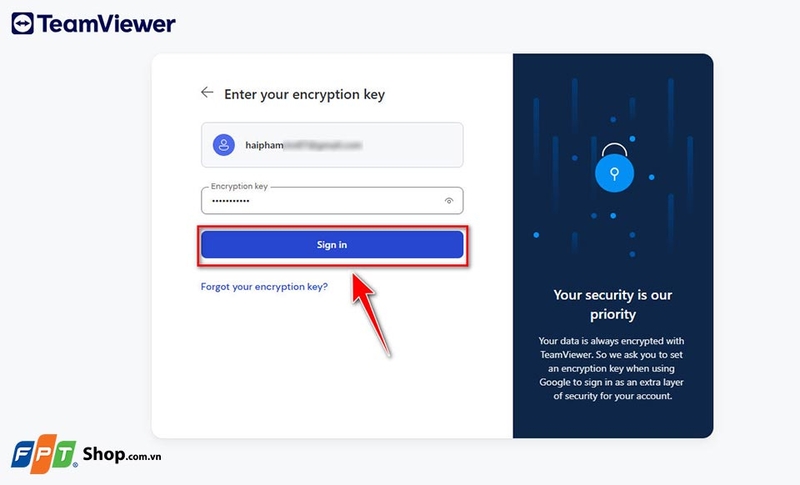
Bạn hãy sử dụng thông tin tài khoản TeamViewer của mình để đăng nhập. Điều này giúp bạn dễ dàng quản lý các kết nối từ xa và truy cập vào các thiết bị đã được lưu trữ.
Bước 3: Tạo hoặc tham gia phiên điều khiển từ xa
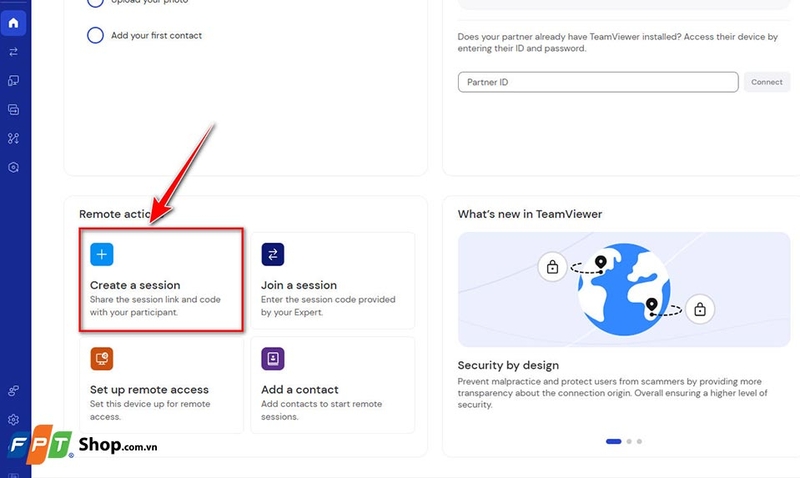
Tạo phiên điều khiển: Nếu bạn muốn điều khiển máy tính khác, bạn cần tạo một liên kết phiên làm việc. Để làm điều đó, bạn hãy nhấn vào "Create Session" và chia sẻ liên kết này với người khác để họ có thể tham gia.
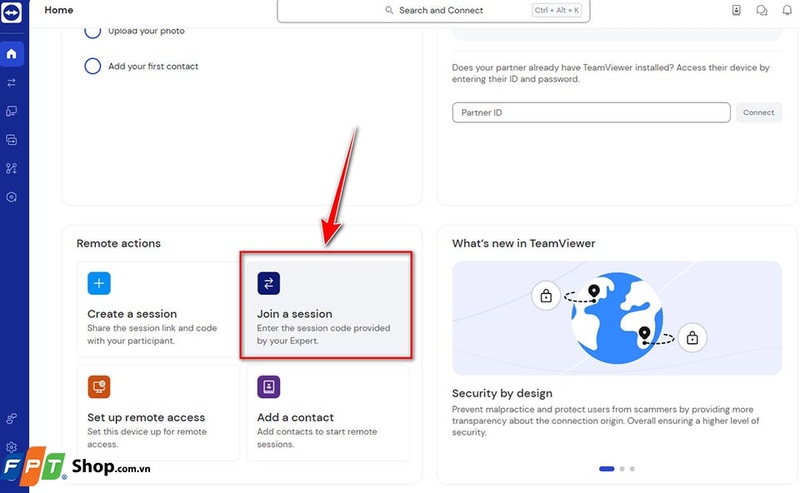
Tham gia phiên điều khiển: Nếu bạn nhận được một liên kết phiên, bạn hãy nhập liên kết vào trình duyệt và nhấn "Join Session" để bắt đầu điều khiển từ xa.
Bước 4: Điều khiển máy tính từ xa
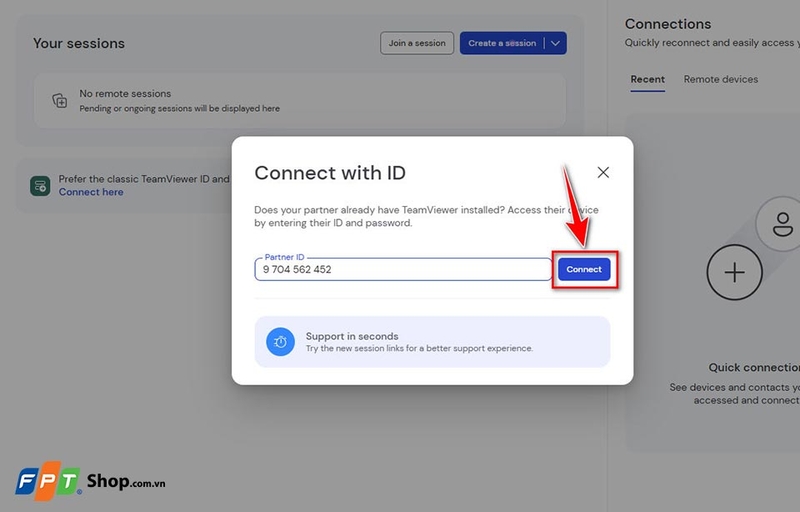
Sau khi kết nối thành công, bạn có thể bắt đầu điều khiển máy tính từ xa giống như bạn đang ngồi trước màn hình. Bạn có thể sử dụng các tính năng như chuyển tập tin, chat và thậm chí in từ xa nếu cần.
Khi hoàn thành công việc, bạn có thể đóng phiên làm việc bằng cách nhấn nút "End Session" trên thanh công cụ. Ngoài ra, bạn cũng đừng quên đăng xuất khỏi tài khoản TeamViewer để đảm bảo an toàn thông tin.
Tạm kết
Với TeamViewer Web, việc điều khiển máy tính từ xa chưa bao giờ đơn giản đến thế. Chỉ cần vài thao tác cơ bản, bạn đã có thể truy cập và làm việc trên bất kỳ máy tính nào một cách nhanh chóng và an toàn. Qua hướng dẫn này, FPT Shop hy vọng bạn sẽ tự tin hơn trong việc sử dụng TeamViewer Web để quản lý công việc từ xa, đảm bảo hiệu suất làm việc luôn ở mức cao nhất dù bạn đang ở bất kỳ đâu.
Nếu bạn đang tìm kiếm phần mềm bản quyền khác tại FPT Shop, bạn có thể truy cập vào đường link bên dưới hoặc ghé thăm các cửa hàng gần nhất nhé.
Xem thêm:
:quality(75)/2023_10_27_638340194783648096_phan-mem-chuyen-word-sang-pdf-1.jpg)
:quality(75)/2022_9_6_637980850406962207_10-phan-mem-ghi-chu-dac-luc-de-ban-note-moi-y-tuong-vut-qua-nhanh-chong-1.jpg)
:quality(75)/2023_12_13_638380854703013647_phan-mem-quan-ly-khach-hang-anh-dai-dien.jpg)
:quality(75)/2023_9_20_638308346631782106_3d-modeling-0.jpeg)
:quality(75)/2018_1_15_636516340892137922_3-thu-thuat-android-can-biet-fptshop.jpg)
:quality(75)/2014_8_18_201408181658144461_3dmark-vantage.jpg)


