:quality(75)/estore-v2/img/fptshop-logo.png)
:quality(75)/cach_tao_thu_muc_trong_o_D_01_8d9e7dca76.jpg)
:quality(75)/xuan_hai_5022f16098.jpg)
4 cách tạo thư mục trong ổ đĩa D trên Windows để quản lý dữ liệu hiệu quả hơn
Khi sử dụng máy tính, việc quản lý và sắp xếp dữ liệu trên ổ đĩa là một yếu tố quan trọng để đảm bảo hiệu suất hoạt động của hệ thống. Đặc biệt, ổ đĩa D thường được sử dụng để lưu trữ dữ liệu cá nhân, tài liệu công việc và nhiều loại tệp khác nhau. Tuy nhiên, không phải ai cũng biết cách tạo thư mục trong ổ đĩa D một cách hiệu quả và an toàn.
Trong bài viết này, FPT Shop sẽ giới thiệu đến bạn một số cách tạo thư mục trong ổ đĩa D mà ít người biết, giúp bạn quản lý dữ liệu một cách dễ dàng và khoa học hơn.
Các cách tạo thư mục trong ổ đĩa D trên Windows
Có nhiều cách tạo thư mục trong ổ đĩa D mà bạn có thể áp dụng. Vì vậy, chúng ta hãy cùng nhau tìm hiểu những phương pháp phổ biến nhất trong phần này. Để tạo thư mục trong ổ đĩa D trên Windows, bạn có thể sử dụng một trong các phương pháp sau:
Cách 1: Tạo thư mục bằng thao tác chuột
Đây là cách tạo thư mục trong ổ đĩa D đơn giản nhất. Các bước thực hiện như sau:
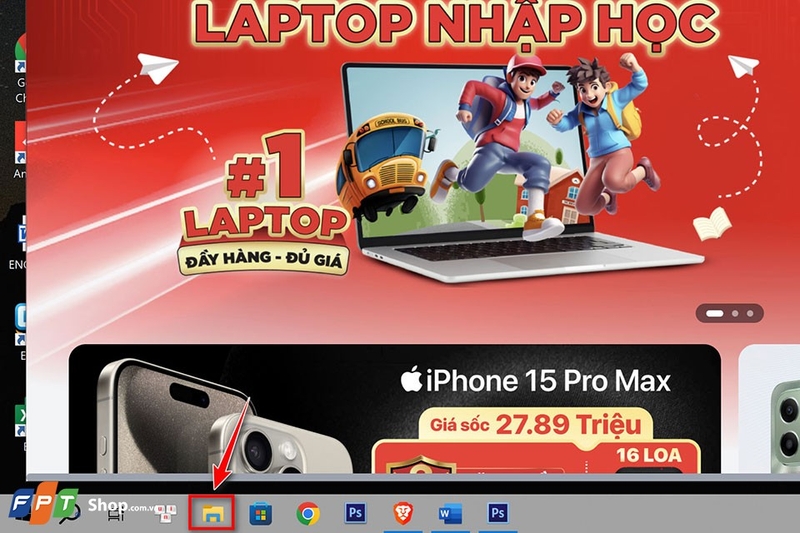
Bước 1: Trước tiên, bạn cần mở ứng dụng File Explorer trên máy tính. Bạn có thể làm điều này bằng cách nhấp vào biểu tượng thư mục trên thanh Taskbar hoặc sử dụng tổ hợp phím Windows + E.
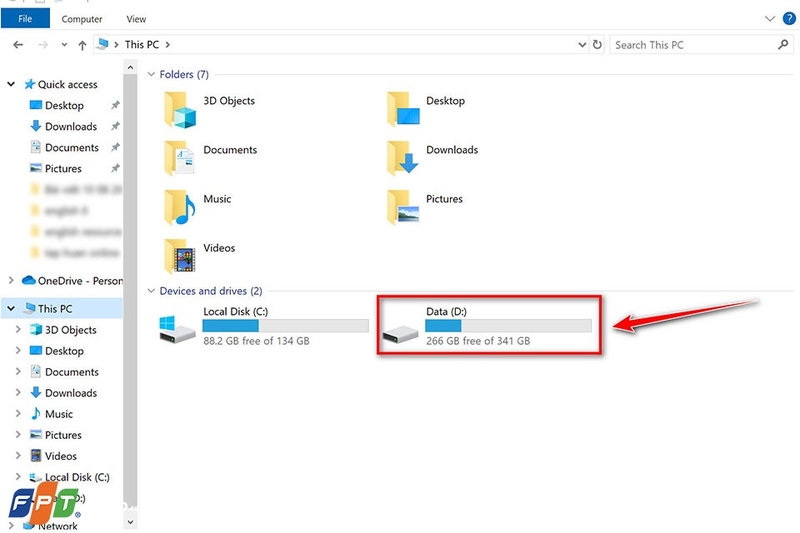
Bước 2: Trong cửa sổ File Explorer, bạn sẽ thấy một danh sách các ổ đĩa cứng và thiết bị lưu trữ. Bạn hãy tìm và nhấp đúp chuột vào ổ đĩa D để mở nó. Đây là nơi bạn sẽ tạo thư mục mới.
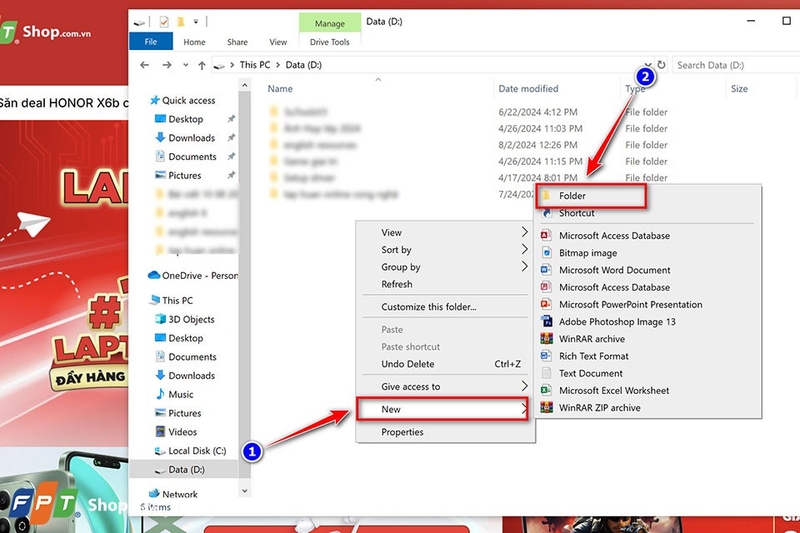
Bước 3: Khi đang ở trong ổ đĩa D, bạn hãy nhấp chuột phải vào một khoảng trống bất kỳ trong cửa sổ. Một menu ngữ cảnh sẽ xuất hiện và bạn hãy di chuyển chuột đến tùy chọn "New". Một menu con khác sẽ hiện ra. Tại đó, bạn hãy chọn "Folder".
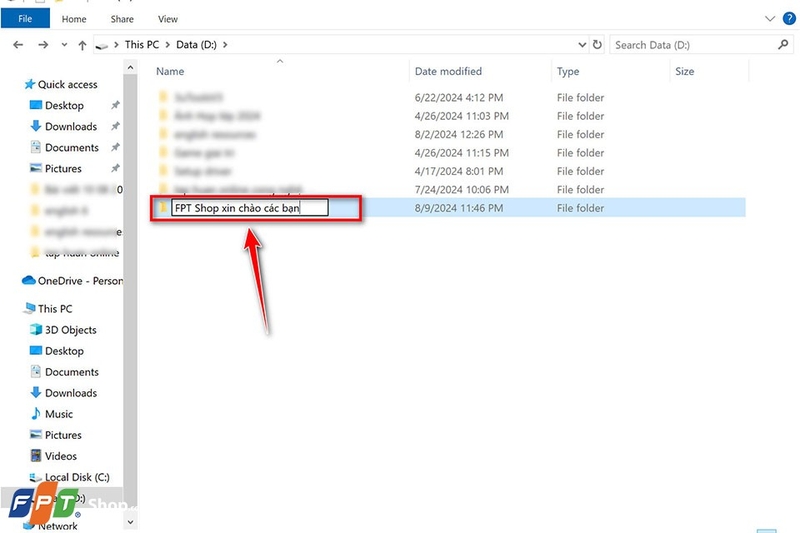
Bước 4: Ngay lập tức, một thư mục mới sẽ xuất hiện trong ổ đĩa D với tên mặc định là “New Folder”. Thư mục mới sẽ được chọn sẵn để bạn có thể đổi tên ngay. Bạn chỉ cần nhập tên mới mà bạn muốn và nhấn phím Enter.
Mẹo: Nếu bạn không đổi tên ngay lập tức, bạn có thể nhấp chuột phải vào thư mục đó và chọn "Rename" từ menu ngữ cảnh hoặc nhấn phím F2 sau khi chọn thư mục để đổi tên.
Cách 2: Sử dụng phím tắt
Một cách tạo thư mục trong ổ đĩa D nhanh hơn là sau khi mở ổ đĩa D, bạn nhấn tổ hợp phím Ctrl + Shift + N để tạo một thư mục mới ngay lập tức. Các bước thực hiện như sau:
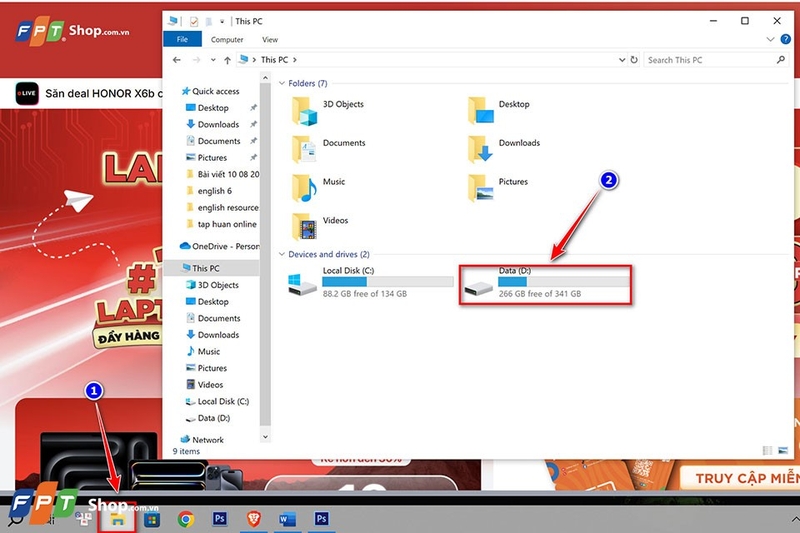
Bước 1: Mở File Explorer bằng cách nhấn tổ hợp phím Windows + E hoặc nhấp vào biểu tượng thư mục trên thanh Taskbar. Sau khi File Explorer mở ra, bạn hãy điều hướng đến ổ đĩa D bằng cách nhấp đúp chuột vào biểu tượng ổ đĩa D trong danh sách các ổ đĩa.
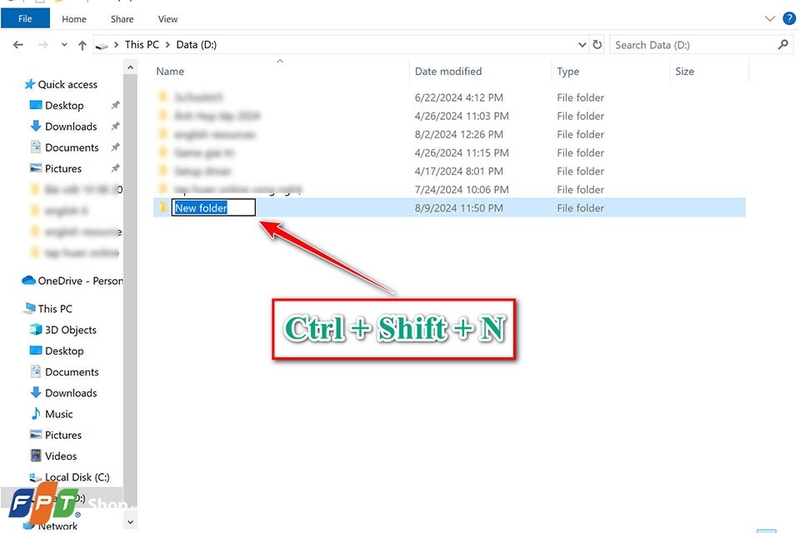
Bước 2: Sau khi mở ổ đĩa D, bạn hãy đảm bảo rằng mình đang ở trong khu vực trống của ổ đĩa, không nhấp chọn bất kỳ tệp hoặc thư mục nào khác. Sau đó, bạn chỉ cần nhấn tổ hợp phím Ctrl + Shift + N. Ngay lập tức, một thư mục mới sẽ xuất hiện với tên mặc định là “New Folder”.
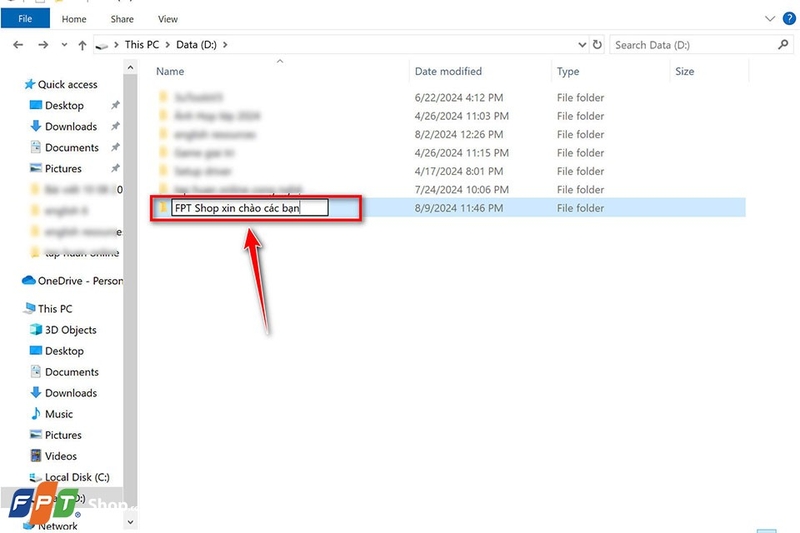
Bước 3: Tương tự như phương pháp trước, tên mặc định của thư mục mới sẽ là "New Folder" sẽ được chọn sẵn để bạn có thể đổi tên ngay. Bạn hãy nhập tên mong muốn và nhấn Enter để hoàn tất.
Cách 3: Tạo thư mục bằng Ribbon Menu
Trong File Explorer, bạn cũng có thể sử dụng thanh Ribbon (thanh công cụ) để tạo thư mục mới trong ổ D hoặc bất kỳ ổ đĩa nào khác. Các bước thực hiện cụ thể như sau:
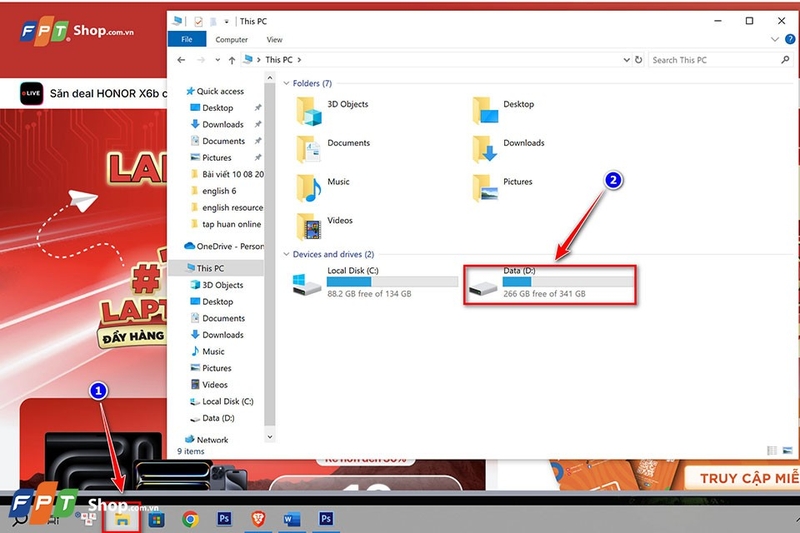
Bước 1: Để bắt đầu, bạn cần mở File Explorer bằng cách nhấp vào biểu tượng thư mục trên thanh Taskbar hoặc sử dụng tổ hợp phím Windows + E. Trong cửa sổ File Explorer, bạn sẽ thấy một danh sách các ổ đĩa và thư mục trên máy tính. Bạn hãy tìm và nhấp đúp vào ổ đĩa D để mở nó. Nếu ổ đĩa D chứa nhiều tệp và thư mục, bạn có thể cuộn xuống để tìm khu vực trống nơi bạn muốn tạo thư mục mới.
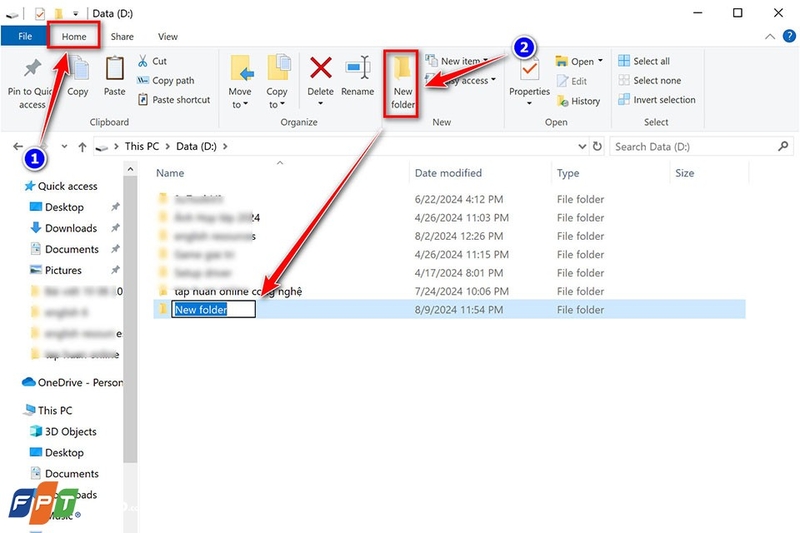
Bước 2: Khi đã ở trong ổ đĩa D, bạn hãy chọn tab "Home" trên thanh công cụ. Tab này chứa nhiều công cụ liên quan đến quản lý tệp và thư mục. Trong tab "Home", bạn sẽ thấy một biểu tượng có nhãn "New Folder". Bạn chỉ cần nhấp vào biểu tượng này để tạo một thư mục mới trong ổ đĩa D. Sau đó, thư mục mới sẽ xuất hiện ngay lập tức với tên mặc định là "New Folder".
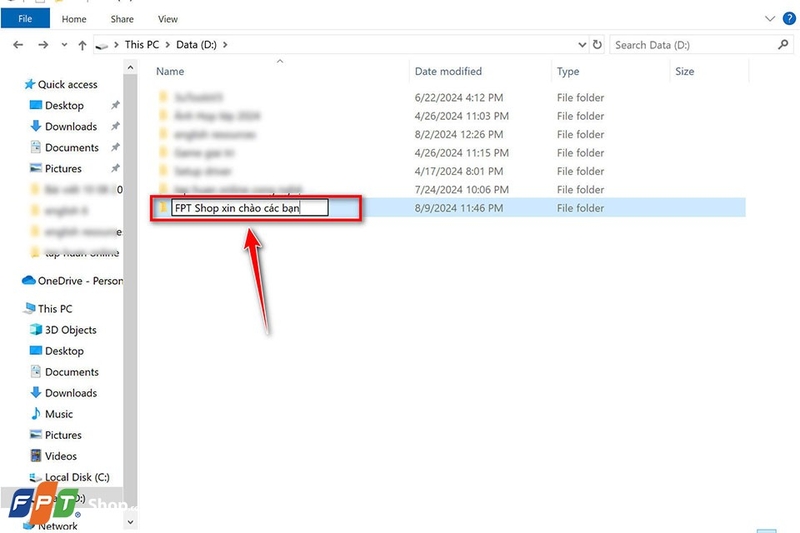
Bước 3: Tương tự như các cách khác, thư mục mới sẽ được chọn sẵn để bạn có thể đổi tên ngay lập tức. Nhập tên mà bạn muốn đặt cho thư mục này và nhấn Enter để hoàn tất.
Cách 4: Sử dụng Command Prompt (CMD)
Đối với người dùng thích sử dụng dòng lệnh, bạn có sử dụng Command để tạo thư mục. Các bước thực hiện như sau:
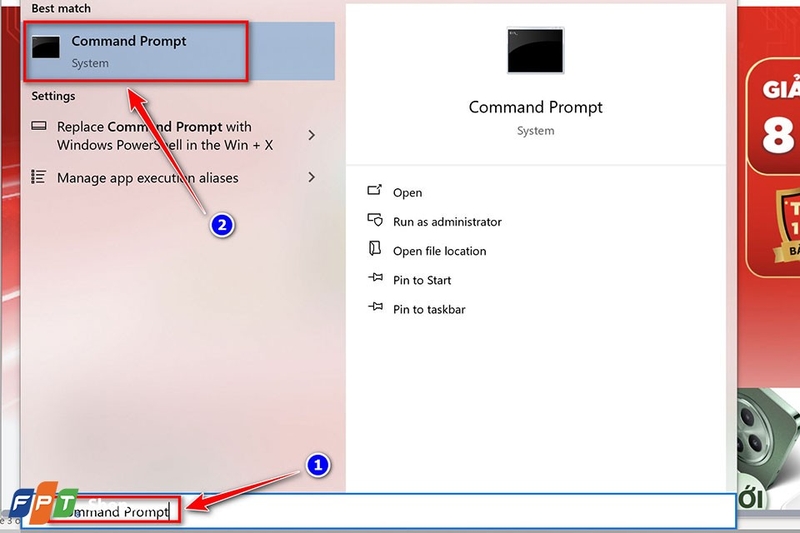
Bước 1: Trước tiên, bạn cần mở Command Prompt (CMD bằng cách nhấn tổ hợp phím Windows + R để mở hộp thoại "Run", sau đó gõ "cmd" và nhấn Enter. Bạn cũng có thể tìm kiếm Command Prompt trong menu Start.
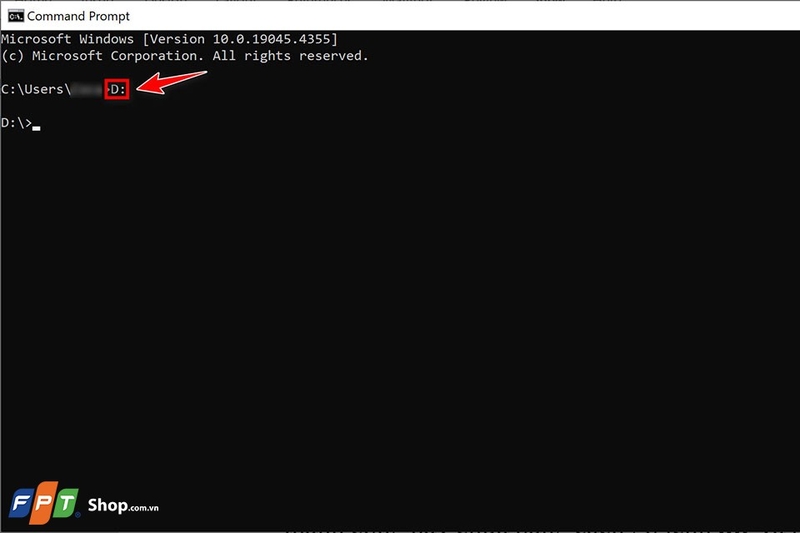
Bước 2: Khi cửa sổ CMD mở ra, bạn sẽ thấy con trỏ đang nhấp nháy, chờ bạn nhập lệnh. Để di chuyển đến ổ đĩa D, bạn chỉ cần gõ D: và nhấn Enter. Lúc này, dòng lệnh sẽ hiển thị D:\> cho biết rằng bạn đang làm việc trên ổ đĩa D.
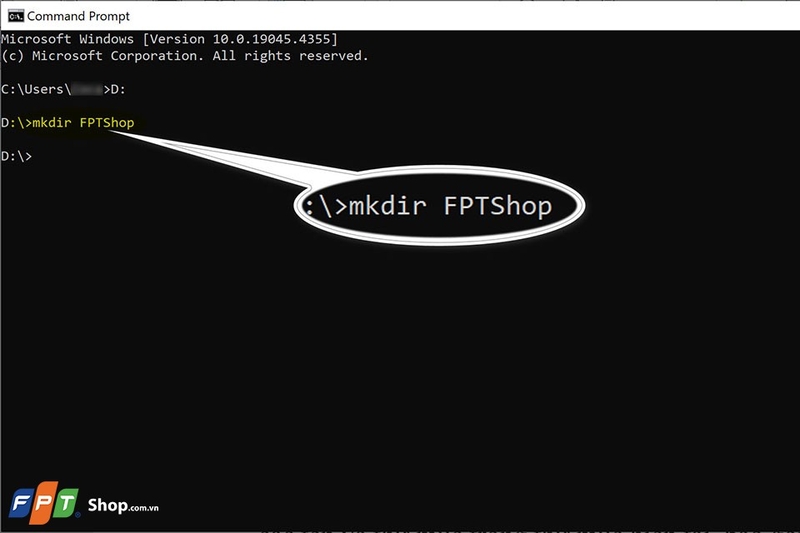
Bước 3: Để tạo một thư mục mới, bạn hãy sử dụng lệnh mkdir theo cú pháp: mkdir tên_thư_mục. Ví dụ, nếu bạn muốn tạo một thư mục có tên là "FPTShop", bạn sẽ nhập: mkdir FPTShop rồi nhấn Enter. Lệnh này sẽ tạo ra một thư mục có tên "FPTShop" trong ổ đĩa D.
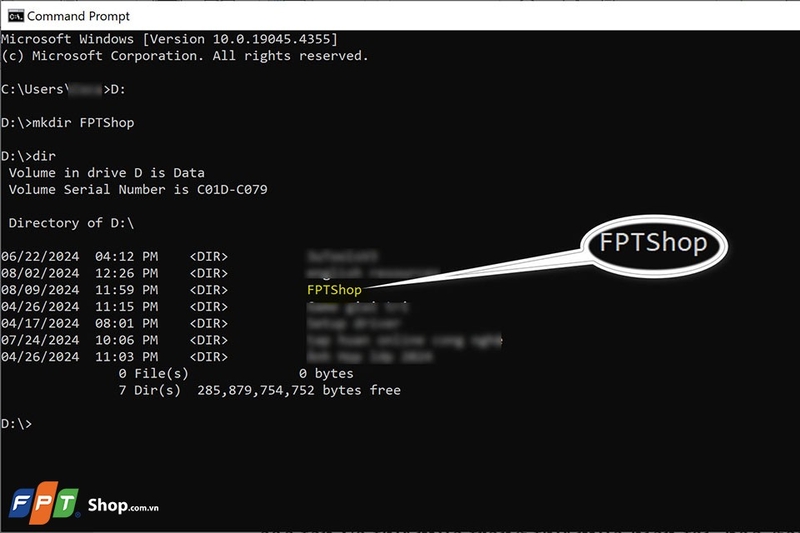
Bước 4: Sau khi thực hiện lệnh, bạn có thể kiểm tra xem thư mục đã được tạo thành công hay chưa bằng cách gõ lệnh dir và nhấn Enter. Lệnh này liệt kê tất cả các tệp và thư mục trong thư mục hiện tại, bao gồm thư mục mới mà bạn vừa tạo.
Lưu ý: Sử dụng CMD là cách tiếp cận dành cho người dùng có hiểu biết về dòng lệnh hoặc những người muốn thực hiện các thao tác nhanh chóng mà không cần thông qua giao diện đồ họa. CMD cũng cho phép bạn tạo nhiều thư mục cùng lúc bằng cách tách các tên thư mục với dấu cách trong lệnh mkdir.
Những cách này đều rất hữu ích và linh hoạt, tùy thuộc vào sở thích và nhu cầu của bạn khi quản lý tệp tin trên máy tính.
Tạm kết

Như vậy, FPT Shop đã giới thiệu đến bạn 4 cách tạo thư mục trong ổ đĩa D trên Windows. Nhìn chung, đây là một thao tác khá đơn giản mà bạn có thể sử dụng hàng ngày. Vì vậy, bạn hãy áp dụng các thủ thuật này để sắp xếp và bảo vệ dữ liệu của mình một cách hiệu quả nhé.
Nếu bạn đang có nhu cầu sử dụng các phần mềm hoặc Windows bản quyền, hãy truy cập ngay vào đường link bên dưới bài viết.
Xem thêm:
Bài viết liên quan
:quality(75)/2020_10_15_637383706912417802_modes-windows.jpg)
:quality(75)/2015_5_6_201505061021335181_Windows_10_6_05(2).jpg)
.gif)
10 Game thủ thành hay nhất trên Windows Phone
:quality(75)/2015_6_18_201506180942572153_game_giai_do_cho_Windows_Phone(3).jpg)
:quality(75)/2023_2_4_638111050239637510_10-cach-khac-phuc-windows-11-bi-ket-o-che-do-may-bay.jpg)
:quality(75)/2021_3_29_637526566987419514_cach-sua-loi-ket-noi-wi-fi-tren-windows-10.png)


