:quality(75)/estore-v2/img/fptshop-logo.png)
:quality(75)/hien_hoang_cb0ba83968.jpg)
TeamViewer cho Mac - “cánh tay nối dài” giúp bạn truy cập Macbook từ xa mọi lúc mọi nơi
:quality(75)/small/team_viewer_1_246b8c732b.jpg)
:quality(75)/small/team_viewer_1_246b8c732b.jpg)
TeamViewer
:quality(75)/2024_3_4_638451851618895035_teamviewer-cho-mac-thum.jpg)
:quality(75)/macos_icon_ab80d9f49b.png)
Với TeamViewer cho Mac, dù bạn ở đâu, chỉ cần có Internet là bạn đã có thể truy cập các tập tin, dữ liệu và điều khiển Macbook của mình từ xa như đang sử dụng trực tiếp. Ngoài ra, TeamViewer cho Mac còn rất dễ sử dụng, miễn phí và mang tính bảo mật cao. Tải về ngay!
Bạn đang cần truy cập Macbook của mình ngay lập tức nhưng thiết bị lại không ở bên cạnh? Hay bạn muốn hỗ trợ bạn bè, người thân giải quyết vấn đề kỹ thuật trên Macbook của họ? Đừng lo lắng, TeamViewer cho Mac - phần mềm hỗ trợ truy cập và điều khiển máy tính từ xa được sử dụng rộng rãi nhất hiện nay chắc chắn sẽ là phương án “cứu cánh" hoàn hảo! Trong bài viết dưới đây, hãy cùng FPT Shop tìm hiểu tất tần tật về TeamViewer cho Mac nhé!
Giới thiệu chung
TeamViewer cho Mac là phần mềm truy cập và điều khiển máy tính từ xa được sử dụng phổ biến nhất trên thế giới. TeamViewer cho Mac được phát hành lần đầu tiên vào năm 2009 bởi TeamViewer GmbH, một công ty phần mềm của Đức. Hiện nay, TeamViewer cho Mac đã trải qua nhiều phiên bản cập nhật với nhiều tính năng mới và cải tiến, đáp ứng nhu cầu ngày càng cao của người dùng.
TeamViewer cho Mac là một phần mềm miễn phí cho mục đích cá nhân và có phí cho mục đích thương mại. Với giao diện đơn giản, dễ sử dụng và tính bảo mật cao, TeamViewer cho Mac là lựa chọn hàng đầu cho người dùng muốn truy cập và điều khiển Macbook từ xa.
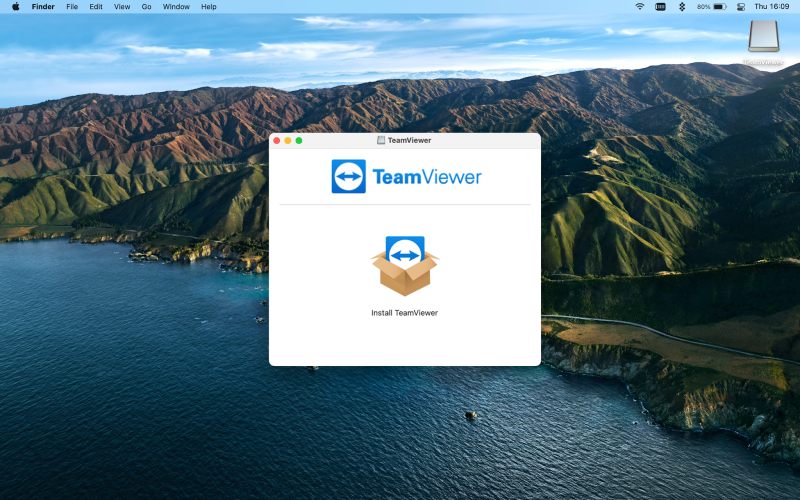
Cấu hình máy để tải Teamviewer cho Mac
Cấu hình tối thiểu
- Hệ điều hành: macOS X 10.6 trở lên
- RAM: 2GB
- Dung lượng ổ cứng: 200 MB
- Kết nối internet: 512 kbps
Cấu hình đề nghị
- Hệ điều hành: macOS 11.0 (Big Sur) trở lên
- RAM: 4GB
- Dung lượng ổ cứng: 500 MB
- Kết nối internet: 1 Mbps
Link tải TeamViewer cho Mac: MacOS
Các tính năng chính
Truy cập và điều khiển máy tính từ xa
- Truy cập và điều khiển Macbook của bạn từ bất kỳ thiết bị nào, bất kể bạn ở đâu, chỉ cần có kết nối internet.
- Điều khiển con trỏ chuột, bàn phím và màn hình của Macbook từ xa.
- Truy cập và chỉnh sửa tập tin, dữ liệu trên Macbook của bạn.
- In tài liệu trên máy tính của bạn từ xa.
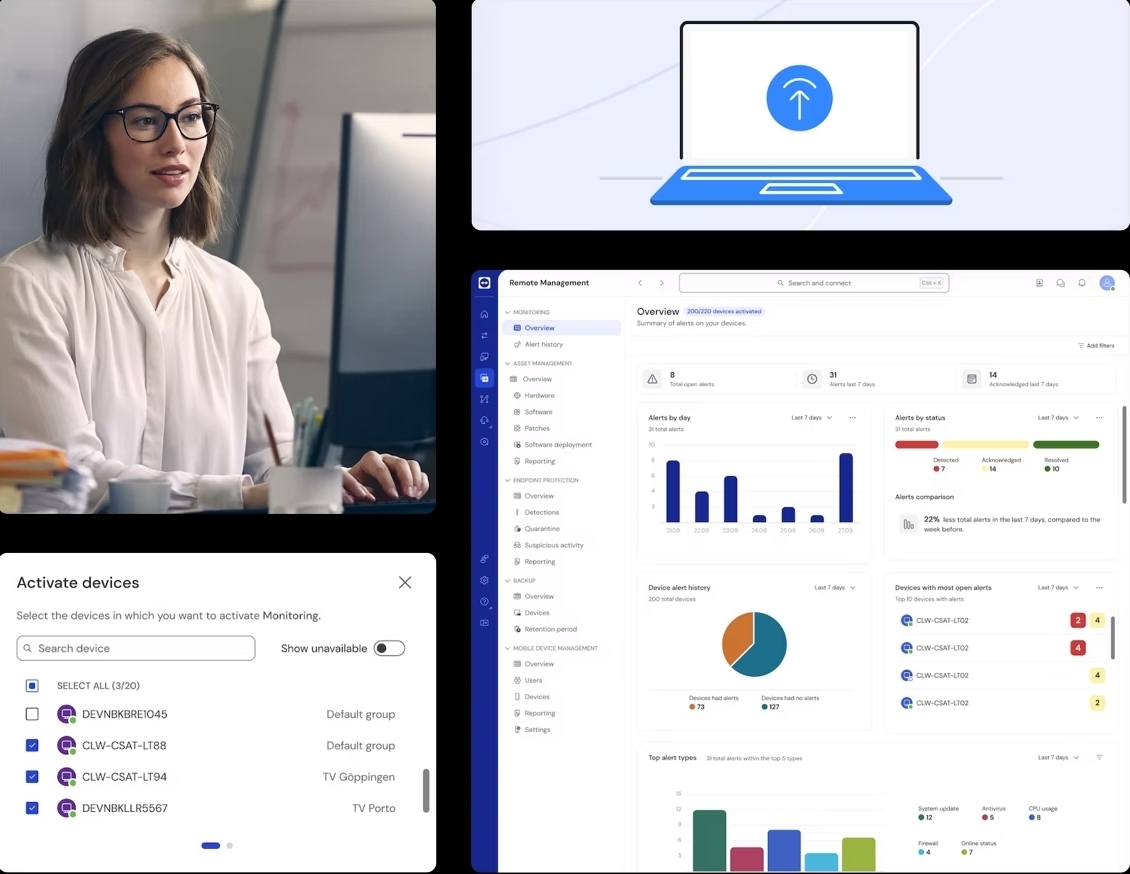
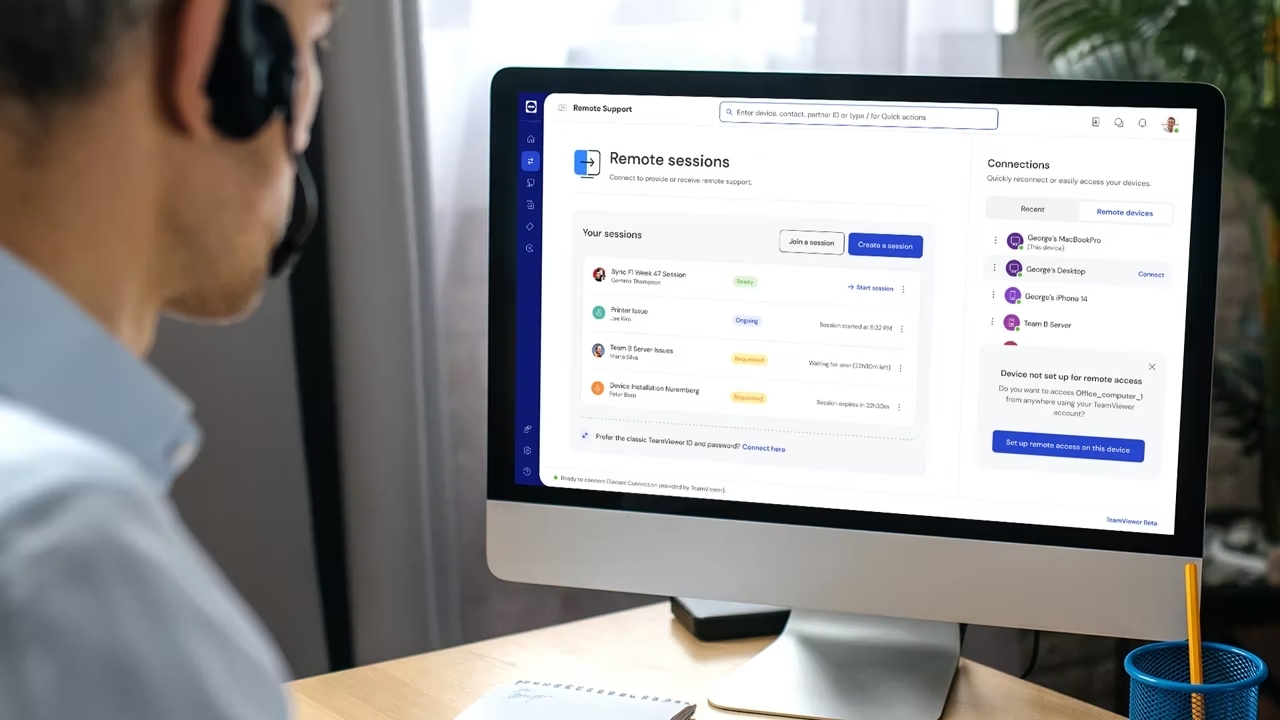
Hỗ trợ và cộng tác
- Hỗ trợ bạn bè, người thân giải quyết các vấn đề kỹ thuật trên Macbook của họ một cách dễ dàng và nhanh chóng, ngay cả khi bạn không ở gần họ.
- Chia sẻ màn hình Macbook của bạn với người khác để cộng tác trong các dự án.
- Ghi lại các phiên điều khiển từ xa để tham khảo sau này.
- Trò chuyện trực tiếp với người khác trong khi điều khiển Macbook từ xa.
Quản lý thiết bị
- Quản lý nhiều Macbook cùng một lúc từ một bảng điều khiển duy nhất.
- Theo dõi hiệu suất Macbook của bạn.
- Cài đặt phần mềm và cập nhật hệ điều hành từ xa.
- Khóa và tắt Macbook của bạn từ xa.
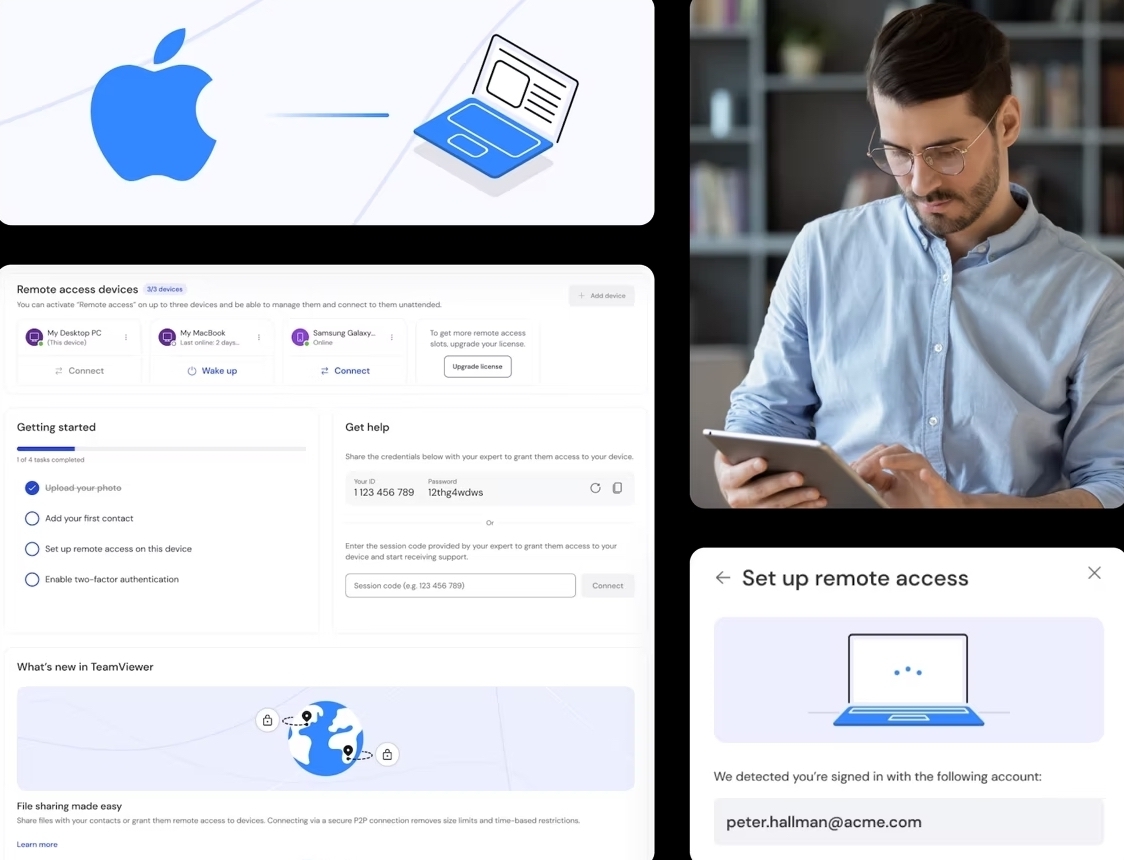
Ngoài ra, TeamViewer cho Mac còn có nhiều tính năng khác như:
- Ghi âm cuộc gọi thoại.
- Chuyển tập tin.
- Bảng trắng cộng tác.
- Wake-on-LAN.
- VPN.
TeamViewer cho Mac là một phần mềm đa năng với nhiều tính năng hữu ích giúp bạn truy cập, điều khiển, hỗ trợ và quản lý Macbook của bạn một cách dễ dàng và hiệu quả.
Nguyên lý hoạt động
TeamViewer cho Mac hoạt động dựa trên mô hình máy chủ-máy khách (client-server) và dựa trên kết nối mạng Internet để điều khiển và truy cập máy tính từ xa. Cụ thể:
- Máy chủ (server): Là máy tính mà bạn muốn truy cập từ xa.
- Máy khách (client): Là máy tính mà bạn sử dụng để truy cập máy chủ.
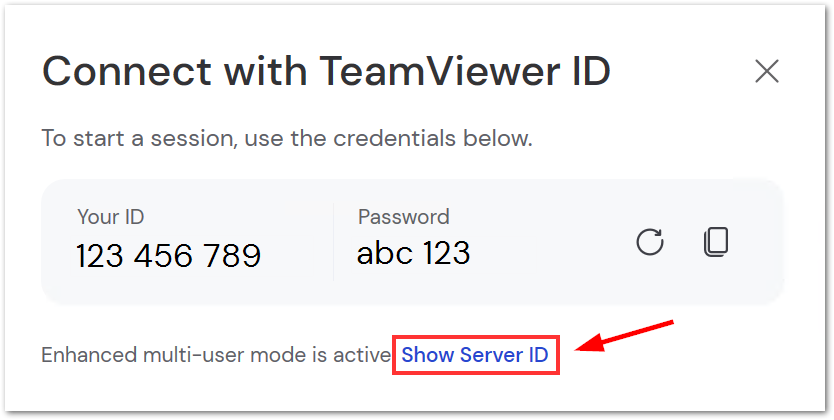
Để sử dụng TeamViewer cho Mac, điều đầu tiên cần làm là cài đặt phần mềm trên cả hai thiết bị muốn kết nối. Sau khi cài đặt phần mềm, người dùng sẽ nhận được ID và mật khẩu duy nhất cho mỗi thiết bị. Để kết nối, người dùng cần chia sẻ ID và mật khẩu của máy tính muốn truy cập với người hỗ trợ. Sau khi nhập chính xác ID và mật khẩu, hai thiết bị sẽ được kết nối.
Ưu, nhược điểm
Ưu điểm
- Truyền tải tập tin linh hoạt: Sao chép tập tin và thư mục dễ dàng giữa các thiết bị.
- Bảo mật tối ưu: Mã hóa AES 256 bit cho tất cả các kết nối, xác thực hai yếu tố. Tiêu chuẩn an toàn tương đương https/SSL, bảo vệ thông tin tối ưu.
- Kết nối trực quan và tiện lợi: Theo dõi trạng thái trực tuyến của các thành viên trong nhóm. Kết nối với chỉ một cú nhấp chuột, nâng cao hiệu quả cộng tác. Chia sẻ màn hình dễ dàng, hỗ trợ thuyết trình và làm việc nhóm hiệu quả.
- Vượt qua rào cản tường lửa: Tự động tìm kiếm thiết bị định tuyến cho kết nối mượt mà. Hoạt động hiệu quả ngay cả với tường lửa và cổng bị chặn, đảm bảo kết nối ổn định và không bị gián đoạn.
- Tối ưu hóa hiệu suất: Dù cho bạn đang sử dụng mạng LAN hay sử dụng mạng quay số, TeamViewer cho Mac đều sẽ tối ưu hóa chất lượng cũng như tốc độ hiển thị dựa vào kiểu kết nối mạng của bạn.

Nhược điểm
- Phiên bản miễn phí bị giới hạn: Phiên bản miễn phí chỉ dành cho mục đích cá nhân và có một số giới hạn về thời gian sử dụng và tính năng.
- Tốn nhiều tài nguyên hệ thống: TeamViewer có thể sử dụng nhiều CPU và RAM, đặc biệt khi sử dụng các tính năng nâng cao. Có thể ảnh hưởng đến hiệu suất của máy Mac, đặc biệt là máy Mac cũ hoặc cấu hình thấp.
- Khả năng tương thích: Cần cập nhật phần mềm thường xuyên để đảm bảo khả năng tương thích.
Các phần mềm điều khiển từ xa khác cho Macbook
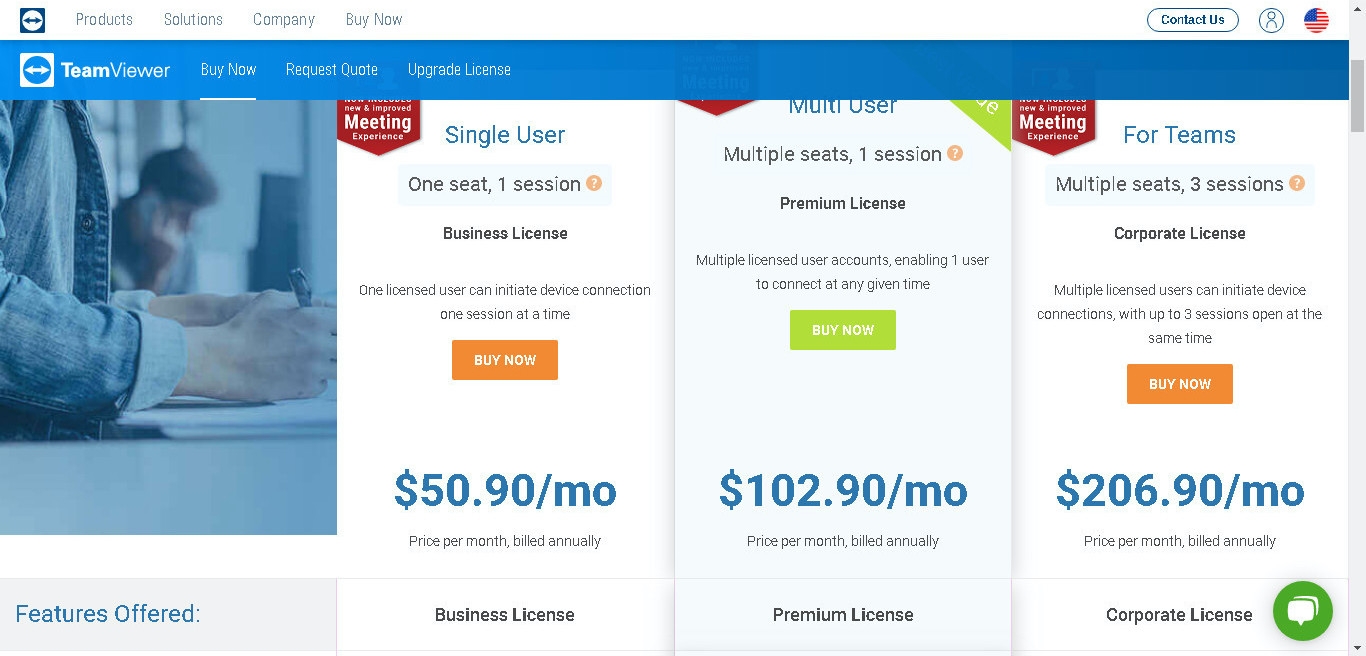
AnyDesk
- Giao diện đơn giản, dễ sử dụng.
- Tốc độ kết nối nhanh và ổn định.
- Bảo mật cao với mã hóa AES 256 bit.
- Cung cấp nhiều tính năng nâng cao như ghi hình, chuyển tập tin, bảng trắng.
- Có phiên bản miễn phí và trả phí.
- Phiên bản miễn phí bị giới hạn về thời gian sử dụng.
- Giá bản quyền cao hơn TeamViewer.
Splashtop
- Hiệu suất cao, phù hợp cho việc chơi game và đồ họa.
- Hỗ trợ nhiều nền tảng khác nhau.
- Cung cấp nhiều tính năng nâng cao như Wake-on-LAN, ghi hình, chuyển tập tin.
- Có phiên bản miễn phí và trả phí.
- Giao diện phức tạp hơn TeamViewer và AnyDesk.
- Giá bản quyền cao hơn TeamViewer.

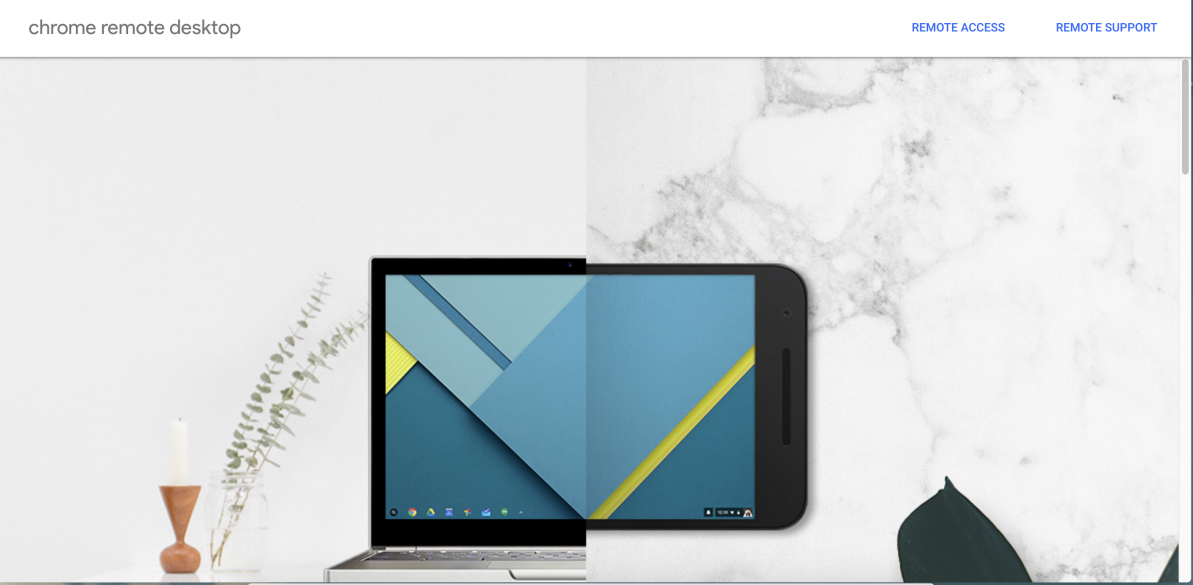
Chrome Remote Desktop
- Miễn phí sử dụng.
- Dễ sử dụng, chỉ cần cài đặt tiện ích mở rộng Chrome.
- Hoạt động tốt trên các thiết bị Chromebook.
- Tính năng hạn chế hơn so với TeamViewer, AnyDesk và Splashtop.
- Không hỗ trợ một số tính năng nâng cao như ghi hình, chuyển tập tin.
- Chất lượng kết nối có thể không ổn định như các phần mềm khác.
Mẹo sử dụng Teamviewer cho Macbook
Với những mẹo đơn giản dưới đây, bạn có thể khai thác tối đa tiềm năng của TeamViewer cho Mac và nâng cao hiệu quả công việc của mình. Cụ thể:
- Đóng các ứng dụng không cần thiết để tăng tốc độ kết nối. Bạn có thể truy cập máy tính từ xa thông qua trình duyệt web mà không cần cài đặt phần mềm.
- Sử dụng mạng Wi-Fi tốc độ cao để có trải nghiệm tốt nhất.
- Thay đổi cài đặt chất lượng video để phù hợp với băng thông mạng.
- Sử dụng VPN để bảo mật kết nối.
- Cập nhật TeamViewer thường xuyên để đảm bảo bảo mật và hiệu suất tối ưu.
- Tham khảo hướng dẫn giải quyết các vấn đề thường gặp tại https://community.teamviewer.com/ hoặc truy cập trang web TeamViewer để tìm hiểu thêm về các tính năng và cách sử dụng phần mềm hiệu quả.
Tạm kết
Tóm lại, TeamViewer cho Mac là một giải pháp hiệu quả và tiện lợi giúp bạn truy cập và điều khiển Macbook từ xa mọi lúc mọi nơi. Với nhiều tính năng hữu ích, TeamViewer cho Mac giúp bạn tiết kiệm thời gian và công sức, nâng cao hiệu quả công việc, giải quyết vấn đề nhanh chóng và kết nối cộng tác hiệu quả.
Ngoài ra, nếu bạn đang tìm kiếm một chiếc Macbook mới để sử dụng TeamViewer cho Mac, hãy đến với FPT Shop, hệ thống bán lẻ laptop uy tín hàng đầu tại Việt Nam. Không chỉ có Macbook, FPT Shop còn cung cấp đa dạng các dòng laptop chính hãng với mức giá cạnh tranh nhất thị trường. Xem thêm tại đây nhé!
Xem thêm:


