:quality(75)/estore-v2/img/fptshop-logo.png)
:quality(75)/32cec144_68a3_4e95_9435_e0515f5cda30_68fa9d2549.jpg)
TeamViewer QuickSupport: Giải pháp hỗ trợ từ xa nhanh chóng và an toàn nhất hiện nay
:quality(75)/small/teamviewer_quicksupport_4d6b5dd433.png)
:quality(75)/small/teamviewer_quicksupport_4d6b5dd433.png)
TeamViewer QuickSupport
:quality(75)/teamviewer_quicksupport_thumb_f2289fa9c2.png)
:quality(75)/CH_Play_icon_cd24a60d9c.png)
:quality(75)/small/App_Store_icon_f12ac32ad6.png)
TeamViewer QuickSupport là phần mềm hỗ trợ điều khiển và chia sẻ màn hình từ xa do TeamViewer GmbH phát triển, giúp người dùng dễ dàng kết nối, khắc phục sự cố và truyền tệp dù ở bất kỳ đâu. Với tốc độ nhanh, bảo mật cao và giao diện thân thiện, đây là công cụ hỗ trợ từ xa hàng đầu hiện nay.
Trong thời đại công nghệ số, việc cần hỗ trợ kỹ thuật hoặc chia sẻ màn hình thiết bị từ xa không còn xa lạ. TeamViewer QuickSupport chính là công cụ tối ưu giúp kết nối, điều khiển và hỗ trợ thiết bị dù ở bất kỳ đâu. Với khả năng hoạt động ổn định, tốc độ kết nối nhanh và bảo mật cao, phần mềm này đang được hàng triệu người trên thế giới tin dùng.
Giới thiệu về phần mềm TeamViewer QuickSupport
TeamViewer QuickSupport là một trong những phần mềm hỗ trợ truy cập và điều khiển từ xa nổi tiếng nhất do TeamViewer GmbH phát triển. Ứng dụng được thiết kế để người dùng có thể chia sẻ màn hình, gửi tệp, hỗ trợ kỹ thuật và điều khiển thiết bị nhanh chóng mà không cần có mặt trực tiếp.
- Nền tảng: iOS, Android (4.4 trở lên), Windows, macOS
- Dung lượng: iOS 74 MB, Android 65 MB
- Loại ứng dụng: Truy cập, điều khiển và hỗ trợ từ xa
- Nhà phát hành: TeamViewer
Phần mềm này được ứng dụng rộng rãi trong doanh nghiệp, trung tâm kỹ thuật, bộ phận chăm sóc khách hàng và cả người dùng cá nhân khi cần hỗ trợ cài đặt, khắc phục sự cố hoặc chia sẻ nội dung giữa các thiết bị.
Ưu điểm nổi bật của TeamViewer QuickSupport
TeamViewer QuickSupport mang đến nhiều ưu điểm vượt trội, giúp việc hỗ trợ và điều khiển thiết bị từ xa trở nên nhanh chóng, an toàn và tiện lợi hơn bao giờ hết.
Kết nối nhanh chóng, thao tác dễ dàng
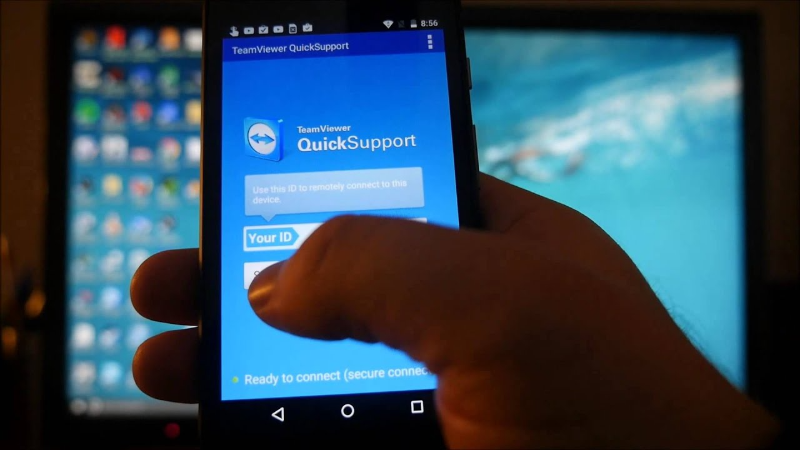
Chỉ cần cài đặt và mở ứng dụng, người dùng sẽ được cung cấp ID và mật khẩu riêng biệt cho thiết bị. Nhờ đó, quá trình kết nối và hỗ trợ diễn ra trong vài giây mà không cần cấu hình phức tạp. Bất kỳ ai, từ kỹ thuật viên đến người dùng phổ thông đều có thể dễ dàng làm quen với phần mềm này.
Độ bảo mật cao, đảm bảo an toàn tuyệt đối
TeamViewer QuickSupport được tích hợp chuẩn mã hóa AES 256-bit và giao thức HTTPS, đảm bảo tất cả dữ liệu, hình ảnh, âm thanh truyền tải đều được bảo vệ. Mỗi phiên kết nối đều có mật khẩu riêng, thay đổi sau mỗi lần truy cập, giúp tránh nguy cơ bị xâm nhập trái phép.
Tương thích đa nền tảng và thiết bị
Không chỉ hỗ trợ máy tính, phần mềm còn hoạt động tốt trên cả Android và iOS, cho phép kết nối chéo giữa điện thoại – máy tính – tablet. Điều này mang lại sự linh hoạt tối đa cho người dùng cá nhân và doanh nghiệp.
Giao diện thân thiện, phù hợp với mọi đối tượng
TeamViewer QuickSupport có giao diện đơn giản, tập trung vào trải nghiệm người dùng. Các tùy chọn chính như “Gửi ID”, “Kết nối”, “Chia sẻ màn hình” được hiển thị trực quan, dễ thao tác ngay cả với người không rành công nghệ.
Hỗ trợ chia sẻ tệp và điều khiển toàn diện
Không chỉ chia sẻ màn hình, phần mềm còn cho phép truyền tệp tin hai chiều, gỡ ứng dụng, xem thông tin thiết bị hoặc tối ưu cài đặt hệ thống từ xa. Nhờ vậy, việc hỗ trợ kỹ thuật trở nên nhanh chóng, tiết kiệm thời gian và công sức.
Miễn phí cho người dùng cá nhân
Một điểm cộng lớn là TeamViewer QuickSupport hoàn toàn miễn phí cho mục đích cá nhân. Bạn có thể tải, cài đặt và sử dụng để hỗ trợ người thân, bạn bè mà không mất chi phí nào.

Xem thêm: Teamviewer Portable - Kết nối và điều khiển máy tính từ xa
5 tính năng chính của phần mềm TeamViewer QuickSupport
Không chỉ đơn thuần là công cụ điều khiển từ xa, TeamViewer QuickSupport còn tích hợp nhiều tính năng thông minh giúp người dùng làm việc hiệu quả và linh hoạt trên mọi thiết bị.
Dễ dàng kết nối thiết bị bằng ID
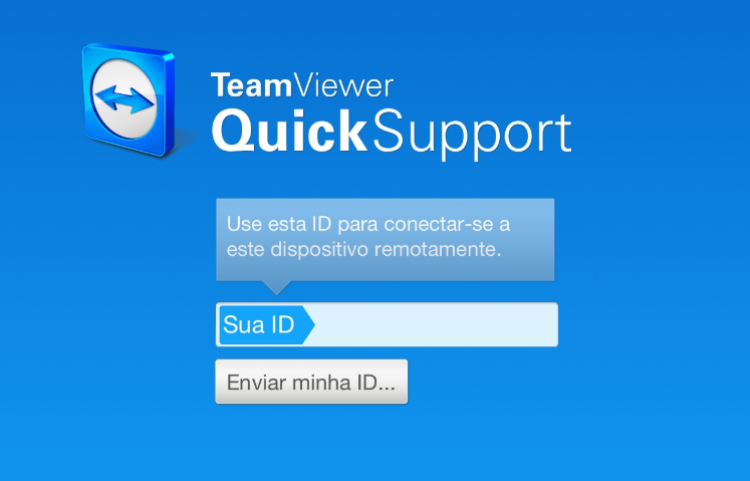
Ngay sau khi cài đặt, phần mềm sẽ cung cấp mã ID riêng biệt và mật khẩu tạm thời cho thiết bị của bạn. Người hỗ trợ chỉ cần nhập thông tin này vào phần mềm TeamViewer trên thiết bị của họ là có thể kết nối ngay lập tức.
Cơ chế thay đổi mật khẩu sau mỗi lần kết nối giúp đảm bảo tính bảo mật cao, tránh truy cập trái phép. Đây là tính năng cốt lõi giúp TeamViewer QuickSupport được tin tưởng trong môi trường doanh nghiệp và cá nhân.
Kết nối từ điện thoại với điện thoại để chia sẻ màn hình
Khi người thân gặp sự cố trên điện thoại, bạn có thể kết nối hai điện thoại với nhau để cùng chia sẻ màn hình và khắc phục vấn đề từ xa. Tính năng này hỗ trợ giữa hai thiết bị Android hoặc hai thiết bị iOS, chỉ cần chia sẻ ID và mật khẩu như khi kết nối thông thường. Nhờ đó, việc hỗ trợ người thân, bạn bè hay đồng nghiệp trở nên đơn giản hơn bao giờ hết, không cần gặp mặt trực tiếp vẫn có thể xử lý mọi lỗi trên điện thoại.
Kết nối điện thoại với máy tính để chia sẻ màn hình
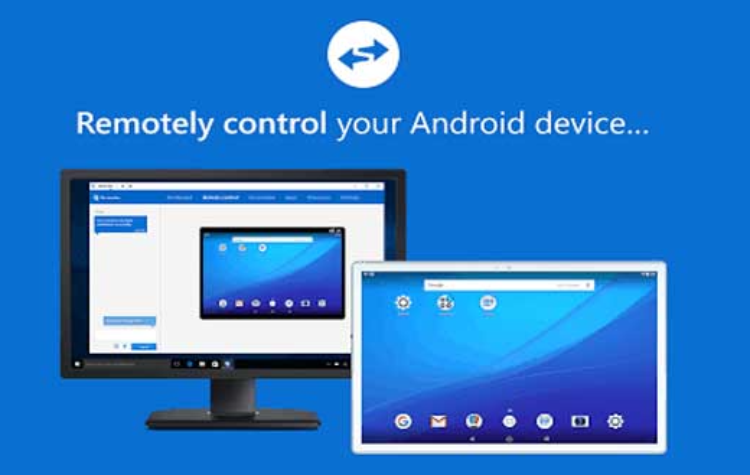
TeamViewer QuickSupport cho phép kết nối điện thoại hoặc máy tính bảng với máy tính. Khi đó, kỹ thuật viên có thể xem toàn bộ màn hình thiết bị, gửi tệp, điều chỉnh cài đặt mạng hoặc khắc phục lỗi hệ thống. Đây là giải pháp được nhiều trung tâm bảo hành, doanh nghiệp và kỹ thuật viên tin dùng vì giúp họ hỗ trợ khách hàng mọi lúc mọi nơi.
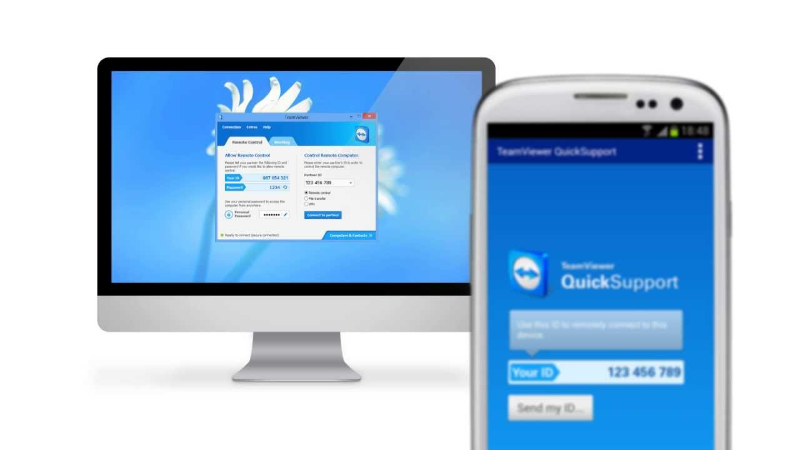
Kết nối ID đối tác để chia sẻ file dễ dàng
Ngoài chia sẻ màn hình, phần mềm còn cho phép truyền dữ liệu giữa điện thoại và máy tính nhanh chóng. Dù là ảnh, video hay tệp dung lượng lớn, tất cả đều được chuyển với tốc độ cao mà vẫn giữ nguyên chất lượng. Ví dụ, bạn có thể quay video trên điện thoại và gửi lên máy tính để chỉnh sửa mà không cần dây cáp hoặc nén file, cực kỳ tiện lợi.
Kết nối điện thoại với máy tính để gỡ cài đặt ứng dụng
TeamViewer QuickSupport còn cho phép kỹ thuật viên quản lý và gỡ cài đặt ứng dụng từ xa. Điều này rất hữu ích khi thiết bị gặp sự cố do xung đột phần mềm hoặc ứng dụng độc hại. Việc gỡ ứng dụng từ xa giúp khắc phục lỗi hệ thống nhanh hơn, giảm rủi ro cho người dùng và tiết kiệm thời gian cho kỹ thuật viên.
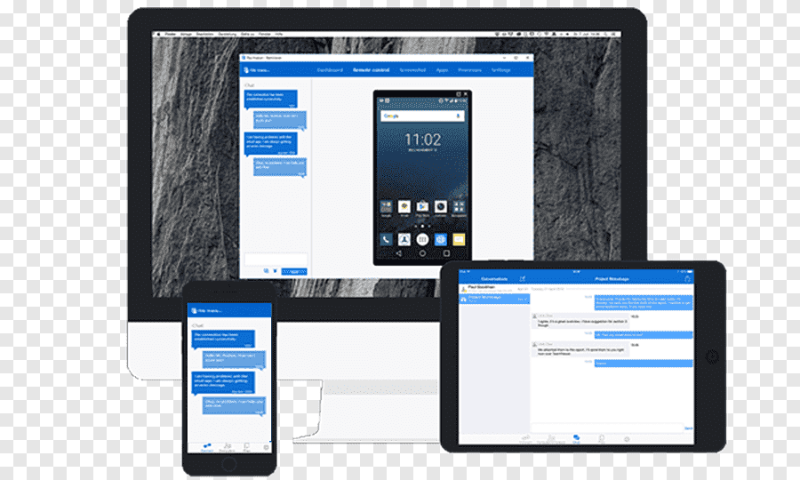
Hướng dẫn sử dụng TeamViewer QuickSupport cơ bản
Chỉ với vài bước đơn giản, bạn có thể bắt đầu kết nối và điều khiển thiết bị từ xa bằng TeamViewer QuickSupport. Dưới đây là hướng dẫn chi tiết giúp bạn thao tác dễ dàng nhất.
Bước 1: Cài đặt phần mềm
Người dùng tải TeamViewer QuickSupport trên Google Play (Android), App Store (iOS) hoặc website TeamViewer chính thức cho máy tính.
Link tải:
Bước 2: Mở ứng dụng và nhận ID
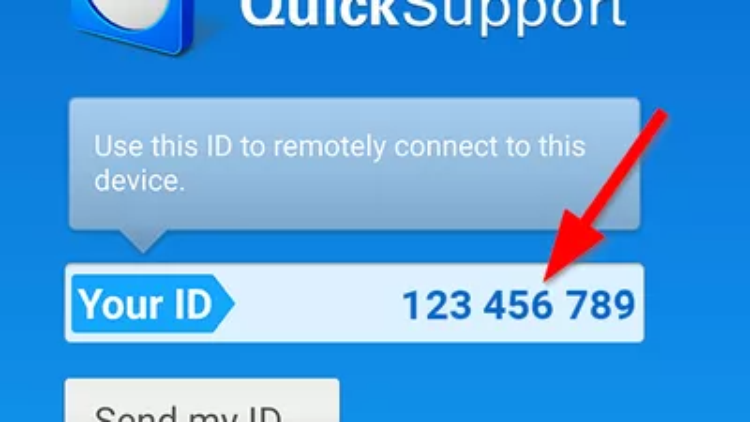
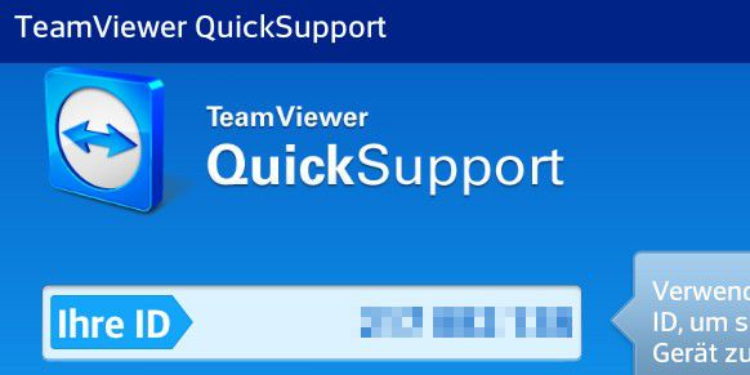
Khi mở ứng dụng lần đầu, màn hình sẽ hiển thị ID và mật khẩu riêng biệt cho thiết bị của bạn.
Bước 3: Gửi ID cho người hỗ trợ
Gửi ID và mật khẩu này cho đối tác hoặc kỹ thuật viên. Họ sẽ nhập thông tin vào phần mềm TeamViewer trên máy tính hoặc điện thoại của họ để kết nối.
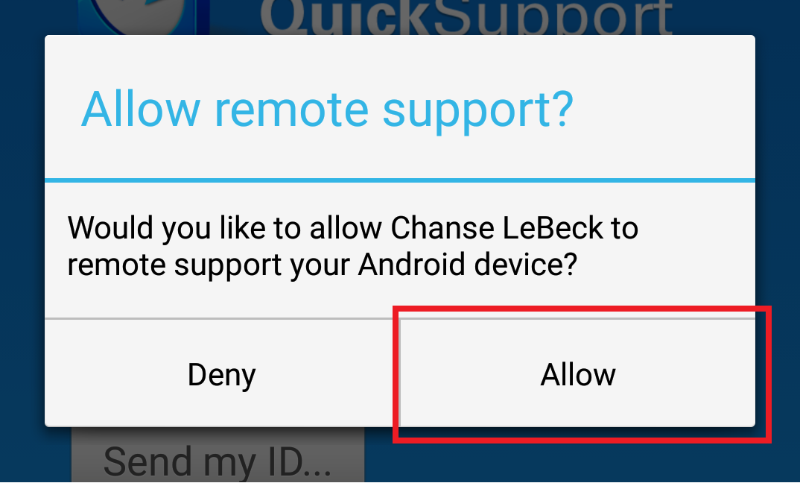
Bước 4: Cho phép truy cập
Khi có yêu cầu kết nối, bạn sẽ nhận thông báo “Cho phép điều khiển thiết bị từ xa”. Nhấn Chấp nhận để bắt đầu phiên hỗ trợ.
Bước 5: Kết thúc kết nối
Khi hoàn tất, bạn có thể ngắt kết nối ngay lập tức, mật khẩu tạm thời sẽ tự động thay đổi để đảm bảo an toàn.
Vì sao TeamViewer QuickSupport là lựa chọn hàng đầu cho hỗ trợ từ xa?
Tiện lợi trong mọi tình huống
Dù bạn đang ở nhà, văn phòng hay đi công tác, chỉ cần có internet là bạn có thể truy cập và hỗ trợ thiết bị từ xa một cách dễ dàng.
Đáp ứng nhu cầu cá nhân và doanh nghiệp
TeamViewer QuickSupport phù hợp cho cả người dùng cá nhân hỗ trợ người thân lẫn doanh nghiệp quản lý hệ thống kỹ thuật, chăm sóc khách hàng hoặc hỗ trợ nhân viên làm việc từ xa.
Hiệu quả cao và tiết kiệm thời gian
Thay vì phải di chuyển đến tận nơi, chỉ cần vài thao tác là bạn có thể xem, xử lý và hướng dẫn người khác sửa lỗi thiết bị ngay lập tức. Điều này giúp tiết kiệm rất nhiều chi phí và thời gian cho cả hai bên.
Độ tin cậy cao và được sử dụng toàn cầu
TeamViewer là thương hiệu nổi tiếng toàn cầu trong lĩnh vực điều khiển từ xa, được hàng trăm triệu người dùng tại hơn 200 quốc gia tin tưởng. QuickSupport là phiên bản tối ưu hóa cho thiết bị di động, kế thừa toàn bộ tính năng bảo mật và độ ổn định của TeamViewer truyền thống.
Lưu ý khi sử dụng TeamViewer QuickSupport hiệu quả
Chia sẻ ID và mật khẩu đúng người
Chỉ chia sẻ ID và mật khẩu cho người mà bạn tin tưởng, vì họ sẽ có quyền truy cập tạm thời vào thiết bị của bạn trong phiên kết nối. Khi hoàn tất, mật khẩu sẽ tự động thay đổi để đảm bảo an toàn.
Kết nối trong môi trường mạng ổn định
Để tránh tình trạng giật lag, hãy đảm bảo thiết bị có kết nối Wi-Fi hoặc 4G/5G ổn định. Tốc độ mạng càng cao, quá trình chia sẻ màn hình và điều khiển càng mượt mà.
Cập nhật phần mềm thường xuyên
Hãy thường xuyên cập nhật TeamViewer QuickSupport lên phiên bản mới nhất để đảm bảo bạn nhận được đầy đủ các bản vá bảo mật, tính năng mới và hiệu năng tối ưu nhất.
Kiểm soát quyền truy cập sau mỗi phiên làm việc
Sau khi hoàn tất hỗ trợ, người dùng nên đóng ứng dụng hoặc ngắt kết nối để đảm bảo thiết bị không bị truy cập lại. QuickSupport tự động thay đổi mật khẩu mỗi phiên, nhưng việc chủ động ngắt kết nối sẽ giúp tăng mức độ an toàn.
Kết luận
TeamViewer QuickSupport là giải pháp hoàn hảo giúp bạn kết nối, điều khiển và hỗ trợ thiết bị từ xa nhanh chóng, bảo mật và tiện lợi. Với khả năng tương thích đa nền tảng, thao tác đơn giản và tính năng chia sẻ toàn diện, phần mềm này xứng đáng là công cụ hỗ trợ từ xa hàng đầu cho cả cá nhân và doanh nghiệp. Nếu bạn đang tìm kiếm một phương án tối ưu để giúp đỡ người thân, hỗ trợ khách hàng hoặc quản lý thiết bị từ xa, TeamViewer QuickSupport chắc chắn là lựa chọn bạn không nên bỏ qua.
Trang bị ngay thiết bị công nghệ hiện đại tại FPT Shop để tối ưu hiệu quả làm việc và hỗ trợ từ xa mượt mà hơn. Dù bạn đang ở đâu, thiết bị mạnh mẽ cùng TeamViewer QuickSupport sẽ giúp kết nối, chia sẻ và xử lý mọi sự cố nhanh chóng, an toàn, chuyên nghiệp.
Xem thêm:
:quality(75)/flightview_vj_thumb_168bd0f9df.jpg)
:quality(75)/loi_ultraviewer_khong_lay_duoc_id_thumb_af1b10f738.png)
:quality(75)/2024_3_4_638451851618895035_teamviewer-cho-mac-thum.jpg)
:quality(75)/2024_2_24_638444115422676381_teamviewer-portable.jpg)
:quality(75)/tai_Ultra_Viewer_cho_macbook_anh_dai_dien_d90605825c.jpg)
:quality(75)/Teamviewer_Web_01_8f362027ca.jpg)


