:quality(75)/estore-v2/img/fptshop-logo.png)
:quality(75)/loi_ultraviewer_khong_lay_duoc_id_thumb_af1b10f738.png)
:quality(75)/103705073_1311876982343551_52601_32abcbaad6.png)
Lỗi UltraViewer không lấy được ID: Nguyên nhân và cách khắc phục nhanh chóng
Trong quá trình sử dụng phần mềm điều khiển máy tính từ xa, nhiều người dùng gặp phải lỗi UltraViewer không lấy được ID. Đây là sự cố khá phiền toái vì khi không hiển thị ID, bạn sẽ không thể kết nối và chia sẻ màn hình với người khác. Nguyên nhân dẫn đến tình trạng này có thể đến từ phần mềm diệt virus, tường lửa, cấu hình mạng hoặc chính thiết bị bạn đang sử dụng. Bài viết dưới đây sẽ phân tích chi tiết các lý do phổ biến khiến UltraViewer không hiện ID, đồng thời đưa ra những cách khắc phục hiệu quả để bạn nhanh chóng xử lý lỗi này.
Nguyên nhân UltraViewer không lấy được ID
Với những người thường xuyên sử dụng UltraViewer để hỗ trợ kỹ thuật từ xa, việc không lấy được ID là một lỗi gây nhiều phiền toái. Khi không hiển thị ID, phần mềm sẽ không thể kết nối, khiến quá trình hỗ trợ và chia sẻ màn hình bị gián đoạn. Có khá nhiều nguyên nhân dẫn đến tình trạng này, dưới đây là những nguyên nhân phổ biến nhất:
Bị chặn bởi phần mềm bảo mật (AVG Internet Security, Avira)
Các phần mềm bảo mật như AVG Internet Security thường được tích hợp tường lửa để quét và ngăn chặn những ứng dụng lạ có khả năng gây nguy hiểm. Trong trường hợp này, AVG có thể coi UltraViewer là ứng dụng không quen thuộc, từ đó chặn việc truy cập Internet, khiến phần mềm không thể lấy được ID.
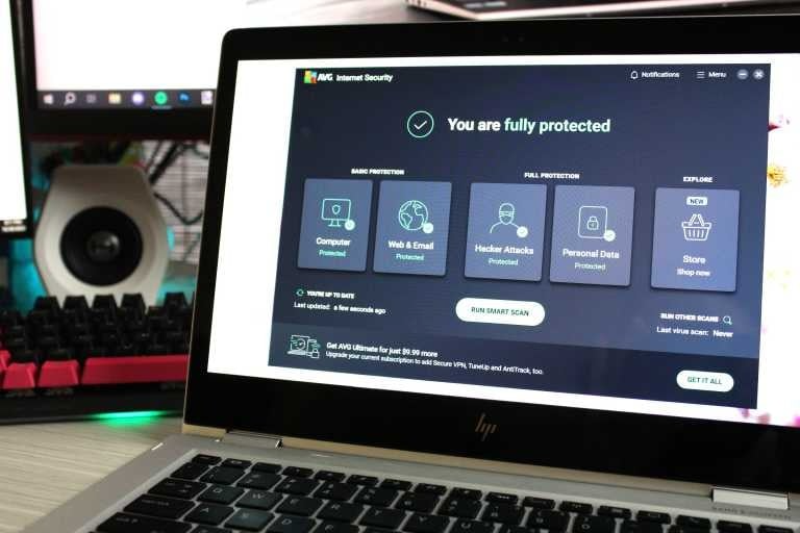
Tương tự, với Avira, tình trạng này cũng khá thường xuyên. Do Avira nhận diện nhầm UltraViewer là một mối đe dọa tiềm ẩn, phần mềm sẽ chặn các kết nối mạng, dẫn đến ID không hiển thị. Đây là nguyên nhân nhiều người dùng gặp phải khi cài đồng thời UltraViewer và phần mềm diệt virus.
Máy tính đã cũ hoặc cấu hình không đủ mạnh
Một chiếc laptop hoặc PC đã quá cũ, hiệu năng thấp cũng có thể gây ra lỗi không hiện ID UltraViewer. Khi phần cứng không đáp ứng được yêu cầu xử lý hoặc gặp tình trạng quá tải, phần mềm sẽ hoạt động không ổn định.
Trong trường hợp này, nâng cấp lên laptop mới với cấu hình tốt hơn là giải pháp tối ưu. Điều này không chỉ giúp UltraViewer chạy mượt mà, mà còn cải thiện hiệu suất chung khi bạn làm việc hoặc giải trí.
Xung đột với Proxy
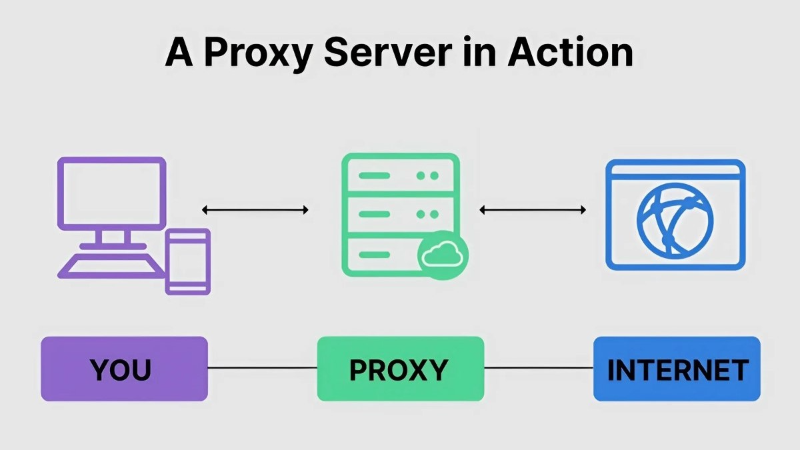
Proxy là một máy chủ trung gian giúp xử lý các yêu cầu truy cập Internet. Nếu Proxy được cấu hình không chính xác hoặc bị hạn chế, UltraViewer sẽ gặp khó khăn trong việc tạo kết nối trực tiếp cần thiết để hiển thị ID. Có thể Proxy đã chặn các cổng giao tiếp mà UltraViewer sử dụng, hoặc đơn giản là do lỗi thiết lập mạng. Khi đó, phần mềm sẽ không thể hiển thị ID cho người dùng.
Tường lửa trong mạng nội bộ
Để tăng cường bảo mật, nhiều tổ chức hoặc doanh nghiệp thường thiết lập hệ thống tường lửa nghiêm ngặt. Tuy nhiên, chính điều này có thể vô tình ngăn UltraViewer kết nối Internet. Khi tường lửa chặn quyền truy cập, ID sẽ không hiển thị, khiến bạn không thể kết nối tới máy tính khác. Với những môi trường mạng yêu cầu bảo mật cao, đây là nguyên nhân thường gặp nhất.
Máy tính bị nhiễm virus
Một trong những dấu hiệu cần chú ý là khi máy tính nhiễm virus hoặc phần mềm độc hại. Virus có thể:
- Chặn các cổng mạng mà UltraViewer cần để kết nối.
- Thay đổi cấu hình hệ thống khiến phần mềm không hoạt động.
- Thậm chí có thể tắt hoặc xóa tiến trình UltraViewer ngay khi khởi chạy.
Điều này khiến phần mềm không thể hiển thị ID, gây gián đoạn toàn bộ quá trình kết nối từ xa.
Kết nối mạng yếu hoặc không ổn định
Vì UltraViewer hoạt động dựa trên kết nối Internet giữa hai thiết bị, đường truyền mạng đóng vai trò rất quan trọng. Nếu mạng yếu, gián đoạn hoặc bị nhiễu, quá trình tạo ID sẽ thất bại. Trong thực tế, nhiều người gặp tình trạng không lấy được ID UltraViewer chỉ vì Wi-Fi bị yếu hoặc đường truyền không ổn định. Đây là nguyên nhân khá phổ biến nhưng thường bị bỏ qua.
Cách sửa lỗi UltraViewer không lấy được ID
Có nhiều nguyên nhân khiến UltraViewer không hiển thị ID, bao gồm: phần mềm chưa cập nhật, kết nối mạng yếu, cấu hình tường lửa nghiêm ngặt hoặc sự can thiệp từ các chương trình diệt virus. Để khắc phục, bạn có thể áp dụng các cách sau:
Cập nhật UltraViewer lên phiên bản mới nhất
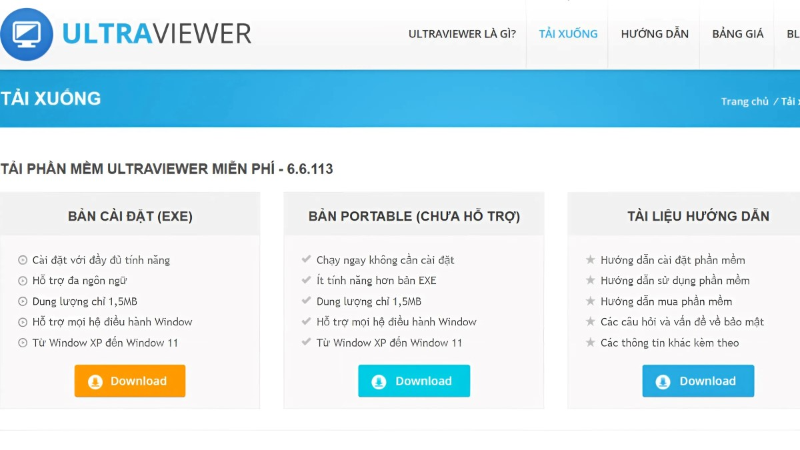
Các nhà phát triển thường xuyên tung ra bản cập nhật để vá lỗi, tối ưu hiệu năng và cải thiện tính ổn định. Do đó, khi gặp tình trạng không hiện ID, hãy đảm bảo bạn đang sử dụng phiên bản mới nhất của UltraViewer.
Các bước thực hiện:
- Bước 1: Truy cập vào trang web chính thức và tải về bản UltraViewer mới nhất.
- Bước 2: Mở Control Panel và gỡ bỏ hoàn toàn phiên bản cũ khỏi máy tính.
- Bước 3: Tiến hành cài đặt bản UltraViewer vừa tải về.
- Bước 4: Khởi động lại phần mềm và kiểm tra xem ID đã hiển thị hay chưa.
Chỉnh lại cấu hình UltraViewer
Một nguyên nhân phổ biến khác đến từ cài đặt cấu hình không đúng trong phần mềm. Bạn có thể khắc phục nhanh chóng bằng cách điều chỉnh lại các thông số kết nối.
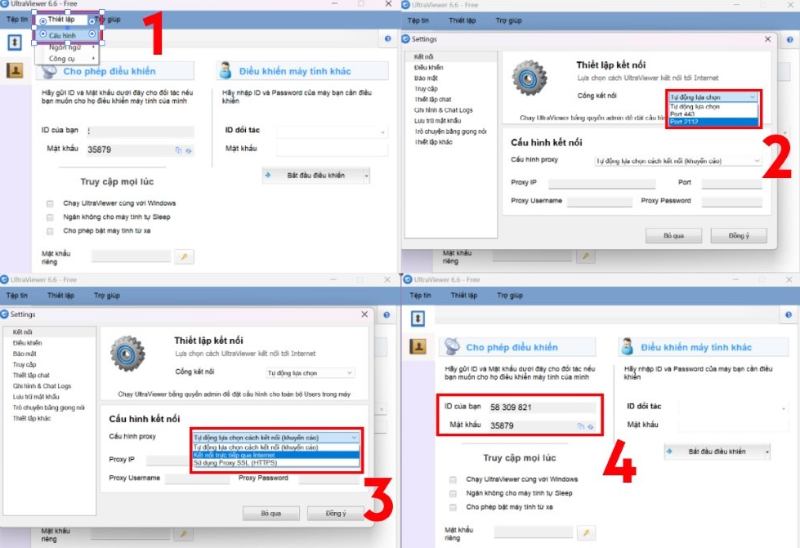
Cách thực hiện:
- Bước 1: Khởi động UltraViewer, nhấn vào Thiết lập > Cấu hình.
- Bước 2: Trong mục Cổng kết nối, đổi thành Port 2112 - đây là cổng mặc định, thường ổn định hơn.
- Bước 3: Chuyển sang mục Cấu hình Proxy, chọn Kết nối trực tiếp qua Internet, sau đó nhấn Đồng ý.
- Bước 4: Tắt UltraViewer và mở lại để kiểm tra kết quả.
Đảm bảo tường lửa không chặn UltraViewer
Một số phần mềm bảo mật hoặc tường lửa trong mạng nội bộ có thể chặn UltraViewer, khiến ứng dụng không hiển thị ID.
Cách xử lý:
- Mở phần mềm bảo mật (ví dụ: AVG, Norton, Avira,…).
- Tìm mục Firewall (tường lửa) trong phần cài đặt.
- Vào mục Cho phép ứng dụng và thêm UltraViewer vào danh sách cho phép.
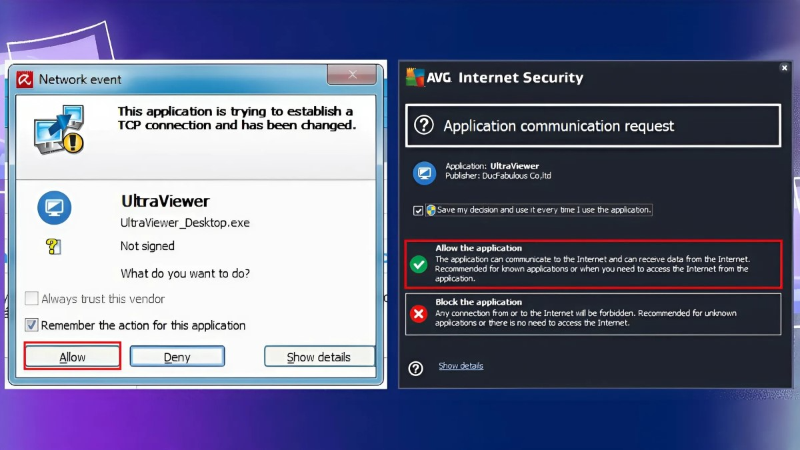
- Nếu khi cài đặt có hiện thông báo xin quyền kết nối Internet, bạn chỉ cần nhấn Allow để chấp nhận.
Ngoài ra, bạn có thể thử cài đặt UltraViewer trên một máy tính khác cùng mạng, hoặc sử dụng một đường truyền Internet khác để kiểm tra nguyên nhân có đến từ mạng hay không.
Thay đổi cài đặt Proxy
Nếu máy tính đang cấu hình Proxy sai, UltraViewer sẽ không thể hiển thị ID.
Cách khắc phục:
- Mở UltraViewer > Settings > Options.
- Trong mục Cấu hình Proxy, chọn Không có proxy (Kết nối trực tiếp qua Internet).
- Lưu lại và khởi động lại ứng dụng.
Cho phép phần mềm diệt virus kết nối
Một số chương trình diệt virus có thể vô tình chặn UltraViewer.
- Với AVG Internet Security: Khi hiện thông báo cho phép kết nối, chọn Allow the application để UltraViewer truy cập Internet.
- Với Avira: Cũng cần chọn Allow khi phần mềm hỏi quyền kết nối.
Kiểm tra và diệt virus trong máy
Virus hoặc phần mềm độc hại có thể gây lỗi hệ thống, chặn cổng mạng, hoặc phá hỏng tiến trình UltraViewer. Vì vậy, nếu sau khi áp dụng các cách trên mà vẫn không có ID, bạn nên:
- Quét toàn bộ máy tính bằng phần mềm diệt virus uy tín.
- Xóa hoặc cách ly các tệp độc hại.
- Khởi động lại máy và thử mở lại UltraViewer.
Kết luận
Lỗi UltraViewer không lấy được ID có thể xuất phát từ nhiều nguyên nhân khác nhau. Bằng cách cập nhật phần mềm, điều chỉnh cấu hình, cho phép tường lửa/diệt virus, thay đổi Proxy và kiểm tra virus, bạn hoàn toàn có thể khắc phục tình trạng này.
Nếu máy tính của bạn quá cũ hoặc cấu hình yếu khiến UltraViewer không lấy được ID, đã đến lúc nâng cấp thiết bị để làm việc mượt mà hơn. Hãy tham khảo ngay laptop, PC và các thiết bị công nghệ chính hãng tại FPT Shop với nhiều ưu đãi hấp dẫn, bảo hành uy tín và hỗ trợ tận tâm.
Xem thêm:
:quality(75)/2024_3_4_638451851618895035_teamviewer-cho-mac-thum.jpg)
:quality(75)/zoom_workplace_01_b66d313298.jpg)
:quality(75)/2024_2_24_638444115422676381_teamviewer-portable.jpg)
:quality(75)/tai_Ultra_Viewer_cho_macbook_anh_dai_dien_d90605825c.jpg)
:quality(75)/Teamviewer_Web_01_8f362027ca.jpg)
:quality(75)/small/zoom_web_1_51d55b6001.jpg)


