:quality(75)/estore-v2/img/fptshop-logo.png)
:quality(75)/teamviewer_15_b2a34ccdac.png)
:quality(75)/95411888_573f_4c02_badd_4585c8a271a5_880e03169b.jfif)
Hướng dẫn tải TeamViewer phiên bản mới nhất 2026 và cách kết nối điều khiển từ xa
Trong bối cảnh làm việc từ xa ngày càng phổ biến, TeamViewer trở thành công cụ quen thuộc với nhiều người dùng cá nhân và doanh nghiệp. Phiên bản TeamViewer 15 tiếp tục được cải tiến với nhiều tính năng mới, giúp tăng tốc độ kết nối và nâng cao trải nghiệm sử dụng. Vậy TeamViewer 15 có gì khác biệt so với các phiên bản trước? Hãy cùng khám phá chi tiết.
Những tính năng đáng chú ý trên TeamViewer 15
TeamViewer 15 là phiên bản nâng cấp hiện đại của phần mềm điều khiển máy tính từ xa nổi tiếng TeamViewer, mang đến nhiều cải tiến về hiệu suất, bảo mật và trải nghiệm người dùng. Phiên bản này còn được bổ sung nhiều tính năng mới như quản lý thiết bị thông minh, bảo mật nâng cao và giao diện tối ưu, phù hợp cho cả cá nhân lẫn doanh nghiệp.
Hiệu suất vượt trội và tối ưu băng thông
TeamViewer được cải thiện đáng kể về hiệu suất khi giảm đến 30% lượng dữ liệu sử dụng, đồng thời tăng tốc độ truyền file lên nhiều lần. Điều này giúp quá trình điều khiển từ xa trở nên mượt mà hơn, đặc biệt hữu ích trong môi trường mạng yếu hoặc không ổn định.
Tích hợp AI TeamViewer CoPilot
Một trong những nâng cấp nổi bật nhất là CoPilot sử dụng AI, cho phép phân tích dữ liệu thiết bị từ xa, gợi ý giải pháp IT và hỗ trợ chẩn đoán lỗi trực tiếp trong phiên làm việc. Tính năng này giúp rút ngắn thời gian xử lý sự cố và nâng cao hiệu quả hỗ trợ kỹ thuật.
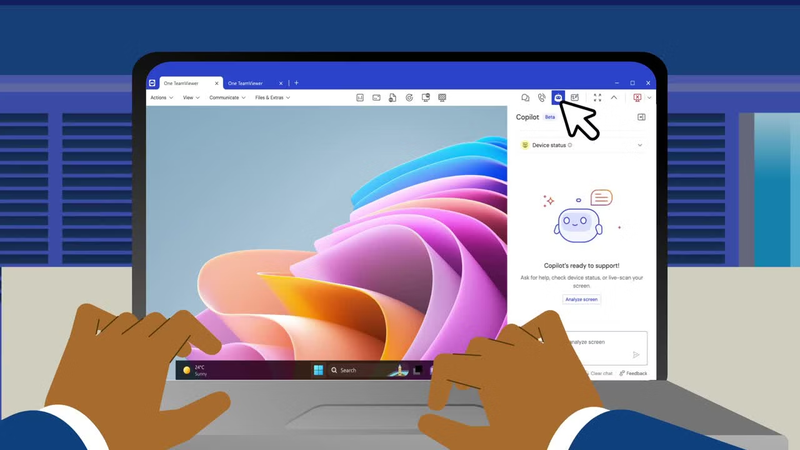
Giao diện mới hiện đại, dễ sử dụng
TeamViewer được thiết kế lại với giao diện trực quan hơn, tích hợp thanh tìm kiếm nhanh và khả năng chuyển đổi linh hoạt giữa giao diện cũ và mới. Điều này giúp người dùng dễ dàng thao tác và tìm kiếm tính năng cần thiết.
Hỗ trợ họp trực tuyến và kết nối nhanh
Người dùng có thể tạo hoặc tham gia cuộc họp ngay trên nền tảng TeamViewer. Ngoài ra, tính năng Session Links giúp kết nối nhanh mà không cần nhập thủ công ID và mật khẩu, tăng tính tiện lợi trong làm việc từ xa.
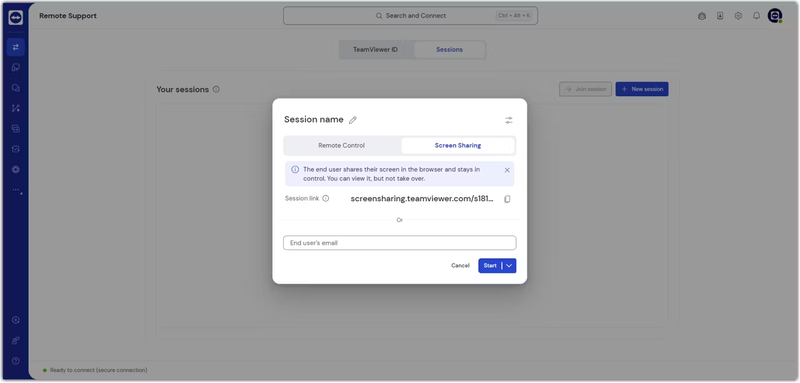
Bảo mật nâng cao với Security Center
Security Center cung cấp cái nhìn tổng quan về các thiết lập bảo mật và đưa ra khuyến nghị để tăng cường bảo vệ cho tài khoản và thiết bị. Đây là tính năng quan trọng giúp doanh nghiệp kiểm soát rủi ro hiệu quả hơn.
Quản lý thiết bị và người dùng linh hoạt
Người dùng có thể đổi tên thiết bị, xem phiên bản phần mềm, lọc thiết bị offline và quản lý danh sách dễ dàng. Ngoài ra, hệ thống còn hỗ trợ phân quyền, phân bổ kênh và tích hợp Single Sign-On giúp quản trị hiệu quả hơn.
Chia sẻ script và tự động hóa công việc
TeamViewer cho phép chia sẻ script giữa các thành viên trong doanh nghiệp, giúp tự động hóa các tác vụ và nâng cao hiệu suất làm việc nhóm.
Tăng cường bảo mật truy cập và mật khẩu
Hệ thống hiển thị cảnh báo khi sử dụng mật khẩu cá nhân và cung cấp hướng dẫn cải thiện bảo mật ngay trong phiên làm việc. Điều này giúp người dùng nâng cao ý thức bảo vệ tài khoản.
Hỗ trợ đa nền tảng và thiết bị đa dạng
TeamViewer hỗ trợ nhiều thiết bị như Windows, macOS, Linux, Android, Chromebook và cả các thiết bị IoT. Điều này giúp mở rộng phạm vi sử dụng trong nhiều lĩnh vực khác nhau.
Tối ưu trải nghiệm điều khiển từ xa
Các cải tiến như Direct Keyboard Mode giúp truyền phím chính xác theo thiết bị từ xa, đảm bảo thao tác không bị sai lệch do khác biệt bàn phím, từ đó nâng cao trải nghiệm sử dụng.
Hướng dẫn cài đặt TeamViewer 15
Việc cài đặt TeamViewer 15 khá đơn giản và có thể thực hiện nhanh chóng chỉ trong vài phút. Dưới đây là các bước chi tiết bạn có thể làm theo:
Bước 1: Truy cập vào trang web chính thức của TeamViewer tại đây.
Nhấn Download TeamViewer để tải phiên bản TeamViewer 15 phù hợp với hệ điều hành bạn đang sử dụng (Windows, macOS hoặc Linux).
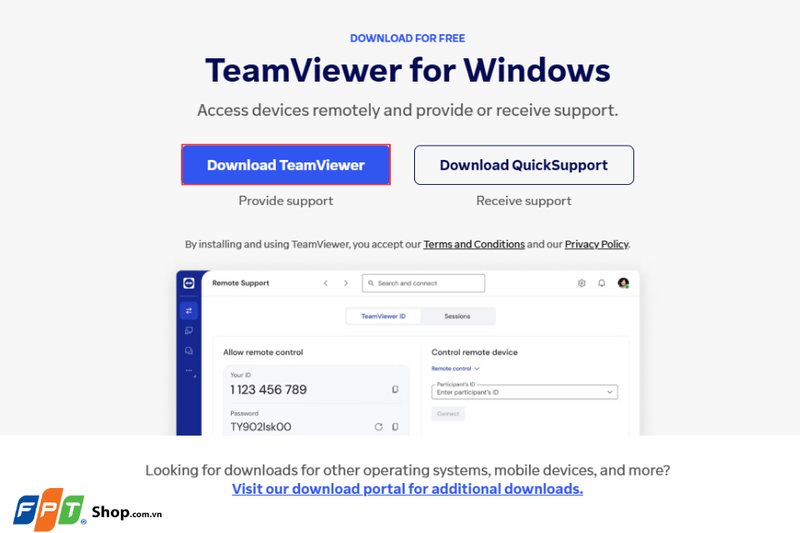
Bước 2: Sau khi tải xong, mở file cài đặt. Sau đó nhấp đúp vào file vừa tải về để bắt đầu quá trình cài đặt.
Khi cửa sổ cài đặt hiện lên, bạn chọn mục Default Installation để tiến hành cài đặt đầy đủ hoặc Run only nếu chỉ muốn sử dụng tạm thời.
Bước 3: Nhấn “Accept - next” để đồng ý với điều khoản và bắt đầu cài đặt. Hệ thống sẽ tự động cài đặt phần mềm trong vài phút.
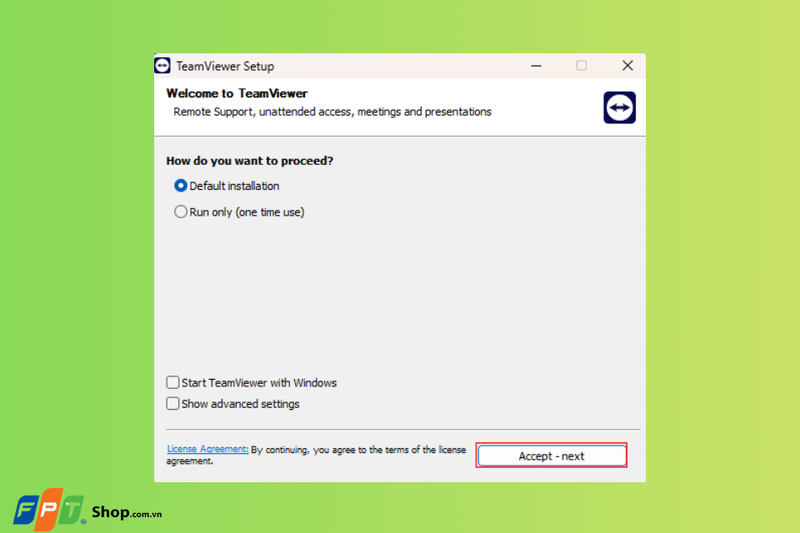
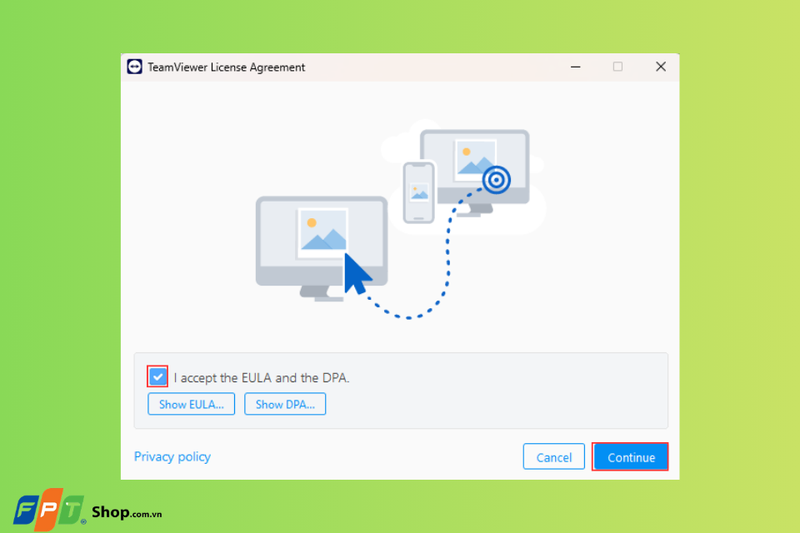
Bước 4: Đồng ý với điều khoản sử dụng phần mềm và nhấn Continue.
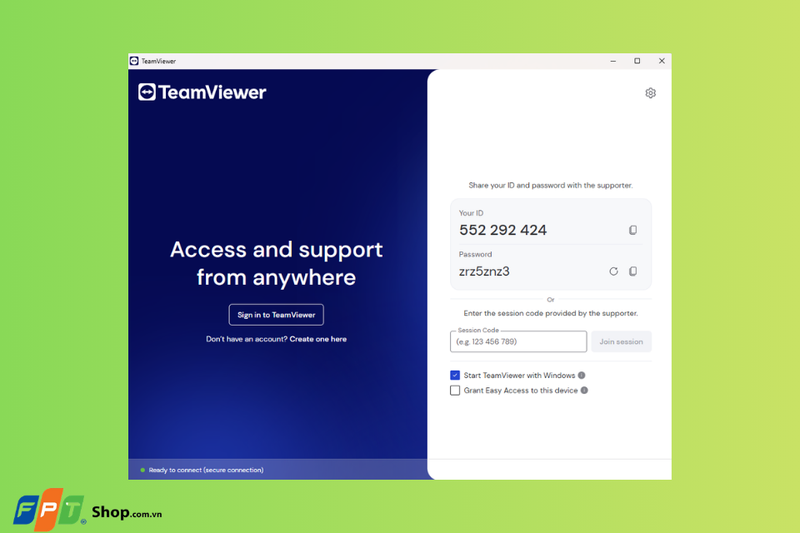
Bước 5: Sau khi cài đặt xong, TeamViewer sẽ tự động mở. Bạn sẽ thấy ID và mật khẩu của máy mình dùng để kết nối từ xa hoặc chia sẻ cho người khác hỗ trợ.
Tạm kết
TeamViewer 15 mang đến nhiều nâng cấp đáng giá về hiệu suất, tính năng và khả năng hỗ trợ thiết bị, giúp việc điều khiển từ xa trở nên thuận tiện và hiệu quả hơn. Nếu bạn đang tìm kiếm một giải pháp làm việc từ xa ổn định, đây vẫn là một lựa chọn đáng cân nhắc.
Để sử dụng TeamViewer 15 mượt mà và ổn định, một chiếc laptop Lenovo với hiệu năng tốt sẽ là lựa chọn phù hợp. Tại FPT Shop, bạn có thể dễ dàng tìm thấy các dòng laptop Lenovo chính hãng với thiết kế bền bỉ, cấu hình ổn định và mức giá hợp lý. Nhiều ưu đãi hấp dẫn cùng chính sách bảo hành rõ ràng sẽ giúp bạn yên tâm khi lựa chọn sản phẩm phục vụ công việc và học tập.
Xem thêm:
:quality(75)/Teamviewer_Web_01_8f362027ca.jpg)
:quality(75)/teamviewer_quicksupport_thumb_f2289fa9c2.png)
:quality(75)/Team_Viewer_Remote_Control_d2415ba542.jpg)


