:quality(75)/estore-v2/img/fptshop-logo.png)
:quality(75)/8_61db1c802a.jpg)
:quality(75)/Chat_GPT_Image_May_20_2025_05_43_16_PM_892b55c76e.png)
Phần mềm Teamview có an toàn không? Cách dùng TeamViewer an toàn và đúng cách
TeamViewer, thường được nhiều người gọi tắt là Teamview, là phần mềm truy cập và hỗ trợ từ xa. Khi được dùng đúng cách, đây là công cụ hữu ích để kỹ thuật viên sửa lỗi máy tính, nhân viên IT quản lý thiết bị, người dùng cá nhân truy cập máy tính ở nhà hoặc doanh nghiệp hỗ trợ khách hàng. Nhưng cũng chính vì có khả năng truy cập từ xa, TeamViewer có thể trở thành rủi ro nếu người dùng chia sẻ ID, mật khẩu, mã xác thực hoặc bật truy cập không giám sát mà không kiểm soát.
Phần mềm Teamview có an toàn không?
Câu trả lời là có, nếu dùng đúng cách và cấu hình bảo mật đầy đủ. TeamViewer là phần mềm truy cập từ xa lâu năm, có các lớp bảo vệ như mã hóa phiên kết nối, xác thực hai yếu tố, danh sách cho phép, quản lý thiết bị tin cậy, kiểm soát quyền truy cập và nhật ký hoạt động. Với người dùng cá nhân, phần mềm này đủ an toàn cho các tình huống hỗ trợ máy tính cơ bản nếu bạn chỉ cho người đáng tin cậy kết nối và luôn giám sát phiên điều khiển.
Tuy nhiên, TeamViewer không an toàn tuyệt đối nếu người dùng chủ quan. Rủi ro thường không nằm ở việc phần mềm “tự mở cửa” cho người lạ, mà đến từ các tình huống như bị lừa cung cấp mã kết nối, dùng mật khẩu yếu, bật truy cập không giám sát, không bật xác thực hai yếu tố hoặc tải nhầm bản cài đặt từ nguồn không chính thức.
Nói cách khác, TeamViewer là công cụ mạnh. Công cụ càng mạnh thì càng cần dùng đúng cách. Nếu bạn cấp quyền điều khiển máy tính cho sai người, họ có thể xem file, thao tác trên ứng dụng, truy cập trình duyệt, mở email, chuyển dữ liệu hoặc thực hiện hành động không mong muốn trong phạm vi phiên truy cập.
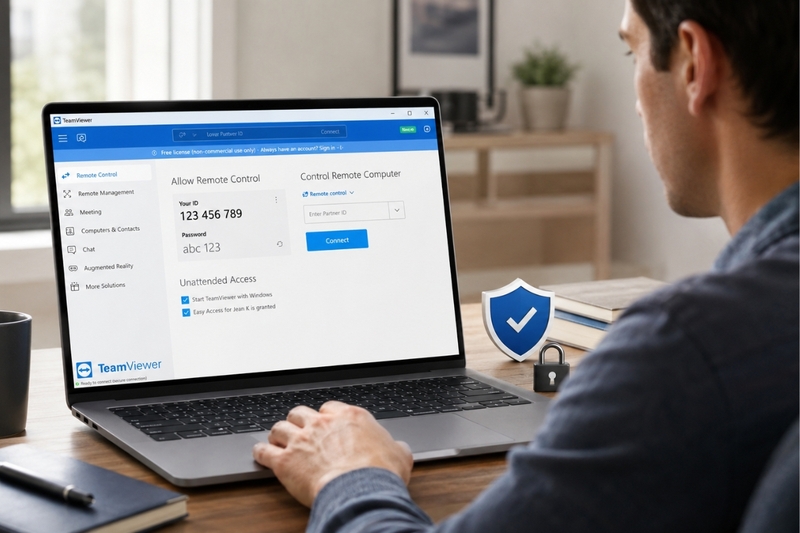
TeamViewer bảo mật bằng những cơ chế nào?
Mã hóa phiên kết nối
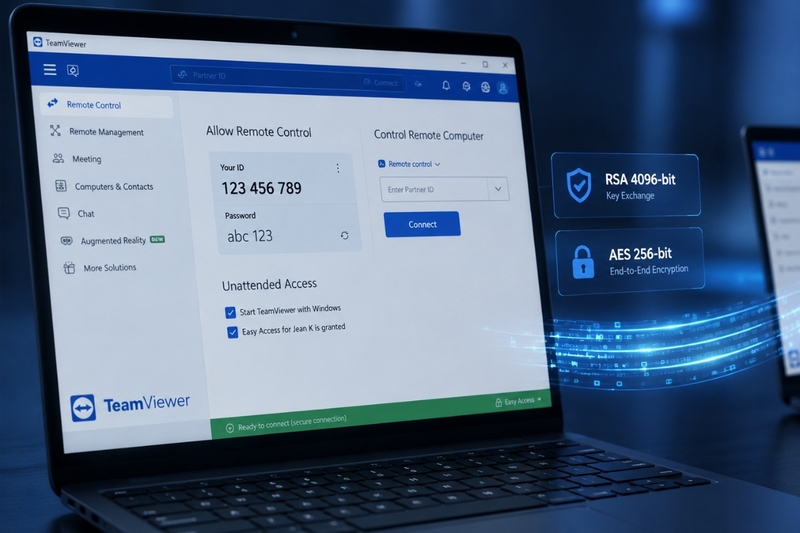
TeamViewer sử dụng cơ chế mã hóa để bảo vệ dữ liệu truyền trong phiên điều khiển từ xa. Theo tài liệu bảo mật của hãng, kết nối và dữ liệu trong TeamViewer được bảo vệ bằng mã hóa RSA 4096-bit và mã hóa phiên 256-bit. Điều này có nghĩa dữ liệu trao đổi trong quá trình kết nối không được truyền đi dưới dạng dễ đọc thông thường.
Với người dùng phổ thông, có thể hiểu đơn giản là TeamViewer không chỉ “mở màn hình máy tính qua Internet”, mà còn tạo một kênh kết nối được mã hóa để hạn chế nguy cơ bị đọc trộm dữ liệu trên đường truyền.
Xác thực hai yếu tố
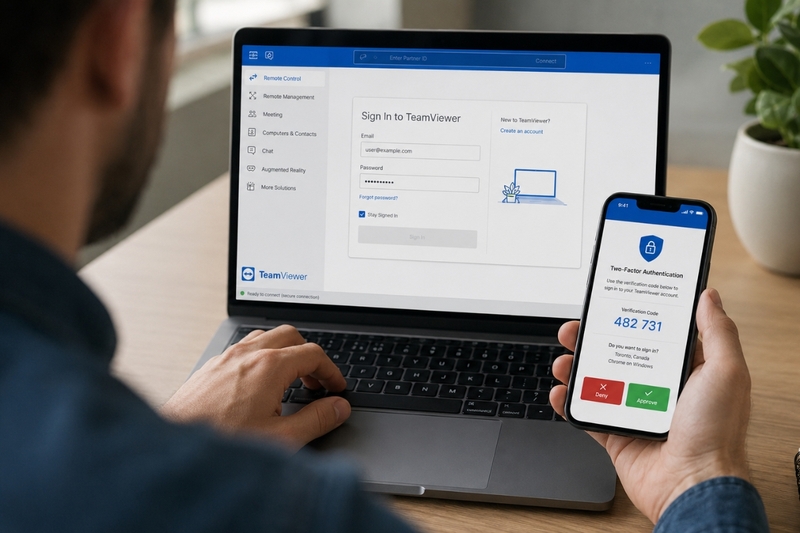
Xác thực hai yếu tố là lớp bảo vệ quan trọng cho tài khoản TeamViewer. Khi bật tính năng này, người đăng nhập không chỉ cần mật khẩu mà còn cần mã xác thực dùng một lần từ ứng dụng xác thực hoặc phương thức được hỗ trợ. Điều này giúp giảm rủi ro nếu mật khẩu tài khoản bị lộ.
Với người thường xuyên dùng TeamViewer, đặc biệt là truy cập thiết bị từ xa hoặc hỗ trợ nhiều máy, bật xác thực hai yếu tố nên được xem là bước bắt buộc.
Thiết bị tin cậy
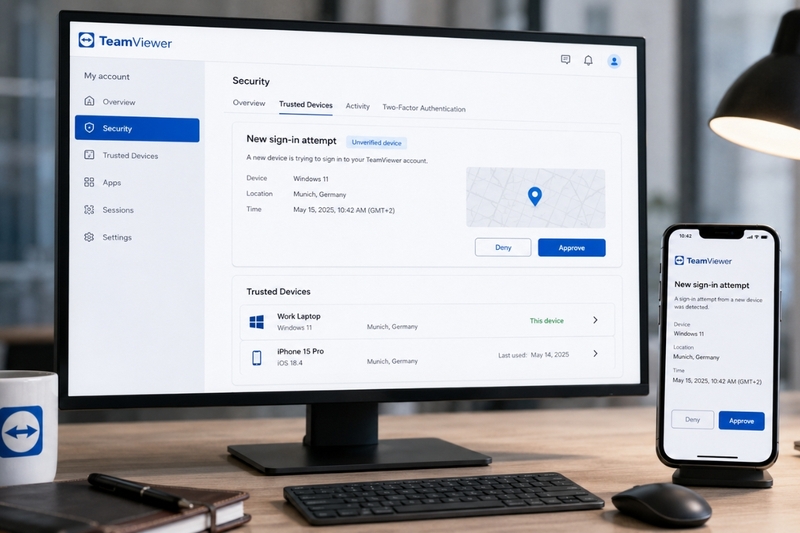
TeamViewer có cơ chế thiết bị tin cậy, giúp hạn chế việc tài khoản bị đăng nhập từ thiết bị lạ mà không được xác nhận. Khi có thiết bị mới đăng nhập, người dùng có thể cần xác minh trước khi thiết bị đó được phép sử dụng tài khoản.
Tính năng này hữu ích vì trong nhiều vụ tấn công, kẻ xấu không nhất thiết phá mã hóa của phần mềm mà tìm cách lấy thông tin đăng nhập của người dùng. Kiểm soát thiết bị tin cậy giúp giảm nguy cơ tài khoản bị dùng trái phép.
Danh sách cho phép và chặn
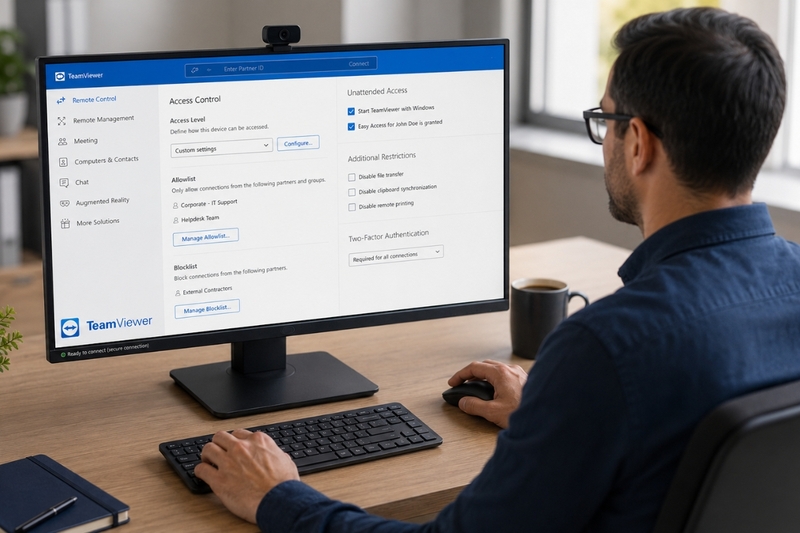
Với TeamViewer, người dùng hoặc quản trị viên có thể cấu hình danh sách cho phép để chỉ một số tài khoản hoặc nhóm tài khoản được kết nối vào thiết bị. Đây là cách bảo vệ rất quan trọng nếu máy tính cần bật truy cập từ xa thường xuyên.
Thay vì để bất kỳ ai có ID và mật khẩu đều có thể thử kết nối, danh sách cho phép giúp thu hẹp phạm vi truy cập. Với doanh nghiệp hoặc người dùng có nhiều thiết bị, đây là một trong những cấu hình nên ưu tiên.
Nhật ký hoạt động và giám sát phiên truy cập
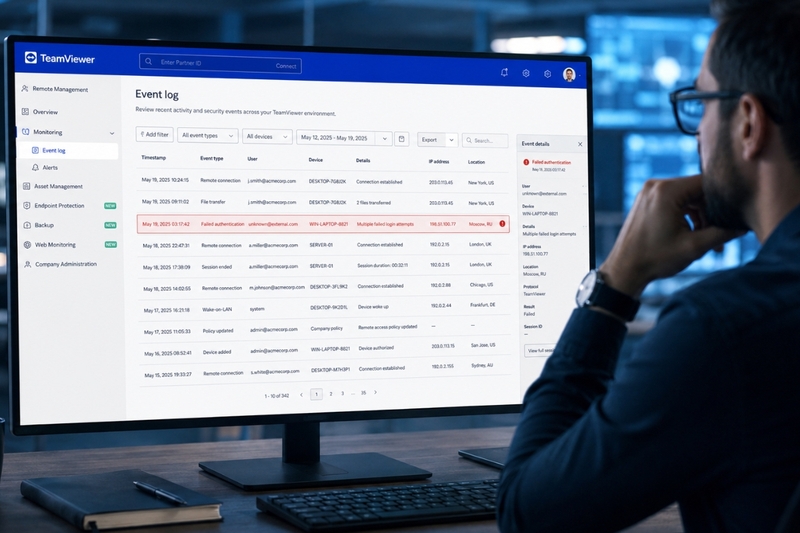
TeamViewer cũng hỗ trợ ghi nhận hoạt động và nhật ký kết nối ở các gói, nền tảng hoặc cấu hình phù hợp. Nhật ký giúp người dùng và quản trị viên biết ai đã kết nối, kết nối vào lúc nào và trong một số trường hợp có thể phục vụ kiểm tra bảo mật nội bộ.
Với doanh nghiệp, nhật ký là yếu tố rất quan trọng vì chỉ bật bảo mật là chưa đủ. Tổ chức còn cần theo dõi, kiểm tra và phát hiện bất thường trong quá trình truy cập từ xa.
Những rủi ro phổ biến khi dùng TeamViewer
Bị lừa cung cấp ID và mật khẩu
Đây là rủi ro phổ biến nhất với người dùng cá nhân. Kẻ gian có thể giả danh nhân viên ngân hàng, kỹ thuật viên, tổng đài, nhân viên nhà mạng hoặc người hỗ trợ phần mềm để yêu cầu bạn mở TeamViewer rồi đọc ID, mật khẩu. Khi đã có quyền điều khiển, họ có thể thao tác trên máy tính như chính bạn đang ngồi trước màn hình.
Vì vậy, nguyên tắc quan trọng là không cung cấp mã TeamViewer cho người lạ, không cho người khác điều khiển máy khi đang mở tài khoản ngân hàng, ví điện tử, email hoặc tài liệu nhạy cảm.
Bật truy cập không giám sát nhưng không kiểm soát
Truy cập không giám sát giúp bạn kết nối vào máy tính từ xa mà không cần người ngồi trước máy xác nhận. Tính năng này rất tiện cho quản trị IT hoặc truy cập máy cá nhân, nhưng cũng tiềm ẩn rủi ro nếu dùng mật khẩu yếu, không bật xác thực hai yếu tố hoặc không giới hạn tài khoản được phép kết nối.
Nếu không thật sự cần, người dùng cá nhân không nên bật truy cập không giám sát. Nếu cần dùng, hãy cấu hình bằng tài khoản chính chủ, bật xác thực hai yếu tố và dùng danh sách cho phép.
Dùng mật khẩu yếu hoặc dùng lại mật khẩu
Nếu tài khoản TeamViewer dùng cùng mật khẩu với email, mạng xã hội hoặc dịch vụ khác, nguy cơ bị tấn công sẽ tăng lên. Khi một dịch vụ khác bị lộ dữ liệu, kẻ xấu có thể thử lại mật khẩu đó trên TeamViewer.
Cách an toàn hơn là dùng mật khẩu dài, riêng biệt, khó đoán và lưu bằng trình quản lý mật khẩu uy tín. Không nên dùng mật khẩu kiểu ngày sinh, số điện thoại, tên cá nhân hoặc chuỗi dễ đoán.
Tải nhầm phần mềm giả mạo
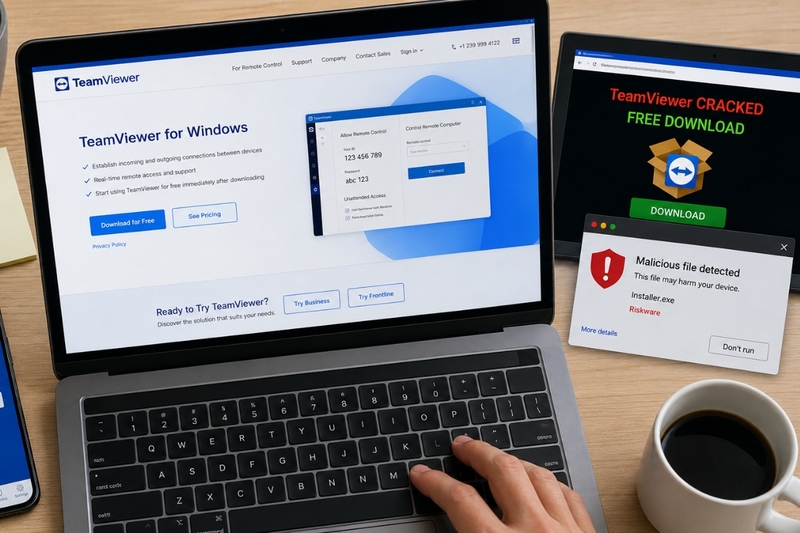
Một rủi ro khác là tải TeamViewer từ website không chính thức, file crack hoặc bản cài bị chỉnh sửa. Những bản này có thể chứa mã độc, phần mềm theo dõi, trình đánh cắp mật khẩu hoặc công cụ truy cập trái phép.
Người dùng nên tải TeamViewer từ trang chính thức, Microsoft Store hoặc kho ứng dụng đáng tin cậy. Không nên tải từ link lạ được gửi qua tin nhắn, email hoặc nhóm mạng xã hội.
Không giám sát phiên điều khiển
Khi cho người khác điều khiển máy tính, bạn cần quan sát thao tác trên màn hình. Không nên rời khỏi máy, không nên để họ tự do mở thư mục, trình duyệt, email, ứng dụng ngân hàng hoặc phần mềm chứa dữ liệu cá nhân.
Nếu thấy thao tác bất thường, hãy ngắt kết nối ngay. TeamViewer là công cụ hỗ trợ từ xa, nhưng quyền kiểm soát cuối cùng vẫn phải nằm ở người chủ thiết bị.
Dùng TeamViewer thế nào cho an toàn?
Chỉ cho người đáng tin cậy kết nối
Bạn chỉ nên cho người thân, nhân viên kỹ thuật chính thức, bộ phận IT của công ty hoặc đơn vị hỗ trợ có xác minh rõ ràng kết nối vào máy. Nếu ai đó chủ động gọi điện yêu cầu bạn cài TeamViewer để “kiểm tra tài khoản”, “nhận hoàn tiền”, “xác minh giao dịch” hoặc “khắc phục lỗi ngân hàng”, hãy dừng lại và kiểm tra qua kênh chính thức.
Không có ngân hàng hoặc ví điện tử uy tín nào cần điều khiển máy tính cá nhân của bạn để xử lý tài khoản.
Bật xác thực hai yếu tố cho tài khoản
Nếu bạn có tài khoản TeamViewer, hãy bật xác thực hai yếu tố. Đây là lớp bảo vệ quan trọng giúp giảm rủi ro khi mật khẩu bị lộ. Với doanh nghiệp, MFA nên được áp dụng bắt buộc cho các tài khoản có quyền truy cập từ xa.
Dùng danh sách cho phép
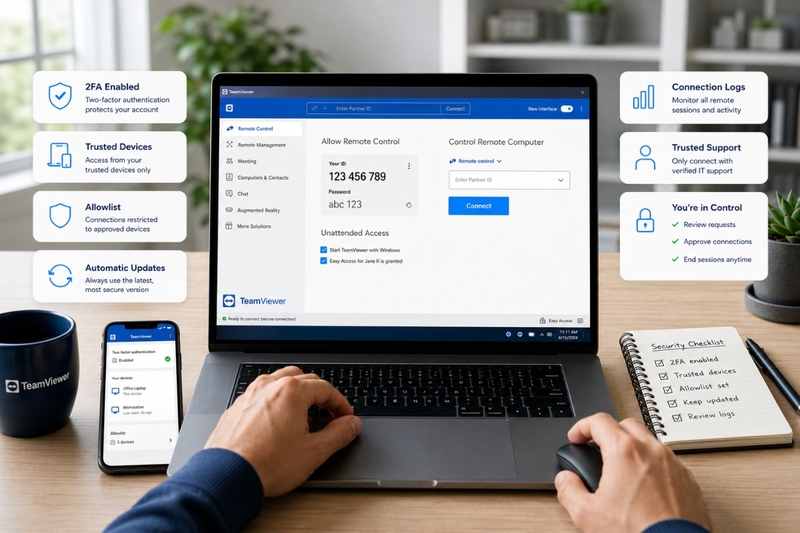
Nếu thường xuyên truy cập máy tính từ xa, bạn nên cấu hình danh sách cho phép để chỉ tài khoản của bạn hoặc tài khoản quản trị viên được kết nối. Cách này an toàn hơn nhiều so với việc dựa vào mật khẩu ngẫu nhiên hoặc mật khẩu cá nhân.
Tắt truy cập không giám sát nếu không cần
Với người dùng cá nhân, truy cập không giám sát thường không cần thiết. Nếu chỉ nhờ hỗ trợ kỹ thuật vài lần, bạn có thể mở TeamViewer khi cần, cung cấp mã tạm thời cho người hỗ trợ và tắt phần mềm sau khi hoàn tất.
Nếu đã bật truy cập không giám sát trước đó, hãy kiểm tra lại cài đặt và tắt nếu không còn dùng.
Không lưu mật khẩu trên máy lạ
Không đăng nhập tài khoản TeamViewer trên máy tính công cộng, máy mượn hoặc thiết bị không đáng tin cậy. Nếu bắt buộc phải đăng nhập, hãy đăng xuất sau khi dùng, không lưu mật khẩu và kiểm tra lại danh sách thiết bị tin cậy trong tài khoản.
Cập nhật phần mềm thường xuyên
Cập nhật TeamViewer giúp vá lỗi bảo mật, cải thiện tính ổn định và bổ sung tính năng mới. Bạn nên bật cập nhật tự động hoặc kiểm tra phiên bản định kỳ, đặc biệt nếu dùng TeamViewer cho công việc hoặc truy cập thiết bị quan trọng.
Kiểm tra nhật ký kết nối
Nếu nghi ngờ có người truy cập trái phép, hãy kiểm tra lịch sử kết nối, thay đổi mật khẩu, thu hồi thiết bị tin cậy lạ và bật lại các lớp bảo mật. Với doanh nghiệp, nên có quy trình kiểm tra nhật ký và cảnh báo bất thường cho các phiên truy cập từ xa.
Tạm kết
Phần mềm TeamViewer có thể an toàn nếu được tải từ nguồn chính thức, cập nhật đầy đủ và cấu hình đúng các lớp bảo vệ như xác thực hai yếu tố, danh sách cho phép, thiết bị tin cậy và kiểm soát truy cập không giám sát. Tuy nhiên, vì đây là công cụ điều khiển máy tính từ xa, rủi ro lớn nhất thường đến từ việc người dùng bị lừa cung cấp quyền truy cập hoặc cấu hình bảo mật quá lỏng lẻo. Do đó, khi tìm hiểu phần mềm Teamview có an toàn không, câu trả lời hợp lý nhất là: an toàn khi dùng đúng, nhưng không nên chủ quan và tuyệt đối không cấp quyền cho người lạ.
Nếu bạn thường xuyên làm việc từ xa, học online hoặc cần hỗ trợ kỹ thuật trên laptop, hãy ưu tiên một chiếc máy có hệ điều hành bản quyền, bảo mật cập nhật thường xuyên và hiệu năng ổn định. Tại FPT Shop, các dòng laptop chính hãng từ Dell, HP, Lenovo, ASUS, Acer hoặc MacBook đều có nhiều lựa chọn phù hợp cho học tập, làm việc và truy cập từ xa an toàn hơn khi được cấu hình đúng.
Xem thêm:
:quality(75)/chrome_remote_desktop_0_8f0d9514e8.png)
:quality(75)/teamviewer_15_b2a34ccdac.png)
:quality(75)/Teamviewer_Web_01_8f362027ca.jpg)
:quality(75)/phan_mem_dieu_khien_may_tinh_tu_xa_tot_nhat_2026_4184f11587.jpg)
:quality(75)/teamviewer_quicksupport_thumb_f2289fa9c2.png)
:quality(75)/Team_Viewer_Remote_Control_d2415ba542.jpg)


