:quality(75)/estore-v2/img/fptshop-logo.png)
:quality(75)/2023_11_10_638352276881404439_quay-man-hinh.jpg)
:quality(75)/2023_10_3_638319211832086509_z4690439660090_60c23e51373a0847db8e0ca1bf0c10a5.jpg)
Toàn bộ cách quay màn hình laptop Win 10/11 đơn giản, chi tiết nhất
Laptop không còn quá xa lạ với cuộc sống của chúng ta. Trong thời đại 4.0, thiết bị này không chỉ phục vụ cho quá trình học tập, làm việc mà còn là công cụ giải trí hiệu quả. Tuy nhiên, dù sử dụng PC/laptop hàng ngày nhưng nhiều người vẫn chưa biết cách quay màn hình laptop như thế nào? Cùng theo dõi bài viết để có thông tin hữu ích nhé.
Thực tế, việc quay màn hình trên laptop Windows không cần sử dụng đến bất kỳ một phần mềm hỗ trợ nào. Bạn có thể thử ngay các cách dưới đây, vừa nhanh vừa đơn giản lại không cần sự hỗ trợ từ phần mềm khác.
1. Cách quay màn hình laptop Windows 10
1.1. Hướng dẫn nhanh
Để quay video màn hình laptop Win 10 một cách đơn giản và nhanh chóng, bạn có thể thực hiện các bước sau:
Nhấn tổ hợp phím Windows + G trên bàn phím → Click vào biểu tượng Máy ảnh để chụp màn hình → Click vào biểu tượng Chấm tròn để bắt đầu ghi hình → Khi bạn muốn dừng quay video, nhấn vào biểu tượng Ô vuông màu xanh → Nếu bạn muốn thu âm âm thanh cùng video, nhấn vào biểu tượng Mic để kích hoạt chức năng này → Để xuất video của bạn trước 30 giây, nhấn vào Biểu tượng thứ hai trên thanh công cụ Capture → Video và hình ảnh của bạn sẽ tự động được lưu lại.
Với những bước này, bạn có thể dễ dàng quay và chia sẻ nội dung màn hình của mình trên Windows 10 một cách thuận tiện.
1.2. Hướng dẫn chi tiết cách quay màn hình laptop Win 10 không cần phần mềm
Với những bạn đang cài và sử dụng Windows 10 thì có thể thực hiện các bước như sau:
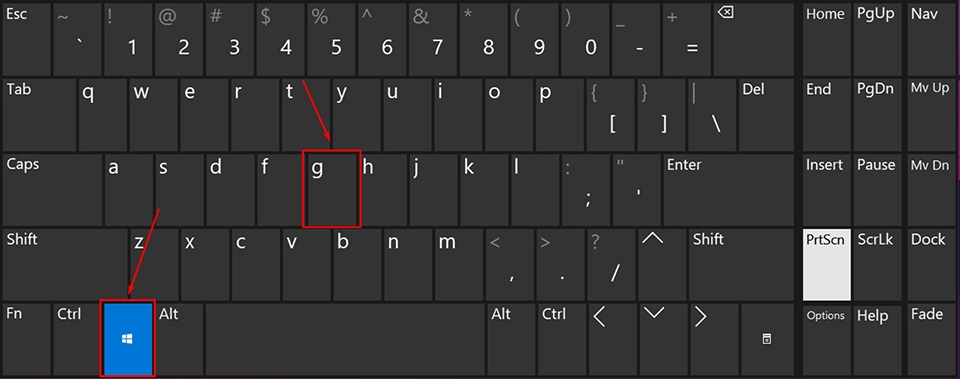
Bước 1: Tại giao diện chính của màn hình, bạn hãy nhấn tổ hợp phím Windows + G, ngay lập tức sẽ có một cửa sổ khác hiện ra. Tại đây, bạn hãy chọn vào biểu tượng máy tính có dấu chấm.
Bước 2: Chọn biểu tượng chấm tròn để bắt đầu quay video.
.jpg)
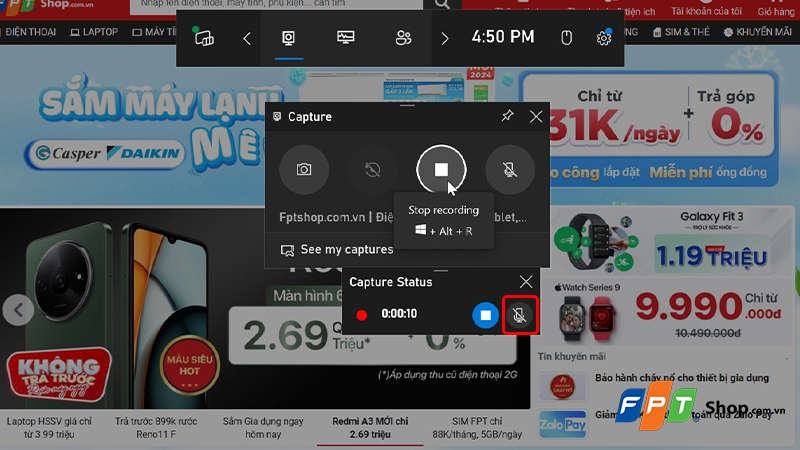
Bước 3: Để kết thúc quá trình quay video, bạn chỉ cần nhấn vào biểu tượng ô vuông màu xanh (Stop) là được.
.jpg)
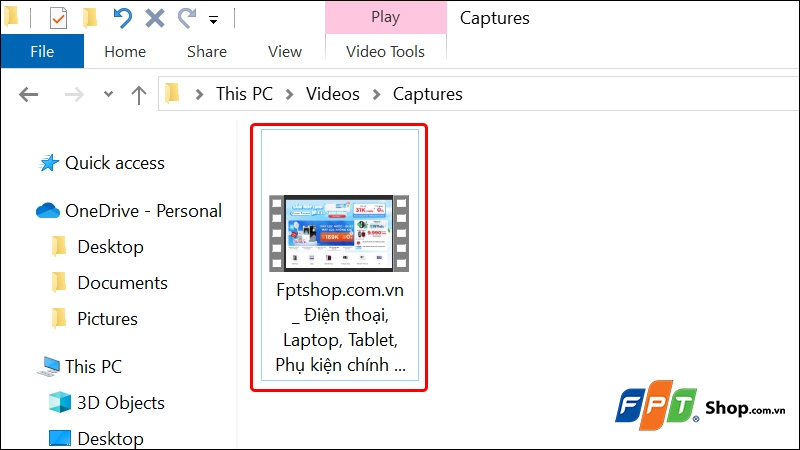
Bước 4: Khi bạn muốn xem lại đoạn video vừa quay, hãy vào File Explorer > chọn Videos > chọn thư mục Captures.
.jpg)
1.3. Cách quay màn hình laptop Win 10 bằng công cụ
Bước 1: Bắt đầu quá trình quay video màn hình Win 10 bằng cách nhấn tổ hợp phím Windows + G trên bàn phím tại cửa sổ màn hình bạn muốn ghi lại. Điều này sẽ mở công cụ Xbox Game Bar tích hợp sẵn trong hệ điều hành. Sau đó, bạn sẽ thấy thanh công cụ Capture xuất hiện ở góc trên bên trái của màn hình.
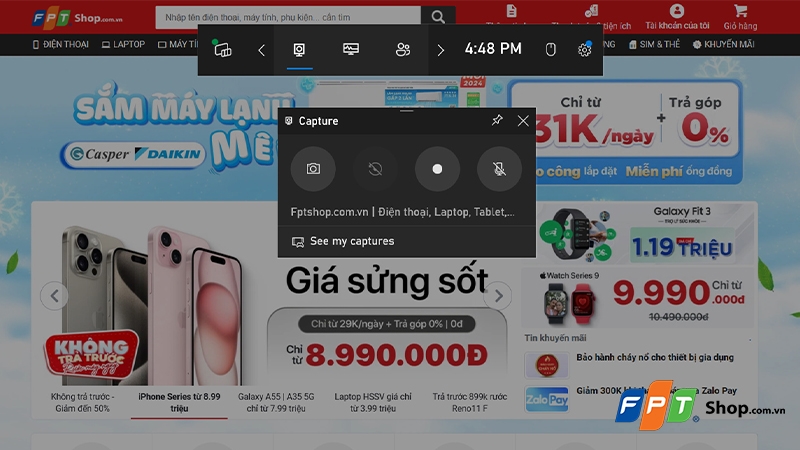
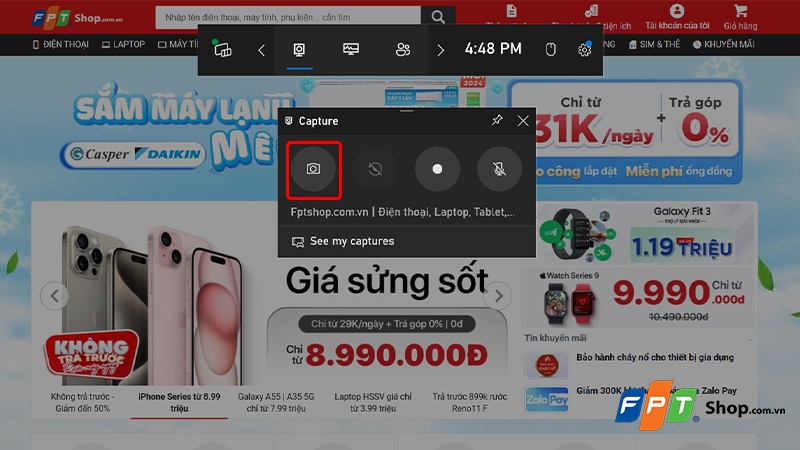
Bước 2: Để chụp ảnh màn hình trên Windows 10, bạn chỉ cần bấm vào Biểu tượng đầu tiên trên thanh công cụ Capture, đó là biểu tượng hình chiếc máy ảnh.
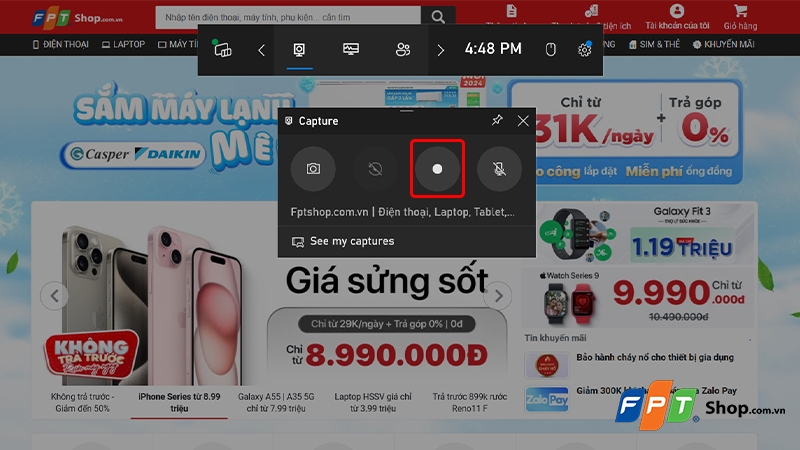
Bước 3: Để quay video màn hình trên Windows 10, bạn chỉ cần bấm vào Biểu tượng thứ ba trên thanh công cụ Capture, đó là biểu tượng hình dấu chấm.
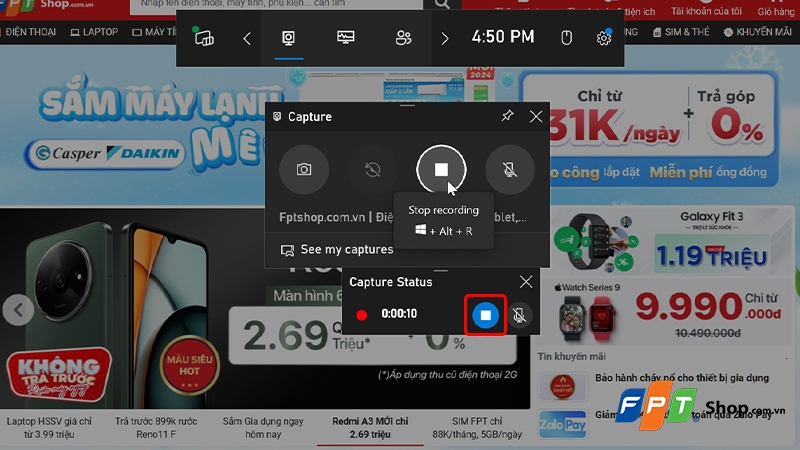
Bước 4: Khi bạn đã hoàn thành việc quay video và đã ghi lại thông tin bạn muốn trên màn hình, hãy nhấn vào Biểu tượng ô vuông để dừng lại.
Bước 5: Khi quay màn hình để giúp người xem dễ dàng tiếp cận thông tin mà bạn muốn truyền tải, bạn cũng có thể thu âm những gì mình muốn nói. Để làm điều này, đơn giản nhấn vào biểu tượng hình chiếc Mic.
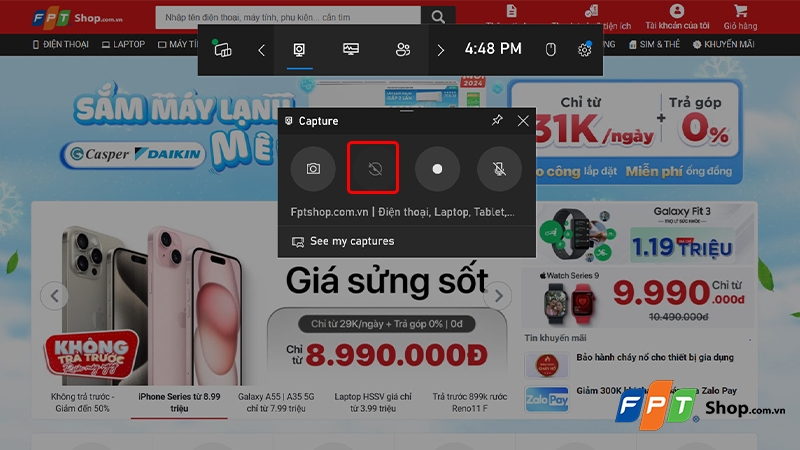
Bước 6: Để xuất video ghi lại màn hình của 30 giây trước đó, bạn chỉ cần nhấn vào Biểu tượng thứ hai trên thanh công cụ Capture.
Bước 7: Khi quá trình quay đã hoàn tất, video sẽ tự động được lưu vào thư mục trên ổ đĩa C với đường dẫn: C:\Users\Admin\Videos\Captures. Để nhanh chóng truy cập, bạn có thể chọn mục Videos ngay trong phần This PC ở thanh bên trái của cửa sổ File Explorer.
Xem thêm: Wondershare DemoCreator: Công cụ quay màn hình tích hợp chỉnh sửa mạnh mẽ
2. Cách quay màn hình laptop Win 11 bằng Xbox Game Bar
Cách quay màn hình máy tính bằng Xbox Game Bar có thể được thực hiện đơn giản như sau:
Bước 1: Đầu tiên, bạn cần mở sẵn ứng dụng nào đó (mà bạn cần quay video màn hình lại) và sử dụng phím tắt Windows + G. Thao tác này sẽ mở ra các công cụ của Xbox Game Bar trên màn hình.
Bước 2: Tìm kiếm và nhấn vào tùy chọn Capture từ menu có sẵn của Xbox Game Bar nằm ở trên màn hình. Đây là biểu tượng có hình webcam. Sau đó, bạn sẽ thấy menu Capture xuất hiện ở bên trái của màn hình.
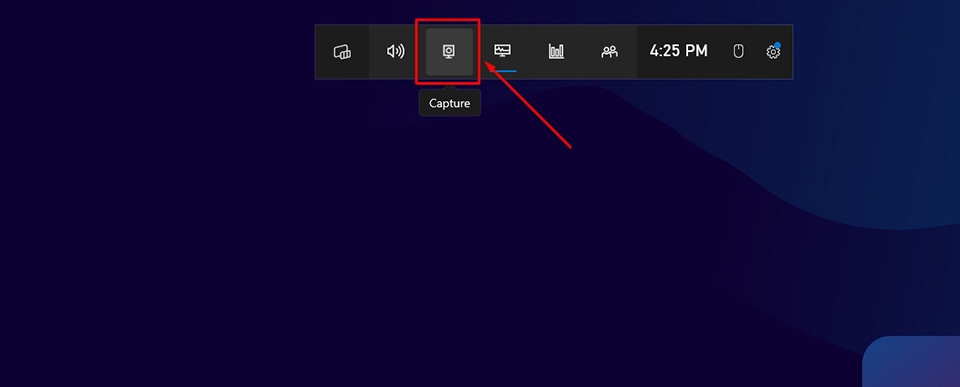
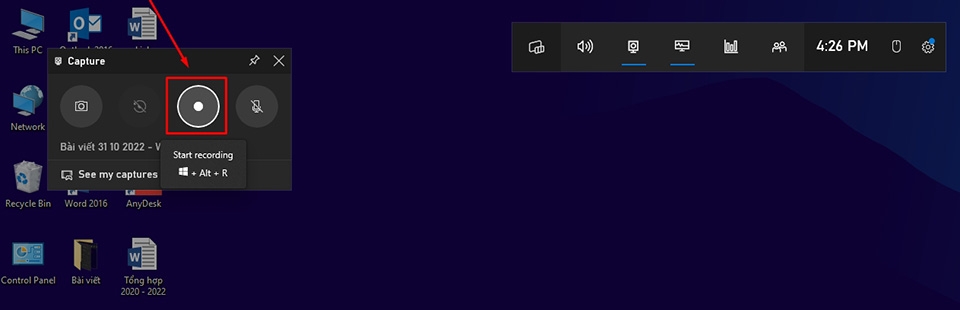
Bước 3: Bạn có thể nhấn vào nút Start recording là biểu tượng hình tròn có dấu tròn đen nằm bên trong để bắt đầu quay video màn hình máy tính. Ngoài ra, bạn cũng có thể sử dụng tổ hợp phím Win + Alt + R để ứng dụng thực hiện hành động tương tự.
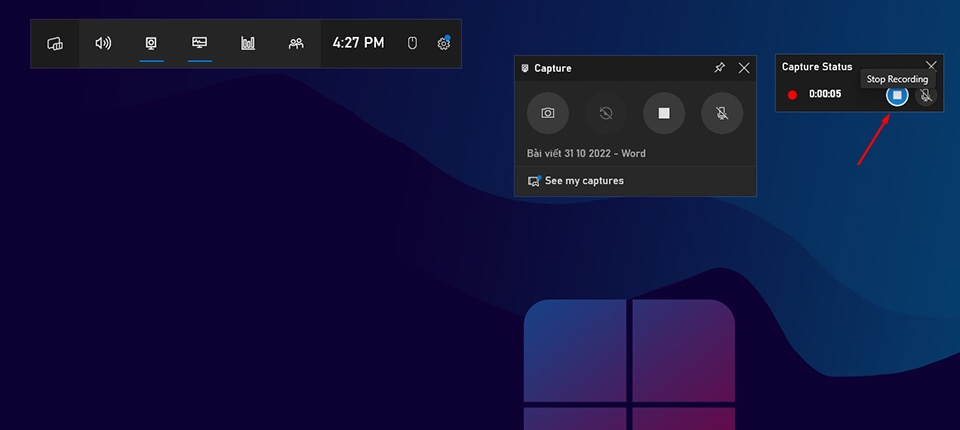
Bước 4: Khi bạn đã quay video màn hình xong, bạn có thể quay lại menu Capture Status và nhấn vào nút dừng có biểu tượng hình tròn xanh với hình vuông trắng nằm bên trong. Video sẽ được lưu ở bên trong thư mục Videos\Captures ở ổ C.
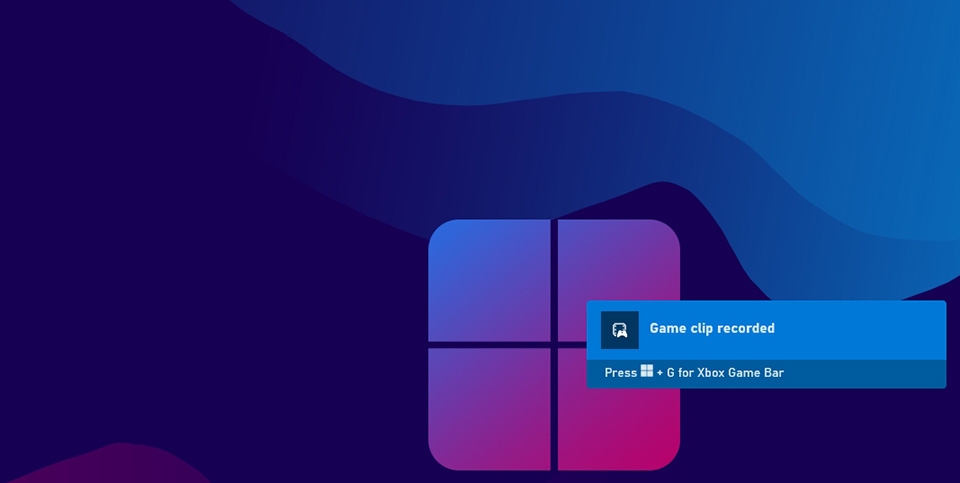
Bước 5: Một thông báo Game clip recorded sẽ xuất hiện trên màn hình để nhắc nhở bạn rằng video đã được quay xong.
Mẹo: Ngoài ra, bạn cũng có thể sử dụng tổ hợp phím Win + Alt + R để dừng quá trình quay video màn hình.
3. Cách quay màn hình laptop Windows 7/8
Bước 1: Tại giao diện chính của màn hình máy tính, chọn mục Tìm kiếm > nhấn Problem step recorder.
Bước 2: Chọn Record steps to reproduce a problem.
.jpg)
Bước 3: Để bắt đầu quay màn hình, bạn nhấn vào nút Start Record.
Bước 4: Khi quay xong bạn chọn Stop Record để kết thúc.
.jpg)
Bước 5: Bạn hãy đặt tên file theo ý muốn (có thể đặt được Tiếng Việt có dấu).
Bước 6: Nhấn vào Save để lưu video vừa quay.
.jpg)
4. Cách quay màn hình laptop bằng PowerPoint
Bạn có biết rằng công cụ làm slide thuyết trình PowerPoint cũng hỗ trợ tính năng quay màn hình? Hãy thực hiện theo các thao tác sau nhé:
Bạn hãy tìm và mở PowerPoint trên máy tính của mình, tại thanh Menu trên đầu, bạn bấm chọn Insert > Screen Recording > Select Area > Bôi quanh vùng bạn cần ghi màn hình > Record để bắt đầu quay.
.jpg)
(1).jpg)
Với 3 cách quay màn hình máy tính Windows trên khá đơn giản, tùy thuộc vào việc bạn đang sử dụng phiên bản Windows nào mà hãy chọn ra cách phù hợp nhất.
5. Cách quay màn hình laptop MacBook
5.1. Quay màn hình MacBook bằng công cụ QuickTime Player
Bước 1: Tại giao diện chính của màn hình desktop, bạn hãy chọn biểu tượng Launchpad (góc dưới bên trái màn hình).
Bước 2: Chọn ứng dụng QuickTime Player > Tệp > nhấn tiếp vào Bản ghi Màn hình Mới.
.jpg)
Bước 3: Chọn vào Internal Microphone hoặc Show Mouse Clicks in Recording (Nếu bạn muốn xuất hiện con trỏ chuột trong video ghi màn hình của mình, điều này sẽ giúp cho video hướng dẫn được chi tiết và cụ thể hơn).
Bước 4: Nhấp con trỏ chuột vào bất kỳ chỗ nào trên màn hình để bắt đầu quay video.
.jpg)
5.2 Cách quay màn hình MacBook bằng phím tắt
Nếu bạn muốn quay video bằng cách này thì điều kiện chính là có macOS Mojave trở lên. Các thao tác tiến hành như sau:
Bước 1: Ở giao diện của màn hình máy tính, hãy nhấn phím F4 để mở ra Launchpad > chọn vào công cụ QuickTime Player.
.jpg)
Bước 2: Trên thanh Menu của công cụ, bạn chọn phần New Screen Recording, sau đó hệ thống sẽ mở ra một bảng chọn để bạn bắt đầu quay màn hình.
Bước 3: Bạn cũng có thể chọn các chức năng hỗ trợ khi quay như sau:
- None: Không ghi âm.
- Internal Microphone: Ghi âm bằng micro.
- Show Mouse Clicks in Recording: Hiển thị chuột.
Sau khi bạn chọn xong các chế độ thì nhấn vào biểu tượng hình tròn đỏ để bắt đầu.
.jpg)
Bước 4: Muốn kết thúc video, bạn nhấn một lần nữa vào biểu tượng hình tròn đỏ, video sẽ được lưu trong mục Download của máy tính.
Những bước thực hiện quay màn hình trên Macbook cũng khá đơn giản và dễ làm. Cách này sẽ không cần phải tải bất kỳ phần mềm nào, giúp tiết kiệm thời gian tối đa cho bạn.
.jpg)
Tham khảo đầy đủ những cách quay màn hình Macbook khác tại đây: Cách quay màn hình MacBook
6. Sử dụng các phần mềm quay màn hình laptop
Bên cạnh các cách quay màn hình máy tính trên đây thì bạn cũng có thể sử dụng đến ứng dụng hỗ trợ quay lại màn hình. Bạn sẽ tốn một chút thời gian tải và cài đặt, thế nhưng sau đó thì việc sử dụng cũng rất đơn giản, nhanh chóng.
Hiện nay có rất nhiều phần mềm quay màn hình máy tính bạn có thể tham khảo như: OBS studio, Bandicam, VLC, Apowersoft Free Online Screen Recorder, TinyTake,… Những ứng dụng này sẽ hỗ trợ người dùng tạo ra các ra video chất lượng cao, tích hợp nhiều tính năng, tiện ích khác phục vụ công việc. Đặc biệt, các ứng dụng này đều có dung lượng tương đối nhỏ, vì vậy sẽ không gây ra tình trạng giật lag ở máy tính, bạn có thể yên tâm sử dụng.
Dưới đây là 5 phần mềm quay màn hình laptop hiệu quả và dễ sử dụng mà bạn nên thử.
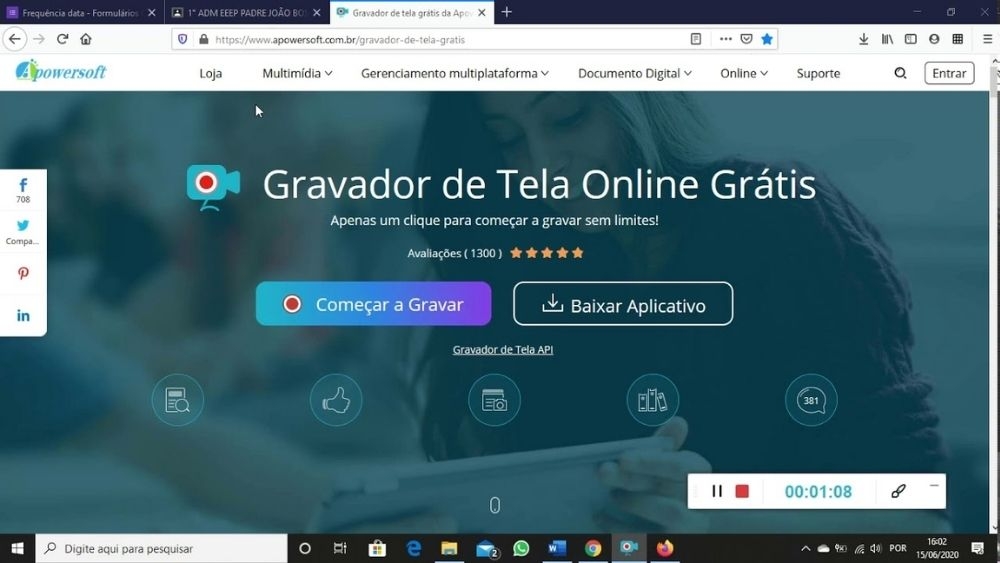
6.1. Quay màn hình laptop bằng phần mềm Apowersoft Online
Sử dụng Apowersoft Online để quay màn hình máy tính có âm thanh là một cách làm hữu ích, thuận tiện cho nhiều máy cài các phiên bản Win khác nhau. Apowersoft Online là một trang web cho phép người dùng ghi màn hình trực tuyến có âm thanh, giúp bạn quay lại những thao tác diễn ra trên màn hình thông qua website, không cần tải bất cứ ứng dụng nào về máy.
Apowersoft Online có ưu điểm là giao diện thiết kế đơn giản, dễ dàng sử dụng ngay cả với người lần đầu biết đến Apowersoft Online. Bạn có thể dùng Apowersoft Online để quay lại các buổi học online, buổi livestream, cuộc họp,… cực đơn giản.
- Bước 1: Truy cập trang web: https://www.apowersoft.com/free-online-screen-recorder và nhấn Start Recording.
- Bước 2: Tùy chỉnh chế độ muốn quay sau đó nhấn Start Recording để quay.
- Bước 3: Chọn cửa sổ hoặc vùng cần quay rồi chọn Chia sẻ.
6.2. Quay màn hình laptop bằng phần mềm OBS Studio
Thêm một cách quay màn hình máy tính nữa bạn nên tham khảo, đó là sử dụng phần mềm OBS Studio. Đây là phần mềm được thiết kế cực phù hợp với những bạn là game thủ hoặc streamer, giúp bạn dễ dàng ghi lại trải nghiệm thú vị khi chơi game. OBS Studio hoàn toàn miễn phí và có rất nhiều tính năng chuyên nghiệp như chỉnh sửa video, điều chỉnh các thông số của video,… Sử dụng OBS Studio bạn sẽ không cần lo lắng phần mềm chiếm nhiều bộ nhớ CPU, bên cạnh đó còn hỗ trợ phát trực tiếp trên đa nền tảng như YouTube, Facebook,…
- Bước 1: Mở phần mềm, nhấn nút + trong mục “Sources” → chọn “Display Capture”.
- Bước 2: Chọn màn hình muốn quay và nhấn “OK”.
- Bước 3: Nhấn “Start Recording” để quay video màn hình laptop hoặc PC.
- Bước 4: Video sẽ được lưu tự động sau khi bạn nhấn “Stop Recording”.

6.3. Phần mềm quay màn hình laptop có âm thanh VLC Media Player
VLC Media Player là phần mềm hỗ trợ ghi màn hình và phát video miễn phí ở nhiều định dạng khác nhau. Với phần mềm này, bạn có thể chuyển đổi các file video, âm thanh thành định dạng có chất lượng cao, thậm chí cả dạng đĩa một cách hiệu quả. Bên cạnh đó, VLC Media Player còn giúp bạn nghe nhạc, xem phim, xem YouTube trực tuyến ngay trên ứng dụng, quả là một công cụ tuyệt vời phải không nào.
Bước 1: Tải phần mềm tại link https://www.videolan.org/vlc/, sau đó cài đặt và mở phần mềm.
Bước 2: Vào Media → Convert/Save → Capture Device → Desktop trong mục Capture mode → Convert/Save.
Bước 3: Chọn thư mục lưu video và nhấn Start

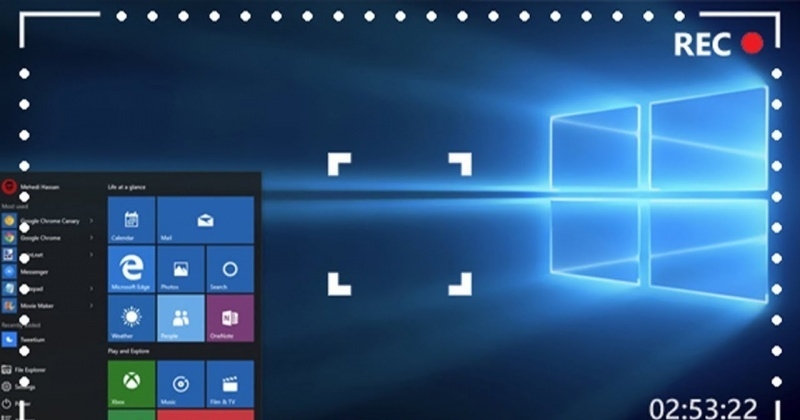
6.4. Quay màn hình laptop bằng phần mềm Free Cam
Nếu bạn đang tìm kiếm cách quay màn hình máy tính laptop đơn giản, dễ thực hiện thì hãy thử ngay phần mềm Free Cam. Đây là công cụ hỗ trợ đắc lực trong việc ghi lại màn hình kèm âm thanh từ microphone cùng lúc với thao tác kéo chỉnh màn hình chính cực dễ thao tác.
Bước 1: Truy cập trang web của Free Cam và tải phần mềm về máy tính. Mở file đã tải và thực hiện cài đặt như bình thường (nhấn Install). Sau khi cài đặt xong, nhấn Launch để mở phần mềm lần đầu.
Bước 2: Trong giao diện Free Cam, nhấp vào New Recording. Kéo và thay đổi kích thước khung hình màu xanh để chọn khu vực muốn quay, hoặc chọn ghi toàn màn hình. Nhấn nút Ghi màu đỏ để bắt đầu.
Bước 3: Khi quay xong, nhấn nút Stop (dừng). Bạn có các tùy chọn:
- Save as Video: Lưu trực tiếp dưới dạng video (thường là WMV) vào máy.
- Edit: Mở trình chỉnh sửa tích hợp để cắt, loại bỏ tiếng ồn, thêm hiệu ứng.
- Upload: Tải lên YouTube (tùy chọn).
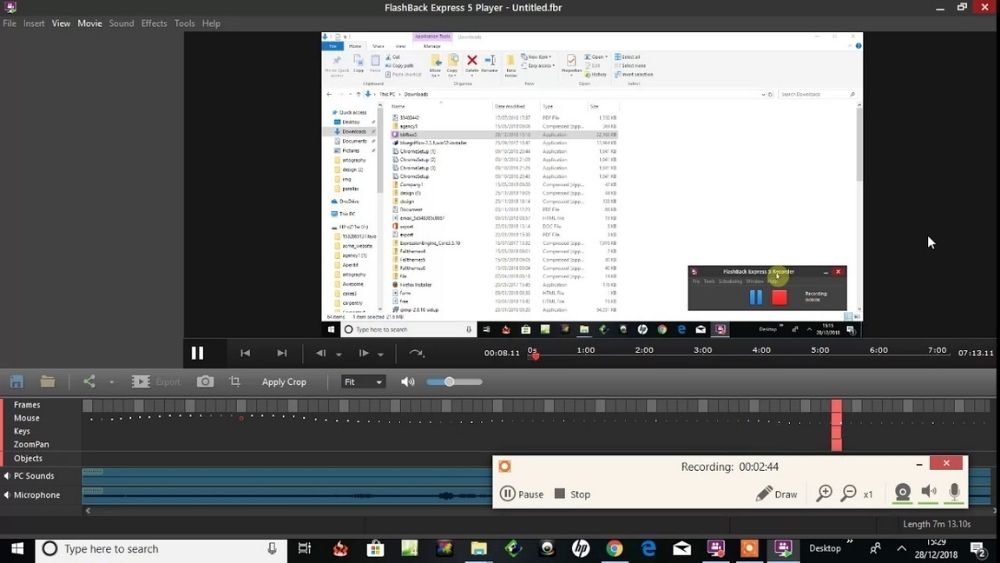
6.5. Quay màn hình laptop bằng phần mềm FlashBack Express
Cách quay màn hình máy tính laptop bằng FlashBack Express là hoàn toàn miễn phí. Video sau khi quay xong bạn có thể lưu ở nhiều định dạng khác nhau mà không lo bị dính logo của nhà sản xuất. Sử dụng FlashBack Express sẽ giúp bạn ghi lại những khoảnh khắc thú vị, sẵn sàng chia sẻ đến bạn bè, người thân,…
- Bước 1: Tải và cài đặt FlashBack Express tại đường dẫn www.flashbackrecorder.com, sau đó chọn chế độ ghi phù hợp: toàn màn hình, cửa sổ riêng hoặc khu vực tùy chỉnh.
- Bước 2: Nhấn nút “Record” để bắt đầu quay màn hình.
- Bước 3: Khi hoàn tất, nhấn “Stop” và lưu video vào thư mục mong muốn.
7. Cách quay màn hình máy tính có âm thanh
Chi tiết các bước thực hiện trong cách quay màn hình máy tính laptop có âm thanh bằng cách sử dụng công cụ Xbox như sau:
Bước 1: Nhấn tổ hợp phím Windows + G để mở hộp công cụ Xbox.
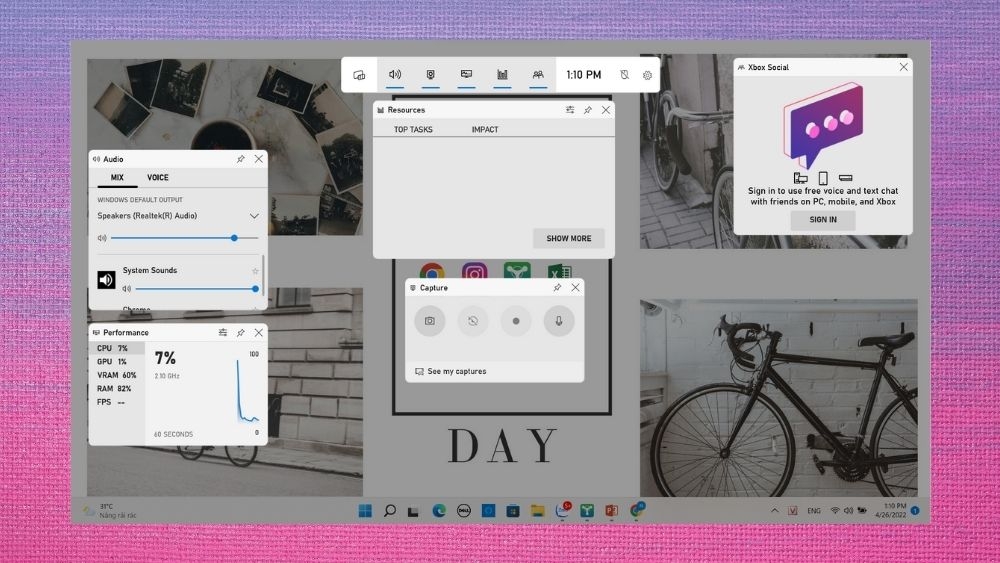
Bước 2: Lúc này, bạn sẽ thấy trên màn hình hiển thị công cụ Xbox, bạn hãy chọn vào biểu tượng máy quay Capture nhé.
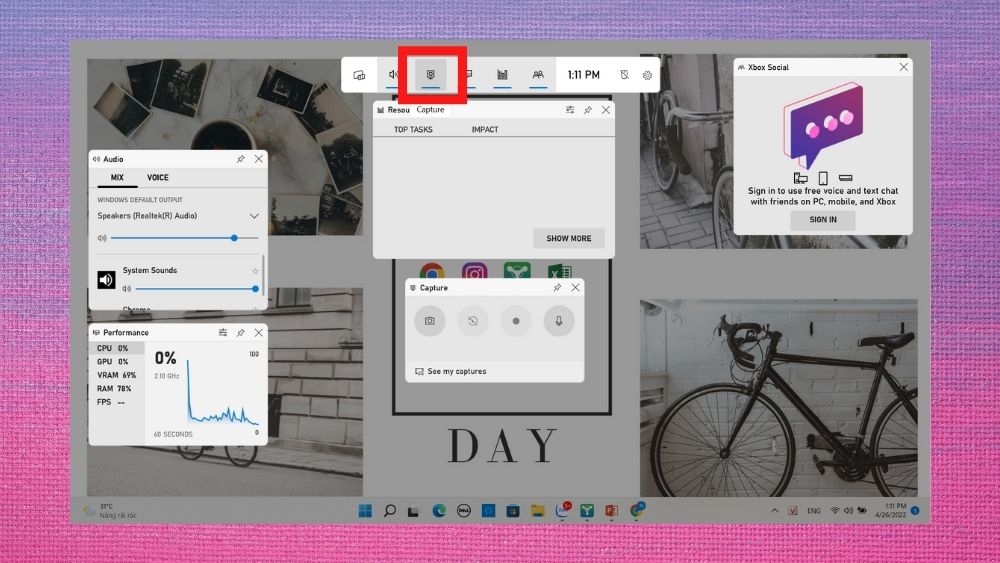
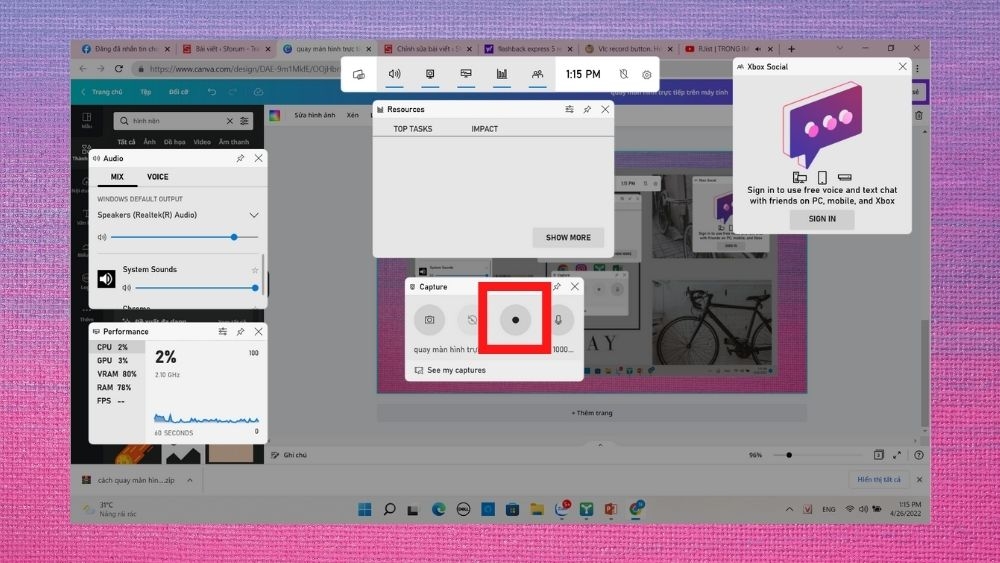
Bước 3: Bật giao diện bạn muốn quay màn hình lên, sau đó nhấn chọn Star Recording hoặc nhấn tổ hợp phím Windows + Alt + R để tiếp tục cách quay màn hình máy tính có âm thanh.
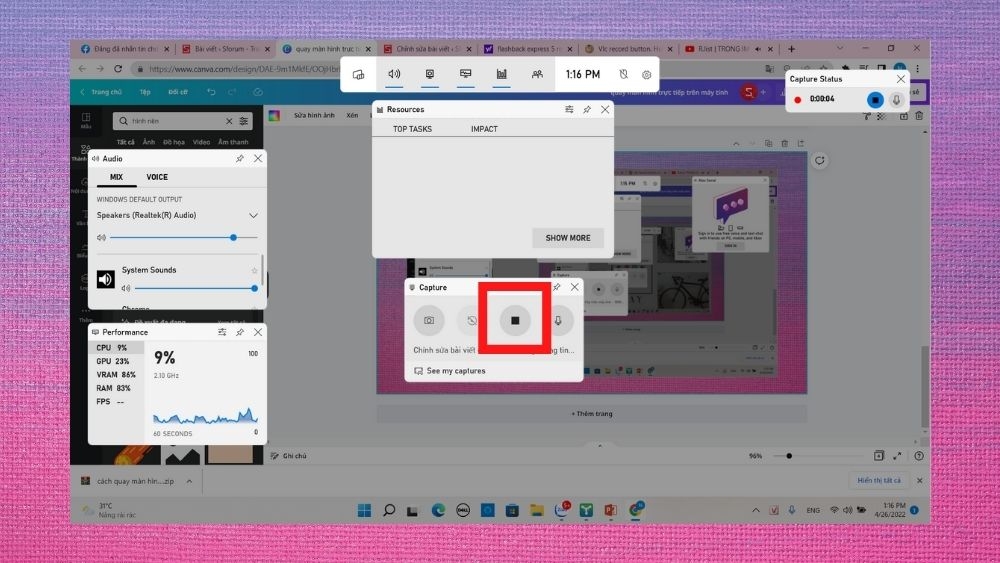
Bước 4: Nếu bạn muốn dừng việc quay màn hình, hãy nhấn nút Stop Recording nhé.
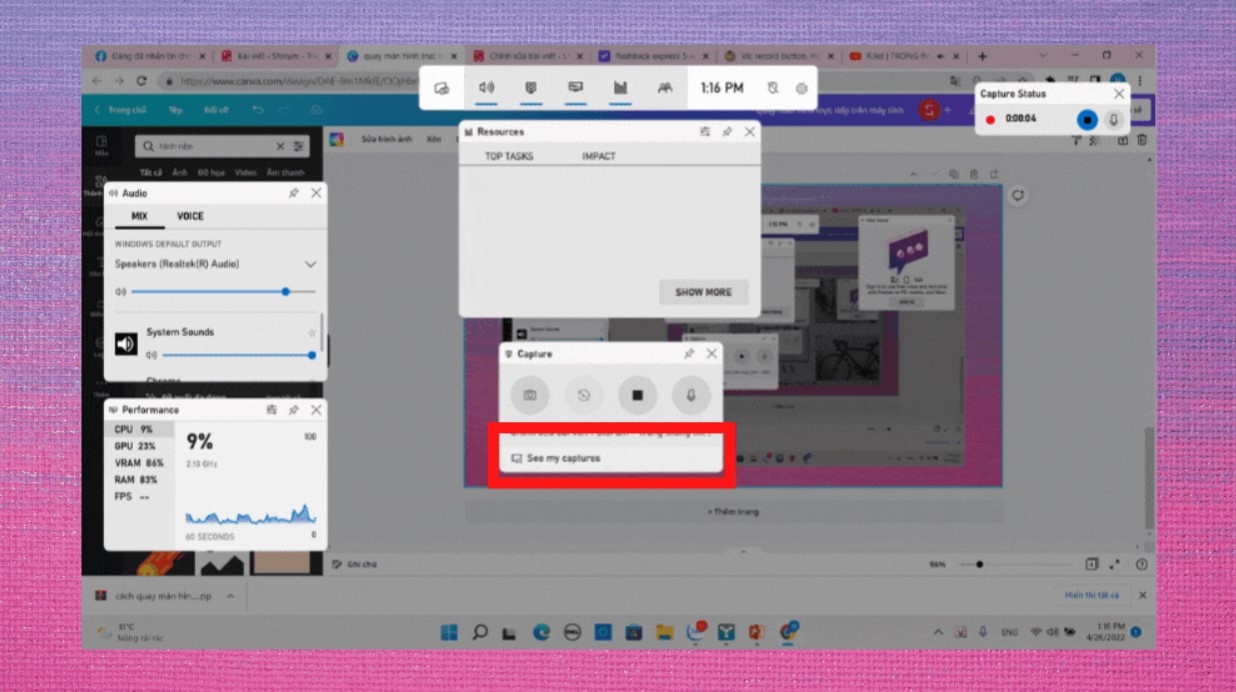
Bước 5: Để xem lại video đã quay, bạn hãy quay lại giao diện Capture, sau đó nhấn chọn See my capture là được.
Tổng kết về những cách quay màn hình laptop
Như vậy, bài viết trên đã giúp bạn tìm hiểu xong về cách quay màn hình laptop Windows và MacOS. Hy vọng nội dung bài viết sẽ hỗ trợ bạn phần nào trong quá trình sử dụng PC/laptop của mình. Nếu bạn đang tìm kiếm những chiếc laptop quay màn hình chất lượng và đáng tin cậy, đừng bỏ lỡ cơ hội tại FPT Shop! Chúng tôi cung cấp nhiều lựa chọn máy tính để bàn, laptop và phụ kiện máy tính xách tay với chất lượng đảm bảo và giá cả cạnh tranh.
Xem thêm:
:quality(75)/man_hinh_laptop_bi_nhay_lung_tung_2_3a039e97b4.jpg)
:quality(75)/Co_nen_ve_sinh_man_hinh_laptop_thuong_xuyen_cover_1ccb8cc792.png)
:quality(75)/chup_man_hinh_laptop_Lenovo_anh_dai_dien_45b6256204.png)
:quality(75)/2024_3_19_638464620435311402_man-hinh-laptop-bi-nhoe.jpg)
:quality(75)/2024_5_11_638510438551834741_anh-dai-dien.jpg)
:quality(75)/2024_3_25_638469807176700042_man-hinh-laptop-bi-hu.jpg)


