:quality(75)/estore-v2/img/fptshop-logo.png)
:quality(75)/chup_man_hinh_laptop_Lenovo_anh_dai_dien_45b6256204.png)
:quality(75)/Ngoc_Thuy_47ae6ec271.jpg)
Hướng dẫn chi tiết cách chụp màn hình laptop Lenovo đơn giản, dễ thực hiện nhất 2025
Nếu bạn vẫn chưa biết cách chụp màn hình laptop Lenovo nhanh chóng, hãy theo dõi hướng dẫn chi tiết dưới đây của FPT Shop để nắm rõ từng bước thực hiện tiện lợi nhất.
Lợi ích khi biết cách chụp màn hình laptop Lenovo
Không chỉ là một kỹ năng tin học cơ bản, việc thành thạo các thao tác chụp màn hình laptop Lenovo còn mang lại vô số lợi ích thiết thực, giúp bạn xử lý công việc, học tập và cả trong cuộc sống hàng ngày hiệu quả hơn rất nhiều:
- Lưu trữ thông tin nhanh chóng và chính xác: Thay vì phải ghi chép hay gõ lại những đoạn văn bản dài, bạn chỉ cần một phím bấm để lưu lại toàn bộ thông tin quan trọng trên màn hình, từ nội dung bài giảng, số liệu trong báo cáo đến các thông báo lỗi hệ thống để nhờ hỗ trợ kỹ thuật.
- Giao tiếp và làm việc nhóm hiệu quả hơn: Một hình ảnh có giá trị hơn ngàn lời nói. Thay vì mô tả dài dòng, bạn có thể gửi ảnh chụp màn hình để đồng nghiệp, đối tác hay bạn bè hiểu chính xác vấn đề bạn đang gặp phải, từ đó hỗ trợ việc trao đổi thông tin và phản hồi trở nên nhanh chóng, minh bạch hơn.
- Tạo tài liệu hướng dẫn trực quan: Đây là công cụ đắc lực để bạn tạo ra các tài liệu hướng dẫn (tutorial) từng bước một. Việc kết hợp hình ảnh minh họa cho mỗi thao tác sẽ giúp người xem dễ dàng theo dõi, thực hiện thành công mà không cần đọc những chỉ dẫn phức tạp.
- Lưu giữ bằng chứng và khoảnh khắc cá nhân: Dễ dàng lưu lại bằng chứng giao dịch thành công, một bình luận thú vị trên mạng xã hội, một đoạn tin nhắn hài hước với bạn bè, hay thành tích cao trong một trò chơi mà không sợ bị trôi mất.
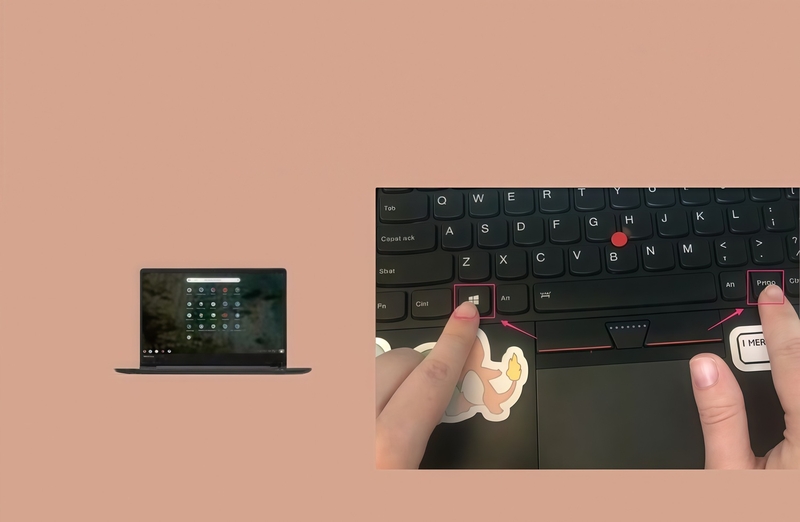
Tổng hợp các cách chụp màn hình laptop Lenovo
Dùng phím tắt Print Screen (PrtSc)
Một trong những phương pháp phổ biến nhất để chụp màn hình laptop Lenovo là sử dụng phím tắt Print Screen. Bạn thực hiện như sau:
Bước 1: Xác định phím PrtSc (viết tắt của Print Screen), thường nằm ở góc trên bên phải bàn phím laptop Lenovo.
Bước 2: Nhấn phím PrtSc để chụp toàn bộ màn hình, hình ảnh sẽ được lưu tạm thời vào clipboard nhưng chưa hiển thị ngay.
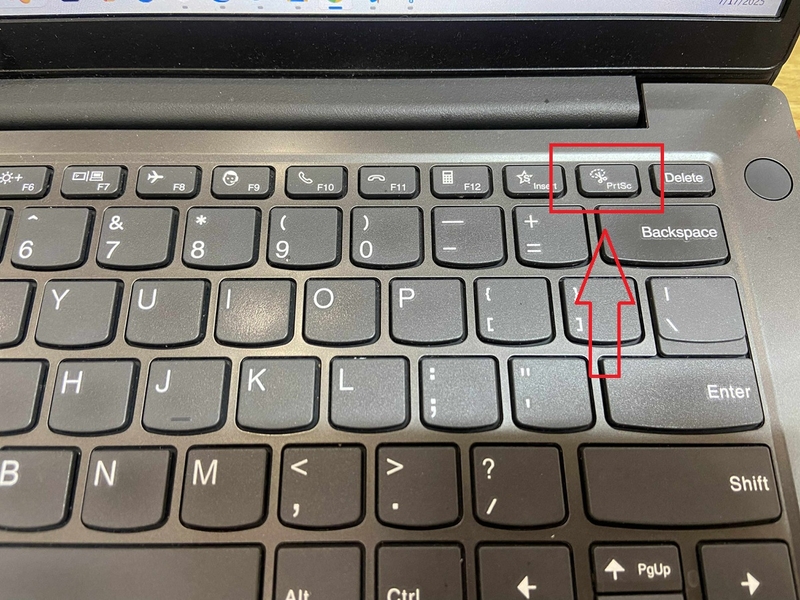
Bước 3: Mở một ứng dụng chỉnh sửa hoặc soạn thảo như Paint, Word hoặc PowerPoint, sau đó nhấn tổ hợp Ctrl + V để dán ảnh chụp màn hình laptop Lenovo vào.
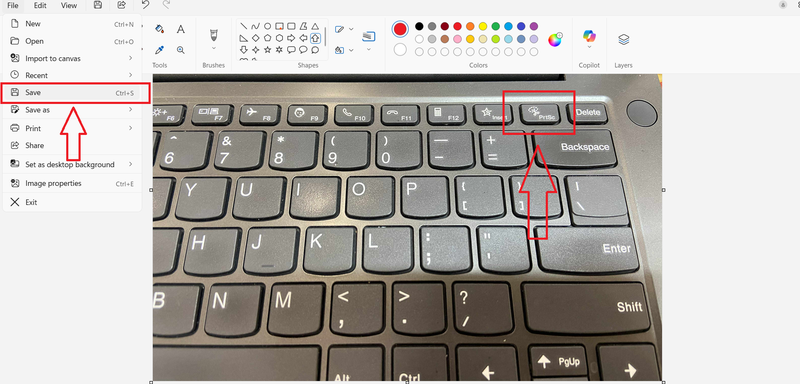
Bước 4: Nếu cần lưu ảnh, nhấn vào File, chọn Save rồi đặt tên và chọn định dạng ảnh như PNG hoặc JPG, sau đó chọn thư mục lưu trữ.
Dùng tổ hợp phím Windows + Shift + S (Snipping Tool mới)
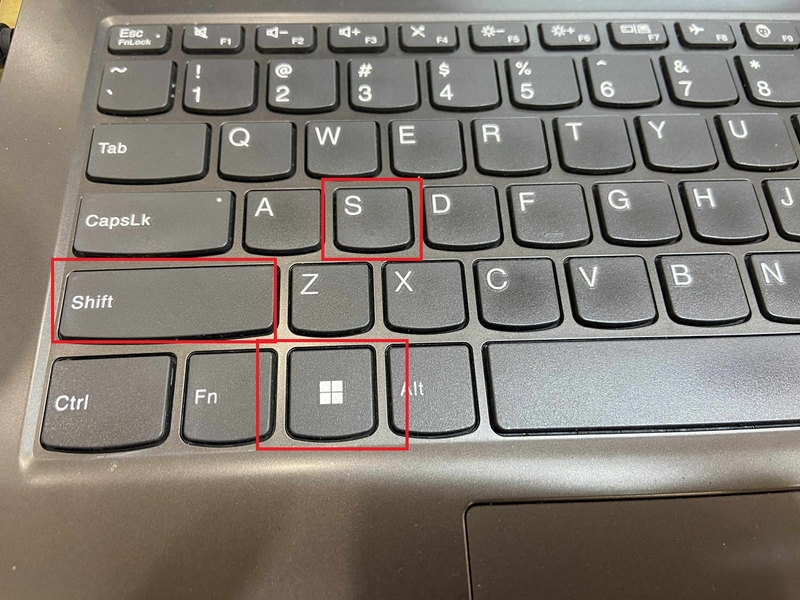
Để chụp màn hình laptop Lenovo một cách linh hoạt và nhanh chóng, bạn có thể sử dụng tổ hợp phím Windows + Shift + S để kích hoạt công cụ Snipping Tool mới (Snip & Sketch). Các bước thực hiện như sau:
Bước 1: Nhấn tổ hợp Windows + Shift + S trên bàn phím. Màn hình sẽ mờ đi và thanh công cụ chụp sẽ xuất hiện phía trên cùng.
Bước 2: Chọn chế độ chụp phù hợp, gồm:
- Hình chữ nhật (Rectangular Snip): Kéo chọn vùng cần chụp theo hình chữ nhật.
- Tự do (Freeform Snip): Vẽ vùng bất kỳ để chụp.
- Cửa sổ (Window Snip): Chọn một cửa sổ đang mở để chụp.
- Toàn màn hình (Full-screen Snip): Chụp toàn bộ màn hình ngay lập tức.
Bước 3: Sau khi chụp xong, ảnh sẽ được lưu tạm vào clipboard. Một thông báo nhỏ sẽ hiện ở góc dưới bên phải màn hình.
Bước 4: Nhấp vào thông báo để mở ảnh trong Snipping Tool, tại đây bạn có thể chỉnh sửa nhanh hoặc lưu lại bằng cách nhấn Ctrl + S rồi chọn thư mục lưu.
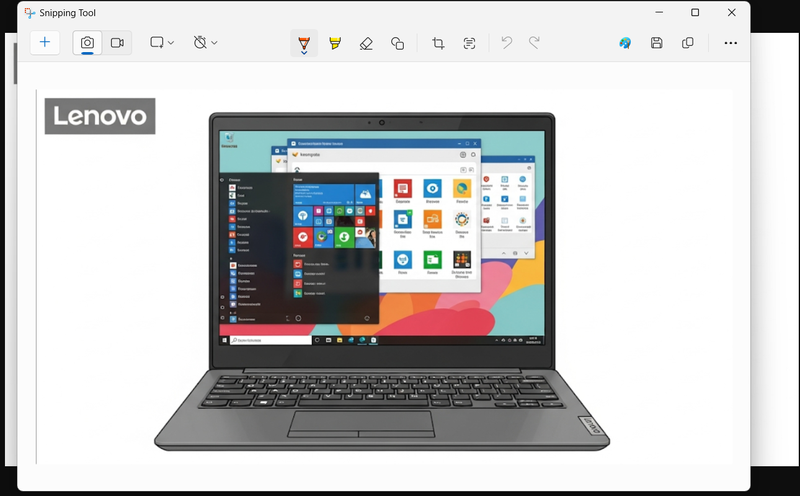
Chụp màn hình và lưu tự động bằng Windows + PrtSc
Một cách khác để chụp màn hình laptop Lenovo và lưu ảnh tự động vào máy là sử dụng tổ hợp phím Windows + PrtSc. Bạn tiến hành theo các bước dưới đây:
Bước 1: Mở giao diện màn hình mà bạn muốn chụp trên laptop Lenovo.
Bước 2: Nhấn đồng thời hai phím Windows + PrtSc trên bàn phím. Màn hình sẽ chớp nhẹ một lần để báo hiệu ảnh đã được chụp thành công.
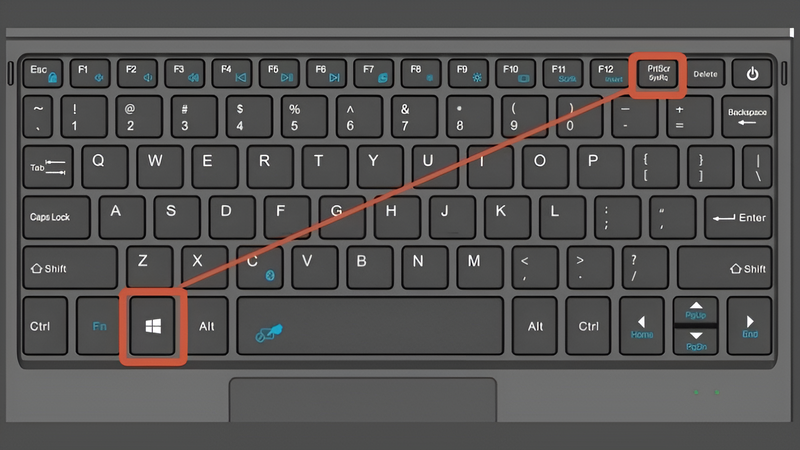
Bước 3: Mở thư mục Pictures (Ảnh) trong File Explorer, sau đó chọn thư mục con có tên Screenshots. Tại đây, ảnh chụp màn hình sẽ được lưu tự động dưới dạng file PNG với tên lần lượt như Screenshot (1), Screenshot (2)...
Chụp màn hình laptop Lenovo bằng công cụ Snipping Tool
Bạn cũng có thể sử dụng công cụ Snipping Tool được tích hợp sẵn trên hệ điều hành Windows để chụp màn hình laptop Lenovo theo vùng tùy chỉnh. Các bước thực hiện như sau:
Bước 1: Nhấn vào biểu tượng Start hoặc nhấn phím Windows, sau đó gõ Snipping Tool và chọn ứng dụng từ danh sách hiện ra.
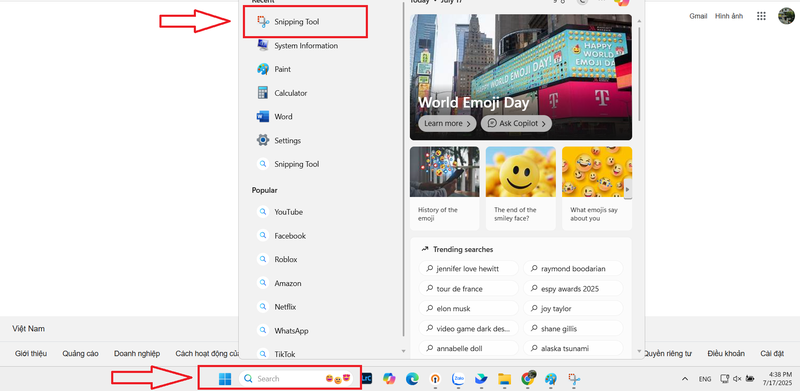
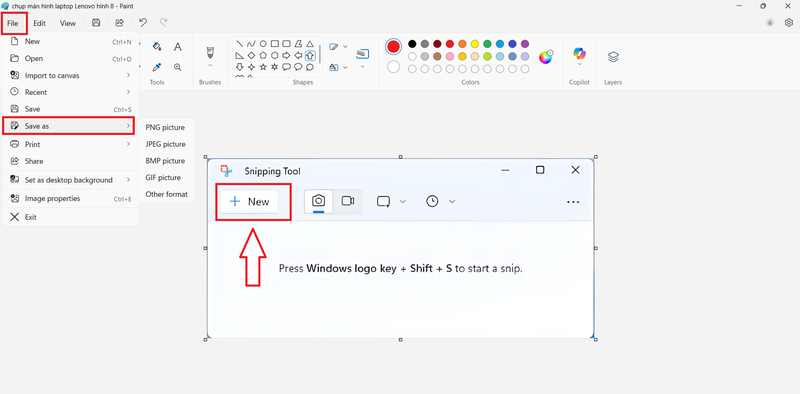
Bước 2: Trong giao diện chính của Snipping Tool, nhấp vào nút New để bắt đầu thao tác chụp màn hình.
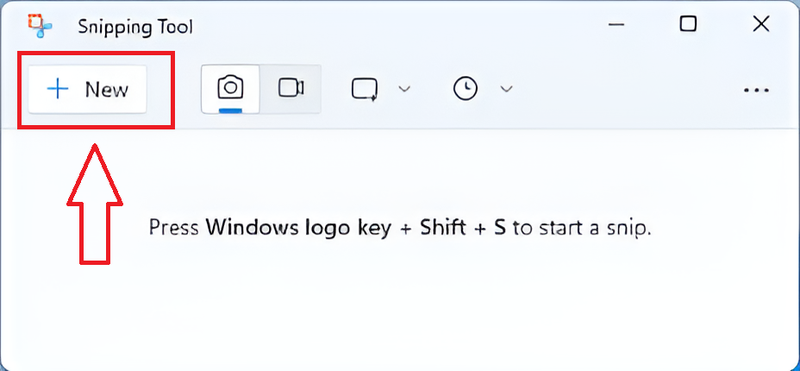
Bước 3: Dùng chuột kéo chọn vùng cần chụp trên màn hình. Hình ảnh sẽ tự động hiển thị trong cửa sổ chỉnh sửa.
Bước 4: Tại đây, bạn có thể thêm ghi chú bằng công cụ bút, đánh dấu hoặc cắt ảnh nếu cần.
Bước 5: Nhấn File, sau đó bạn chọn Save As để lưu ảnh vào máy tính dưới định dạng PNG, JPG hoặc HTML tùy chọn.
Dùng phần mềm bên thứ ba để chụp màn hình Lenovo
Trong trường hợp bạn cần nhiều tính năng nâng cao như chỉnh sửa ảnh trực tiếp, tải ảnh lên nhanh chóng, hay thiết lập phím tắt riêng, việc sử dụng phần mềm bên thứ ba như Lightshot, Greenshot hoặc ShareX là lựa chọn phù hợp hơn so với công cụ có sẵn trên Windows. Dưới đây là hướng dẫn cách chụp màn hình laptop Lenovo bằng phần mềm Lightshot – một trong những công cụ phổ biến và dễ dùng:
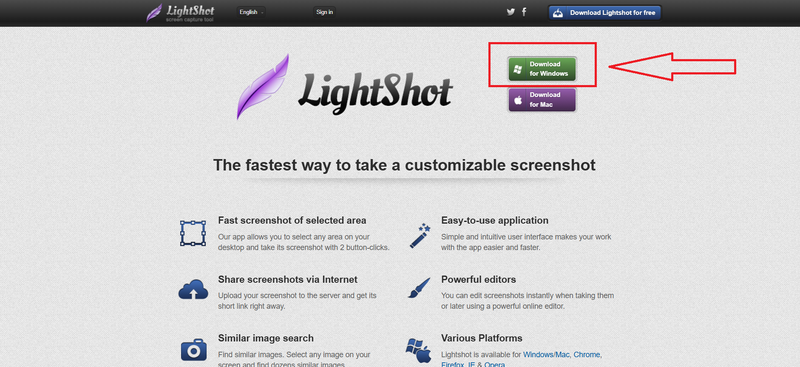
Bước 1: Truy cập trang web chính thức của Lightshot và tải phiên bản dành cho Windows.
Bước 2: Cài đặt phần mềm bằng cách mở file .exe vừa tải và làm theo hướng dẫn hiện trên màn hình.
Bước 3: Sau khi cài xong, biểu tượng Lightshot sẽ xuất hiện ở thanh tác vụ. Nhấn phím PrtSc để kích hoạt công cụ chụp.
Bước 4: Kéo chuột để chọn vùng màn hình muốn chụp. Thanh công cụ sẽ hiện ra ngay sau đó để bạn vẽ, đánh dấu, viết chữ hoặc sao chép ảnh.
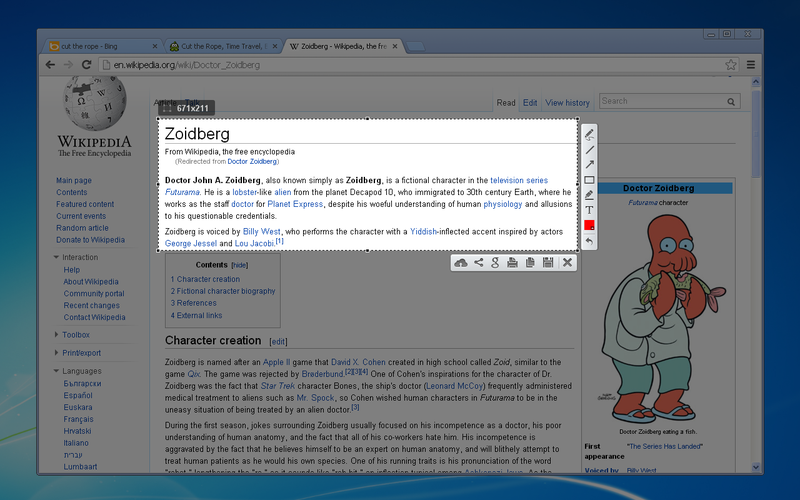
Bước 5: Nhấn biểu tượng Save để lưu ảnh, hoặc chọn biểu tượng Upload để tải ảnh lên và nhận đường link chia sẻ nhanh.
Tạm kết
Trên đây FPT Shop đã hướng dẫn bạn chi tiết các cách chụp màn hình laptop Lenovo, áp dụng cho mọi dòng máy như ThinkPad, IdeaPad hay Yoga. Hy vọng rằng qua những chỉ dẫn này, bạn đã có thể lựa chọn cho mình phương pháp phù hợp và tiện lợi nhất để lưu giữ thông tin, chia sẻ công việc một cách chụp màn hình nhanh chóng.
Và nếu bạn đang tìm kiếm một chiếc laptop Lenovo mới với cấu hình mạnh mẽ, màn hình sắc nét, hỗ trợ thao tác mượt mà khi chụp màn hình, đừng quên ghé qua website của FPT Shop. Tại đây FPT Shop cung cấp đa dạng mẫu laptop Lenovo chính hãng, giá tốt, cùng nhiều thiết bị công nghệ hữu ích giúp bạn làm việc và giải trí hiệu quả hơn mỗi ngày.
Xem thêm:
:quality(75)/NF_6cf52eec52.png)
:quality(75)/danh_gia_acer_nitro_5_thumb_948c16ebfa.png)
:quality(75)/DSC_02295_ae93c2b6cd.jpg)
:quality(75)/manual_mode_f0feaeaed2.jpg)
:quality(75)/ZALO_OA_MIEN_TRUNG_T7_1200x628px_dbb257712e.jpg)
:quality(75)/nhan_biet_nguoi_khac_chup_anh_man_hinh_tiktok_a02833baf4.jpg)


