:quality(75)/estore-v2/img/fptshop-logo.png)
:quality(75)/greenshot_6afe226906.png)
:quality(75)/TKP_a11d98b587.jpg)
Greenshot – Phần mềm chụp ảnh màn hình miễn phí, gọn nhẹ và cực dễ sử dụng trên Windows
Bạn thường xuyên phải chụp màn hình để lưu lại thông tin quan trọng nhưng cảm thấy rắc rối khi chỉnh sửa hoặc chia sẻ? Đó chính là lúc Greenshot trở thành công cụ hỗ trợ đắc lực. Với cách sử dụng đơn giản nhưng mang lại hiệu quả vượt trội, Greenshot giúp bạn tiết kiệm thời gian và thao tác chỉ trong vài giây.
Vậy phần mềm này có gì nổi bật, tại sao nhiều người lại lựa chọn Greenshot thay vì các công cụ khác? Cùng FPT Shop tìm hiểu chi tiết trong bài viết này!
Greenshot là gì?
Greenshot là phần mềm chụp màn hình mã nguồn mở, ra mắt từ năm 2007 và được cộng đồng người dùng phát triển liên tục cho đến nay. Điểm mạnh của ứng dụng này nằm ở sự đơn giản, dung lượng cực nhẹ (chỉ khoảng 4 MB) nhưng vẫn tích hợp đầy đủ tính năng quan trọng.
Hiện tại, Greenshot hỗ trợ hệ điều hành Windows (miễn phí) và macOS (với mức phí tượng trưng khoảng 46.000 VNĐ). Nhờ khả năng hoạt động mượt mà, không chiếm nhiều tài nguyên, Greenshot đặc biệt phù hợp cho cả máy cấu hình thấp lẫn cao.
Một số thông tin cơ bản:
- Hệ điều hành tương thích: Windows, macOS.
- Dung lượng: Khoảng 4 MB.
- Dạng phần mềm: Hỗ trợ chụp ảnh màn hình.
- Giá: Miễn phí trên Windows, khoảng $1.99 cho macOS.
- Trang tải chính thức: https://getgreenshot.org/downloads/.
Những chức năng nổi bật của Greenshot
Không chỉ dừng lại ở việc chụp ảnh màn hình, Greenshot còn mang đến nhiều tính năng tiện ích:
- Chụp màn hình linh hoạt: Hỗ trợ chụp toàn màn hình, cửa sổ đang mở hoặc vùng tùy chọn.
- Chụp cuộn trang web: Đặc biệt hữu ích khi bạn muốn lưu toàn bộ nội dung một website, thay vì phải chụp từng đoạn.
- Trình chỉnh sửa ảnh tích hợp: Sau khi chụp, bạn có thể thêm chú thích, đánh dấu, làm mờ hoặc làm nổi bật chi tiết ngay trong Greenshot mà không cần phần mềm ngoài.
- Xuất ảnh nhanh chóng: Lưu ảnh vào thư mục, sao chép vào clipboard, in trực tiếp hoặc gửi email ngay lập tức.
- Tùy chỉnh phím tắt: Người dùng có thể thiết lập tổ hợp phím riêng để thao tác nhanh hơn.
So với các công cụ mặc định của Windows như Snipping Tool, Greenshot gọn nhẹ hơn, nhiều lựa chọn hơn và tiết kiệm thời gian nhờ khả năng chỉnh sửa ngay lập tức.
Chi tiết cách tải và cài đặt ứng dụng Greenshot
Cách tải Greenshot
Để bắt đầu, bạn chỉ cần:
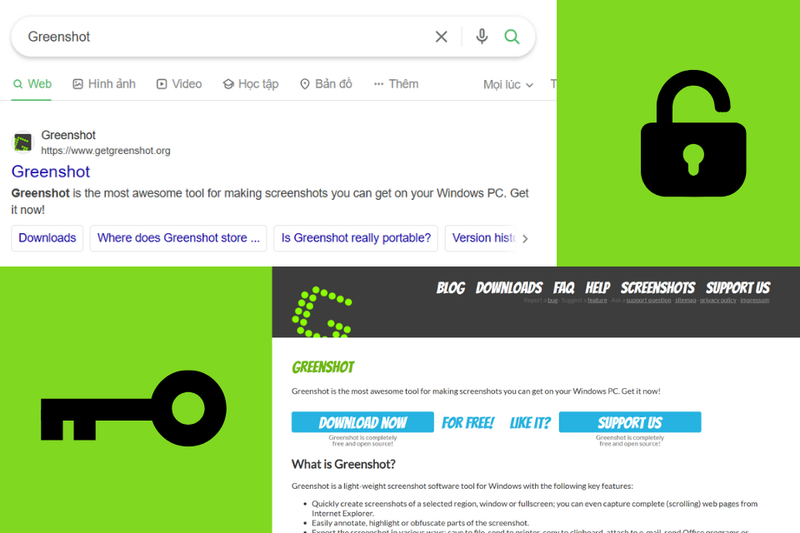
Bước 1: Mở trình duyệt và truy cập trang chủ Greenshot. Sau đó, nhấn nút Download Now hiển thị rõ ràng trên màn hình.
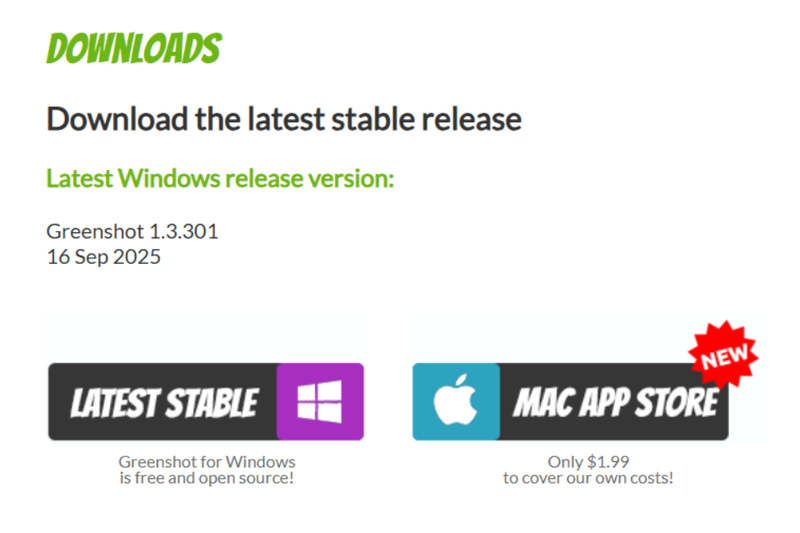
Bước 2: Chọn phiên bản phù hợp với hệ điều hành (Windows 10/11 hoặc macOS).
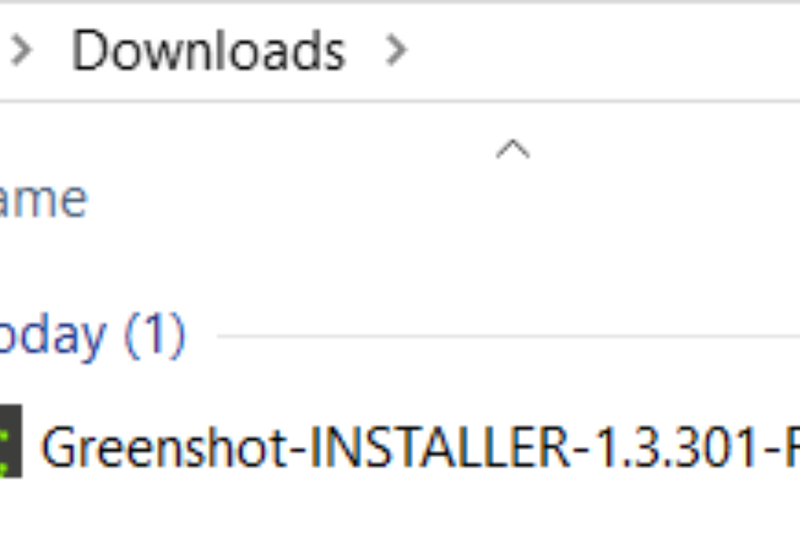
Bước 3: Chờ tải xuống hoàn tất, file cài đặt sẽ nằm trong thư mục Downloads.
Cách cài đặt Greenshot
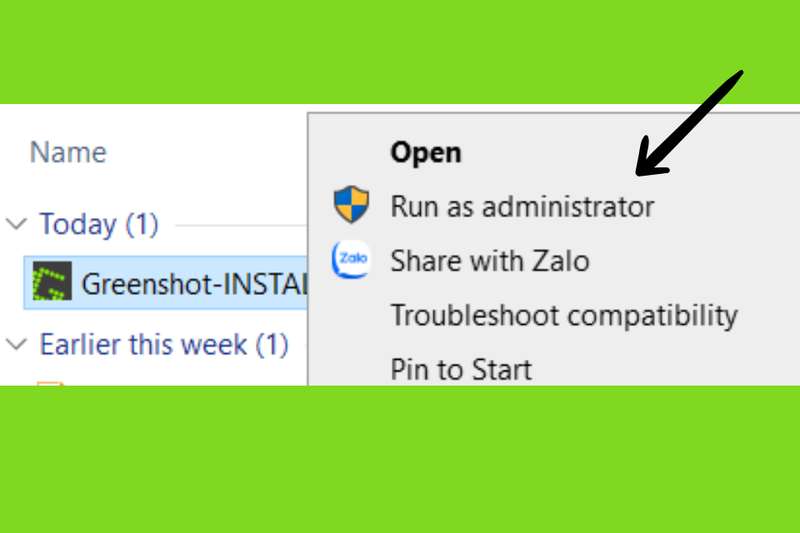
Bước 1: Nhấp chuột phải vào file tải về, chọn Run as administrator.
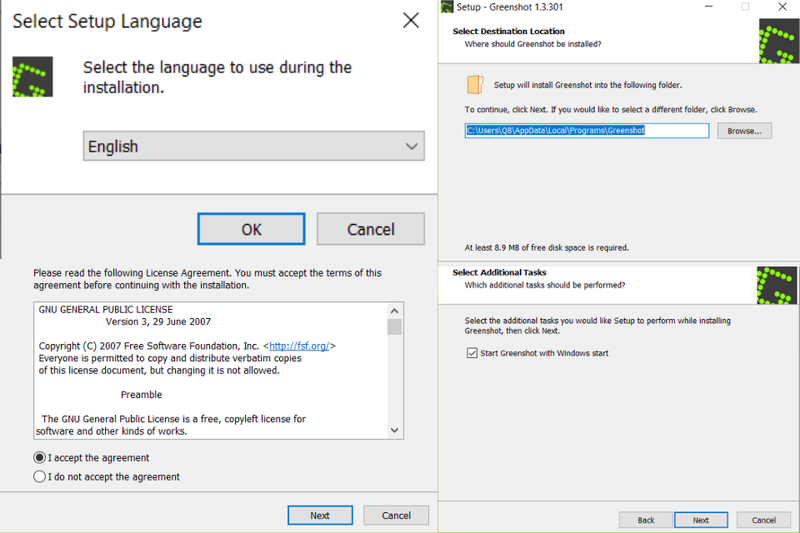
Bước 2: Chọn ngôn ngữ cài đặt (thường là English), sau đó nhấn OK. Tại đây, bạn tích chọn I accept the agreement để đồng ý điều khoản, nhấn Next. Nếu muốn Greenshot tự khởi động cùng Windows, hãy tích chọn Start Greenshot with Windows.
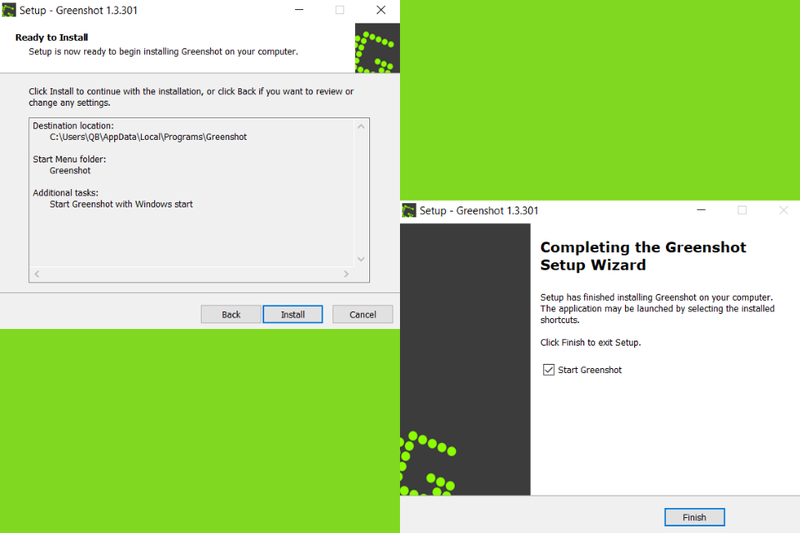
Bước 3: Nhấn chọn Install để tiến hành cài đặt. Khi cài đặt hoàn tất, bấm Finish để mở phần mềm và sử dụng.
Hướng dẫn chi tiết cách dùng Greenshot
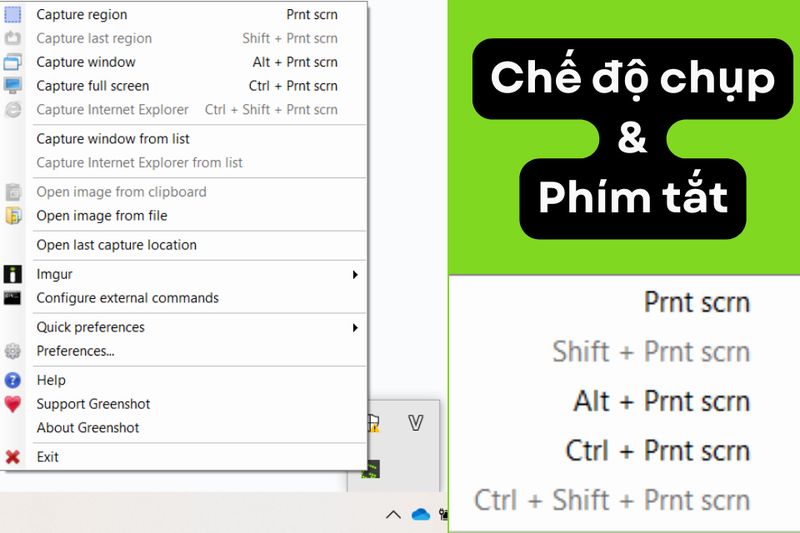
Sau khi cài đặt, bạn có thể tìm biểu tượng Greenshot ở khay hệ thống (góc phải màn hình). Nhấp chuột phải vào biểu tượng này, bạn sẽ thấy các chế độ chụp khác nhau:
- Capture Region (Print Screen): Chọn vùng màn hình tùy ý.
- Capture Window (Alt + Print Screen): Chụp cửa sổ ứng dụng đang mở.
- Capture Full Screen (Ctrl + Print Screen): Chụp toàn bộ màn hình.
- Capture Internet Explorer (Ctrl + Shift + Print Screen): Lưu lại toàn bộ nội dung trang web.
Ngay sau khi chụp, Greenshot sẽ hiển thị menu để bạn lựa chọn: lưu ảnh, mở trình chỉnh sửa, sao chép vào clipboard, gửi email hoặc tải trực tiếp lên Imgur.
Danh sách phím tắt thường gặp trong Greenshot
Việc dùng phím tắt giúp bạn thao tác nhanh hơn rất nhiều:
- Print Screen: Chụp khu vực mà bạn chọn.
- Alt + Print Screen: Ghi lại cửa sổ đang sử dụng.
- Ctrl + Print Screen: Chụp toàn màn hình.
- Ctrl + Shift + Print Screen: Chụp cuộn trang web.
- Ctrl + S: Lưu ảnh nhanh.
- Ctrl + Shift + S: Lưu với tên và định dạng tùy chọn.
- Ctrl + C: Sao chép ảnh.
- Ctrl + P: In ảnh chụp.
- Ctrl + E: Gửi email ngay.
Cách khắc phục lỗi khi Greenshot không chạy
Đôi khi, Greenshot có thể gặp sự cố không phản hồi. Các bước xử lý cụ thể như sau:
- Kiểm tra khay hệ thống: Nếu không thấy biểu tượng, phần mềm có thể chưa chạy. Hãy mở lại từ Start.
- Xung đột phím tắt: Một số ứng dụng khác cũng sử dụng phím Print Screen, gây xung đột. Hãy vào Settings của Greenshot và đổi sang phím khác.
- Khởi động lại máy: Nếu vẫn không được, thử restart máy tính.
- Cập nhật phiên bản mới nhất: Vào trang chủ và tải lại Greenshot để đảm bảo tương thích với Windows 11.
- Gỡ và cài đặt lại: Đây là giải pháp cuối cùng nếu các cách trên không hiệu quả.
Tạm kết
Với những tiện ích mà Greenshot mang lại, việc chụp màn hình, chỉnh sửa và chia sẻ chưa bao giờ dễ dàng đến vậy. Không chỉ gọn nhẹ, phần mềm này còn giúp bạn thao tác nhanh chóng, phù hợp cho cả công việc văn phòng lẫn học tập. Nếu bạn đang tìm một công cụ vừa đơn giản vừa hiệu quả thì Greenshot chắc chắn sẽ là lựa chọn đáng để trải nghiệm.
Để tận hưởng trải nghiệm công nghệ trọn vẹn hơn, bạn có thể tham khảo ngay các dòng điện thoại Android chính hãng tại FPT Shop. Với cấu hình mạnh mẽ, dung lượng lưu trữ lớn và khả năng xử lý đa nhiệm mượt mà, điện thoại Android sẽ giúp bạn thao tác cùng Greenshot cũng như nhiều ứng dụng khác nhanh chóng và tiện lợi hơn. Ghé ngay FPT Shop để chọn cho mình chiếc điện thoại phù hợp, biến công việc hàng ngày trở nên dễ dàng hơn bao giờ hết!
Xem thêm:
:quality(75)/may_ghi_am_dbd2370b0f.png)
:quality(75)/vi_tri_cua_toi_f80a5b22b9.png)
:quality(75)/spiral_betty_5ccb32b07c.png)
:quality(75)/settings_1c87d16e58.png)
:quality(75)/lich_cong_giao_c9b134f98f.png)
:quality(75)/anker_ra_mat_may_ghi_am_ai_co_ghi_chu_thong_minh_bang_gpt_41_646e5860b1.jpg)


