:quality(75)/estore-v2/img/fptshop-logo.png)
:quality(75)/2024_5_14_638513263392805177_terminal-la-gi-1.png)
:quality(75)/2023_11_23_638363693341160682_ca_nhan_7df27ed623.jpg)
Giải đáp Terminal là gì? Tại sao Terminal lại ngày càng được sử dụng phổ biến?
Terminal là một công cụ được quan tâm rất nhiều trong thời gian gần đây. Terminal hỗ trợ người dùng thực hiện các thao tác thông qua các câu lệnh một cách nhanh chóng. Vì thế, nó đã và đang được ứng dụng cho các hệ điều hành phổ biến hiện nay. Hãy cùng FPT Shop tìm hiểu chi tiết về Terminal là gì qua bài viết này nhé!
Khái niệm Terminal là gì ?
Terminal là công cụ mạnh mẽ trong hệ điều hành, cho phép người dùng tương tác với máy tính qua giao diện dòng lệnh. Nó cung cấp khả năng quản lý tập tin, cài đặt phần mềm và thực hiện các tác vụ lập trình phức tạp. Các dấu nhắc lệnh của Terminal có thể điều khiển máy tính giúp tối ưu và tăng tốc độ sử dụng. Để sử dụng Terminal hiệu quả, người dùng cần hiểu từng dòng lệnh và chức năng cơ bản của chúng.
Trên hệ điều hành Linux, Terminal được cài đặt sẵn và cho phép người dùng tương tác với máy tính thông qua câu lệnh. Do đó, Terminal được coi là một trong những chương trình giao diện cửa sổ dòng lệnh.
Vì sao Terminal ngày càng được sử dụng phổ biến?
Sự phổ biến của Terminal có thể được lý giải bởi nhiều yếu tố, bao gồm:
- Hiệu quả và nhanh chóng: Terminal cho phép thực hiện các tác vụ một cách nhanh chóng và hiệu quả hơn so với giao diện đồ họa (GUI), đặc biệt khi xử lý hàng loạt dữ liệu hoặc thao tác phức tạp. Ví dụ: Thay vì di chuyển từng tệp tin bằng chuột trong GUI, bạn có thể sử dụng lệnh mv trong Terminal để di chuyển nhiều tệp tin cùng lúc chỉ với một dòng lệnh.
- Linh hoạt: Terminal cung cấp khả năng tùy chỉnh cao, cho phép người dùng tạo ra các tập lệnh và tự động hóa các quy trình theo nhu cầu riêng. Ví dụ: Bạn có thể viết tập lệnh để tự động sao lưu dữ liệu, cài đặt phần mềm hoặc thực hiện các tác vụ quản trị hệ thống khác.
- Tiết kiệm tài nguyên: Terminal sử dụng ít tài nguyên hệ thống hơn so với giao diện đồ họa, giúp máy tính hoạt động mượt mà và hiệu quả hơn. Điều này đặc biệt hữu ích cho những người sử dụng máy tính cấu hình thấp hoặc cần chạy nhiều ứng dụng cùng lúc.
- Truy cập từ xa: Terminal cho phép người dùng truy cập và điều khiển máy tính từ xa một cách dễ dàng và bảo mật. Khả năng này rất hữu ích cho nhân viên quản trị hệ thống, lập trình viên và những người cần truy cập máy tính của họ từ xa.
- Khả năng tương thích: Terminal có thể được sử dụng trên nhiều hệ điều hành khác nhau bao gồm Windows, macOS và Linux, giúp người dùng dễ dàng sử dụng Terminal bất kể họ đang sử dụng hệ điều hành nào.
- Cộng đồng mạnh mẽ: Terminal có một cộng đồng người dùng và nhà phát triển lớn, tích cực. Cộng đồng này cung cấp nhiều tài nguyên và hỗ trợ cho người dùng Terminal, giúp họ học hỏi và sử dụng Terminal hiệu quả hơn.
Ngoài những lý do trên, Terminal còn mang lại nhiều lợi ích khác như:
- Dễ học: So với các ngôn ngữ lập trình khác, Terminal tương đối dễ học và sử dụng.
- Miễn phí: Terminal là công cụ miễn phí và có nguồn mở, do đó, ai cũng có thể sử dụng mà không cần phải trả phí.
- Bảo mật: Terminal có thể được sử dụng để thực hiện các tác vụ một cách bảo mật hơn so với giao diện đồ họa.
Những công cụ cụ thể sử dụng Terminal là gì?
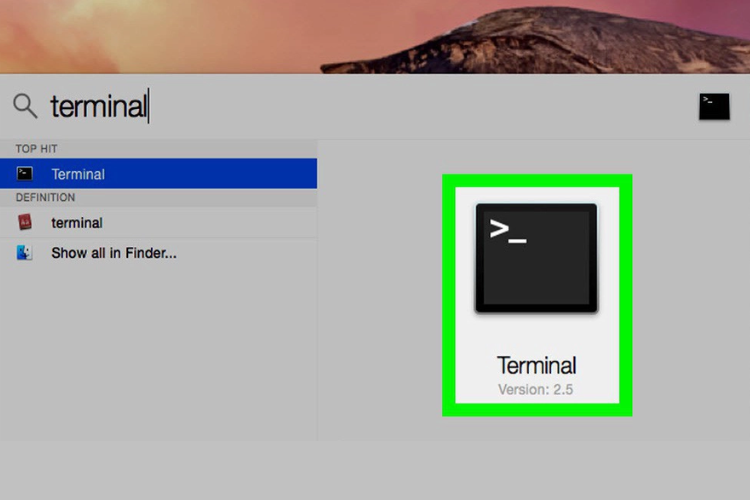
Trên hệ điều hành macOS, Terminal đã được cài đặt sẵn. Bạn có thể dễ dàng tìm thấy nó bằng cách sử dụng công cụ Spotlight. Chỉ cần mở Spotlight (nhấn vào biểu tượng kính lúp ở góc trên cùng bên phải hoặc sử dụng tổ hợp phím CMD + Space) và tìm kiếm "Terminal".
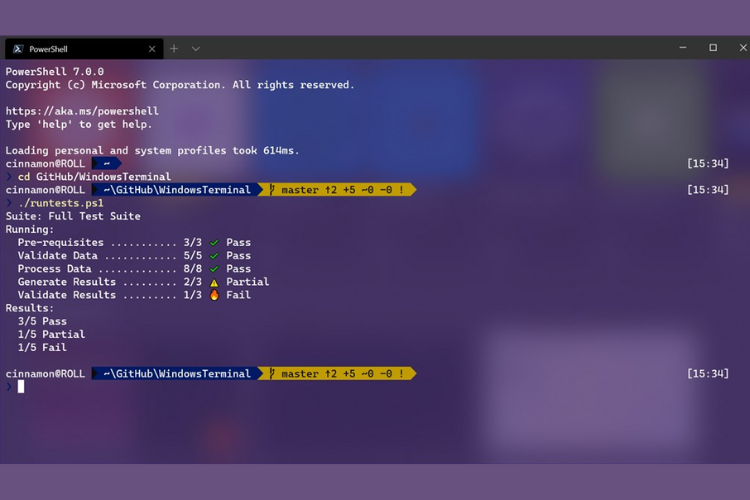
Đối với hệ điều hành Windows, các phiên bản thường đi kèm với Command Prompt (CMD). Người dùng cần phải tải xuống PowerShell để thực hiện các lệnh theo hướng dẫn này.
Trong hệ điều hành Linux, có một số bản phân phối khác nhau và cung cấp một Terminal khác nhau như konsole, rxvt, eterm, gnome-terminal, xterm, nxtem,... Người dùng không cần phải tải xuống gì thêm, chỉ cần tham khảo tài liệu để xem bản phân phối nào phù hợp nhất với mình.
Terminal được sử dụng như thế nào?
Cách khởi động Terminal
- Trên Ubuntu, bạn có thể mở Terminal bằng cách gõ "Terminal" vào Dash hoặc nhấn tổ hợp phím Ctrl + Alt + T.
- Trên macOS, bạn có thể mở Terminal bằng cách mở Launchpad và nhấp vào biểu tượng Terminal có hình tên lửa nằm ở dưới màn hình.
- Trên Windows, bạn có thể sử dụng công cụ Dash trên Ubuntu hoặc Start Menu để mở Terminal.
Khi Terminal được khởi động, một cửa sổ sẽ hiển thị dưới dạng một ô chữ nhật nằm ngang và đợi bạn nhập dòng lệnh. Ô chữ nhật này còn được gọi là Command Prompt.
Hệ thống câu lệnh của Terminal
Bạn có thể sử dụng câu lệnh "cd" (change directory) để di chuyển đến các thư mục trên máy tính. Thay "[change directory]" bằng địa chỉ của thư mục mà bạn muốn di chuyển đến.
Nếu bạn muốn di chuyển vào thư mục Home, bạn có thể sử dụng câu lệnh "$cd". Trên Linux, ký tự "~" đại diện cho địa chỉ thư mục Home của người dùng. Bạn cũng có thể sử dụng câu lệnh "cd" mà không cần truyền bất kỳ đối số nào để di chuyển đến thư mục mặc định.
Cách để hiển thị nội dung trong thư mục
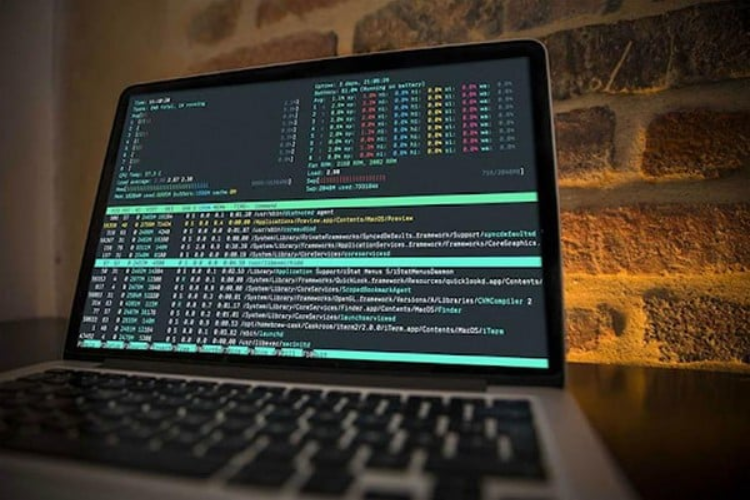
Để hiển thị danh sách tập tin và nội dung của một thư mục, bạn có thể sử dụng câu lệnh "ls". Cụ thể, câu lệnh sẽ có dạng "$ ls [dir_path]", trong đó "[dir_path]" là đường dẫn đến thư mục mà bạn muốn liệt kê ra danh sách tập tin ở trong. Để hiển thị tên các tập tin và thư mục trong thư mục hiện tại, bạn có thể sử dụng câu lệnh "$ ls".
Ngoài ra, bạn cũng có thể sử dụng tùy chọn "-1" để hiển thị thông tin chi tiết về các tập tin và thư mục, bao gồm chủ sở hữu, quyền truy cập, thời gian tạo, và nhiều thông tin khác. Câu lệnh sẽ có dạng "$ ls -1[dir_path]", trong đó "[dir_path]" là thư mục mà bạn muốn liệt kê danh sách tất cả tập tin.
Cách để xóa file
Để xóa một tập tin trên Terminal, bạn có thể sử dụng câu lệnh "$ rm [file_path]". Thay "[file_path]" bằng địa chỉ của tập tin mà bạn muốn xóa. Nếu muốn tập tin đó nằm trong cùng thư mục hiện tại, bạn có thể sử dụng tên của tập tin và đặt trước nó ký tự "./".
Cách để xóa một thư mục
Để xóa một thư mục trên Terminal, bạn có thể sử dụng câu lệnh "$ rmdir [dir_name]". Thay "[dir_name]" bằng tên của thư mục mà bạn muốn xóa. Lưu ý rằng bạn chỉ có thể xóa thư mục nếu nó không chứa bất kỳ tập tin nào.
Nếu thư mục chứa các tập tin, bạn phải sử dụng câu lệnh "$ rm -r [dir_name]" để xóa thư mục và tất cả nội dung bên trong. Khi sử dụng câu lệnh này, máy tính sẽ yêu cầu xác nhận xóa từng tập tin. Nếu muốn xóa mà không cần xác nhận, bạn có thể sử dụng tùy chọn "-f" vào là "$ rm -rf [dir_name]".
Cách dùng Terminal ở trên macOS
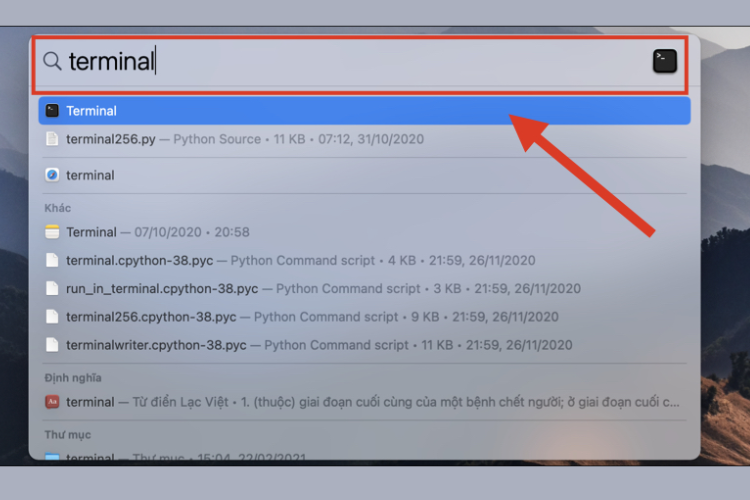
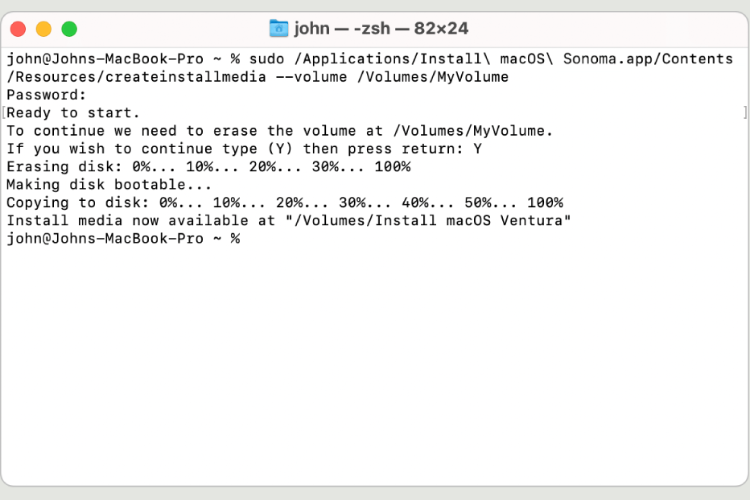
Trên macOS, Terminal nằm trong thư mục Utilities của Applications. Để mở Terminal, bạn có thể mở Applications, sau đó chọn Utilities và nhấp đúp vào biểu tượng Terminal. Bạn cũng có thể sử dụng Spotlight bằng cách nhấn tổ hợp phím Command + Spacebar, sau đó tìm kiếm và mở Terminal. Khi Terminal được khởi động, một cửa sổ nhỏ với nền trắng sẽ xuất hiện.
Trên thanh tiêu đề của cửa sổ Terminal, bạn sẽ thấy tên người dùng, từ "bash" và kích thước của cửa sổ được hiển thị dưới dạng pixel. Lệnh "Uni" sẽ được thực thi bởi một số shell khác nhau, và trên macOS, "bash" là shell mặc định được sử dụng bởi Terminal. Nếu bạn muốn tăng kích thước của cửa sổ, bạn có thể nhấp chuột vào góc dưới bên phải và kéo nó ra ngoài. Ngoài ra, nếu bạn muốn thay đổi giao diện từ nền trắng cho văn bản màu đen, bạn có thể mở menu shell, chọn "New Windows" và chọn các tùy chọn hiển thị có sẵn từ danh sách.
Lệnh Mac ở trong Terminal là gì?
Khi sử dụng Terminal, người dùng gõ các lệnh vào con trỏ và nhấn phím Return để thực thi. Các lệnh này được cấu thành từ các yếu tố như “command”, “argument” để chỉ định các tài nguyên mà lệnh sẽ hoạt động và có một thành phần được điều chỉnh đầu ra.
Để điều hướng đến thư mục Home, người dùng chỉ cần nhập "cd ~/Documents" và sau đó nhấn Return. Người dùng cần nhập lD sau đó chuyển đến Return (nhấn lệnh Return ở sau mỗi lệnh). Lúc này, mọi tệp ở trong Documents folder -IS đều là các lệnh để liệt kê các tệp. Nếu muốn xem danh sách các lệnh có sẵn trong Terminal, hãy nhấn giữ phím Escape và nhấn giống như lúc bạn nhận được câu hỏi có muốn xem tất cả các khả năng hay không. Muốn xem các lệnh cụ thể thì bạn nhấn vào Return.
Một số định nghĩa khác có liên quan đến Terminal
Airport Terminal là gì?
Airport Terminal là một khái niệm liên quan đến việc xuất nhập khẩu và đóng vai trò quan trọng trong hoạt động của cảng hàng không. Nó chính là nhà ga trong cảng hàng không, nơi hành khách được chuyển qua lại giữa các phương tiện giao thông đường bộ và hệ thống vận tải để lên và xuống máy bay.
Computer Terminal là gì?
Computer Terminal là thiết bị đầu cuối của máy tính hay còn được gọi là phần cứng điện tử, điện cơ. Nó được dùng để nhập vào hoặc in dữ liệu ra từ hệ thống điện toán.
Tại sao nên sử dụng Terminal?
Terminal cho phép thực hiện các tác vụ một cách nhanh chóng và hiệu quả hơn so với giao diện đồ họa, đặc biệt khi xử lý hàng loạt dữ liệu hoặc thao tác phức tạp. Ngoài ra, Terminal cung cấp khả năng tùy chỉnh cao, cho phép người dùng linh hoạt tạo ra các tập lệnh và tự động hóa các quy trình theo nhu cầu riêng. Đặc biệt, Terminal sử dụng ít tài nguyên hệ thống hơn so với giao diện đồ họa, giúp máy tính hoạt động mượt mà và hiệu quả hơn. Terminal còn cho phép người dùng truy cập và điều khiển máy tính từ xa một cách dễ dàng và bảo mật. Và không thể thiếu, Terminal có thể được sử dụng trên nhiều hệ điều hành khác nhau, bao gồm Windows, macOS và Linux.
Với những ưu điểm trên, Terminal là một công cụ rất hữu ích và tiện lợi cho người dùng.
Tạm kết
Terminal là một công cụ mạnh mẽ và linh hoạt có thể được sử dụng cho nhiều mục đích khác nhau. Hy vọng với những chia sẻ trên, bạn đã biết được Terminal là gì cũng như biết cách dùng Terminal để nâng cao hiệu quả công việc, tự động hóa các tác vụ và mở rộng kiến thức.
Xem thêm:
- Bật mí 5 cách bật hoặc tắt Focus Mode trong Windows Terminal
- 4 cách khắc phục lỗi không mở được Windows Terminal trên Windows 11
Nếu bạn đang có nhu cầu mua máy tính xách tay mới thì đừng quên ghé thăm cửa hàng FPT Shop để nhận ưu đãi tốt nhất và được trải nghiệm thực tế. Hãy yên tâm, FPT Shop là hệ thống kinh doanh, phân phối laptop chính hãng và nhận được sự tin tưởng của nhiều khách hàng.
Xem nhanh các dòng laptop giá tốt tại đây: Laptop
:quality(75)/2024_5_11_638510438551834741_anh-dai-dien.jpg)
:quality(75)/2024_3_18_638463775392998737_thumbnail.png)
:quality(75)/2024_3_25_638469807176700042_man-hinh-laptop-bi-hu.jpg)
:quality(75)/2024_3_19_638464782991370340_5.jpg)
:quality(75)/2024_5_12_638511299190071728_anh-dai-dien.jpg)
:quality(75)/2024_4_30_638501088020047655_750.jpg)


