:quality(75)/estore-v2/img/fptshop-logo.png)
:quality(75)/man_hinh_macbook_bi_nhieu_0_f480252373.jpg)
:quality(75)/att_7_ZMIL_7s_YS_Qc8_Mzx_V4s_H_Xcdedso_RTG_Pxi_Tqcm_Vdb_A0_e54695922d.jpg)
Nguyên nhân và hướng dẫn chi tiết sửa lỗi màn hình MacBook bị nhiễu, sọc và loang màu
Sở hữu sức mạnh chip A18 Pro, màn hình sắc nét, thiết kế nhỏ gọn thời trang và thời lượng pin lên đến 16h, MacBook NEO là lựa chọn tối ưu dành cho bạn - Đặt mua ngay hôm nay để tận hưởng các ưu đãi hấp dẫn từ FPT Shop!
Màn hình MacBook bị nhiễu là một vấn đề hiển thị phổ biến gây khó chịu cho người sử dụng. Trong bài viết này, FPT Shop sẽ cùng bạn tìm hiểu về nguyên nhân, cách khắc phục hiệu quả để đảm bảo thiết bị luôn hoạt động ổn định và mượt mà.
Dấu hiệu cho thấy màn hình MacBook bị nhiễu
Lỗi màn hình bị nhiễu trên MacBook có thể ảnh hưởng nghiêm trọng đến chất lượng hiển thị. Nếu không được phát hiện và khắc phục kịp thời, tình trạng này có thể dẫn đến hỏng hóc hoàn toàn. Dưới đây là những dấu hiệu để nhận biết lỗi này:
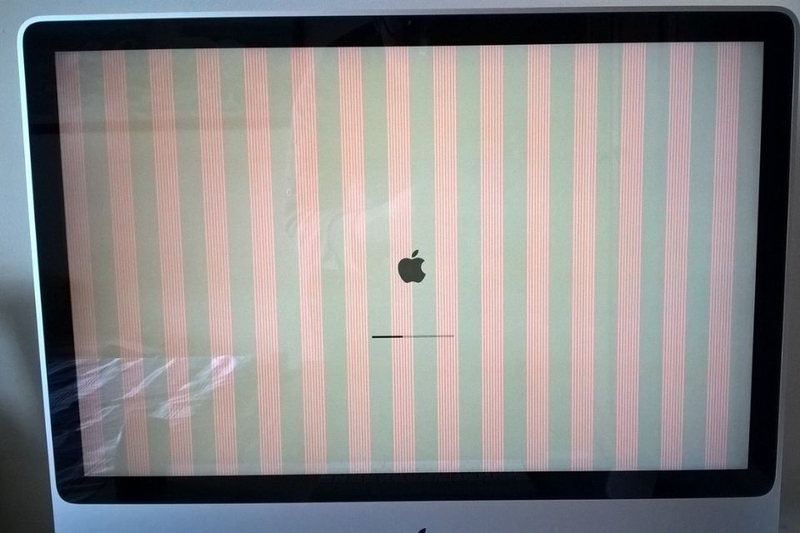
- Xuất hiện sọc nhiễu: Màn hình xuất hiện các sọc ngang dọc với nhiều màu sắc khác nhau. Đôi khi, hiện tượng nhiễu hạt cũng xuất hiện và làm gián đoạn việc quan sát.
- Loang màu: Màu sắc trên màn hình MacBook hiển thị không đều, có hiện tượng loang màu giống như chảy mực.
- Màn hình đổi màu: Màn hình chuyển sang màu sắc bất thường như đỏ hoặc xanh. Hiện tượng này có thể lan rộng, thay thế màu sắc gốc của hình ảnh và trở nên rõ rệt hơn theo thời gian.
Ngoài ra, trong một số trường hợp, các sọc nhiễu này có thể là hiệu ứng từ các app hoặc website bạn đang truy cập. Hãy thử thoát ra và khởi động lại để xác định xem nguyên nhân là từ màn hình hay do hiệu ứng nhé.
Nguyên nhân làm cho màn hình MacBook bị nhiễu
Có nhiều yếu tố ảnh hưởng đến sự hiển thị của màn hình MacBook, dẫn đến lỗi sọc nhiễu. Dưới đây là 6 nguyên nhân thường gặp:
Nguồn điện không ổn định
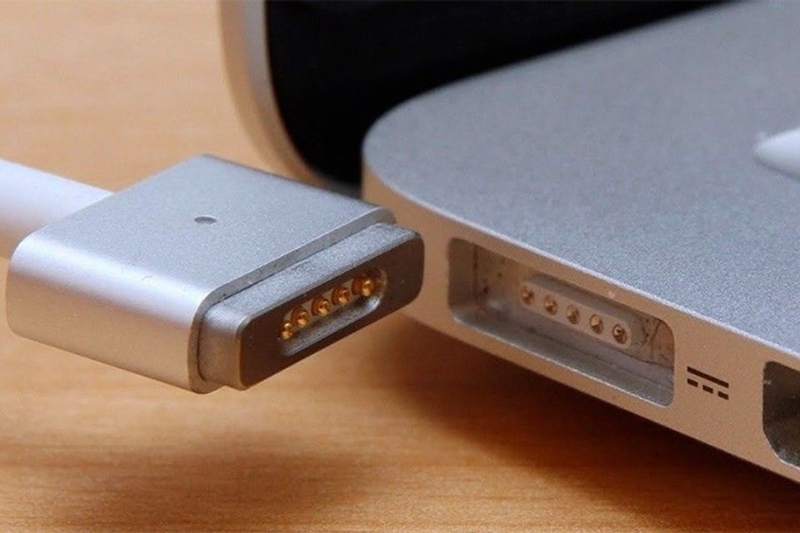
Nguồn điện cung cấp không đủ hoặc không ổn định có thể là nguyên nhân khiến màn hình MacBook bị nhiễu. Bạn hãy kiểm tra lại bộ sạc và nguồn điện để đảm bảo chúng hoạt động bình thường. Nếu dây sạc, cáp sạc vẫn tốt, có thể pin của MacBook đang gặp vấn đề. Trong trường hợp này, bạn cần mang máy đến trung tâm bảo hành để được hỗ trợ nhé.
Dây cáp màn hình bị lỏng
Dây cáp màn hình bị lỏng sẽ làm gián đoạn việc truyền tín hiệu, dẫn đến hiện tượng sọc nhiễu, giật lag. Dây cáp này nối trực tiếp từ Mainboard đến màn hình và thường được đặt ngầm dưới bản lề hoặc phần thân. Tuy nhiên, việc kiểm tra và khắc phục lỗi này đòi hỏi phải mở máy. Do đó, tốt nhất bạn nên nhờ đến các kỹ thuật viên có chuyên môn để đảm bảo an toàn.
Lỗi card màn hình
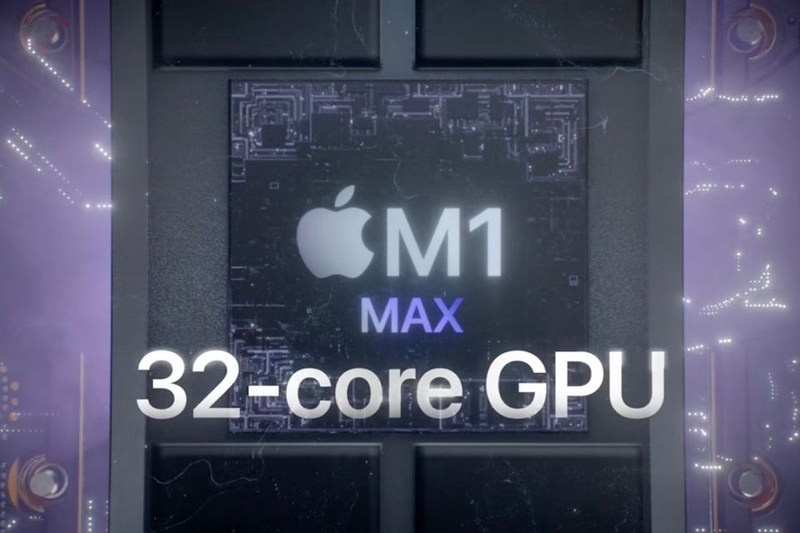
Card màn hình (GPU) là thành phần quan trọng trong việc xử lý và hiển thị hình ảnh. Khi card gặp sự cố, MacBook có thể xuất hiện sọc nhiễu hoặc màn hình đen. Đây là một linh kiện phức tạp và nhạy cảm. Vì vậy, bạn không nên tự sửa chữa mà hãy mang đến trung tâm bảo hành để kiểm tra và thay thế.
Vỉ cao áp gặp vấn đề
Vỉ cao áp (LCD Inverter) cung cấp điện áp để chiếu sáng màn hình. Khi vỉ này gặp lỗi, màn hình có thể bị nhấp nháy, xuất hiện sọc nhiễu hoặc loang màu. Lỗi này cần được kiểm tra chuyên sâu bởi kỹ thuật viên có kinh nghiệm để xác định và sửa chữa chính xác.
Cài đặt màn hình chưa phù hợp
Cài đặt tần số quét, độ phân giải hoặc độ tương phản không phù hợp với thông số kỹ thuật của MacBook cũng có thể gây ra hiện tượng sọc nhiễu. Nếu các thiết lập này quá cao hoặc quá thấp, việc hiển thị có thể bị ảnh hưởng. Bạn chỉ cần điều chỉnh lại các thông số cho đúng với cấu hình của máy để khắc phục.
Màn hình bị lỗi, hư hỏng
Màn hình MacBook có thể bị hỏng do va đập, rơi vỡ hoặc bị dính nước, gây ra hiện tượng sọc ngang, sọc dọc, đốm màu và nhiễu hạt. Lỗi này nếu không được sửa chữa kịp thời có thể lan rộng, làm hỏng bảng mạch màn hình và gây chập.
Tổng hợp cách khắc phục màn hình MacBook bị nhiễu
Khi màn hình MacBook gặp tình trạng nhiễu, dù vẫn hiển thị hình ảnh nhưng chất lượng sẽ bị suy giảm đáng kể. Dưới đây là một vài cách khắc phục hiệu quả bạn có thể áp dụng:
Cập nhật Driver ở mục Software Update
Việc cập nhật driver sẽ giúp khắc phục xung đột phần mềm gây ra lỗi nhiễu. Để thực hiện, bạn có thể làm theo các bước dưới đây:
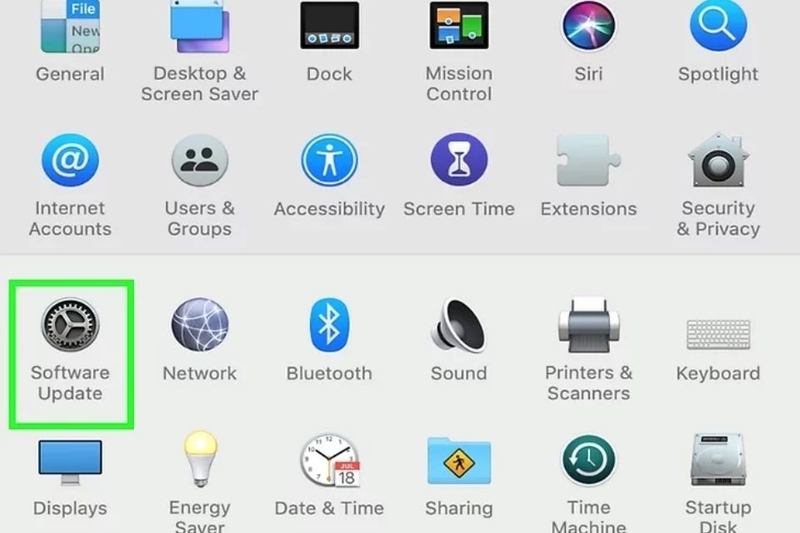
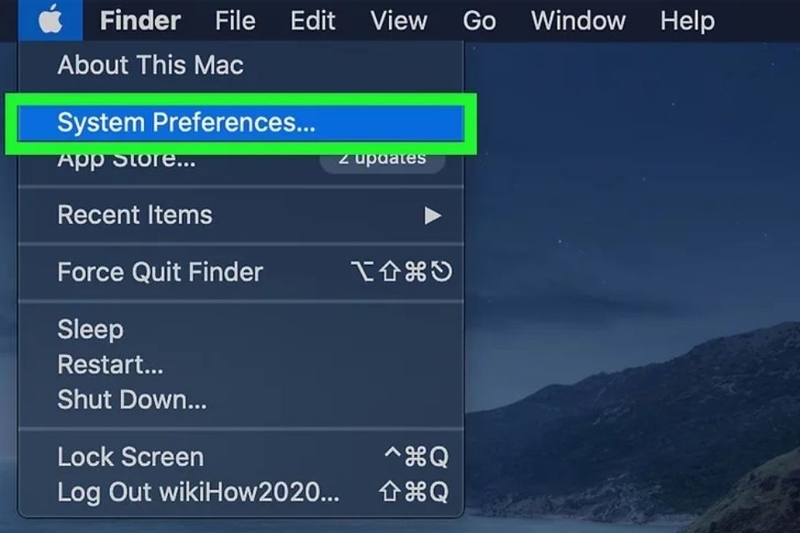
Bước 1: Chọn biểu tượng Apple, truy cập vào Chỉnh cấu hình hệ thống (System Preferences) và tiếp tục chọn Cài đặt chung (General).
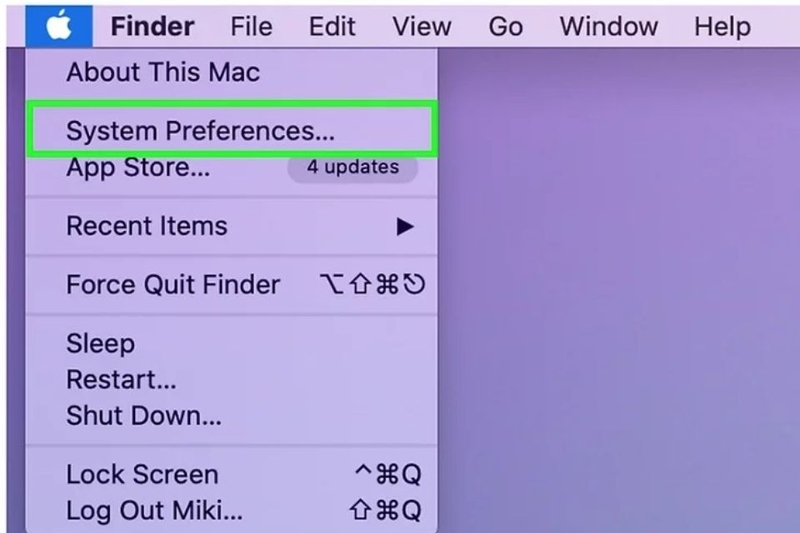
Bước 2: Kéo xuống và chọn Cập nhật phần mềm (Software Update).
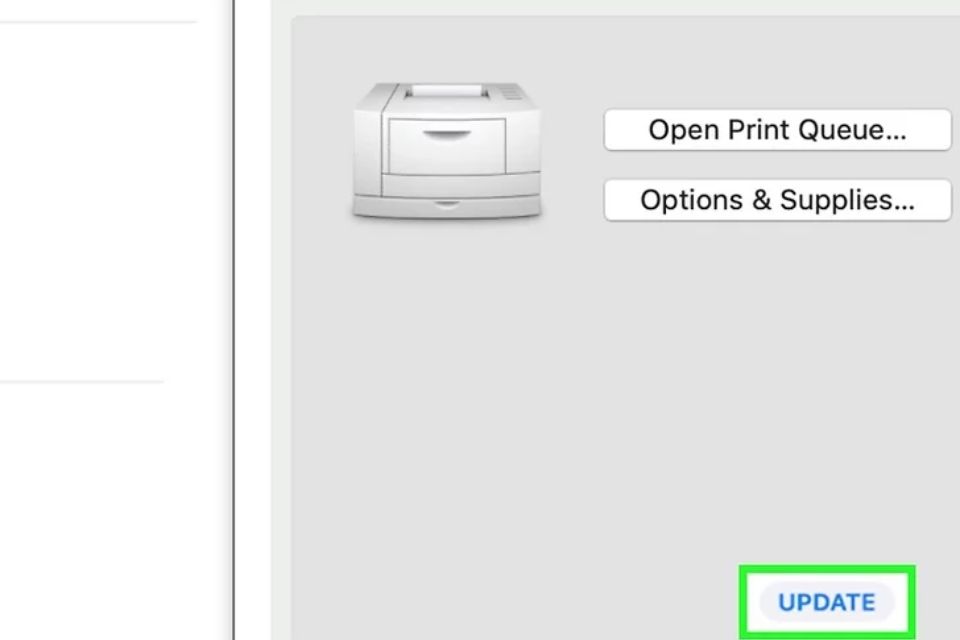
Bước 3: Kiểm tra xem có bản cập nhật mới nhất hay chưa. Nếu chưa, chọn Update để cập nhật phần mềm. Quá trình cài đặt sẽ diễn ra trong 3-5 phút.
Thiết lập lại độ phân giải cho màn hình
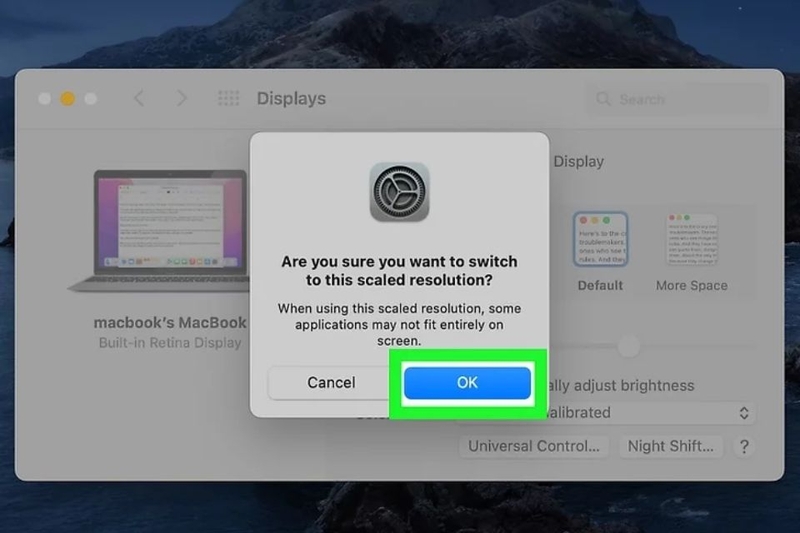
Để điều chỉnh độ phân giải màn hình, làm theo các bước sau:
Bước 1: Truy cập System Preferences và chọn Display.
Bước 2: Bật Scaled và chọn độ phân giải bạn muốn.
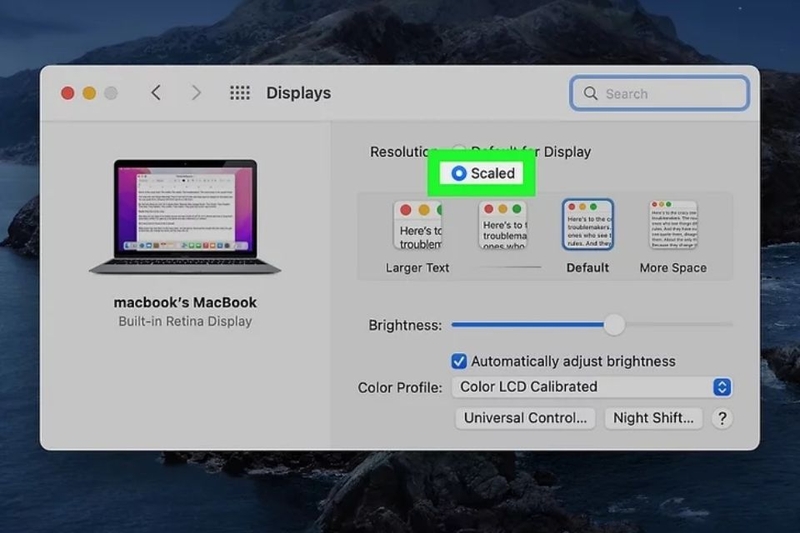
Sau đó, nhấn OK để hoàn tất quá trình thiết lập.
Reset SMC
Việc reset SMC có thể khắc phục nhiều lỗi liên quan đến phần cứng và hiển thị. Thực hiện như sau:
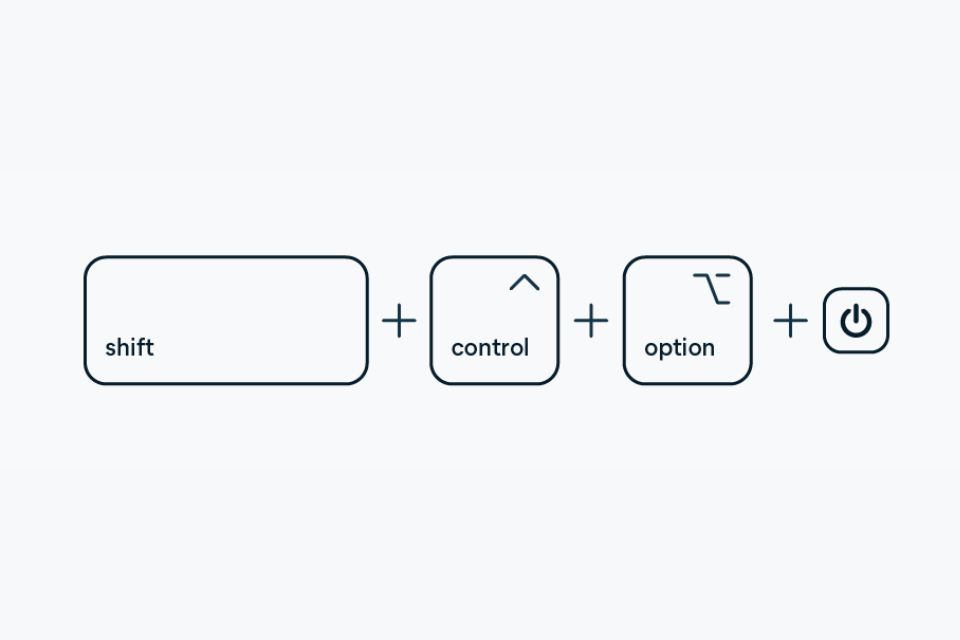
Bước 1: Dùng tổ hợp phím Shift + Control + Option + Nguồn.
Bước 2: Đợi máy tắt hoàn toàn trong khoảng 10 giây rồi nhấn nút nguồn để khởi động lại.
Nếu lỗi vẫn không khắc phục, bạn có thể cân nhắc mang máy đi sửa chữa tại trung tâm bảo hành.
Lời kết
Màn hình MacBook bị nhiễu có thể do nhiều nguyên nhân khác nhau, từ phần mềm đến phần cứng. Việc phát hiện sớm và áp dụng các biện pháp khắc phục kịp thời sẽ giúp bạn bảo vệ màn hình và đảm bảo hiệu suất hoạt động của thiết bị.
Nếu màn hình MacBook của bạn bị hỏng nặng và cần một chiếc máy mới, hãy đến FPT Shop ngay để nhận các ưu đãi hấp dẫn nhé!
Xem thêm:


