:quality(75)/estore-v2/img/fptshop-logo.png)
:quality(75)/xoa_link_trong_word_01_78d00fc5d3.jpg)
:quality(75)/xuan_hai_5022f16098.jpg)
Cách xóa link trong Word cực nhanh mà không cần dùng đến các phần mềm hỗ trợ
Bạn đang soạn thảo tài liệu trong Word nhưng gặp phải tình trạng văn bản dính đầy liên kết (hyperlink) khiến nội dung rối mắt, khó đọc và thiếu chuyên nghiệp? Nếu vậy, bạn cũng không nên quá lo lắng. Việc xóa link trong Word hoàn toàn không phức tạp và bạn không cần cài thêm bất kỳ phần mềm nào.
Trong bài viết này, FPT Shop sẽ hướng dẫn bạn cách xoá link trong Word cực nhanh, áp dụng được cho cả từng đoạn văn bản lẫn toàn bộ tài liệu.
Những bất tiện khi văn bản chứa quá nhiều liên kết
Bạn mở file Word và nhận ra có quá nhiều link chằng chịt? Nếu đúng như vậy, bạn sẽ có nguy cơ gặp phải những tình huống sau:
- Gây rối mắt, làm mất tập trung: Khi văn bản đầy những đường link được gạch chân/ tô màu xanh, mắt bạn sẽ bị phân tán trong quá trình đọc hoặc soạn thảo. Thay vì tập trung vào nội dung chính, bạn sẽ dễ bị cuốn vào các liên kết, dẫn đến mất mạch tư tưởng. Điều này làm giảm chất lượng trải nghiệm và hiệu quả truyền tải thông tin.
- Tốc độ phản hồi chậm, làm gián đoạn công việc: Nếu liên kết dẫn đến nội dung online hoặc file mạng, tốc độ mở sẽ phụ thuộc nhiều vào kết nối mạng hoặc hiệu suất Word. Điều này có thể khiến bạn mất thời gian chờ đợi, đặc biệt với văn bản dài chứa nhiều liên kết nặng.
- Tăng nguy cơ bị lỗi hoặc link hỏng: Nhiều liên kết nội bộ (internal links) trong tài liệu dài có thể dễ bị hỏng nếu cấu trúc văn bản bị thay đổi, tiêu đề bị sửa hoặc bị xóa, hay bookmark bị mất. Khi đó, link không còn đúng chỗ, dẫn đến lỗi khi người đọc bấm vào.
- Làm giảm tính chuyên nghiệp, ảnh hưởng đến SEO: Một văn bản tràn lan các liên kết không cần thiết dễ gây cảm giác thiếu chuyên nghiệp. Với SEO, việc gắn quá nhiều link có thể khiến thuật toán đánh giá nội dung bị phân tán, làm giảm hiệu quả tối ưu hóa từ khóa và độ tin cậy tổng thể.
Nhìn chung, liên kết là công cụ hữu ích. Nhưng khi lạm dụng, nó sẽ có thể gây rối, làm chậm, giảm chuyên nghiệp và gây khó khăn với người dùng đặc biệt. Lúc này, bạn sẽ cần biết cách xoá link trong Word để làm cho văn bản trở nên gọn gàng hơn.
Cách nhận biết các loại liên kết trong Word
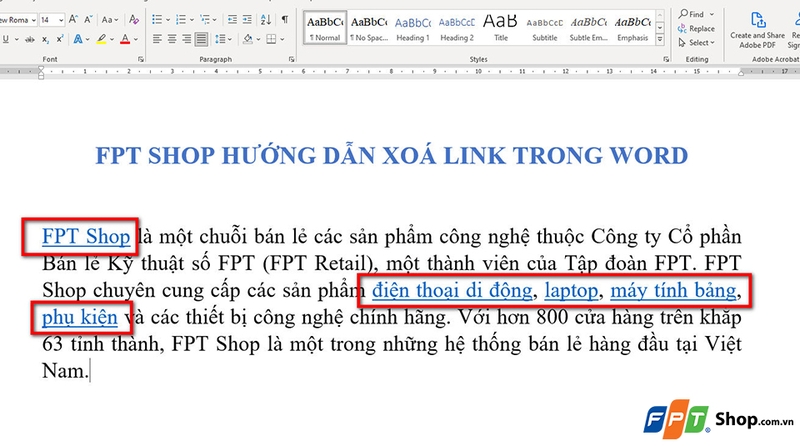
Sau khi hiểu rõ những phiền toái mà việc có quá nhiều hyperlink gây ra, điều tiếp theo bạn cần biết là mình đang có những loại liên kết nào trong tài liệu. Dưới đây cách giúp bạn nhận biết:
- Nhận biết qua kiểu hiển thị: Phần lớn hyperlink trong Word mặc định được hiển thị bằng chữ màu xanh và gạch chân. Nếu bạn thấy đoạn văn bản nào như thế, đó rất có thể là một liên kết đang hoạt động.
- Dùng công cụ của Word: Bạn có thể tận dụng chức năng Find and Replace (nhấn Ctrl + F) rồi chọn “More” → Format → Style → chọn “Hyperlink”. Word sẽ đưa bạn đến từng liên kết hoặc đánh dấu toàn bộ.
- Xem mã nội bộ bằng Alt + F9: Nếu bạn nhấn tổ hợp phím này, Word sẽ hiển thị nội dung các trường lệnh như { HYPERLINK "https://..." }. Bạn sẽ thấy rõ phần văn bản hiển thị (anchor text) và địa chỉ thực tế mà link dẫn đến.
- Tìm theo từ khóa phổ biến như “http” hoặc “www”: Nếu bạn cần cách nhanh nhưng chính xác, bạn chỉ cần dùng Ctrl + F và nhập “http” hoặc “www” để tìm những chuỗi URL phổ biến. Đây là cách đơn giản nhưng hiệu quả để phát hiện link web. Tuy nhiên, nó có thể không phát hiện email link hoặc hyperlink nội bộ.
Khi đã nắm được vì sao quá nhiều liên kết khiến tài liệu mất chuyên nghiệp, chậm và gây bối rối, thì bước tiếp theo là nhận biết nhanh để bạn có thể xử lý linh hoạt. Trong phần tiếp theo, bạn sẽ tìm thấy các cách xoá link trong Word phổ biến hiện nay.
Các cách xoá link trong Word cực nhanh
Bạn đang chán ngán vì văn bản Word bị nhồi nhét quá nhiều đường link rối mắt và muốn loại bỏ nó thật nhanh? Nếu vậy, bạn hãy tham khảo ngay các cách xoá link trong Word dưới đây.
Cách 1: Xóa từng liên kết bằng thao tác thủ công
Nếu tài liệu của bạn chỉ có một vài liên kết và bạn muốn xóa chúng một cách có chọn lọc, thì đây là cách đơn giản nhất. Với thao tác chuột phải cơ bản, bạn có thể nhanh chóng loại bỏ từng hyperlink mà vẫn giữ nguyên phần văn bản hiển thị. Các bước thực hiện như sau:
Bước 1: Bạn mở file Word chứa liên kết cần xóa và tìm đến đoạn văn bản có hyperlink. Sau đó, bạn hãy đưa chuột vào ngay phần chữ có chứa liên kết.
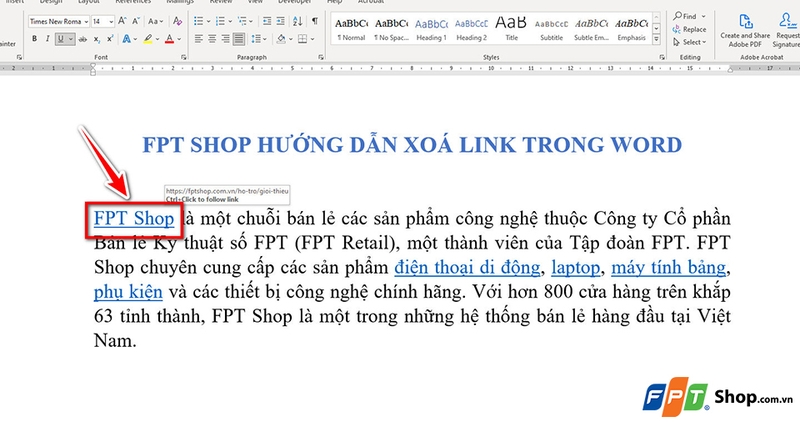
Bước 2: Bạn hãy nhấp chuột phải để mở menu ngữ cảnh. Sau đó, bạn hãy chọn mục Remove Hyperlink.
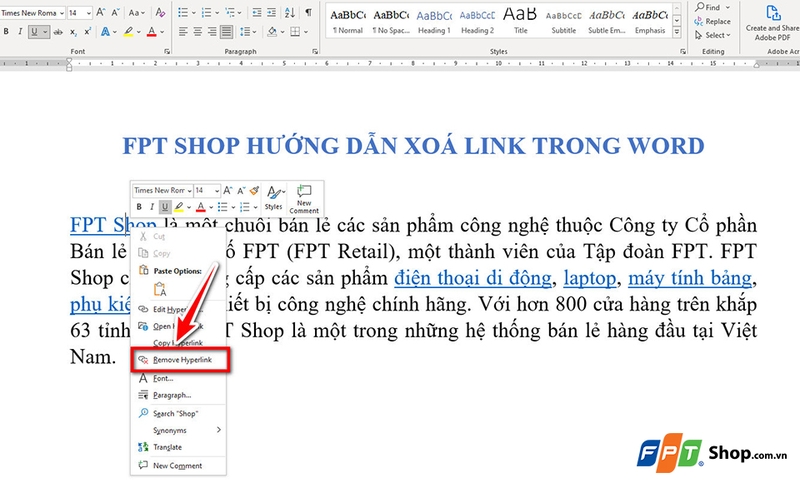
Ngay lập tức, liên kết sẽ bị xóa khỏi văn bản. Phần chữ vẫn được giữ nguyên và trở lại định dạng văn bản bình thường.
Cách 2: Xóa toàn bộ liên kết trong tài liệu bằng phím tắt
Đây là cách nhanh chóng và cực kỳ hiệu quả nếu bạn muốn xóa toàn bộ liên kết trong tài liệu Word chỉ trong vài giây. Cách này phù hợp khi bạn xử lý các file copy từ internet, tài liệu có dính nhiều hyperlink hoặc cần làm sạch văn bản trước khi gửi đi. Các bước thực hiện như sau:
Bước 1: Bạn nhấn tổ hợp phím Ctrl + A để chọn toàn bộ nội dung trong tài liệu.
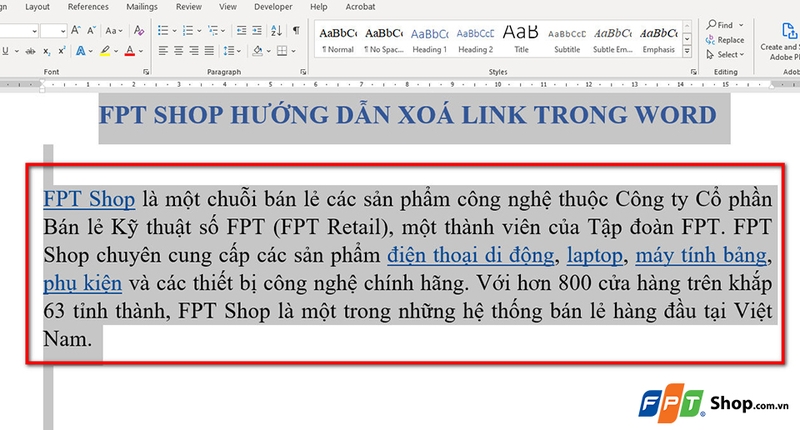
Bước 2: Bạn tiếp tục nhấn Ctrl + Shift + F9 để tiến hành xóa toàn bộ hyperlink trong văn bản.
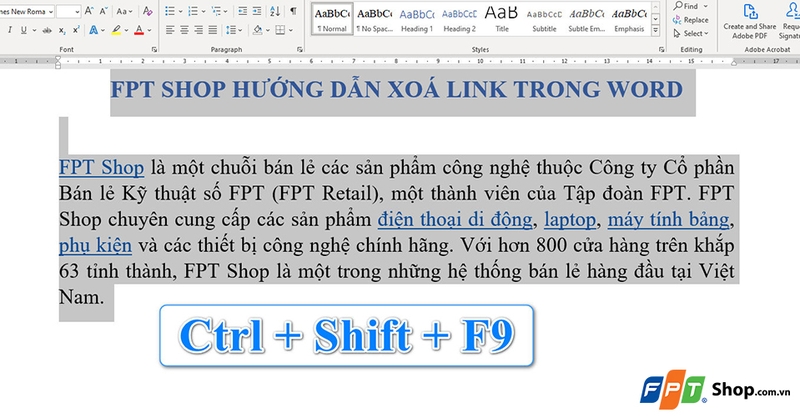
Sau khi hoàn tất, tất cả các liên kết sẽ bị loại bỏ và phần văn bản sẽ được giữ lại như bình thường. Đây là cách cực kỳ tiện lợi nếu bạn không muốn mất thời gian xử lý từng link một.
Cách 3: Xóa hàng loạt link bằng Macro
Nếu bạn thường xuyên xử lý các tài liệu dài có nhiều liên kết và muốn tự động hóa việc xóa link, thì việc sử dụng Macro trong Word sẽ giúp bạn tiết kiệm rất nhiều thời gian. Macro chỉ cần thiết lập một lần và có thể dùng lại bất cứ khi nào bạn cần. Các bước thực hiện như sau:
Bước 1: Bạn nhấn tổ hợp phím Alt + F11 để mở cửa sổ Microsoft Visual Basic for Applications (VBA). Trong cửa sổ VBA, bạn nhấp vào Insert → chọn Module để tạo một mô-đun (module) mới.

Bước 2: Bạn sao chép và dán đoạn mã dưới đây vào cửa sổ mô-đun:
Sub RemoveHyperlinks()
Dim oField As Field
For Each oField In ActiveDocument.Fields
If oField.Type = wdFieldHyperlink Then oField.Unlink
Next
End Sub
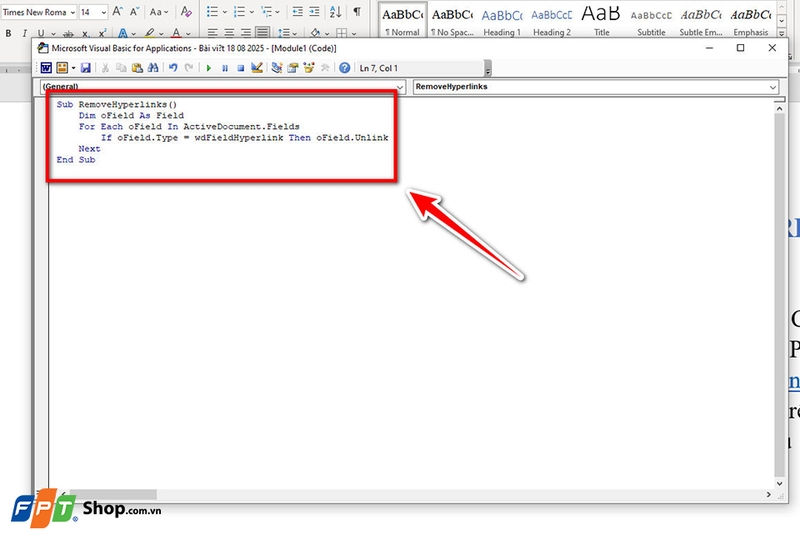
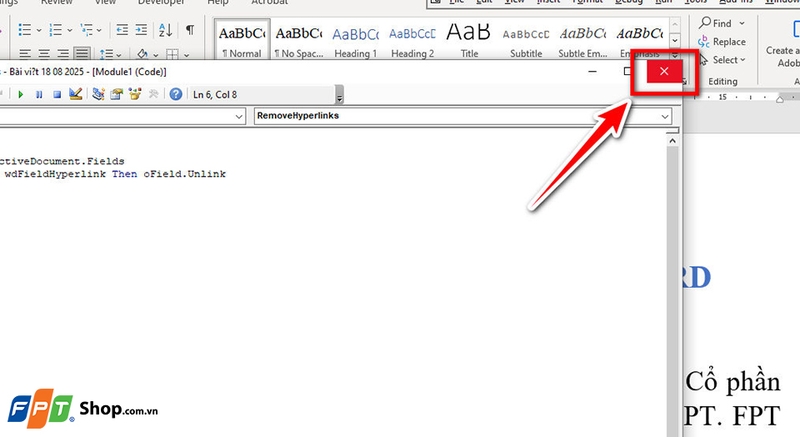
Bước 3: Bạn nhấn Ctrl + S để lưu lại, sau đó đóng cửa sổ VBA.
Bước 4: Bạn hãy quay lại Word, vào tab Developer, nhấp vào Macros, chọn RemoveHyperlinks, rồi nhấn Run để chạy đoạn mã.
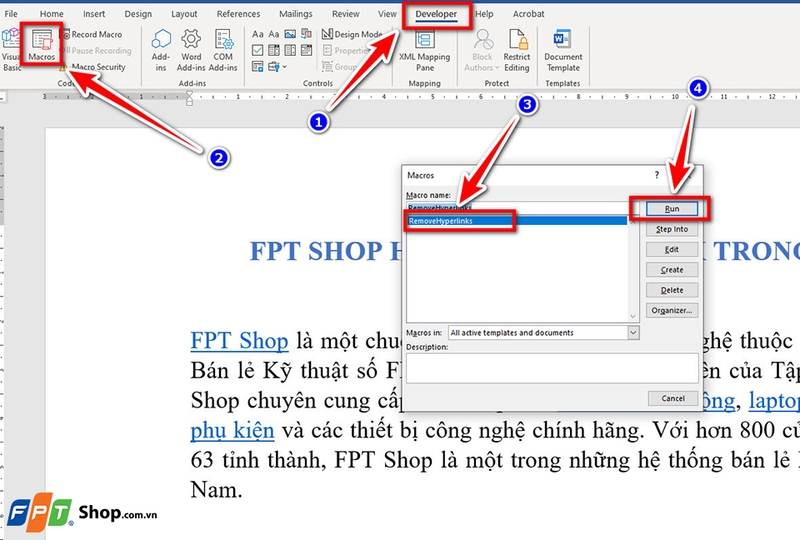
Macro sẽ quét toàn bộ văn bản và tự động xóa tất cả các hyperlink. Đây là phương pháp hiệu quả nếu bạn muốn áp dụng thường xuyên mà không phải lặp lại thao tác thủ công.
Tạm kết
Khi biết cách xoá link trong Word, bạn sẽ có thể giúp tài liệu của mình trở nên gọn gàng, dễ đọc và chuyên nghiệp hơn rất nhiều. Chỉ với vài thao tác đơn giản như hướng dẫn, mọi liên kết dư thừa sẽ được xử lý nhanh chóng trên văn bản của bạn mà không cần cài đặt phần mềm hỗ trợ nào cả. Nếu thấy bài viết hữu ích, bạn hãy chia sẻ để nhiều người cùng biết mẹo hay này nhé.
Ngoài ra, bạn cũng có thể tham khảo các mẫu laptop văn phòng chất lượng tại FPT Shop gần nhất ngay hôm nay để nhận được nhiều ưu đãi hấp dẫn nhé!
Xem thêm:
:quality(75)/nhan_doi_van_ban_word_01_bc3051d6ba.jpg)
:quality(75)/tao_droplist_trong_word_01_08f32d0c2f.jpg)
:quality(75)/chen_bieu_thuc_toan_hoc_trong_word_01_ec3802523b.jpg)
:quality(75)/chen_caption_trong_word_01_bd779d0a77.jpg)
:quality(75)/1_d5c1d6d74a.jpg)
:quality(75)/5_6d4056c402.jpg)


