:quality(75)/estore-v2/img/fptshop-logo.png)
:quality(75)/doi_tien_so_thanh_chu_excel_01_b383995d26.jpg)
:quality(75)/dinh_long_4627e1a3db.jpg)
Cách đổi số tiền thành chữ trong Excel đơn giản cho kế toán và dân văn phòng
Bạn là kế toán, nhân sự hay dân văn phòng và thường xuyên phải lập báo cáo, viết phiếu thu – chi, hóa đơn, hợp đồng? Việc nhập số tiền bằng chữ đôi khi khiến bạn mất nhiều thời gian, dễ sai sót, đặc biệt khi xử lý con số lớn. Tuy nhiên, Excel hoàn toàn có thể giúp bạn làm việc đó một cách tự động. Vì vậy, FPT Shop sẽ hướng dẫn bạn cách đổi số tiền thành chữ trong Excel qua bài viết sau đây.
Lợi ích của việc đổi số tiền thành chữ trong Excel

Khi biết cách đổi số tiền thành chữ trong Excel, bạn sẽ có thể nhận được rất nhiều lợi ích như sau:
- Tiết kiệm thời gian: Việc Excel tự động chuyển số thành chữ giúp bạn không phải mất công gõ từng từ thủ công. Như vậy, bạn sẽ tiết kiệm được thời gian đáng kể, nhất là với các con số dài hoặc nhiều dữ liệu cần xử lý.
- Tăng độ chính xác: Khi gõ bằng tay, bạn rất dễ nhầm lẫn hoặc sai chính tả, đặc biệt với số lớn. Chuyển số thành chữ tự động sẽ giúp giảm lỗi này tối đa, đảm bảo tính chính xác cho tài liệu kế toán, hợp đồng và hóa đơn của bạn.
- Tài liệu chuyên nghiệp và rõ ràng hơn: Việc hiển thị số cả dưới dạng số và văn bản làm cho báo cáo, hóa đơn hay hợp đồng trông chuyên nghiệp, dễ đọc và minh bạch đối với đối tác hay kiểm toán.
- Giao tiếp rõ ràng, giảm hiểu nhầm: Số tiền bằng chữ giúp người đọc dễ hiểu, tránh hiểu nhầm, đặc biệt trong các hợp đồng hay kiểm duyệt giấy tờ pháp lý.
- Tối ưu hóa quy trình làm việc cho kế toán và hành chính: Tự động chuyển đổi giúp bạn tập trung xử lý công việc quan trọng như kiểm soát số liệu hay đối chiếu dữ liệu.
- Hỗ trợ cho báo cáo đa tiền tệ và các hệ thống khác nhau: Khi sử dụng VBA hay Add-in chuyên dụng, bạn có thể hỗ trợ nhiều định dạng số, đơn vị tiền tệ, thậm chí tích hợp vào quy trình lập báo cáo chuyên nghiệp.
Vậy làm sao để bạn có thể thực hiện điều đó trong bảng tính của mình? Chúng ta hãy cùng khám phá cách đổi số tiền thành chữ trong Excel đơn giản ở phần tiếp theo nhé.
Cách đổi số tiền thành chữ trong Excel đơn giản
Hiện nay, bạn sẽ tìm thấy nhiều cách đổi số tiền thành chữ trong Excel. Tuy nhiên, mọi phương pháp đều hướng đến việc cài đặt Add-in (tiện ích mở rộng) ở bên ngoài. Vì vậy, FPT Shop sẽ chia sẻ cho bạn VnTools. Đây là một add-in cho Excel/Word, giúp bạn đổi số tiền thành chữ tiếng Việt tự động. Nhờ hỗ trợ cả các bảng mã thông dụng (Unicode, VNI, TCVN3), VnTools sẽ rất phù hợp cho nhu cầu kế toán, hành chính văn phòng ở Việt Nam. Các bước thực hiện như sau:
Bước 1: Tải VnTools từ nguồn uy tín
Bạn hãy truy cập trang hướng dẫn/tải về đáng tin cậy để tải bộ cài VnTools mới. Bạn ưu tiên nơi có hướng dẫn tích hợp vào Excel/Word và ghi rõ phiên bản hỗ trợ.
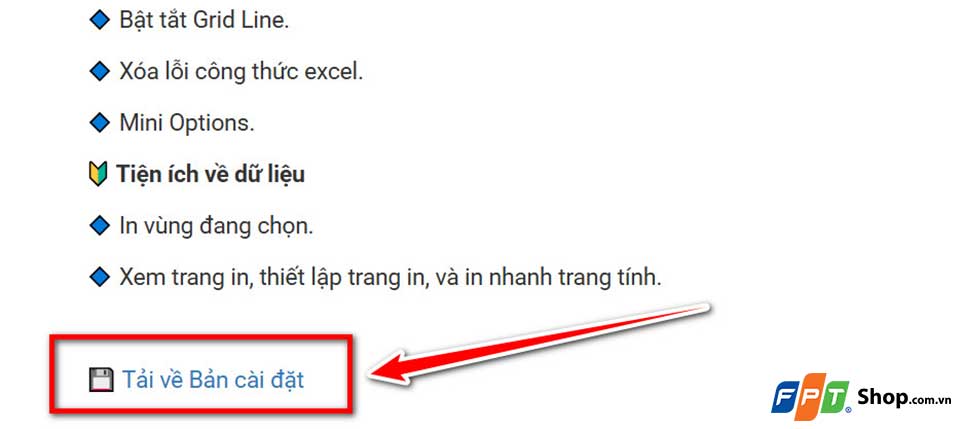
Bước 2: Cài Add-in
Bạn chạy bộ cài (hoặc giải nén gói) theo hướng dẫn, ghi nhớ thư mục chứa file add-in (thường là .xla/.xlam như UFunctions.xlam). Tuy nhiên, bạn cần phải lưu đường dẫn này để lát nữa trỏ vào từ Excel. Đối với các phiên bản có đuôi “.exe”, bạn chỉ cần cài đặt như các ứng dụng thông thường.
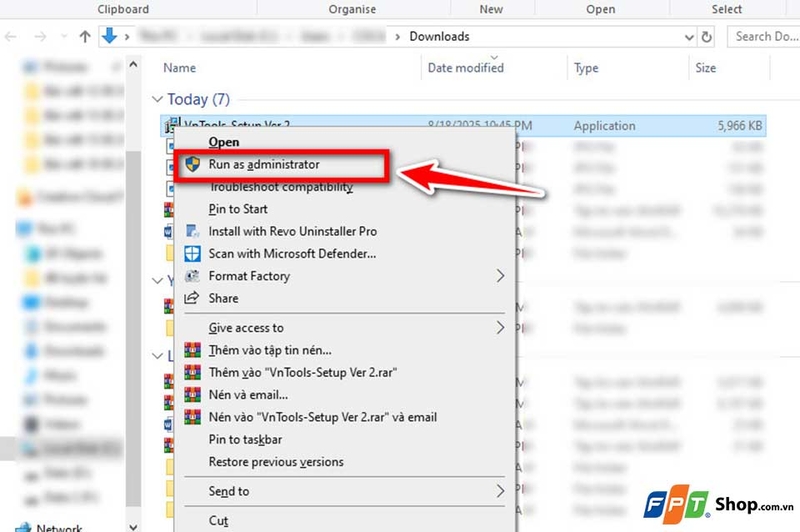
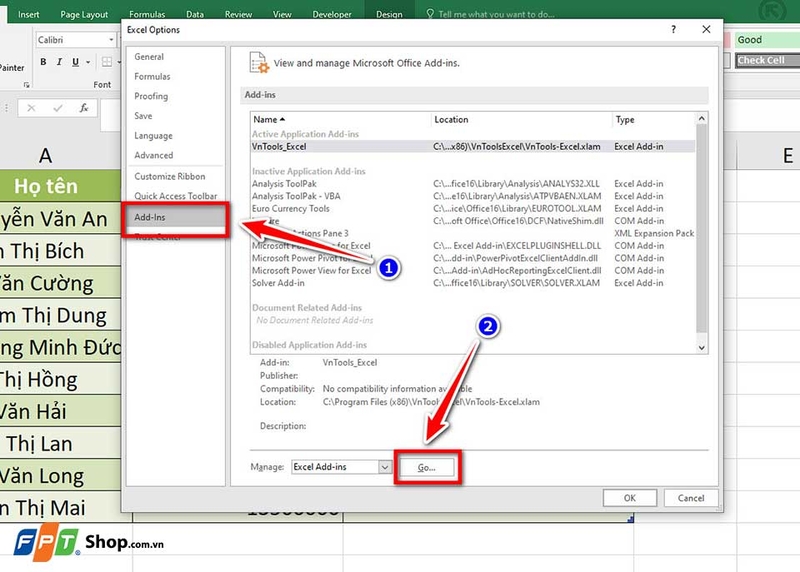
Bước 3: Truy cập nơi quản lý Add-ins
Bạn mở Excel → vào File → Options → Add-ins. Tại dòng Manage (dưới cùng), bạn chọn Excel Add-ins rồi bấm Go… để mở hộp thoại quản lý add-ins. Đây là quy trình chính thống của Excel để thêm hoặc bỏ add-ins.
Bước 4: Nạp file VnTools vào Excel
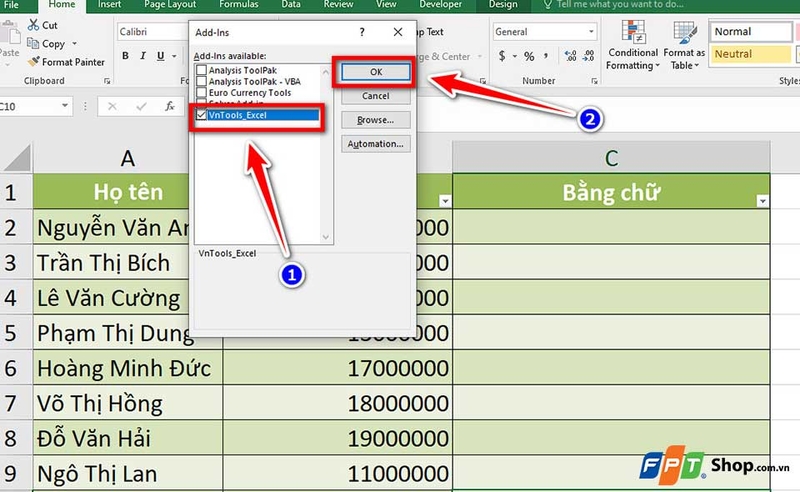
Bạn bấm Browse… → trỏ tới thư mục ở Bước 2 → chọn file add-in (ví dụ UFunctions.xlam) → bấm OK. Sau đó, bạn tích chọn VnTools trong danh sách Add-ins rồi bấm OK để kích hoạt.
Bước 5: Bật macro an toàn để VnTools chạy được
Với lần đầu nạp add-in, Excel có thể hiện thanh cảnh báo “Security Warning – Macros have been disabled”. Bạn bấm Enable Content (hoặc vào File → Options → Trust Center → Trust Center Settings → Macro Settings để chọn mức phù hợp). Bạn chỉ bật macro cho tệp đáng tin để đảm bảo an toàn.
Bước 6: Kiểm tra VnTools đã xuất hiện
Tùy bản VnTools, bạn có thể thấy một thẻ tab hoặc nhóm lệnh trong ribbon hiện có. Nếu không thấy, bạn quay lại File → Options → Add-ins → Manage: Excel Add-ins → Go… để kiểm tra VnTools đã được tích chọn hay chưa.

Bước 7: Dùng hàm/tiện ích đổi số thành chữ
Với Add-in này, bạn sẽ có 2 cách sử dụng để đổi số tiền thành chữ trong Excel như sau:
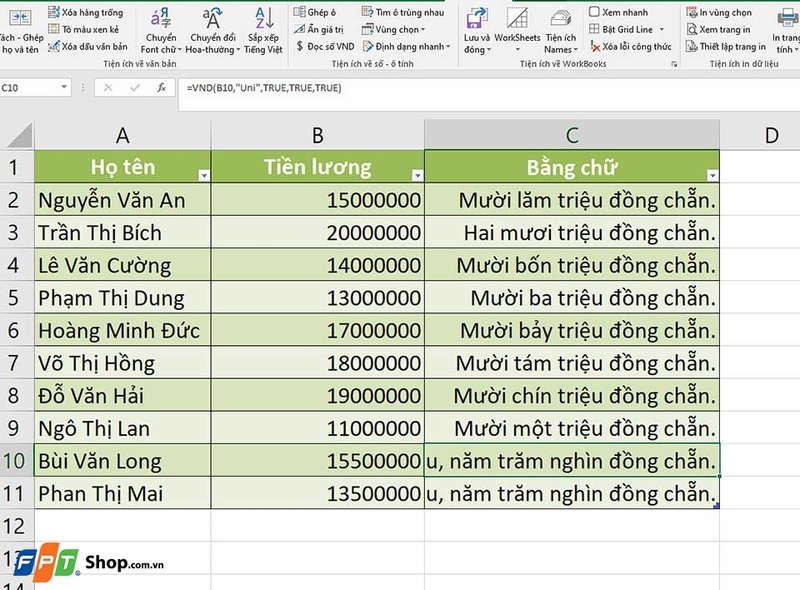
Dùng hàm: Bạn đặt con trỏ vào ô kết quả và nhập công thức =VND(ô_số) (ví dụ =VND(B2)) để đổi số tiền thành chữ tiếng Việt.

Dùng nút lệnh trong ribbon: Bạn chọn ô chứa số → mở lệnh đổi số thành chữ của VnTools → chọn đơn vị tiền tệ (VND/khác) → xác nhận để đổ kết quả ra ô đích.

Lưu ý: Nếu ô kết quả báo “#NAME?”, Add-in có thể chưa được nạp hoặc macro đang bị chặn. Lúc này, bạn quay lại Bước 4–5 để xử lý theo hướng dẫn.
Tạm kết
Với hướng dẫn chi tiết ở trên, FPT Shop tin rằng bạn đã biết cách đổi số tiền thành chữ trong Excel để áp dụng cho công việc kế toán, hành chính hoặc các báo cáo tài chính hằng ngày. Thủ thuật này không chỉ giúp bạn tiết kiệm thời gian mà còn giảm thiểu sai sót khi xử lý dữ liệu.
Ngoài các thủ thuật hữu ích, bạn còn có thể tìm thấy những mẫu laptop văn phòng chất lượng tại FPT Shop gần nhất nhé!
Xem thêm:
:quality(75)/cach_dung_goi_y_cong_thuc_trong_excel_208c06c5f2.jpg)
:quality(75)/cach_dung_ham_wrapcols_trong_excel_369e87e315.jpg)
:quality(75)/cach_hien_an_truc_bieu_do_excel_f6c21eb42c.jpg)
:quality(75)/thong_bao_nha_du_lieu_trung_01_da42fceac3.jpg)
:quality(75)/chuyen_excel_sang_google_sheets_01_a41dabbfc6.jpg)
:quality(75)/xoa_dinh_dang_bang_excel_01_a9c2a9b372.jpg)


