:quality(75)/estore-v2/img/fptshop-logo.png)
:quality(75)/Cach_chen_tai_lieu_Word_vao_trong_file_Excel_f4c3cc12f5.jpg)
:quality(75)/2023_10_23_638336715108600430_thiet_ke_chua_co_ten_2023_10_23t152517_401_cdc7224edf.jpg)
Hướng dẫn cách chèn tài liệu Word vào trong file Excel cực đơn giản và dễ hiểu để ứng dụng thực tiễn
Cách chèn tài liệu Word vào trong file Excel là một kỹ năng văn phòng cực kỳ hữu ích, giúp bạn quản lý và trình bày dữ liệu một cách khoa học và chuyên nghiệp hơn. Trong công việc, chúng ta thường xuyên phải làm việc với các bảng tính Excel chứa đầy những con số và cần một tài liệu Word đi kèm để giải trình chi tiết, ghi chú hoặc đính kèm các văn bản liên quan. Thay vì phải gửi nhiều tệp tin riêng lẻ gây khó khăn cho việc theo dõi, bạn hoàn toàn có thể nhúng trực tiếp nội dung văn bản vào bảng tính. Cụ thể cách thực hiện như thế nào thì bạn hãy cùng FPT Shop tìm hiểu ngay sau đây nhé.
Cách 1: Chèn tài liệu Word vào trong file Excel và hiển thị nội dung của tệp
Cách chèn tài liệu Word vào trong file Excel là một thủ thuật tuyệt vời để biến bảng kế hoạch của bạn trở nên toàn diện hơn. Giả sử, bạn đang có một bảng kế hoạch công việc chi tiết như hình và muốn chèn hoặc nhúng bên dưới bảng một tài liệu Word có tên 'Ghi chu su kien.docx'. Hãy cùng tìm hiểu cách thực hiện kỹ năng hữu ích này để chuyên nghiệp hóa tài liệu làm việc của bạn nhé:
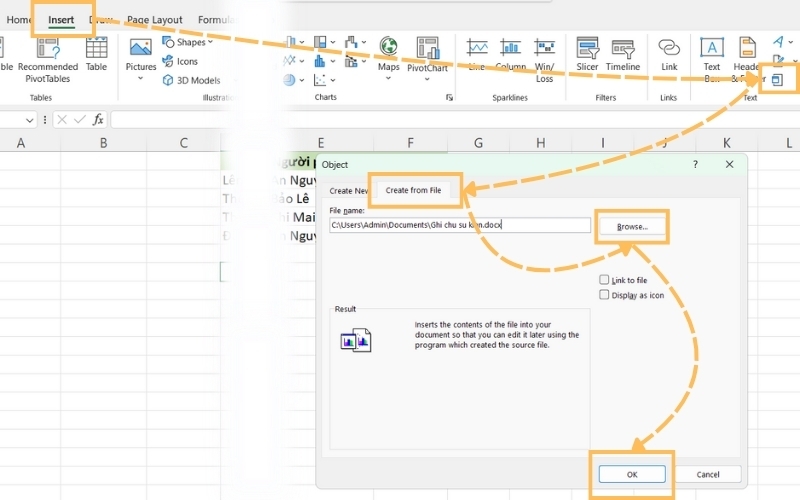
Bước 1: Đầu tiên, hãy mở file Excel của bạn. Trong trang tính, bạn nhấp chuột vào một ô trống bên dưới bảng kế hoạch. Đây sẽ là vị trí mà file Word sẽ được chèn vào.

Bước 2: Trên thanh công cụ của Excel, chọn tab Insert. Nhìn sang phía bên phải, trong nhóm Text, bạn sẽ thấy một biểu tượng nhỏ như hình hoặc có tên là Object. Hãy nhấp vào đó.
Bước 3: Một hộp thoại Object sẽ xuất hiện. Tại đây, hãy chọn tab thứ hai có tên là Create from File. Tiếp đến, bạn nhấp vào Browse để tìm và chọn tệp Word bạn muốn chèn, sau đó nhấn Insert.
Bước 4: Sau khi chọn file, bạn sẽ quay trở lại hộp thoại Object. Nhấn OK để hoàn tất việc chèn. Tài liệu Word sẽ xuất hiện trong trang tính Excel tại vị trí bạn đã chọn.
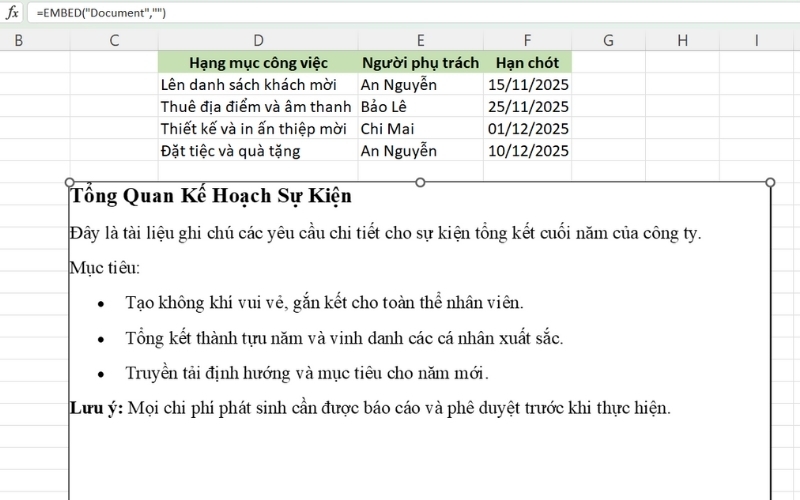
Toàn bộ trang đầu tiên của file Word sẽ xuất hiện như một hình ảnh trên Excel. Bạn có thể thay đổi kích thước, nhưng không thể cuộn để xem các trang tiếp theo trực tiếp trên bảng tính.
Cách 2: Chèn tài liệu Word vào trong file Excel dưới dạng biểu tượng
Đây là cách chèn tài liệu Word vào trong file Excel được ưa chuộng và sử dụng nhiều nhất. Thay vì hiển thị toàn bộ nội dung, tài liệu của bạn sẽ được gói gọn trong một biểu tượng Word nhỏ nhắn, giúp bảng tính trông sạch sẽ và chuyên nghiệp hơn. Cách thực hiện như sau:
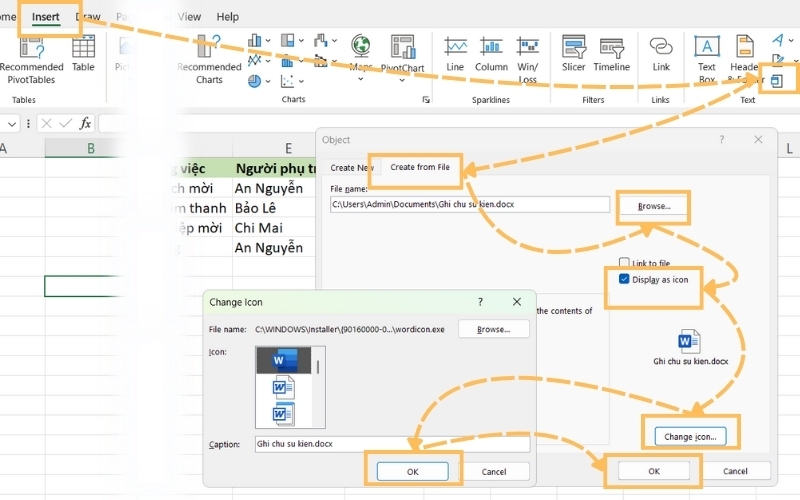
Bước 1: Bạn thực hiện lần lượt các bước từ 1 - 3 như Cách 1 (vào Insert -> Object -> Create from File -> Browse... và chọn file).
Bước 2: Trước khi nhấn OK, hãy tick vào ô Display as icon (Hiển thị dưới dạng biểu tượng).
Bước 3: Bạn có thể nhấn nút Change Icon... để thay đổi biểu tượng và tên hiển thị nếu muốn.
Bước 4: Nhấn OK để hoàn tất.
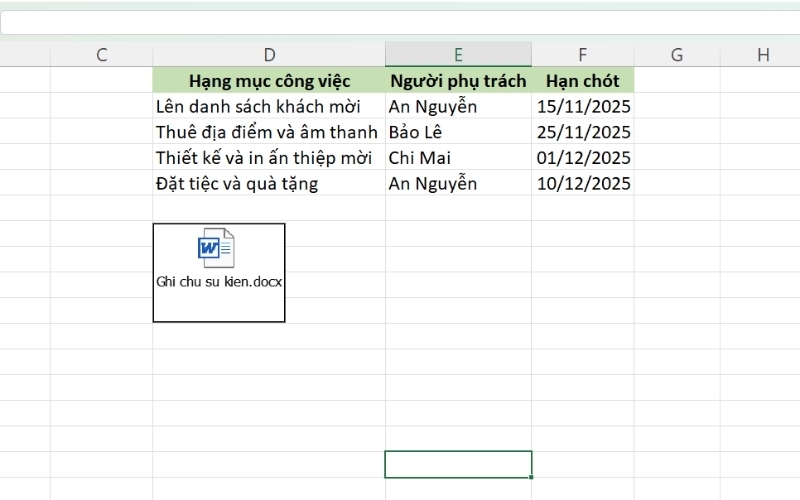
Một biểu tượng Microsoft Word sẽ xuất hiện trên trang tính. Bạn chỉ cần nháy đúp vào biểu tượng này để mở toàn bộ tài liệu Word.
Cách 3: Chèn tài liệu Word vào trong file Excel dưới dạng liên kết động
Nếu bạn muốn nội dung Word đính kèm trong Excel luôn cập nhật phiên bản mới nhất từ file gốc, thì phương pháp liên kết động chính là giải pháp tự động hóa thông minh và tiện lợi nhất. Với cách này, bạn không cần phải sao chép thủ công mỗi lần cập nhật nội dung, giúp tiết kiệm thời gian và tránh nhầm lẫn.
Bước 1: Mở file Excel và xác định vị trí bạn muốn chèn tài liệu Word. Thực hiện các thao tác Insert -> Object -> Create from File -> Browse... và chọn file.
Bước 2: Sau khi chọn file, trong hộp thoại Object, hãy tích vào cả hai tùy chọn: Link to file và Display as icon.
Trong đó:
- Link to file: Để tạo liên kết động, đảm bảo rằng nội dung trong Excel sẽ luôn đồng bộ với file Word gốc.
- Display as icon: Để hiển thị dưới dạng biểu tượng, giúp bảng tính trông gọn gàng và dễ quản lý.
Bước 3: Nhấn OK để hoàn tất.
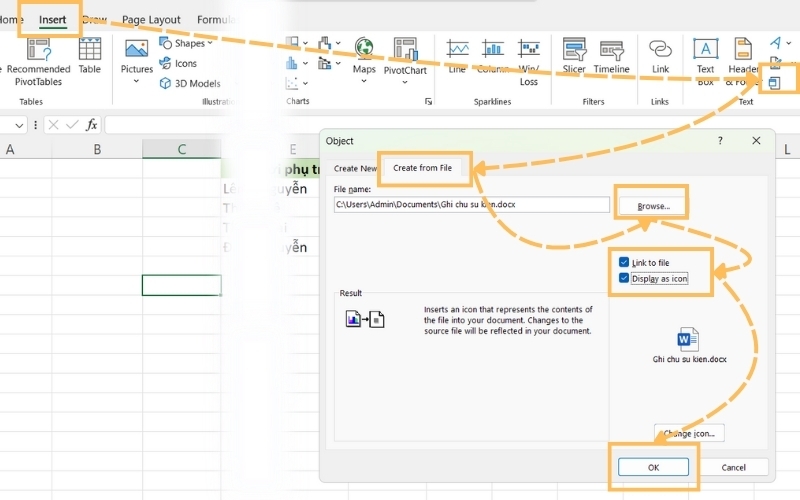
Lúc này, một biểu tượng Word được liên kết sẽ xuất hiện trên trang tính Excel. Khi người dùng nhấp đúp vào biểu tượng, file Word sẽ mở ra để chỉnh sửa trực tiếp. Mỗi khi bạn lưu file Word gốc, nội dung trong Excel sẽ tự động cập nhật theo, giúp dữ liệu luôn đồng bộ và chính xác.
Lưu ý: Nếu bạn di chuyển, đổi tên hoặc xóa file Word gốc, liên kết sẽ bị hỏng và Excel sẽ không thể cập nhật nội dung.
Cách 4: Sử dụng Paste Special để chèn tài liệu Word vào trong file Excel
FPT Shop sẽ mách bạn một cách chèn tài liệu Word vào trong file Excel mà nhiều người có thể chưa biết, đó chính là sử dụng Paste Special (Dán đặc biệt). Nếu bạn muốn nhúng nhanh một phần nội dung từ file Word đang mở, hoặc đã quen với quy trình Copy/Paste và muốn áp dụng để đính kèm cả một file, hãy thử ngay cách này nhé.
Bước 1: Mở file Word của bạn. Xác định đoạn văn bản, bảng biểu hoặc hình ảnh mà bạn muốn nhúng vào Excel. Dùng chuột bôi đen toàn bộ nội dung đó, đảm bảo rằng mọi thứ bạn cần đều được chọn. Sau đó nhấn Ctrl + C hoặc click chuột phải chọn Copy để sao chép nội dung.

Bước 2: Chuyển sang file Excel, nhấp vào ô mà bạn muốn đặt đối tượng Word. Tiếp theo, vào tab Home trên thanh công cụ, tìm nút Paste, và nhấp vào mũi tên nhỏ phía dưới để mở menu thả xuống. Trong menu này, chọn Paste Special…
Bước 3: Trong hộp thoại Paste Special, tìm khung As: và chọn Microsoft Word Document Object.
Nếu muốn giữ giao diện bảng tính gọn gàng, bạn có thể tích chọn Display as icon (Hiển thị dưới dạng biểu tượng). Khi đó, nội dung Word sẽ được biểu diễn bằng một biểu tượng, và người dùng chỉ cần nhấp đúp vào biểu tượng để mở nội dung trên máy tính.
Bước 4: Nhấn OK để hoàn tất việc chèn tài liệu.
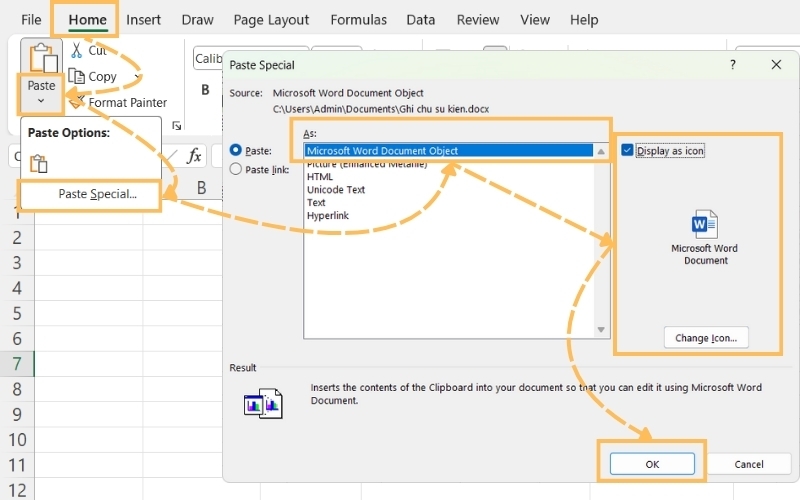
Một đối tượng Word mới sẽ được tạo ra, nhưng nội dung bên trong chỉ là phần văn bản bạn đã sao chép ở Bước 1.
Cách 5: Tạo trực tiếp một file Word ngay trong Excel
Đôi khi ý tưởng hoặc thông tin cần ghi chú xuất hiện bất chợt, và bạn không muốn mất thời gian mở một file Word riêng. Thay vào đó, Excel cho phép bạn tạo một tài liệu Word ngay bên trong bảng tính, giúp ghi chú nhanh chóng và quản lý tập trung hơn.
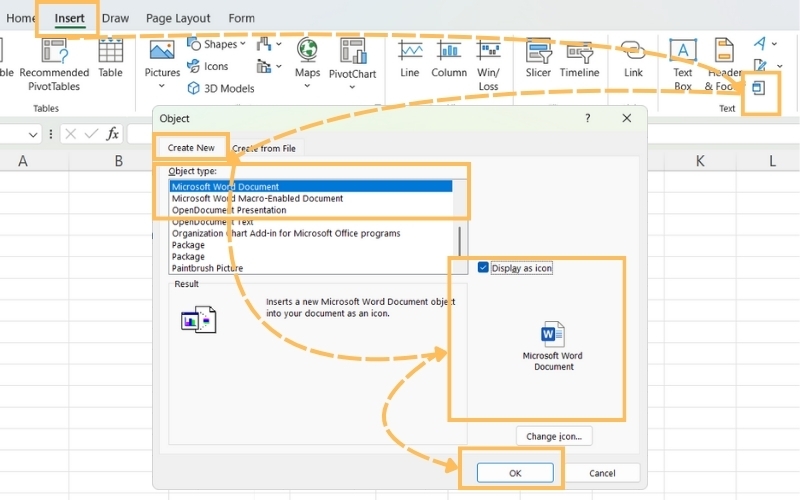
Bước 1: Trong trang tính Excel, bạn xác định ô sẽ chèn file Word rồi vào tab Insert trên thanh công cụ Excel, chọn Object để mở hộp thoại tạo đối tượng.
Bước 2: Giữ nguyên tab đầu tiên Create New (Tạo mới). Trong danh sách Object type, kéo xuống và chọn Microsoft Word Document. Tích chọn Display as icon để nội dung Word hiển thị dưới dạng biểu tượng, giúp bảng tính gọn gàng và dễ quản lý hơn.
Bước 3: Nhấn OK. Ngay lập tức, một trình soạn thảo Word sẽ mở ra trong Excel. Bạn có thể nhập ghi chú, hướng dẫn hoặc thông tin cần thiết trực tiếp tại đây.
Bước 4: Khi soạn xong, chỉ cần nhấp ra ngoài khu vực soạn thảo. Nội dung sẽ được lưu lại bên trong biểu tượng Word trên bảng tính và sẵn sàng để chỉnh sửa bất cứ lúc nào.
Lời kết
Hiểu rõ cách chèn tài liệu Word vào trong file Excel sẽ giúp bạn biến thao tác tưởng chừng phức tạp thành một quy trình nhanh gọn và hiệu quả. Kỹ năng này không chỉ tối ưu hóa công việc, quản lý tài liệu dễ dàng hơn mà còn nâng cao tính chuyên nghiệp cho các báo cáo và bảng tính của bạn. Hãy áp dụng ngay thủ thuật này để công việc hàng ngày trở nên thuận tiện, tiết kiệm thời gian và hiệu quả hơn bạn nhé.
Để tận dụng tối đa khả năng của Excel, Word và các ứng dụng khác trong bộ Microsoft Office, hãy chọn ngay gói phần mềm Microsoft tại FPT Shop. Với bản quyền chính hãng, bạn sẽ được trải nghiệm đầy đủ tính năng, cập nhật thường xuyên và hỗ trợ kỹ thuật tận tâm, giúp công việc của bạn trở nên chuyên nghiệp, nhanh chóng và hiệu quả hơn bao giờ hết.
Xem thêm:
:quality(75)/nhan_doi_van_ban_word_01_bc3051d6ba.jpg)
:quality(75)/chuyen_chu_thuong_thanh_hoa_trong_word_01_b7d11a13f5.jpg)
:quality(75)/tao_droplist_trong_word_01_08f32d0c2f.jpg)
:quality(75)/chen_bieu_thuc_toan_hoc_trong_word_01_ec3802523b.jpg)
:quality(75)/sao_chep_dinh_dang_doan_van_word_01_3bf9597c0c.jpg)
:quality(75)/5_6d4056c402.jpg)


