:quality(75)/estore-v2/img/fptshop-logo.png)
:quality(75)/ham_ifs_trong_google_sheet_01_f9ad3d1669.jpg)
:quality(75)/Anh_Nguyen_99ac7f0a25.jpg)
Tìm hiểu hàm IFS trong Google Sheet: Hướng dẫn chi tiết từ A–Z kèm ví dụ thực tế, dễ áp dụng
Bạn thường xuyên làm việc cùng Google Sheet và gặp khó khi cần kiểm tra nhiều điều kiện? Hàm IFS trong Google Sheet là giải pháp hiệu quả giúp giảm thời gian và tránh sai sót. Hãy cùng FPT Shop tìm hiểu chi tiết thêm về hàm này qua những chia sẻ sau.
Hàm IFS là hàm gì? Vì sao nên dùng hàm IFS trong Google Sheet?
Hàm IFS trong Google Sheet là một công thức logic giúp bạn dễ dàng kiểm tra nhiều điều kiện trong cùng một công thức. Thay vì phải lồng nhiều hàm IF vào nhau gây khó đọc, bạn có thể viết các điều kiện theo thứ tự từ trên xuống dưới, mỗi điều kiện đi kèm một giá trị trả về. Cách viết này giúp bảng tính gọn gàng, dễ hiểu, nhất là khi có nhiều ngưỡng cần so sánh.
Điểm mạnh của hàm IFS là nó chỉ trả về kết quả ứng với điều kiện đầu tiên đúng. Điều này giúp kiểm soát tốt tình huống phức tạp và giảm rủi ro nhầm lẫn. Nếu không có điều kiện nào khớp, hàm thường báo lỗi #N/A. Để tránh tình trạng đó, người dùng thường thêm một điều kiện cuối cùng là TRUE để làm giá trị mặc định. Đây là một mẹo nhỏ nhưng hữu ích trong thực hành hàng ngày.
Khi làm việc cùng dữ liệu lớn, việc sử dụng hàm IFS trong Google Sheet mang lại hiệu quả rõ rệt. Công thức gọn giúp bạn không phải mất thời gian dò lại từng lớp điều kiện như khi dùng IF lồng. Chính vì vậy, IFS là lựa chọn được nhiều người ưa thích khi cần phân loại dữ liệu, xếp hạng hay tính toán theo nhiều mốc khác nhau.
Hàm IFS khác gì IF và SWITCH? Dùng khi nào?
Hàm IF thường phù hợp khi bạn chỉ cần kiểm tra một hoặc hai trường hợp. Nhưng khi số điều kiện tăng lên, việc lồng IF liên tiếp sẽ khiến công thức dài và khó kiểm soát. Lúc này, hàm IFS trong Google Sheet phát huy lợi thế vì cho phép viết từng điều kiện theo dạng liệt kê, trực quan và dễ hiểu hơn.
Trong khi đó, hàm SWITCH lại phù hợp cho những tình huống so sánh chính xác một giá trị. Nếu bạn có một danh sách mã tỉnh, mã sản phẩm hay tên loại cố định thì SWITCH khá gọn. Tuy nhiên, SWITCH không thể xử lý so sánh lớn hơn, nhỏ hơn hoặc nhiều biến cùng lúc. Với các tình huống này, IFS vẫn là lựa chọn hợp lý.
Vì vậy, có thể hiểu đơn giản: khi điều kiện ít và đơn giản, hãy dùng IF; khi điều kiện nhiều và có ngưỡng, hãy dùng IFS; còn khi giá trị cố định cần so khớp, bạn có thể cân nhắc SWITCH. Biết kết hợp đúng hàm sẽ giúp công việc trên Google Sheet linh hoạt và tiết kiệm thời gian hơn rất nhiều.
Quy tắc dấu và kết hợp với các hàm logic khác
Một lưu ý quan trọng là cách dùng dấu phân tách tham số. Đối với cài đặt ngôn ngữ tiếng Việt, Google Sheet thường dùng dấu chấm phẩy “;” thay cho dấu phẩy. Nếu nhập sai, công thức sẽ báo lỗi #ERROR và không thể chạy. Do đó, hãy kiểm tra cẩn thận phần này trước khi nghĩ tới việc công thức sai logic.

Ngoài ra, bạn có thể kết hợp hàm IFS cùng các hàm logic như AND, OR, NOT để tạo điều kiện phức tạp hơn. Trong một số trường hợp, bạn cũng có thể kết hợp IFS với các hàm ngày giờ như TODAY hay HOUR. Nhờ vậy, công thức có thể phân loại theo ngày, giờ, hoặc các mốc thời gian cụ thể. Đây là cách rất hữu ích trong quản lý nhân sự, ca làm việc hoặc tính hạn giao hàng.
Cách sử dụng với các ví dụ minh họa thực tế
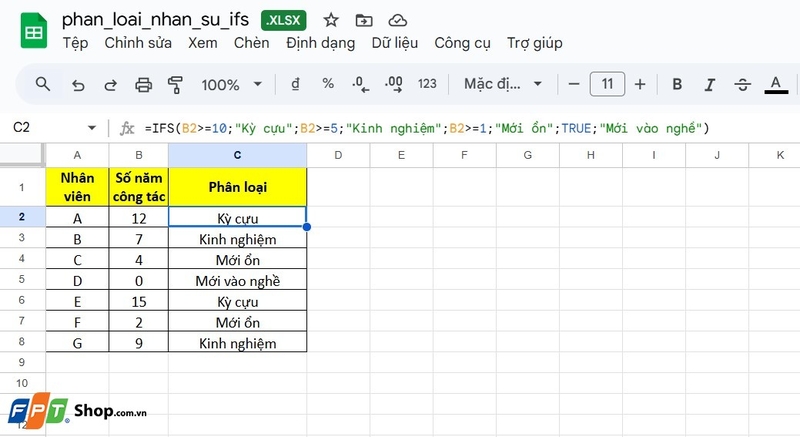
Ví dụ 1 – Xếp loại nhân sự theo số năm công tác
Bạn có bảng dữ liệu gồm cột Số năm công tác. Yêu cầu là phân loại nhân viên theo bậc: trên 10 năm là Kỳ cựu, từ 5 đến 9 năm là Kinh nghiệm, từ 1 đến 4 năm là Mới ổn, dưới 1 năm là Mới vào nghề. Ứng dụng hàm IFS trong Google Sheet, bạn chỉ cần viết một công thức duy nhất và áp dụng cho cả cột. Cách này giúp tiết kiệm thời gian và đồng bộ kết quả.
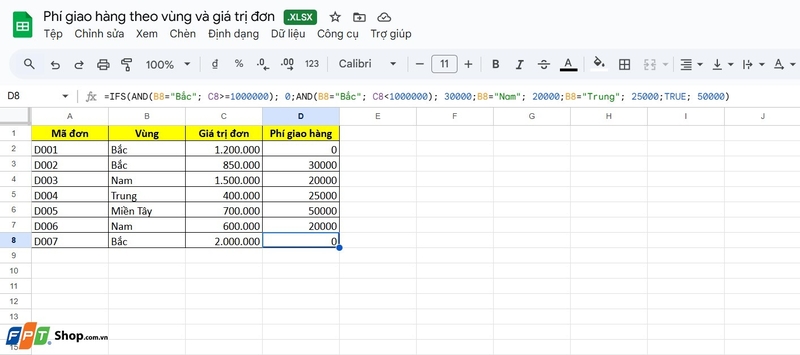
Ví dụ 2 – Phí giao hàng theo vùng và giá trị đơn
Trong bảng đơn hàng có cột Vùng và Giá trị đơn. Nếu đơn ở miền Bắc trên 1 triệu thì miễn phí, dưới 1 triệu thì 30 nghìn. Đơn ở miền Nam áp phí 20 nghìn, miền Trung 25 nghìn, các vùng khác 50 nghìn. Việc viết bằng IFS giúp bạn quản lý logic rõ ràng. Chỉ cần thay đổi số liệu trong bảng, công thức tự động trả về mức phí tương ứng.
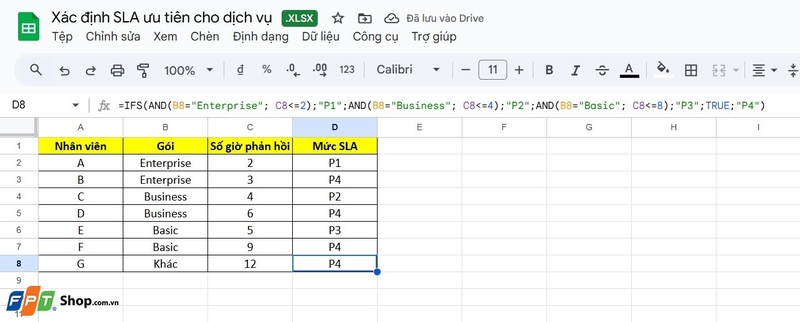
Ví dụ 3 – Xác định SLA ưu tiên cho dịch vụ
Trong công ty dịch vụ, gói Enterprise cần phản hồi trong 2 giờ, Business trong 4 giờ, Basic trong 8 giờ, còn lại là ưu tiên thấp. Biết dữ liệu có sẵn tên gói và số giờ phản hồi, hàm IFS sẽ trả về mức ưu tiên phù hợp. Đây là cách giúp quản lý dịch vụ dễ dàng và nhanh chóng hơn mà không phải dò thủ công từng dòng.
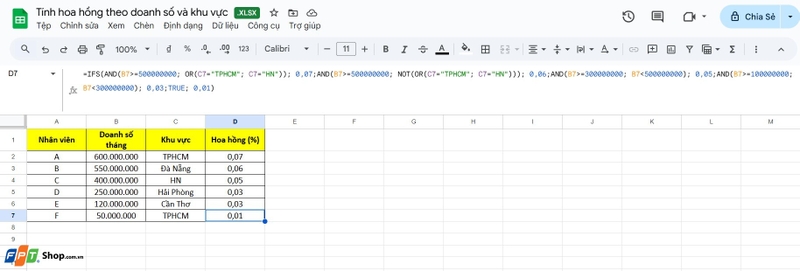
Ví dụ 4 – Tính hoa hồng theo doanh số và khu vực
Doanh số tháng và khu vực của nhân viên sẽ quyết định phần trăm hoa hồng. Nếu doanh số trên 500 triệu ở hai thành phố lớn thì được 7%, ở khu vực khác thì 6%. Đối với doanh số trung bình từ 300 đến 500 triệu thì 5%, từ 100 đến dưới 300 triệu thì 3%, dưới 100 triệu thì 1%. Hàm IFS trong Google Sheet có thể xử lý điều kiện này bằng cách kết hợp với AND và OR.
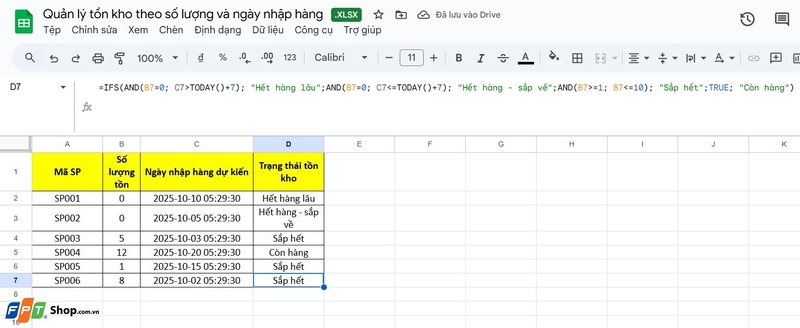
Ví dụ 5 – Quản lý tồn kho theo số lượng và ngày nhập hàng
Bạn cần phân loại tình trạng tồn kho dựa trên số lượng hiện có và ngày nhập dự kiến. Nếu hết hàng và ngày nhập xa hơn 7 ngày thì gắn nhãn Hết hàng lâu, nếu hết nhưng sắp về trong vòng 7 ngày thì Hết hàng – sắp về. Nếu số lượng còn ít thì Sắp hết, còn số lượng nhiều thì Còn hàng. IFS cho phép bạn viết công thức này gọn gàng và dễ bảo trì.
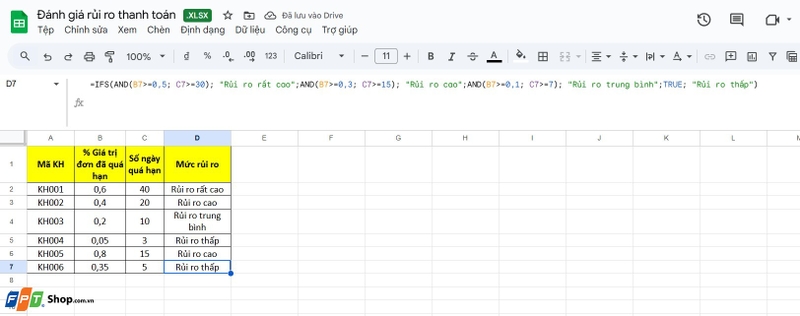
Ví dụ 6 – Đánh giá rủi ro thanh toán
Trong bảng công nợ, tỷ lệ quá hạn và số ngày quá hạn sẽ xác định mức độ rủi ro. Nếu tỷ lệ quá hạn trên 50% và thời gian trên 30 ngày thì Rủi ro rất cao. Còn tỷ lệ thấp hơn thì chia ra các mức Cao, Trung bình, Thấp. Đây là ứng dụng thực tiễn của IFS để quản trị rủi ro tài chính nhanh chóng và chính xác.
Những lưu ý khi sử dụng hàm IFS
Khi làm việc với hàm IFS trong Google Sheet, một số lỗi thường gặp là #N/A, #VALUE!, #NAME? và #ERROR. Các lỗi này thường xuất phát từ việc thiếu đối số, nhập sai tên hàm hoặc dùng sai dấu phân tách. Để xử lý, bạn có thể thêm điều kiện mặc định TRUE, hoặc kết hợp với IFNA và IFERROR để trả về thông báo thân thiện hơn.

Một lưu ý khác là sắp xếp điều kiện theo thứ tự từ đặc biệt đến thông dụng. Điều này tránh việc điều kiện trên che khuất điều kiện dưới. Ngoài ra, nếu bảng dữ liệu có nhiều dòng, bạn có thể dùng ARRAYFORMULA để áp dụng công thức cho cả cột thay vì nhập thủ công từng dòng. Đây là cách tối ưu khi làm báo cáo lớn.
Cuối cùng, đối với trường hợp có quá nhiều điều kiện hoặc thường xuyên thay đổi, bạn nên cân nhắc dùng bảng tra cứu với VLOOKUP hoặc INDEX-MATCH. Cách này linh hoạt và dễ cập nhật hơn so với việc chỉnh trực tiếp công thức dài.
Tạm kết
Hàm IFS trong Google Sheet là công thức hữu ích giúp xử lý nhiều điều kiện trong bảng tính một cách gọn gàng và dễ hiểu. Thay vì lồng nhiều hàm IF gây rối, bạn có thể liệt kê từng điều kiện theo trình tự rõ ràng. Người dùng cũng có thể kết hợp thêm AND, OR, REGEXMATCH hay TODAY để sử dụng hiệu quả hơn.
Nếu bạn thường xuyên làm việc trong Google Sheets, hãy trang bị cho mình một chiếc laptop tốt để xử lý dữ liệu nhanh chóng và ổn định hơn. Các dòng máy từ Dell, HP, Lenovo hay ASUS tại FPT Shop đều mang đến hiệu suất tốt, bàn phím thoải mái và pin bền bỉ. Hãy đến FPT Shop ngay hôm nay để nhận được nhiều ưu đãi hấp dẫn nhé!
Xem thêm:
:quality(75)/quy_tac_lam_tron_c8fed96400.png)
:quality(75)/google_sheets_them_ham_ai_moi_3fcbdde747.jpg)
:quality(75)/small/STK_255_Google_Gemini_D_6a4b8b5e0a.jpg)
:quality(75)/small/4_11e6d1b331.jpg)
:quality(75)/chuyen_excel_sang_google_sheets_01_a41dabbfc6.jpg)
:quality(75)/cach_xuat_airtable_sang_excel_va_google_sheets_0_d95110f898.png)


