:quality(75)/estore-v2/img/fptshop-logo.png)
:quality(75)/ham_true_thumbnail_074ac5d694.jpg)
:quality(75)/Nhan_dang_7152601e42.jpg)
Hàm TRUE trong Excel: Cách kiểm tra điều kiện và áp dụng định dạng có điều kiện
Trong Excel, hàm TRUE là một trong những hàm cơ bản nhưng rất quan trọng, thường được sử dụng trong các công thức và điều kiện logic. Mặc dù đơn giản, hàm này đóng vai trò then chốt trong việc xây dựng các bảng tính phức tạp và hỗ trợ xử lý dữ liệu hiệu quả. Trong bài viết này, chúng ta sẽ tìm hiểu chi tiết về cách sử dụng hàm TRUE, từ những ví dụ cơ bản đến ứng dụng trong các công thức nâng cao, giúp bạn tối ưu hóa khả năng phân tích và tính toán trong Excel.
1. Hàm TRUE là gì?
Hàm TRUE trong Excel là một hàm logic cơ bản, trả về giá trị TRUE (đúng). Trong Excel, TRUE là một trong hai giá trị logic (cùng với FALSE) được sử dụng để đánh giá các điều kiện hoặc làm đầu vào cho các hàm logic khác. Khi sử dụng hàm TRUE, Excel sẽ hiểu rằng điều kiện đã cho là đúng, và hàm này thường được sử dụng trong các công thức điều kiện, kiểm tra logic, và các phép tính cần đánh giá giá trị đúng/sai.
Cú pháp của hàm TRUE rất đơn giản:
=TRUE()
Khi nhập công thức này vào ô, Excel sẽ trả về giá trị TRUE.
2. Cách sử dụng hàm TRUE trong Excel
2.1. Kết hợp với hàm IF
Hàm TRUE thường được kết hợp với hàm IF để kiểm tra điều kiện và thực hiện các hành động khác nhau dựa trên kết quả. Ví dụ, bạn có thể sử dụng TRUE để chỉ định điều kiện mặc định trong một chuỗi kiểm tra logic.
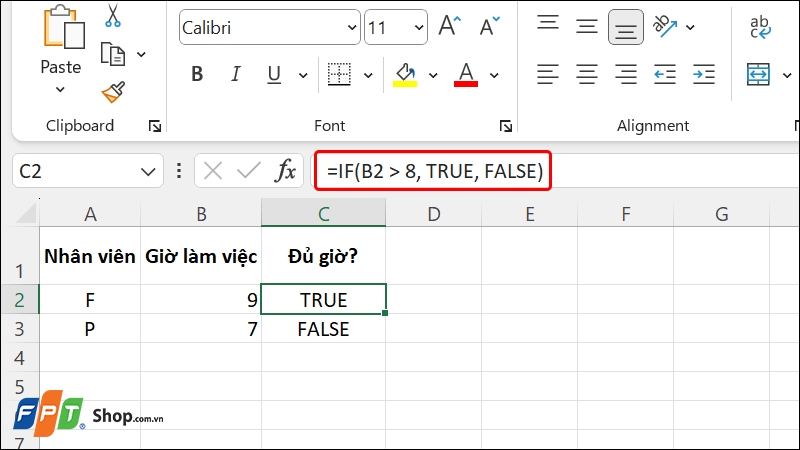
=IF(B2 > 8, TRUE, FALSE)
Kết quả:
- Nếu giá trị trong ô B2 là 9 (lớn hơn 8), ô B2 sẽ hiển thị TRUE.
- Nếu giá trị trong ô B3 là 7 (không lớn hơn 8), ô B3 sẽ hiển thị FALSE.
2.2. Sử dụng trong các công thức điều kiện phức tạp
Hàm TRUE có thể được sử dụng trong các công thức phức tạp để kiểm tra nhiều điều kiện cùng một lúc. Điều này hữu ích khi bạn cần kiểm tra xem tất cả các điều kiện có được đáp ứng hay không.
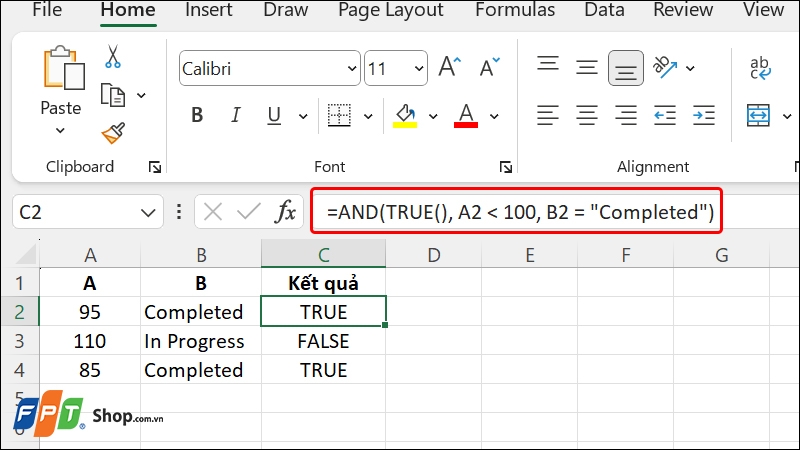
=AND(TRUE(), A2 < 100, B2 = "Completed")
Kết quả:
- Ô C2 sẽ hiển thị TRUE vì điểm số là 95 (dưới 100) và trạng thái là "Completed".
- Ô C3 sẽ hiển thị FALSE vì điểm số là 110 (trên 100) và trạng thái không phải "Completed".
- Ô C4 sẽ hiển thị TRUE vì điểm số là 85 (dưới 100) và trạng thái là "Completed".
Những ví dụ này giúp bạn thấy rõ cách sử dụng hàm TRUE trong các công thức IF và AND để kiểm tra điều kiện và kết hợp nhiều điều kiện trong Excel.
2.3. Dùng trong định dạng có điều kiện
Để sử dụng hàm TRUE trong định dạng có điều kiện trong Excel, bạn có thể thiết lập các quy tắc để thay đổi định dạng của ô dựa trên việc liệu giá trị trong ô có đáp ứng một điều kiện cụ thể hay không. Dưới đây là ví dụ cụ thể để hướng dẫn cách thực hiện:
Ví dụ: bạn có một bảng dữ liệu với các số và muốn làm nổi bật các ô có giá trị lớn hơn 50. Khi giá trị trong ô thỏa mãn điều kiện, ô đó sẽ được định dạng với màu nền khác.
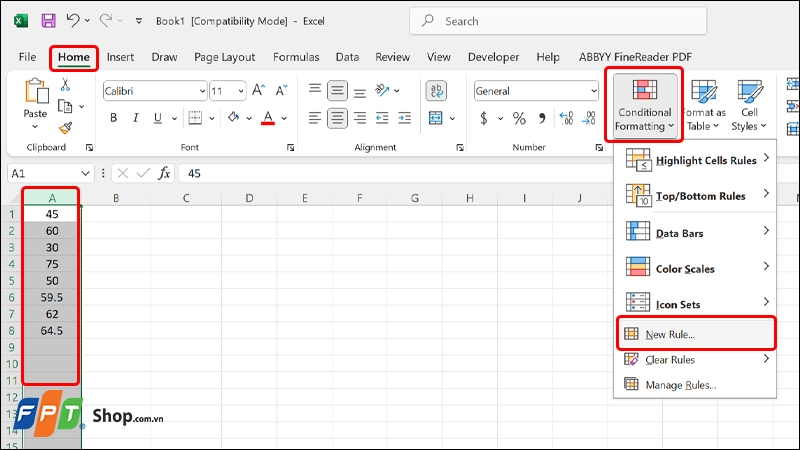
Bước 1: Chọn dải ô A1 → Vào tab Home trên thanh công cụ → Nhấp vào Conditional Formatting → Chọn New Rule từ menu xổ xuống.
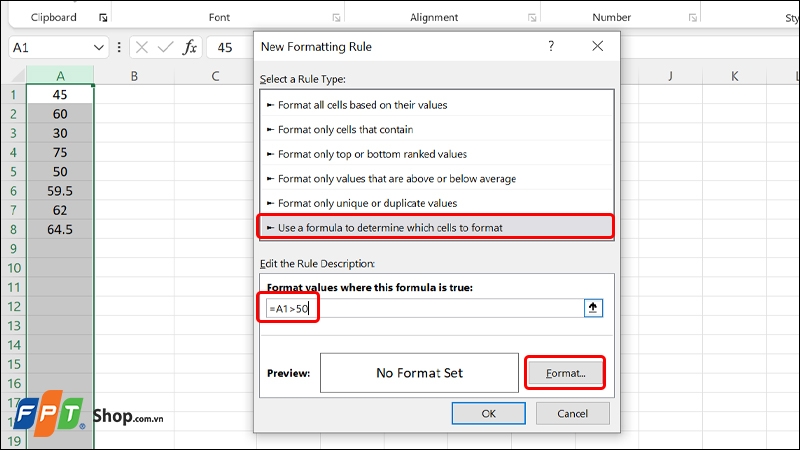
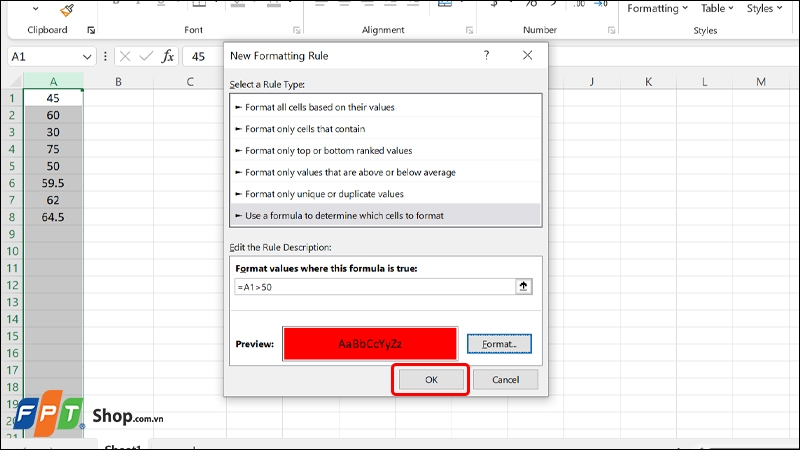
Bước 2: Trong hộp thoại New Formatting Rule, chọn Use a formula to determine which cells to format. Trong ô Format values where this formula is true, nhập công thức: "=A1 > 50". Công thức này kiểm tra xem giá trị trong ô A1 có lớn hơn 50 không. Nếu điều kiện đúng, định dạng sẽ được áp dụng → Nhấp vào nút Format.
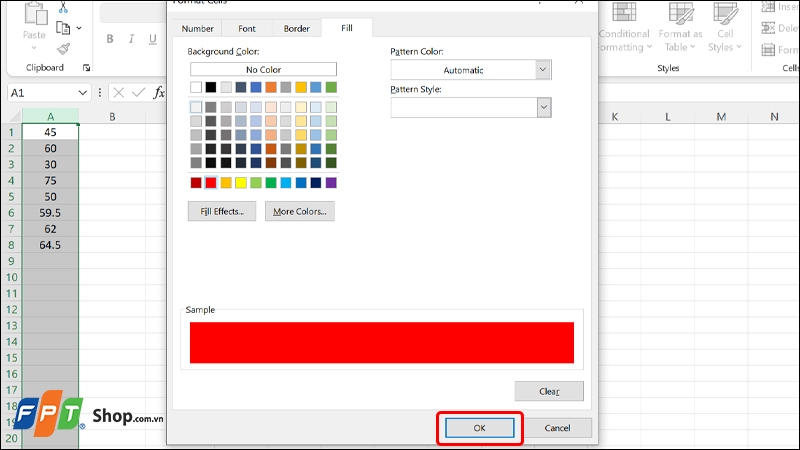
Bước 3: Trong hộp thoại Format Cells, chọn kiểu định dạng bạn muốn áp dụng (ví dụ: thay đổi màu nền hoặc màu chữ) → Nhấn OK để đóng hộp thoại Format Cells.
Bước 4: Nhấn OK trong hộp thoại New Formatting Rule để áp dụng quy tắc định dạng có điều kiện.
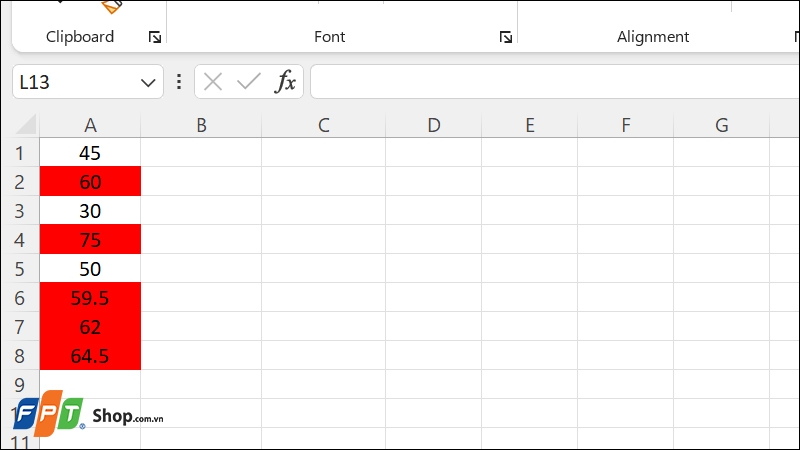
Các ô có giá trị lớn hơn 50 (như 60, 75, 59.5, 62 và 64.5) sẽ được định dạng theo quy tắc bạn đã thiết lập, ví dụ như nền màu xanh hoặc chữ màu đỏ. Các ô có giá trị không lớn hơn 50 (như 45, 30, và 50) sẽ không bị ảnh hưởng và giữ nguyên định dạng mặc định.
2.4. Đối tượng mặc định trong VBA
Trong lập trình VBA của Excel, TRUE thường được sử dụng như một giá trị mặc định để kích hoạt hoặc thiết lập các thuộc tính. Điều này giúp tạo ra các quy trình tự động hóa trong Excel một cách hiệu quả.
Hàm TRUE, dù đơn giản, lại đóng vai trò quan trọng trong việc thực hiện các phép tính logic và xây dựng công thức phức tạp, giúp người dùng Excel thực hiện các thao tác phân tích và xử lý dữ liệu một cách chính xác và hiệu quả.
Tạm kết
Tóm lại, hàm TRUE trong Excel là một công cụ mạnh mẽ để thực hiện các phép kiểm tra điều kiện và điều chỉnh định dạng có điều kiện trong bảng tính. Bằng cách sử dụng hàm TRUE trong các công thức như IF và AND, bạn có thể dễ dàng kiểm tra và xử lý các điều kiện khác nhau, từ việc xác định điều kiện cơ bản đến việc kiểm tra nhiều điều kiện phức tạp. Đặc biệt, việc áp dụng hàm TRUE trong định dạng có điều kiện giúp bạn tạo ra các bảng tính trực quan và dễ quản lý hơn, làm nổi bật những dữ liệu quan trọng và giúp bạn đưa ra quyết định nhanh chóng và chính xác. Hãy thử áp dụng các kỹ thuật này vào công việc của bạn để nâng cao hiệu quả làm việc và quản lý dữ liệu một cách hiệu quả hơn.
Bài viết vừa rồi đã cung cấp cho bạn đọc thông tin về hàm TRUE trong Excel vô cùng chi tiết. Nếu thấy hữu ích, bạn có thể chia sẻ bài viết này đến người thân và bạn bè của mình cùng được biết nhé! Chúc các bạn chơi game vui vẻ và hẹn gặp lại ở những bài viết sau!
Muốn sở hữu chiếc laptop cấu hình mạnh mẽ, đáp ứng mọi nhu cầu làm việc và giải trí? Đến ngay FPT Shop để được tư vấn và trải nghiệm miễn phí!
Xem thêm:
:quality(75)/2023_11_1_638344755219798738_ham-tinh-toan-trong-excel.jpg)
:quality(75)/2022_6_30_637922271534455389_ham-random.jpg)
:quality(75)/2023_10_31_638343107564936163_chuyen-doi-tien-te-excel.jpg)
:quality(75)/2023_4_27_638181945368792691_chia-cot-trong-excel-00.jpg)
:quality(75)/2021_1_14_637462143952964912_thumbnail.jpg)
:quality(75)/2022_7_14_637934356285495416_tach-van-ban-excel.jpg)


