:quality(75)/estore-v2/img/fptshop-logo.png)
:quality(75)/Rewrite_la_gi_trong_word_215580efde.png)
:quality(75)/f32103d8_20db_45e7_834d_5268cf18d45e_9b2a705f13.jpg)
Rewrite là gì trong Word? Cách sử dụng Rewrite Suggestions trong Word hiệu quả
Microsoft Word mang đến nhiều tính năng tiện lợi, nhưng nếu nói đến công cụ hỗ trợ viết hiệu quả thì không thể bỏ qua “Rewrite Suggestions”. Đây là tính năng thông minh giúp bạn làm mới câu chữ, gợi ý cách diễn đạt tự nhiên và hợp lý hơn chỉ trong vài giây.
Vậy tính năng Rewrite là gì trong Word? Trong bài viết này, FPT Shop sẽ chia sẻ Rewrite là gì trong Word và cách để chỉnh sửa và nâng cấp nội dung dễ dàng, nhanh chóng.
Tính năng Rewrite là gì trong Word?
Rewrite Suggestions đúng như tên gọi là tính năng gợi ý cách viết lại. Khi bạn soạn thảo trong Microsoft Word, công cụ này sẽ cung cấp các đề xuất giúp diễn đạt lại một câu hoặc cụm từ nhất định.
Bạn có thể sử dụng tính năng này để:
- Làm cho câu văn rõ ràng hơn.
- Thay đổi cách diễn đạt để tăng sự hấp dẫn.
- Rút gọn câu để trở nên ngắn gọn, súc tích hơn.
Cơ chế hoạt động của Rewrite Suggestions khá đơn giản: Word sẽ quét văn bản, phát hiện những câu hoặc cụm từ có thể cải thiện và đưa ra nhiều gợi ý thay thế. Tính năng này đặc biệt hữu ích khi bạn băn khoăn không biết cách diễn đạt hiện tại đã thực sự tốt chưa, hoặc muốn tìm câu từ khác phù hợp hơn.
Khi nào nên sử dụng tính năng Rewrite Suggestions?
Rewrite Suggestions trong Word không chỉ là một công cụ hỗ trợ viết, mà còn mang đến nhiều giá trị thực tiễn cho người dùng:
- Rút ngắn thời gian chỉnh sửa: Bạn không cần mất công suy nghĩ nhiều cách diễn đạt khác nhau, Word sẽ gợi ý sẵn để bạn lựa chọn.
- Tăng tính rõ ràng cho câu chữ: Các đề xuất giúp câu văn trở nên mạch lạc, dễ hiểu và loại bỏ sự dài dòng không cần thiết.
- Nâng cao chất lượng bài viết: Những gợi ý thay thế giúp tránh lặp từ, hạn chế cách diễn đạt yếu và khiến văn bản trở nên chuyên nghiệp hơn.
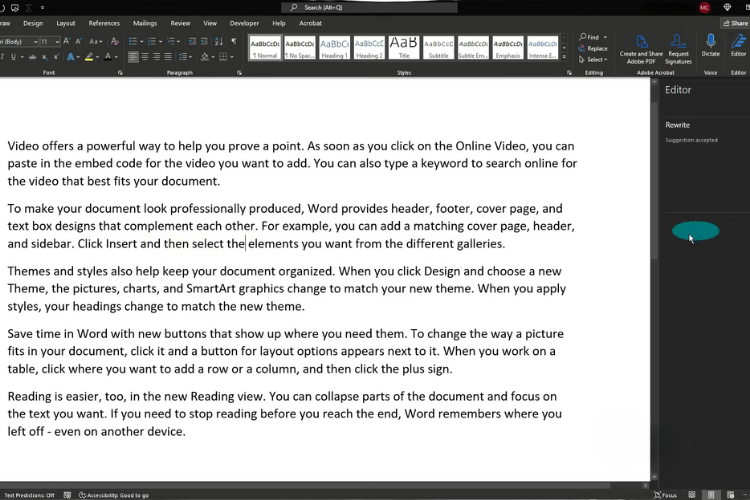
Chẳng hạn, Word có thể gợi ý đổi cụm từ “a number of” thành “several”. Sự điều chỉnh đơn giản này giúp văn bản gọn gàng hơn, truyền tải ý nghĩa một cách rõ ràng và súc tích. Như vậy, bạn đã hiểu rõ hơn về Rewrite là gì trong Word, cũng như lúc nào nên sử dụng tính năng này. Hãy cùng tìm hiểu cách sử dụng tính năng Rewrite Suggestions trong phần tiếp theo!
Cách sử dụng Rewrite Suggestions trong Word
Bước 1: Bôi đen đoạn văn bản
Đầu tiên, chọn từ hoặc câu mà bạn muốn cải thiện. Ví dụ, nếu bạn đã gõ “effective way” và cảm thấy có thể viết theo cách khác, hãy bôi đen cụm từ này.
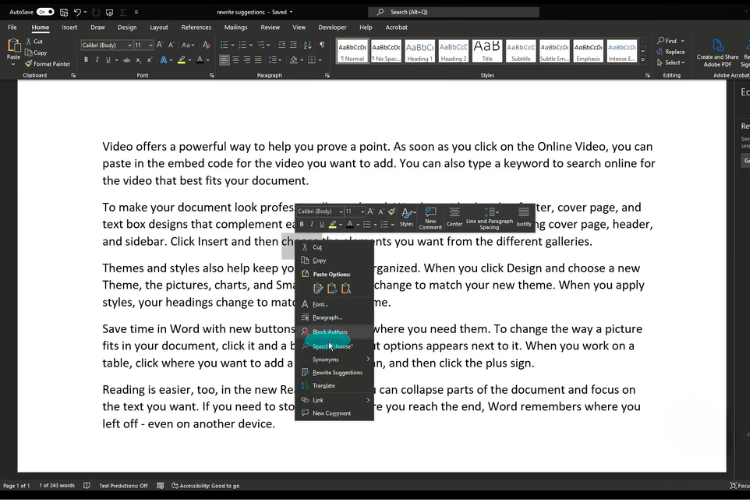
Bước 2: Nhấp chuột phải và chọn “Rewrite Suggestions”
Sau khi bôi đen đoạn văn bản, hãy nhấp chuột phải. Một danh sách tùy chọn sẽ hiện ra, bạn chỉ cần chọn Rewrite Suggestions để xem các gợi ý thay thế.
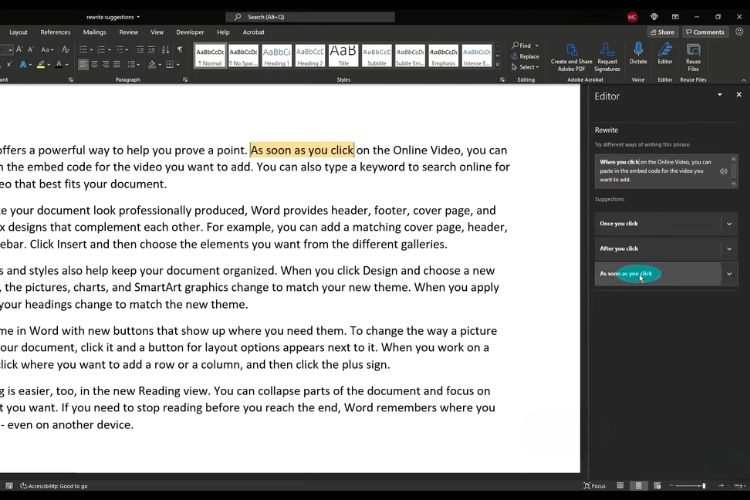
Bước 3: Chọn gợi ý phù hợp
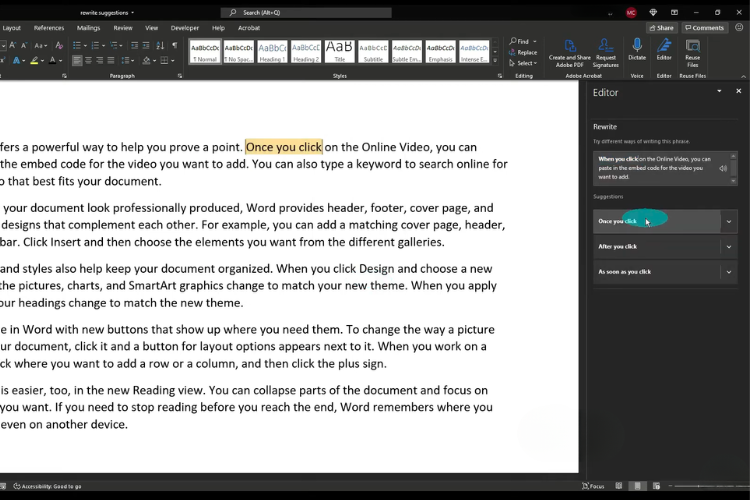
Sau khi chọn Rewrite Suggestions, Word sẽ đưa ra một số cách diễn đạt khác nhau cho đoạn văn bản của bạn. Ví dụ, với cụm từ “Once you click,” Word có thể gợi ý các lựa chọn thay thế như “Allow you click,” “As soon as you click” hoặc những cụm từ khác. Chỉ cần nhấp vào gợi ý bạn thấy phù hợp, văn bản được bôi đen sẽ ngay lập tức được thay thế.
Bước 4: Áp dụng Rewrite Suggestions cho từng từ
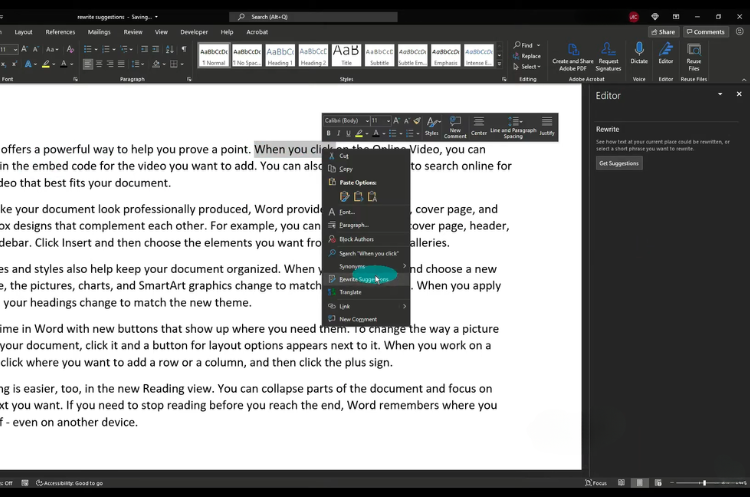
Bạn không chỉ giới hạn ở cụm từ – mà còn có thể áp dụng Rewrite Suggestions cho từng từ riêng lẻ. Chỉ cần bôi đen từ, nhấp chuột phải và chọn Rewrite Suggestions như bình thường. Word sẽ đưa ra nhiều từ đồng nghĩa hoặc cách diễn đạt phù hợp trong ngữ cảnh. Chọn một từ bạn thích, và nó sẽ thay thế ngay từ gốc trong tài liệu.
Bước 5: Tự thay đổi từ
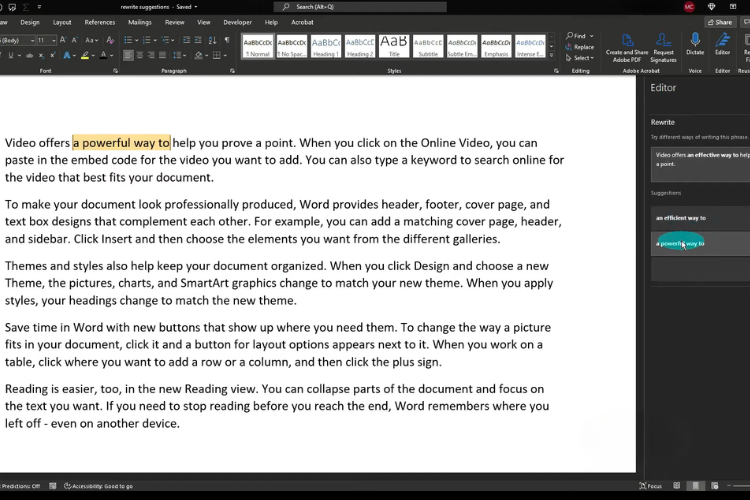
Ngay khi bạn nhấp chọn gợi ý, Word sẽ tự động áp dụng thay đổi vào văn bản. Không cần bước xác nhận thêm, mọi thứ diễn ra liền mạch, giúp bạn chỉnh sửa tài liệu nhanh chóng mà không gián đoạn công việc.
Lời kết
Qua bài viết trên, FPT Shop đã chia sẻ đến bạn tính năng Rewrite là gì trong Word. Chỉ với vài bước đơn giản, bạn đã có thể nhanh chóng cải thiện độ trôi chảy, giọng điệu và sự rõ ràng câu từ trong bài viết.
Với người dùng Word chuyên nghiệp, một chiếc laptop với hiệu năng ổn định là vô cùng cần thiết để bạn có thể thao tác trên những file chứa hàng trăm trang. Hãy đến ngay FPT Shop để trải nghiệm và tìm mua cho mình một chiếc laptop theo đúng nhu cầu nhé.
Xem thêm
:quality(75)/tao_droplist_trong_word_01_08f32d0c2f.jpg)
:quality(75)/chen_bieu_thuc_toan_hoc_trong_word_01_ec3802523b.jpg)
:quality(75)/chuyen_chu_thuong_thanh_hoa_trong_word_01_b7d11a13f5.jpg)
:quality(75)/5_6d4056c402.jpg)
:quality(75)/1_d5c1d6d74a.jpg)
:quality(75)/nhan_doi_van_ban_word_01_bc3051d6ba.jpg)


