:quality(75)/estore-v2/img/fptshop-logo.png)
:quality(75)/loi_Unreadable_content_trong_excel_0d4fb19045.png)
:quality(75)/f32103d8_20db_45e7_834d_5268cf18d45e_9b2a705f13.jpg)
Tổng hợp 6 cách khắc phục lỗi “Unreadable content” trong Excel nhanh chóng và dễ làm
Microsoft Excel luôn được xem là công cụ quen thuộc để phân tích dữ liệu, vẽ biểu đồ và xử lý thông tin. Chính vì thế, lỗi “Unreadable content” trong Excel có thể khiến công việc trên bảng tính bị gián đoạn. May mắn là bạn hoàn toàn có thể khắc phục nhanh chóng nhờ những giải pháp sau. Hãy cùng FPT Shop khám phá nguyên nhân và cách khắc phục lỗi “Unreadable content” trong Excel.
Tổng hợp 6 cách khắc phục lỗi “Unreadable content” trong Excel
1. Mở Excel với quyền quản trị (Admin)
Trong một số trường hợp, lỗi “Unreadable content” trong Excel xuất hiện do phần mềm không có đủ quyền truy cập hoặc chỉnh sửa tệp. Để khắc phục, hãy nhấp chuột phải vào biểu tượng thực thi của Microsoft Excel và chọn Run as administrator.
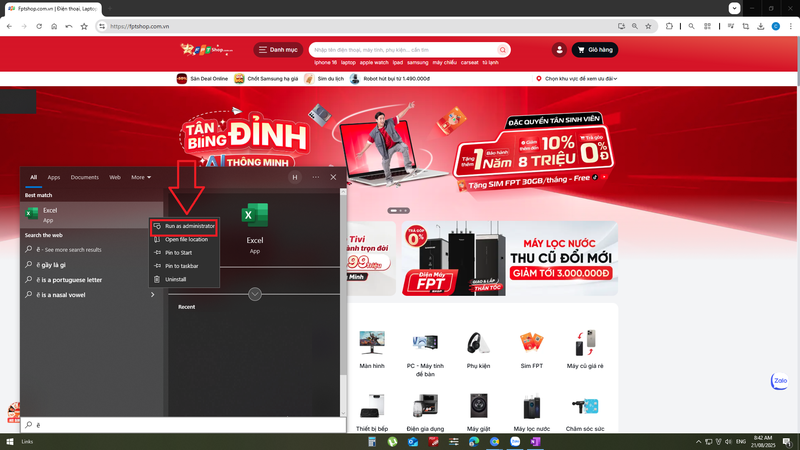
Nếu thao tác này giúp giải quyết sự cố, bạn nên thiết lập để các ứng dụng trong bộ Microsoft 365 luôn được khởi chạy với quyền quản trị viên.
2. Mở khóa (Unblock) file Excel
Nếu việc khởi chạy Excel bằng quyền quản trị vẫn chưa khắc phục được lỗi, bạn nên kiểm tra xem tệp có đang bị chặn hay không. Tình huống này thường xảy ra với những file được tải về từ Internet hoặc nhận từ nguồn bên ngoài.
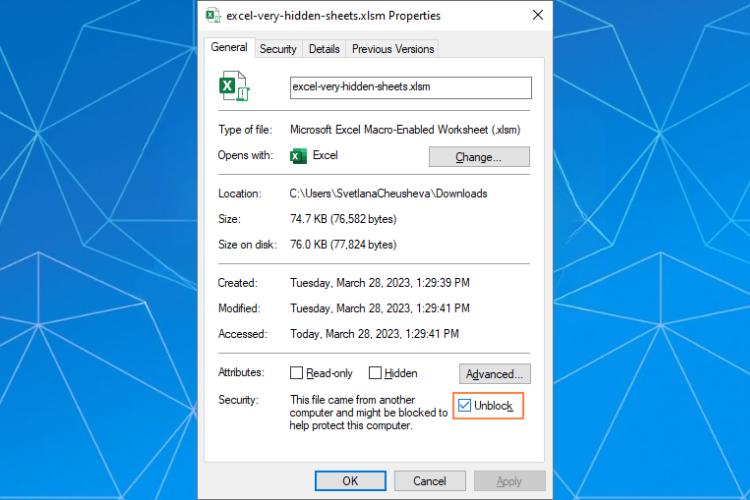
Để mở khóa, hãy nhấp chuột phải vào file Excel, chọn Properties → chuyển sang tab General. Ở cuối cửa sổ, đánh dấu vào tùy chọn Unblock, sau đó nhấn Apply và OK để lưu thay đổi. Cuối cùng, thử mở lại file để kiểm tra.
3. Sửa chữa file Excel bằng công cụ tích hợp
Trong nhiều trường hợp, lỗi “Unreadable content” xuất hiện khi bạn mở một bảng tính đã bị hỏng. Tin vui là Excel có sẵn tính năng Open and Repair giúp khắc phục tình trạng này. Bạn có thể thực hiện theo các bước sau:
- Bước 1: Mở Microsoft Excel.
- Bước 2: Chọn File → chọn Open.
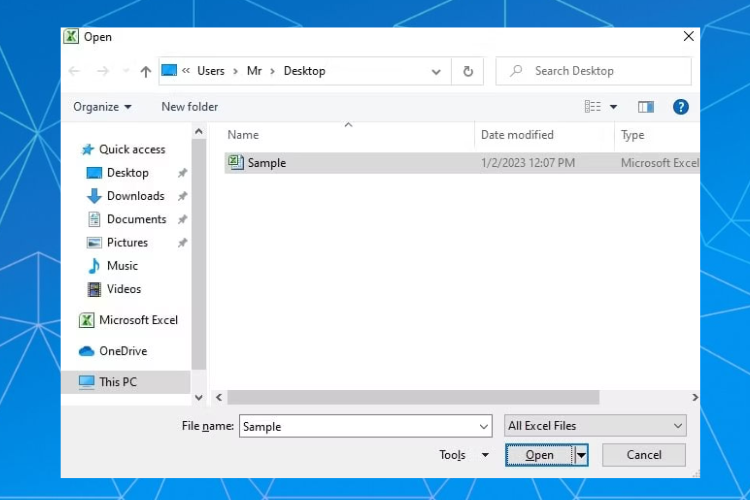
- Bước 3: Nhấn Browse và điều hướng đến vị trí chứa file bị lỗi.
- Bước 4: Chọn bảng tính cần mở.
- Bước 5: Tại nút Open, nhấp vào mũi tên thả xuống và chọn Open and Repair.
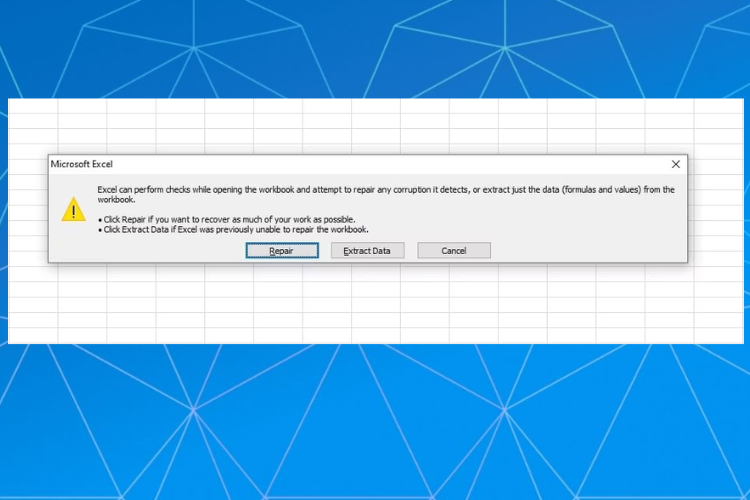
- Bước 6: Trong cửa sổ hiển thị, chọn Repair để Excel tiến hành sửa chữa.
Nếu Excel không thể khôi phục toàn bộ bảng tính, bạn có thể thử lại với tùy chọn Extract Data để lấy được càng nhiều dữ liệu càng tốt.
4. Di chuyển file Excel sang vị trí khác
Nghe có vẻ đơn giản, nhưng đôi khi chỉ cần thay đổi vị trí lưu trữ file cũng có thể khắc phục lỗi này. Cách này giúp loại trừ các vấn đề liên quan đến thư mục hoặc hệ thống tệp.
Nếu file đang được mở từ thiết bị lưu trữ ngoài, hãy thử sao chép nó về ổ cứng máy tính. Tương tự, nếu file nằm trên dịch vụ lưu trữ đám mây, bạn cũng nên tải xuống và lưu cục bộ. Sau khi di chuyển, hãy đổi tên file để tránh ghi đè lên bản gốc trước đó.
5. Tải lại file Excel
Nếu lỗi chỉ xảy ra với một bảng tính cụ thể, rất có thể file đó đã bị hỏng hoặc không đầy đủ. Nguyên nhân có thể đến từ quá trình tải xuống bị gián đoạn, hoặc file bị nhiễm virus/malware. Trong trường hợp này, bạn nên quét file để phát hiện các mối đe dọa tiềm ẩn, sau đó tải lại từ nguồn ban đầu hoặc yêu cầu người gửi cung cấp một bản sao khác.
Lỗi cũng có thể phát sinh trong quá trình giải mã. Mã hóa giúp bảo mật dữ liệu, nhưng bạn cần đảm bảo cơ chế này không cản trở việc mở hoặc chia sẻ tệp.
6. Mở file Excel ở chế độ chỉ đọc (Read-Only)
Đây là một cách khác để xử lý lỗi Unreadable content trong Excel. Bạn có thể thực hiện theo các bước sau:
- Bước 1: Khởi chạy Microsoft Excel.
- Bước 2: Chọn File → Chọn Open → Chọn Browse.
- Bước 3: Tìm đến vị trí chứa file Excel bị lỗi.
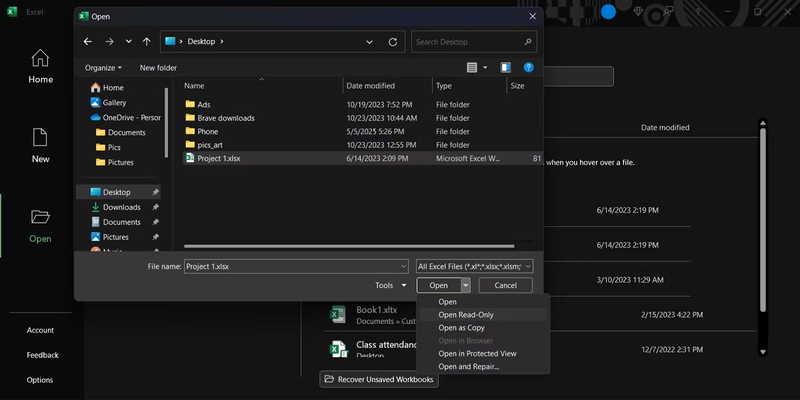
- Bước 4: Nhấp vào file, sau đó chọn tùy chọn Open as Read-Only.
Lưu ý: Ở chế độ Read-Only, bạn chỉ có thể xem nội dung mà không thể chỉnh sửa. Nếu file mở được, hãy sao chép dữ liệu sang một bảng tính mới để tiếp tục làm việc bình thường.
Lời kết
Mặc dù lỗi “Unreadable content” trong Excel có thể gây nhiều phiền toái, nhưng bạn hoàn toàn có thể khắc phục dễ dàng nếu áp dụng đúng phương pháp. Từ việc dùng công cụ Repair sẵn có, mở file ở chế độ Safe Mode cho đến lưu lại dưới một định dạng khác – tất cả đều là giải pháp đơn giản nhưng mang lại hiệu quả rõ rệt. Bạn đã từng gặp lỗi này chưa? Nếu có, hãy thử áp dụng ngay những cách trên để nhanh chóng lấy lại dữ liệu và tiếp tục công việc mà không bị gián đoạn.
Để xử lý tài liệu Excel nhanh chóng và ổn định hơn, một chiếc laptop hiệu năng mạnh mẽ là lựa chọn không thể thiếu. Khám phá ngay các mẫu laptop ASUS tại FPT Shop – thiết kế hiện đại, pin bền bỉ và hiệu suất tối ưu cho học tập, làm việc lẫn giải trí.
Xem thêm
:quality(75)/huong_dan_chen_ky_hieu_delta_trong_excel_thumb_b045d0d3b5.jpg)
:quality(75)/co_dinh_tieu_de_excel_01_b23b523006.jpg)
:quality(75)/cach_chinh_khoang_cach_giua_thanh_va_cot_trong_bieu_do_excel_a8bd2b2ee7.jpg)
:quality(75)/cach_chen_trendline_trong_excel_60443b79c2.jpg)
:quality(75)/huong_dan_cach_thay_doi_mau_vien_trong_excel_thumb_487f75046b.jpg)
:quality(75)/2_e824253bf1.jpg)


