:quality(75)/estore-v2/img/fptshop-logo.png)
:quality(75)/chuyen_doi_file_heic_sang_jpg_thumb_a712fd7448.png)
:quality(75)/32cec144_68a3_4e95_9435_e0515f5cda30_68fa9d2549.jpg)
Chuyển đổi file HEIC sang JPG: Giải pháp đơn giản giúp ảnh tương thích mọi thiết bị
Trong quá trình sử dụng iPhone hoặc iPad, nhiều người thường gặp khó khăn khi chia sẻ ảnh vì định dạng HEIC chưa được hỗ trợ rộng rãi. Đây là lý do việc chuyển đổi file HEIC sang JPG trở nên cần thiết, giúp hình ảnh dễ dàng mở trên mọi thiết bị, phần mềm chỉnh sửa hay nền tảng mạng xã hội. Bài viết dưới đây sẽ cung cấp cho bạn thông tin chi tiết về 2 định dạng ảnh này và hướng dẫn các cách chuyển đổi nhanh chóng, tiện lợi.
Đôi nét về file HEIC và JPG
Khi nhắc đến định dạng ảnh, hai cái tên phổ biến nhất hiện nay chính là HEIC và JPG. Mỗi loại đều có ưu – nhược điểm riêng, phù hợp với từng nhu cầu lưu trữ, chia sẻ và chỉnh sửa khác nhau. Để hiểu rõ hơn, hãy cùng tìm hiểu: File HEIC là gì? File JPG là gì?
File HEIC là gì?
HEIC (High Efficiency Image Container) là định dạng ảnh do Apple giới thiệu từ iOS 11 trở đi. Đây là chuẩn lưu trữ dựa trên codec HEIF (High Efficiency Image Format), giúp nén ảnh với dung lượng nhỏ hơn nhưng vẫn giữ được chất lượng cao. Nhờ vậy, ảnh HEIC thường nhẹ hơn 40 - 50% so với JPG cùng độ phân giải, rất tiện lợi khi lưu trữ nhiều hình ảnh trên iPhone hoặc iPad. Tuy nhiên, nhược điểm là định dạng này chưa được hỗ trợ rộng rãi trên các thiết bị và phần mềm cũ, dẫn đến tình trạng khó mở hoặc chỉnh sửa ngoài hệ sinh thái Apple.
File JPG là gì?
JPG (hay JPEG - Joint Photographic Experts Group) là định dạng ảnh phổ biến nhất hiện nay, được hỗ trợ gần như trên mọi hệ điều hành, phần mềm và thiết bị. JPG có khả năng nén tốt, dung lượng vừa phải, hiển thị nhanh chóng trên trình duyệt và ứng dụng. Nhược điểm của JPG là khi nén nhiều lần, chất lượng ảnh có thể bị giảm dần, xuất hiện tình trạng mờ hoặc vỡ hạt.
Chuyển đổi file HEIC sang JPG để làm gì?
Mặc dù định dạng HEIC có ưu điểm nổi bật về dung lượng nhỏ và chất lượng ảnh cao, nhưng trong thực tế sử dụng, không phải lúc nào nó cũng thuận tiện. Việc chuyển đổi file HEIC sang JPG mang lại nhiều lợi ích rõ ràng như sau:
- Tương thích với nhiều thiết bị và phần mềm
JPG là định dạng phổ biến nhất thế giới, được hỗ trợ trên hầu hết các hệ điều hành như Windows, Android, Linux, và cả trên trình duyệt web. Trong khi đó, HEIC chủ yếu hoạt động tốt trên iOS và macOS. Nếu bạn gửi ảnh HEIC cho người dùng Windows hoặc Android, họ có thể sẽ không mở được.
- Chia sẻ nhanh chóng và tiện lợi hơn
Các nền tảng mạng xã hội như Facebook, Instagram, Zalo hay các dịch vụ email đều hỗ trợ JPG tốt hơn nhiều. Ảnh JPG khi tải lên hoặc gửi đi sẽ hiển thị ngay mà không cần cài đặt thêm phần mềm đọc định dạng đặc biệt như HEIC, giúp việc chia sẻ trở nên dễ dàng và nhanh chóng.
- Hỗ trợ công việc chỉnh sửa ảnh
Hầu hết các phần mềm chỉnh sửa ảnh chuyên nghiệp như Adobe Photoshop, Illustrator, CorelDRAW hay Canva đều hỗ trợ JPG trực tiếp. Nếu giữ nguyên định dạng HEIC, bạn có thể gặp khó khăn khi mở ảnh hoặc phải chuyển đổi tạm thời trước khi chỉnh sửa, làm mất thêm thời gian.
- Dễ dàng sử dụng trong in ấn và thiết kế
Trong lĩnh vực in ấn, các tiệm in ảnh, nhà in hay studio thường yêu cầu file JPG vì dễ xử lý và tương thích với phần mềm in. Ngược lại, HEIC lại không được hỗ trợ trong nhiều máy in đời cũ, khiến việc in trực tiếp gặp nhiều trở ngại.
- Tránh rắc rối khi lưu trữ và sao lưu
Khi cần lưu ảnh trên USB, ổ cứng ngoài hoặc các dịch vụ đám mây như Google Drive và Dropbox, việc sử dụng JPG đảm bảo ảnh mở được trên mọi thiết bị. Nếu vẫn để định dạng HEIC, bạn có thể gặp tình trạng lỗi hoặc không thể xem lại trên máy tính chưa cài sẵn codec hỗ trợ.
- Chia sẻ với khách hàng, đối tác và bạn bè dễ dàng hơn
Trong môi trường làm việc, đặc biệt là khi cần gửi ảnh cho khách hàng hoặc đồng nghiệp, JPG sẽ đảm bảo người nhận mở được ngay mà không cần thao tác bổ sung. Đây là lý do thực tế khiến nhiều nhiếp ảnh gia, nhà thiết kế hoặc nhân viên văn phòng luôn chuyển HEIC sang JPG trước khi chia sẻ file.
Hướng dẫn các cách chuyển đổi file HEIC sang JPG
Chuyển đổi file HEIC sang JPG trên Windows
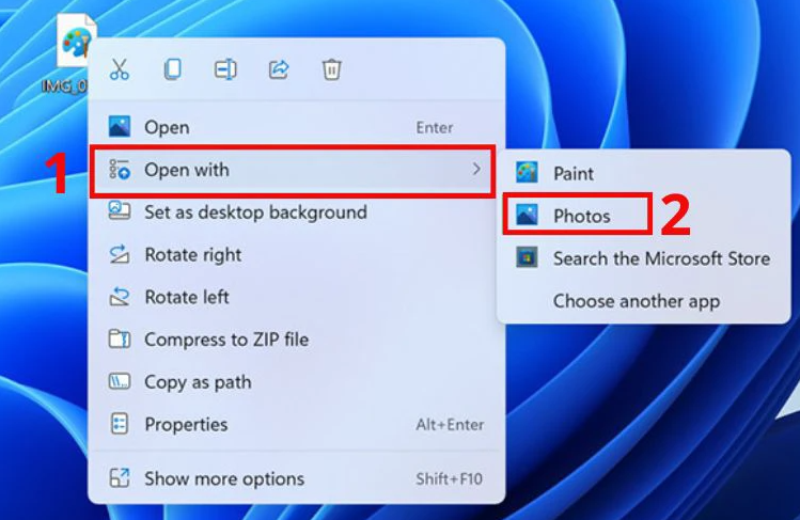
Bước 1: Nhấp chuột phải vào file HEIC > Chọn Open with rồi bấm Photos để mở.
Bước 2: Trong giao diện Photos, nhấn tổ hợp phím Ctrl + S hoặc chọn biểu tượng Save As ở góc trên.
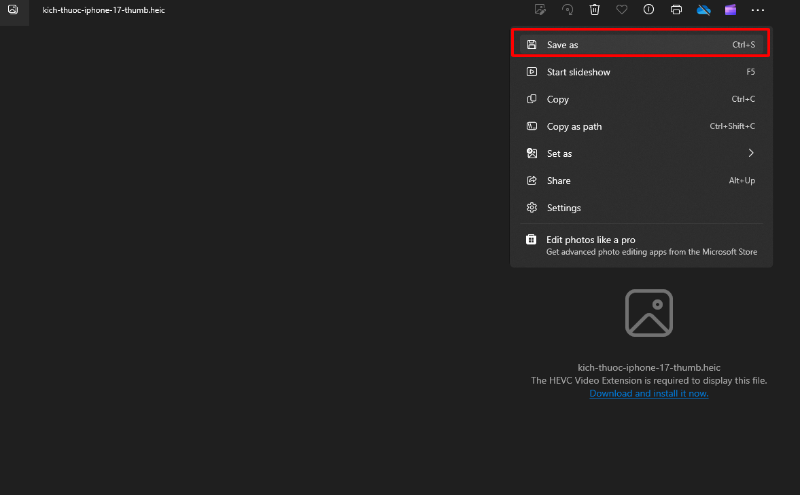
Bước 3: Tại mục Save as type, bạn chọn JPEG File (.jpg) làm định dạng xuất.
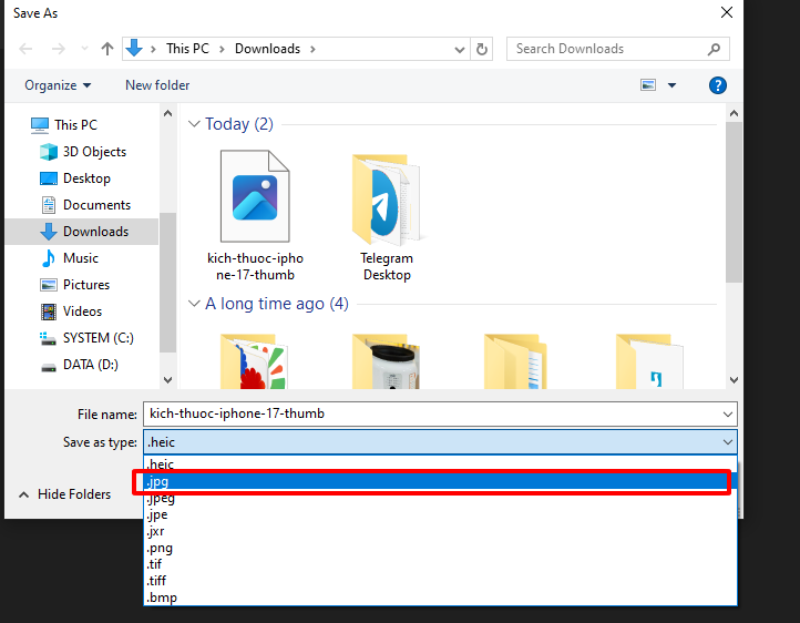
Bước 4: Đặt tên file, chọn thư mục lưu trữ mong muốn, sau đó nhấn Save để hoàn tất.
Sau khi thực hiện đầy đủ 4 bước trên, file ảnh HEIC sẽ được chuyển sang định dạng JPG nhanh chóng, dễ dàng và có thể sử dụng trên hầu hết các thiết bị, phần mềm.
Chuyển đổi file HEIC sang JPG trên iPhone
Bước 1: Mở ứng dụng Ảnh trên iPhone > Chọn bức ảnh HEIC cần đổi rồi nhấn Sao chép.
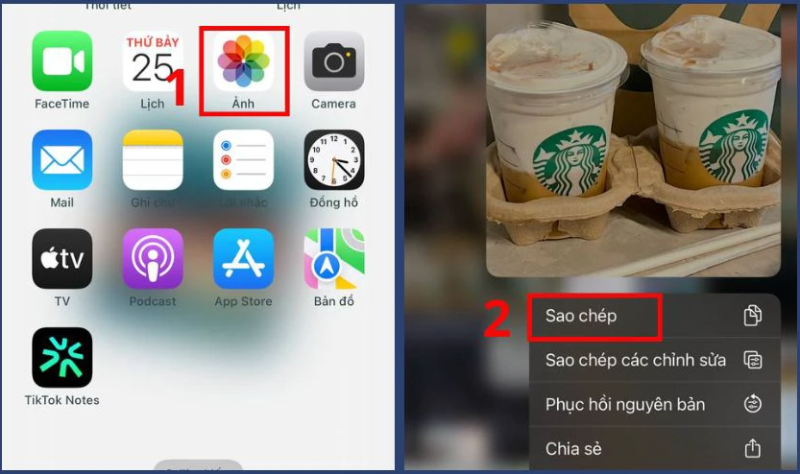
Bước 2: Mở ứng dụng Tệp (Files) > Chuyển sang tab Duyệt.
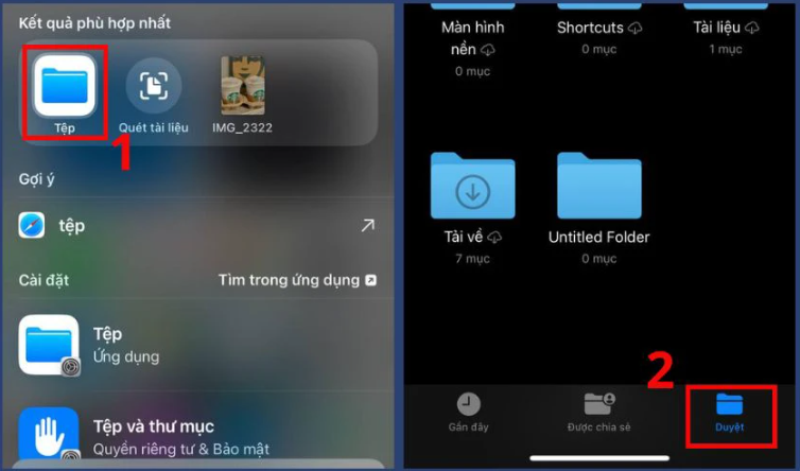
Bước 3: Nhấn giữ vào một điểm bất kỳ trên màn hình, chọn Dán. Ngay lập tức, ảnh sẽ được lưu lại dưới định dạng JPG.
Ngoài cách làm trên, khi bạn gửi ảnh qua AirDrop hoặc email, iPhone cũng sẽ tự động chuyển ảnh từ định dạng HEIC sang JPG để người nhận dễ dàng sử dụng.
Chuyển đổi file HEIC sang JPG trực tuyến
- Sử dụng Convertio
Để chuyển đổi file ảnh HEIC sang JPG trực tuyến bằng Convertio ta thực hiện như sau:
Bước 1: Truy cập địa chỉ này.
Bước 2: Nhấn vào Chọn Tập tin sau đó tải file HEIC lên.
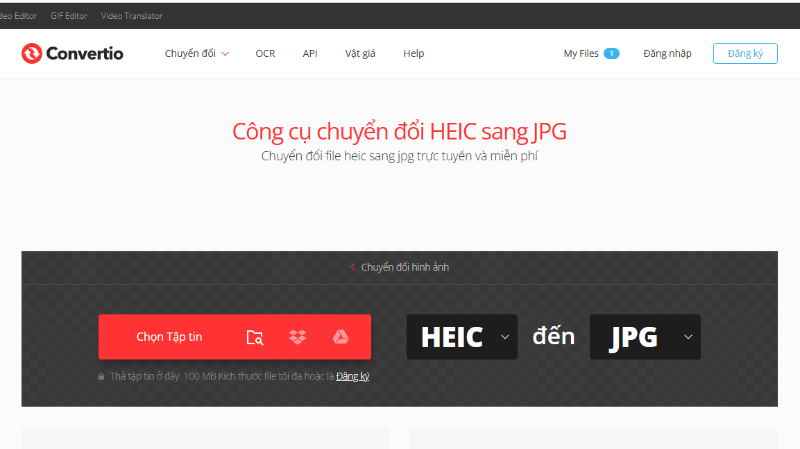
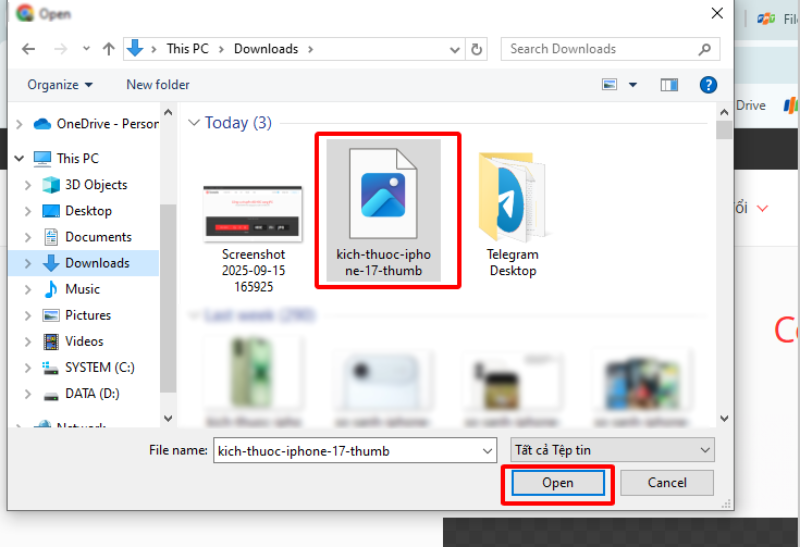
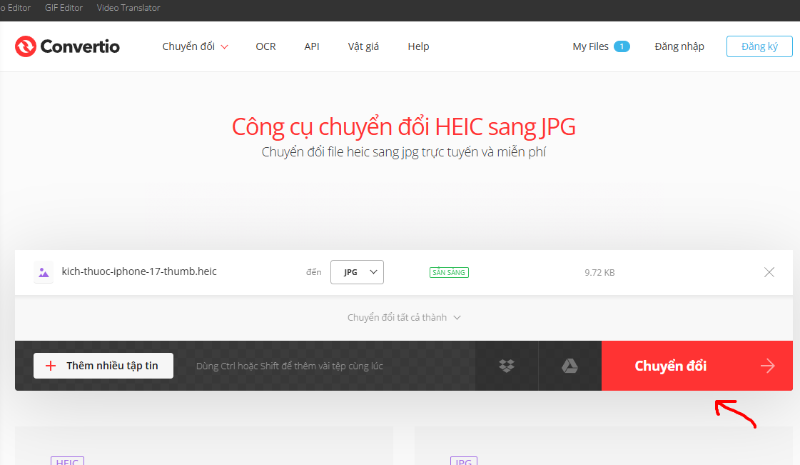
Bạn cũng có thể chuyển đổi đồng thời nhiều file bằng cách nhấn vào Thêm nhiều tập tin và chọn những file muốn chuyển.
Bước 3: Nhấn Chuyển đổi.
Bước 4: Nhấn Tải về để lưu file vào thiết bị.
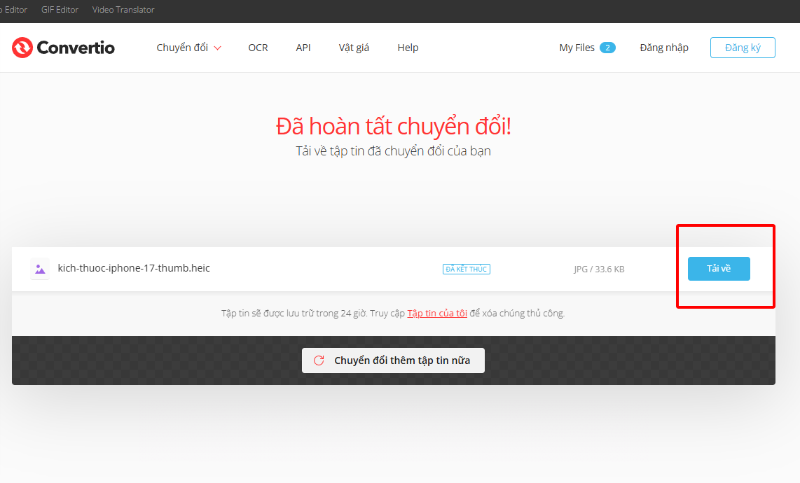
Quá trình chuyển đổi trên Convertio sẽ diễn ra trong vòng dưới 30 - 60 giây.
- Sử dụng Iloveimg
Bước 1: Truy cập địa chỉ sau đây để chuyển file HEIC sang JPG bằng Iloveimg.
Bước 2: Nhấn Chọn ảnh để tải file HEIC từ thiết bị lên website. Hoặc bạn cũng có thể tải từ Drive/Dropbox bằng cách click vào biểu tượng tương ứng.
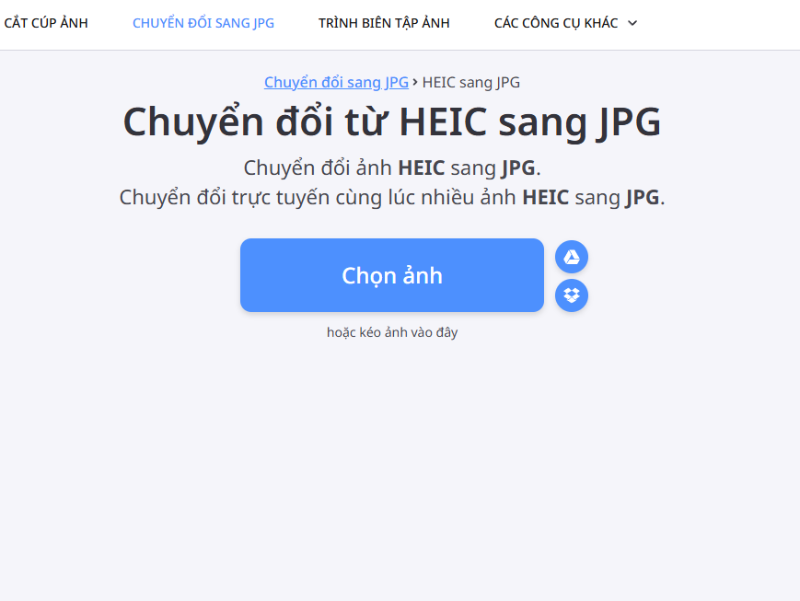
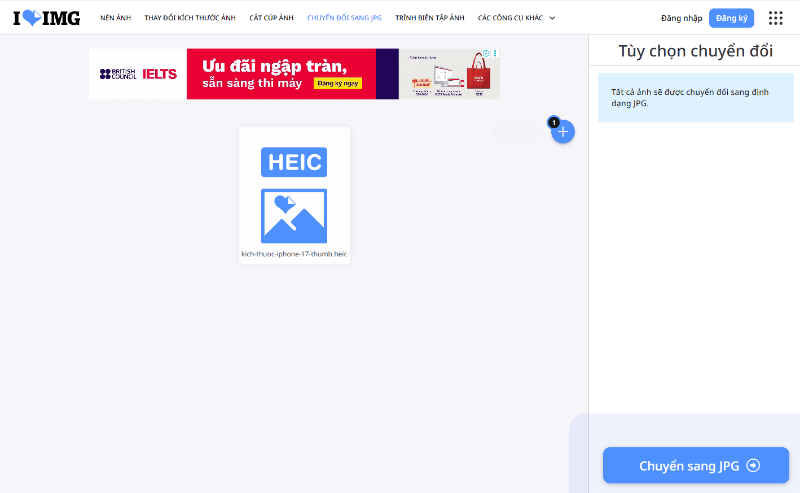
Bước 3: Chọn file HEIC muốn chuyển > Nhấn Open.
Bước 4: Nhấn Chuyển sang JPG.
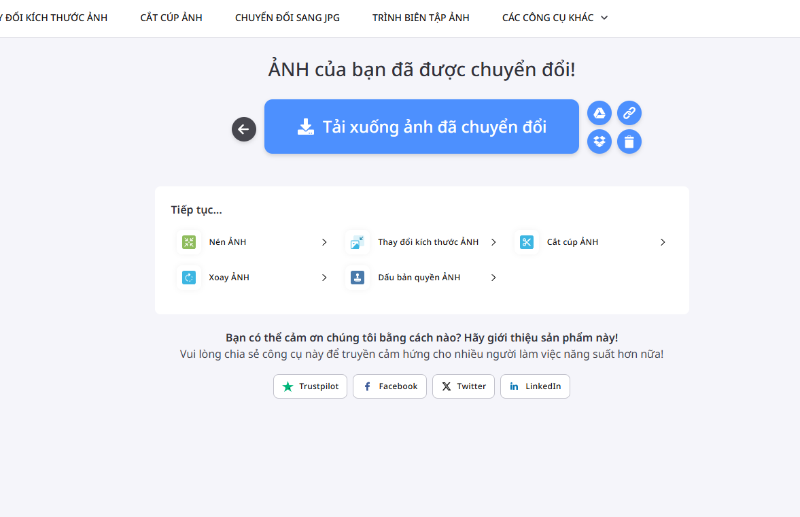
Bước 5: Nhấn Tải xuống ảnh đã chuyển đổi hoặc tải lên Drive/Dropbox tùy theo nhu cầu của bạn.
- Sử dụng heic2jpg.com
Tương tự Convertio và Iloveimg, HEIC to JPG cũng là một website hỗ trợ chuyển đổi định dạng ảnh trực tuyến. Để chuyển đổi file heic sang jpg, bạn thực hiện như sau:
Bước 1: Truy cập vào đường link này.
Bước 2: Nhấn vào UPLOAD FILES sau đó chọn ảnh từ thiết bị.
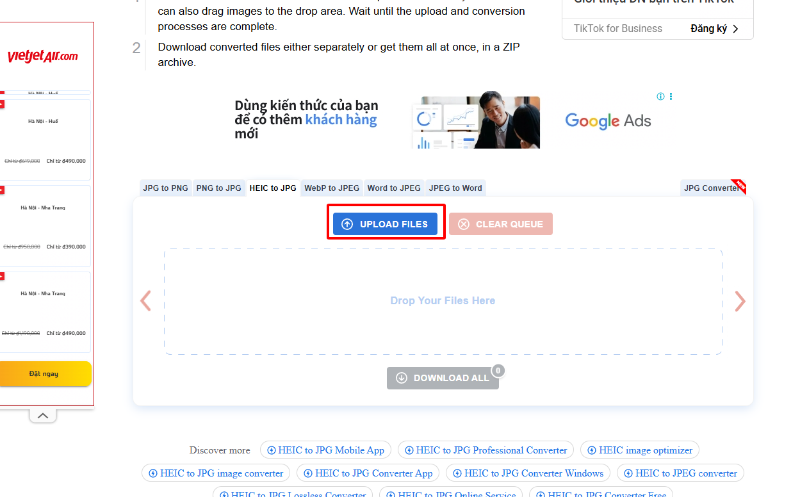
Bước 3: Sau khi đã chuyển đổi xong bạn nhấn DOWNLOAD để tải ảnh JPG về là xong.
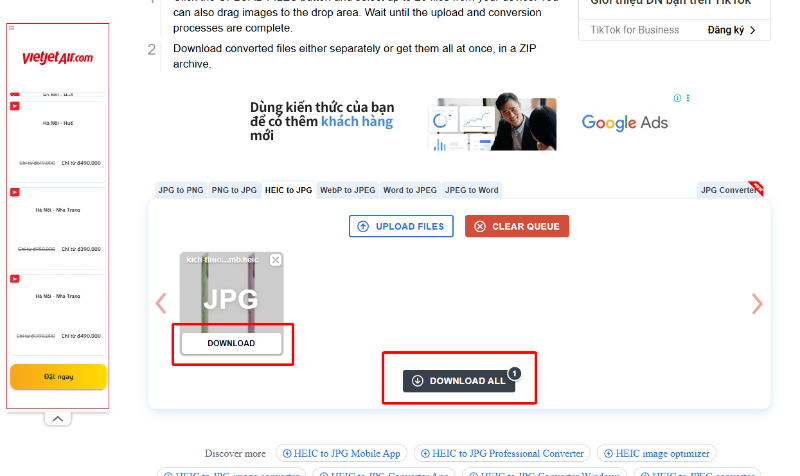
Nếu bạn muốn chuyển đổi nhiều hình ảnh cùng lúc, có thể tải ảnh lên và chọn DOWNLOAD ALL. Toàn bộ ảnh có định dạng file HEIC sẽ được chuyển sang định dạng JPG nhanh chóng.
Kết luận
Có thể thấy, chuyển đổi file HEIC sang JPG là thao tác đơn giản nhưng mang lại nhiều lợi ích thiết thực: từ chia sẻ nhanh chóng, chỉnh sửa thuận tiện cho đến lưu trữ và in ấn dễ dàng. Tùy nhu cầu sử dụng, bạn có thể chọn cách chuyển đổi trên Windows, iPhone hoặc các công cụ trực tuyến. Nhờ đó, mọi bức ảnh của bạn đều luôn sẵn sàng tương thích trên mọi thiết bị và phần mềm phổ biến hiện nay.
Để trải nghiệm việc chuyển đổi và quản lý hình ảnh mượt mà hơn, một chiếc smartphone hay laptop mới sẽ là lựa chọn hoàn hảo. Đến ngay FPT Shop để sở hữu thiết bị công nghệ chính hãng, cấu hình mạnh mẽ cùng nhiều ưu đãi hấp dẫn. Mua sắm hôm nay để nâng cấp trải nghiệm công nghệ nhanh chóng, an toàn và tiện lợi!
Xem thêm:
:quality(75)/convert_word_to_pdf_on_mac_1ace5ef8cf.jpg)
:quality(75)/2024_5_23_638520774355656633_chuyen-file-excel-sang-xml-thumb.jpg)
:quality(75)/cach_chuyen_file_thiet_ke_canva_sang_tai_khoan_khac_d126ae57d1.jpg)
:quality(75)/2024_4_30_638500989936052923_cach-chuyen-file-pdf-sang-excel-giu-nguyen-dinh-dang-0.jpg)
:quality(75)/chuyen_excel_sang_google_sheets_01_a41dabbfc6.jpg)
:quality(75)/cach_chuyen_file_raw_sang_jpg_hang_loat_thumb_c8e5b4dcfd.png)


