:quality(75)/estore-v2/img/fptshop-logo.png)
:quality(75)/2023_5_23_638204356953162093_cach-tao-zalo-tren-may-tinh-7.jpg)
:quality(75)/2022_10_25_638023341452601525_207102594_3699557260144953_6530224402139510869_n.jpg)
Zalo PC | Cách tải, đăng nhập và sử dụng Zalo trên máy tính PC
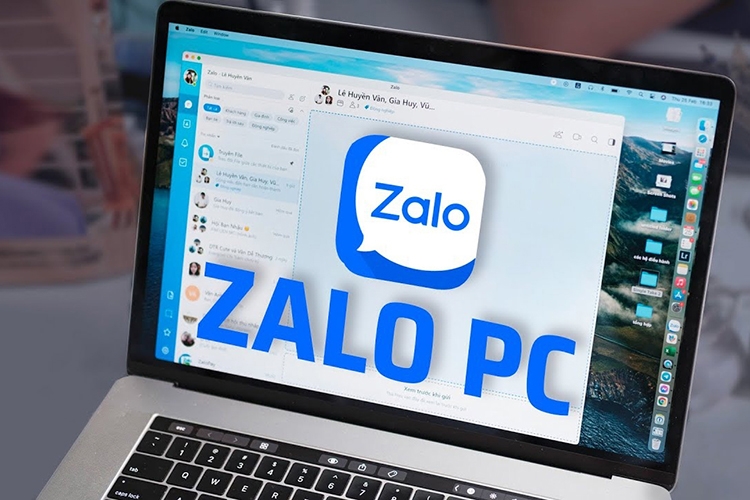
Zalo PC đã trở thành một công cụ không thể thiếu, giúp kết nối công việc và cuộc sống một cách liền mạch ngay trên chiếc laptop hay PC của bạn. Không chỉ là một ứng dụng nhắn tin, Zalo phiên bản máy tính còn là một trợ thủ đắc lực với nhiều tính năng mạnh mẽ.
Bài viết này của FPT Shop sẽ là cẩm nang toàn diện nhất, hướng dẫn bạn từ A-Z cách tải Zalo PC, cài đặt, đăng nhập và tận dụng mọi tính năng để tối ưu hiệu suất. Hãy cùng khám phá ngay!
Zalo PC là gì? Vì sao bạn nên sử dụng Zalo trên máy tính?
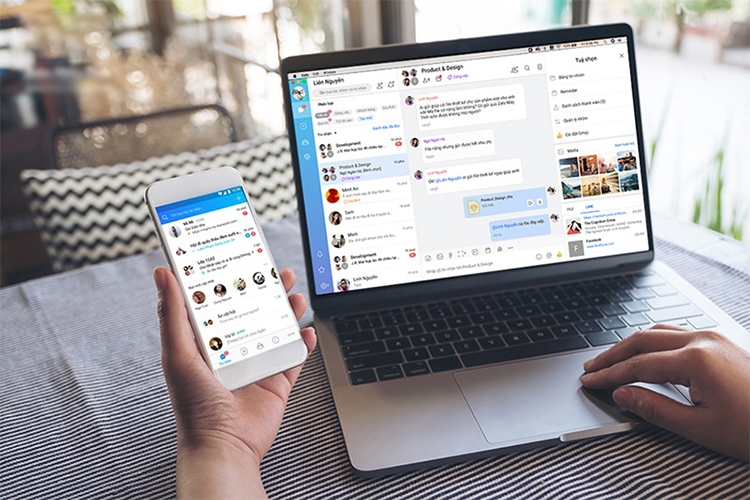
Zalo PC là phiên bản ứng dụng Zalo được VNG phát triển dành riêng cho các hệ điều hành máy tính như Windows và macOS. Nó đồng bộ hóa toàn bộ tin nhắn, danh bạ và dữ liệu từ tài khoản Zalo trên điện thoại của bạn, mang đến một trải nghiệm liền mạch trên màn hình lớn.
So với việc chỉ dùng Zalo trên điện thoại, việc tải Zalo về máy tính mang lại những lợi ích vượt trội:
- Soạn thảo nhanh hơn: Gõ phím trên bàn phím laptop hay máy tính luôn nhanh và chính xác hơn nhiều so với màn hình cảm ứng, giúp bạn trả lời tin nhắn công việc, soạn thảo văn bản dài một cách chuyên nghiệp.
- Màn hình lớn, đa nhiệm hiệu quả: Dễ dàng theo dõi nhiều cuộc hội thoại cùng lúc, xem hình ảnh/video rõ nét hơn và làm việc với các file đính kèm mà không cần chuyển đổi qua lại giữa các ứng dụng.
- Gửi và nhận file dung lượng lớn: Zalo PC cho phép gửi file lên đến 1GB, thậm chí gửi cả thư mục một cách nhanh chóng, điều mà phiên bản di động còn hạn chế.
- Tập trung tối đa cho công việc: Giảm thiểu sự sao nhãng từ các thông báo khác trên điện thoại, giúp bạn tập trung hoàn toàn vào luồng công việc trên máy tính.
Các tính năng nổi bật của Zalo PC
Sở hữu nhiều tính năng hữu ích trong việc trao đổi thông tin, liên lạc và kết nối với nhau, Zalo PC có lượt tải về vô cùng lớn. Cùng điểm qua một số tính năng nổi bật của ứng dụng này nhé.
- Nhắn tin, gọi điện, gọi video miễn phí.
- Gửi danh thiếp, gửi hình ảnh, video, tệp tin,...
- Đánh dấu yêu thích.
- Tạo nhóm, gọi video nhóm.
- Nhắc lịch hẹn.
- Tạo danh sách công việc.
- Chia sẻ vị trí.
- Tạo bình chọn.
- Tìm kiếm bạn bè qua số điện thoại, gợi ý bạn bè qua danh bạ.
- Đồng bộ tin nhắn với điện thoại.
- Đặt tên gợi nhớ, biệt danh cho bạn bè.
So sánh Zalo PC và Zalo Web: Nên dùng phiên bản nào?
Nhiều người dùng phân vân giữa việc cài đặt ứng dụng Zalo for PC và sử dụng Zalo Web trực tiếp trên trình duyệt. Lựa chọn nào là tối ưu cho bạn? Hãy xem bảng so sánh trực quan dưới đây.
Tiêu chí | Zalo PC (Bản cài đặt) | Zalo Web (chat.zalo.me) |
Hiệu năng | Tốt hơn. Hoạt động ổn định, mượt mà, ít tốn tài nguyên hơn khi dùng lâu. | Trung bình. Phụ thuộc vào hiệu năng của trình duyệt, có thể gây chậm máy nếu mở nhiều tab. |
Tính năng | Đầy đủ. Hỗ trợ gọi video, chia sẻ màn hình, Zalo To-Do, thông báo đẩy ngay trên desktop. | Hạn chế. Không hỗ trợ gọi video, một số tính năng quản lý công việc bị giới hạn. |
Sự tiện lợi | Tiện lợi cho người dùng thường xuyên. Khởi động cùng máy tính, nhận thông báo tức thì. | Tiện lợi cho người dùng tạm thời. Không cần cài đặt, truy cập nhanh trên bất kỳ máy nào. |
Bảo mật | Cao. Dữ liệu được lưu trữ và quản lý trực tiếp bởi ứng dụng. | Phụ thuộc vào trình duyệt. Cần đăng xuất sau mỗi lần sử dụng trên máy công cộng để tránh lộ thông tin. |
Lời khuyên từ FPT Shop:
- Nên dùng Zalo PC: Nếu bạn thường xuyên làm việc trên máy tính cá nhân. Đây là lựa chọn tối ưu về hiệu năng, tính năng và sự ổn định.
- Nên dùng Zalo Web: Khi bạn cần truy cập Zalo nhanh trên một máy tính lạ, máy công cộng mà không muốn cài đặt phần mềm.
Cách tải Zalo PC về máy tính
Với những ai thường xuyên làm việc trên máy tính, laptop thì việc tải Zalo Web là rất cần thiết để hỗ trợ xử lý công việc thuận tiện. Thay vì làm việc trên máy tính và nhắn tin Zalo trên điện thoại thì nay bạn có thể làm tất cả trên máy tính, vừa nhanh vừa thuận tiện và chuyên nghiệp hơn. Zalo PC với cửa sổ lớn sẽ giúp quan sát, nhắn tin và gửi tài liệu dễ dàng.
Link tải Zalo PC phiên bản mới nhất từ trang chủ
Điều quan trọng nhất là luôn tải Zalo từ trang web chính thức của nhà phát triển để đảm bảo an toàn, tránh virus và phần mềm độc hại.
TẢI ZALO PC NGAY (WINDOWS & MACOS)
Các bước tải Zalo PC về máy tính như sau:
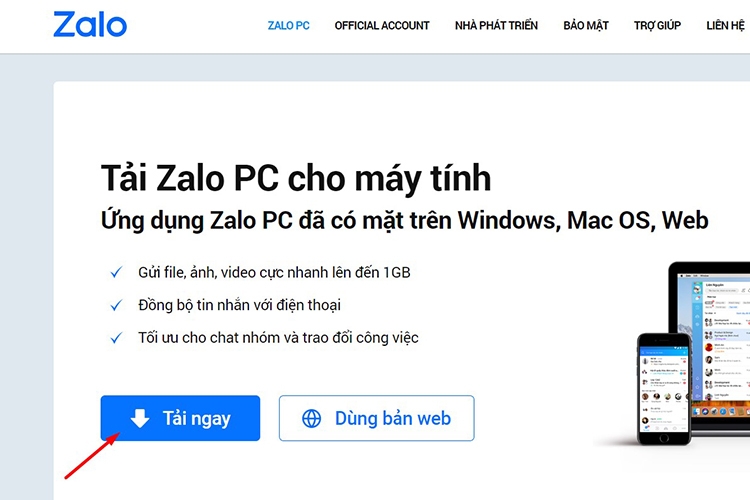
Bước 1: Mở trình duyệt web trên máy tính > Chọn địa chỉ TẢI ZALO PC NGAY (ở trên) > Chọn Tải ngay.
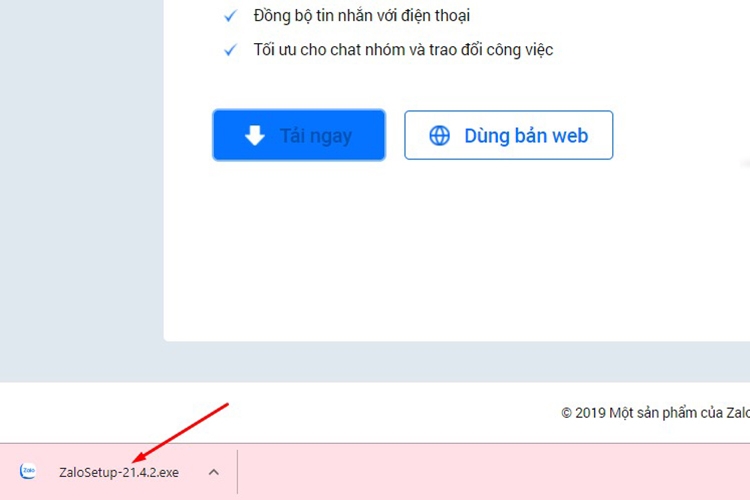
Bước 2: Sau khi tải file ZaloSetup.exe về, bạn nhấp đúp chuột vào file để bắt đầu quá trình cài đặt.
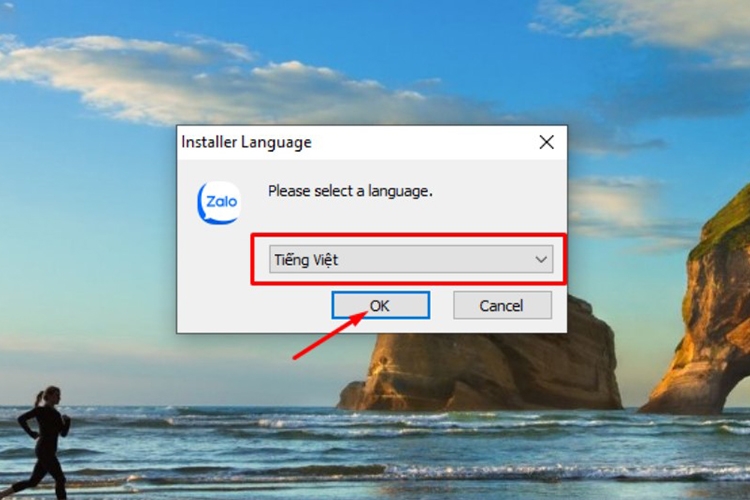
Bước 3: Tại cửa sổ Installer Language, bạn chọn ngôn ngữ tiếng Việt (hoặc ngôn ngữ khác) > Click OK sau đó chờ vài giây để quá trình cài đặt hoàn tất.
Cách cài đặt Zalo trên MacBook (macOS)
Bước 1: Truy cập link tải ở trên và chọn phiên bản cho macOS. File tải về sẽ có định dạng .dmg.
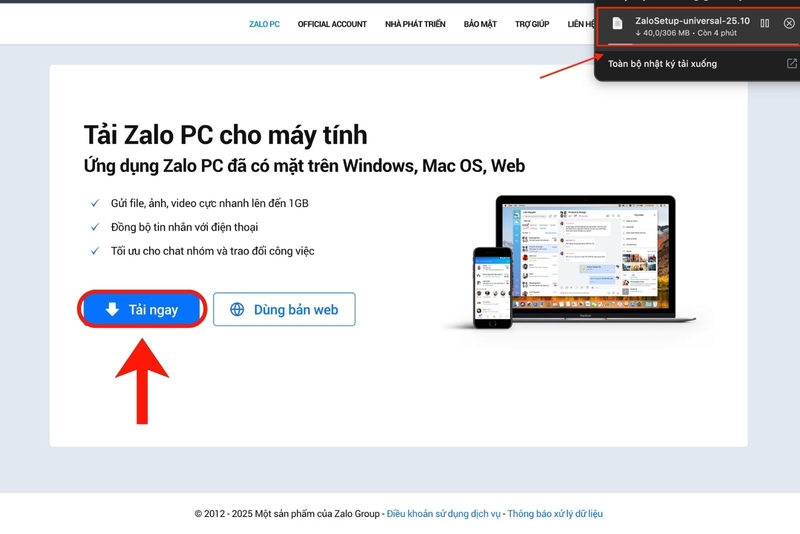
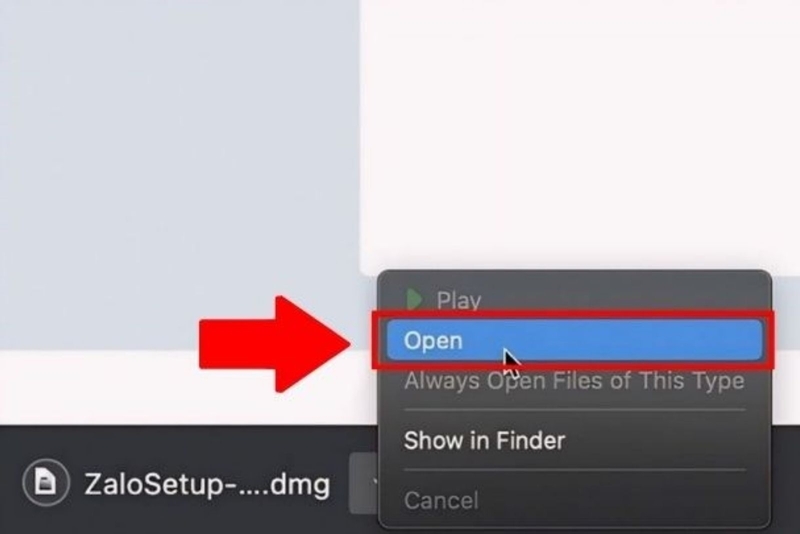
Bước 2: Nhấp đúp vào file Zalo.dmg vừa tải. Một cửa sổ sẽ hiện ra với biểu tượng Zalo và thư mục Applications.
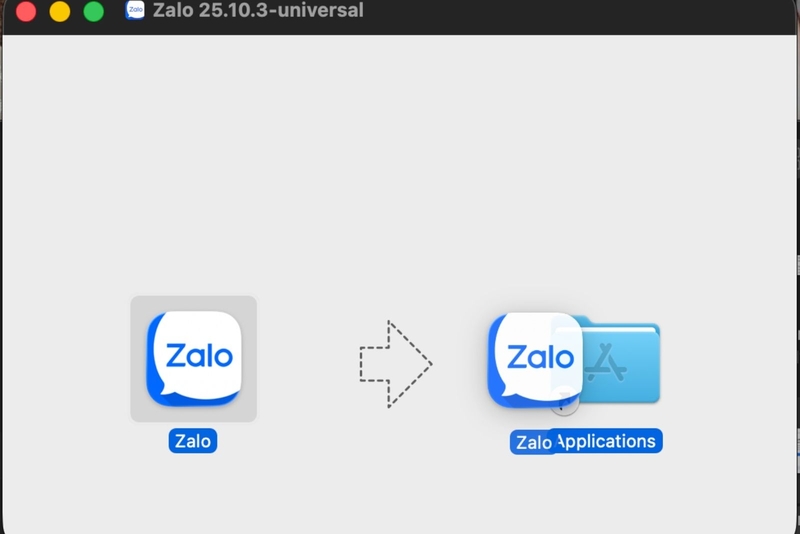
Bước 3: Bạn chỉ cần kéo biểu tượng Zalo và thả vào thư mục Applications. Đây là thao tác cài đặt đặc trưng trên macOS.
Bước 4: Mở thư mục Applications hoặc dùng Launchpad để khởi chạy Zalo.
Xem thêm: Cách xem lại hình ảnh, liên kết, file đã gửi qua Zalo trên điện thoại, máy tính
Cách đăng ký tài khoản trên Zalo PC
Bạn có thể sử dụng tài khoản Zalo mà mình đang dùng trên điện thoại để đăng nhập vào Zalo PC. Tuy nhiên, trường hợp bạn chưa có tài khoản hoặc muốn tạo một tài khoản mới trên Zalo PC thì hãy làm như sau:
Bước 1: Mở ứng dụng Zalo PC đã tải về máy tính > Tại giao diện bắt đầu, bạn chọn Đăng ký > Nhập số điện thoại đăng ký tài khoản > Chọn Tiếp tục.
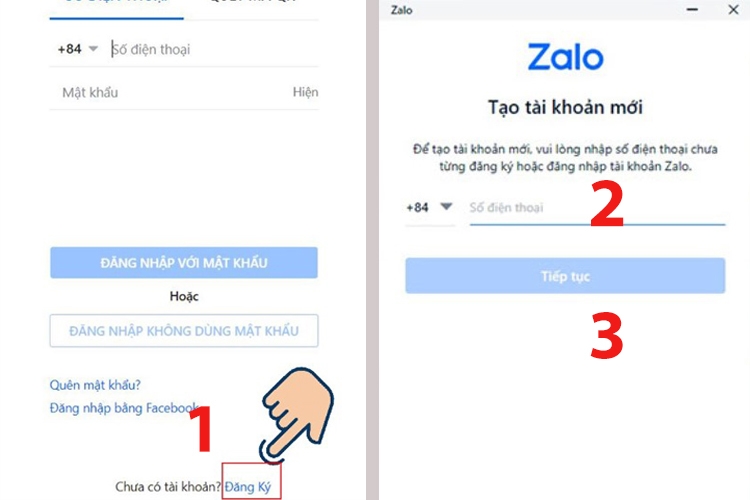
Bước 2: Một thông báo sẽ hiện ra yêu cầu xác nhận số điện thoại, nếu đúng thì bạn chọn Xác nhận. Ngay sau đó, mã xác nhận sẽ được gửi về số điện thoại, bạn nhập mã xác nhận vào Zalo trên máy tính và nhấn Xác nhận.
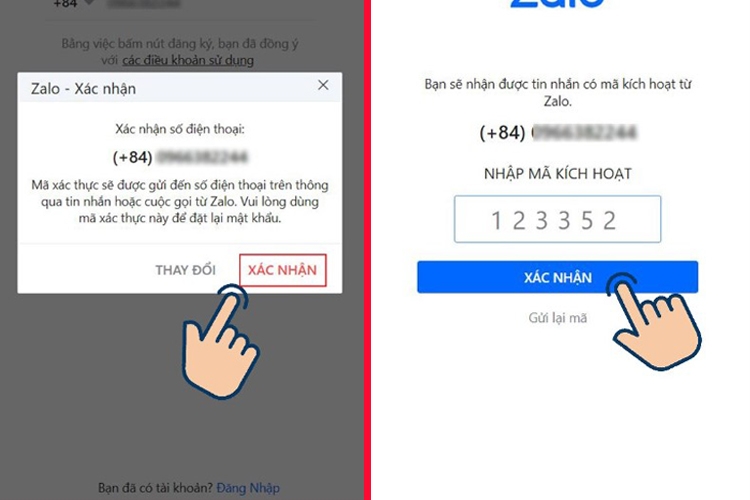
Bước 3: Đến đây, bạn chỉ cần cập nhật thông tin cá nhân cho tài khoản Zalo như mật khẩu, tên người dùng, ngày sinh, giới tính,... là hoàn tất việc đăng ký và có thể bắt đầu sử dụng.
Cách đăng nhập tài khoản Zalo trên PC
Trường hợp bạn muốn đăng nhập tài khoản Zalo đã có vào Zalo PC thì sẽ có 3 cách là sử dụng số điện thoại + mật khẩu, sử dụng mã QR và không cần mật khẩu. Chi tiết các bước như sau:
Đăng nhập Zalo PC bằng mật khẩu
Với cách này thì bắt buộc bạn phải nhớ mật khẩu tài khoản Zalo của mình.
Bước 1: Mở ứng dụng Zalo PC trên máy tính > Tại giao diện đăng nhập, bạn chọn Số điện thoại.
Bước 2: Tiếp đến, bạn sẽ nhập số điện thoại, mật khẩu và mã CAPTCHA > Chọn Đăng nhập.
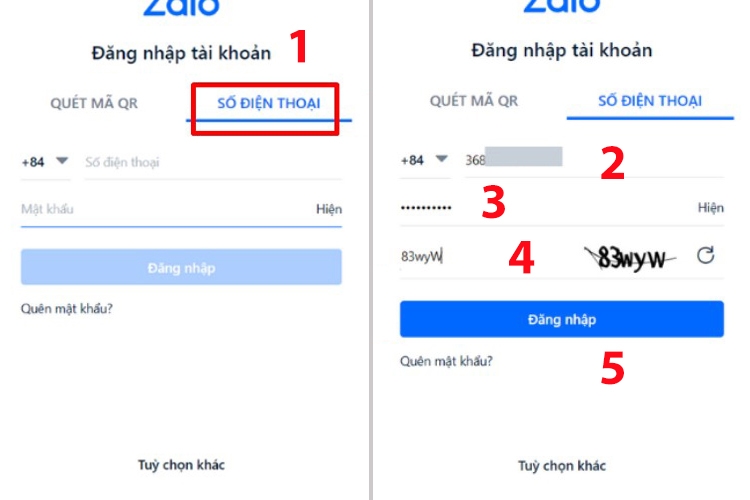
Hệ thống sẽ hỏi bạn có muốn lưu mật khẩu cho lần sau hay không, nếu muốn thì bạn sẽ chọn Đồng ý.
Lưu ý: Với cách đăng nhập Zalo PC bằng mật khẩu này, bạn phải nhớ 3 người đã từng liên lạc qua Zalo. Nếu chọn sai bạn sẽ không thể đăng nhập được.
Đăng nhập Zalo PC bằng mã QR
Đăng nhập bằng mã QR sẽ nhanh chóng hơn do không cần nhập mật khẩu hay mã xác nhận. Đồng thời, cách này cũng tăng tính bảo mật hơn. Tuy nhiên, bạn cần có điện thoại đã đăng nhập tài khoản Zalo ở đó để quét mã.
Các bước đăng nhập Zalo PC bằng mã QR như sau:
Bước 1: Mở ứng dụng Zalo PC trên máy tính > Tại giao diện đăng nhập, bạn chọn QUÉT MÃ QR.
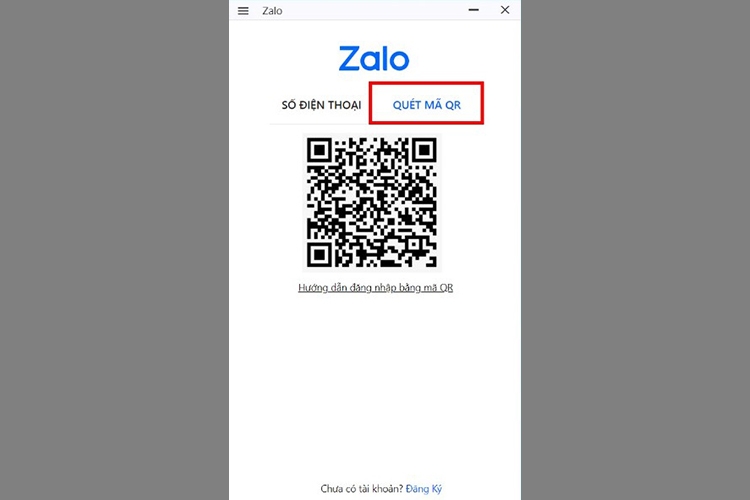
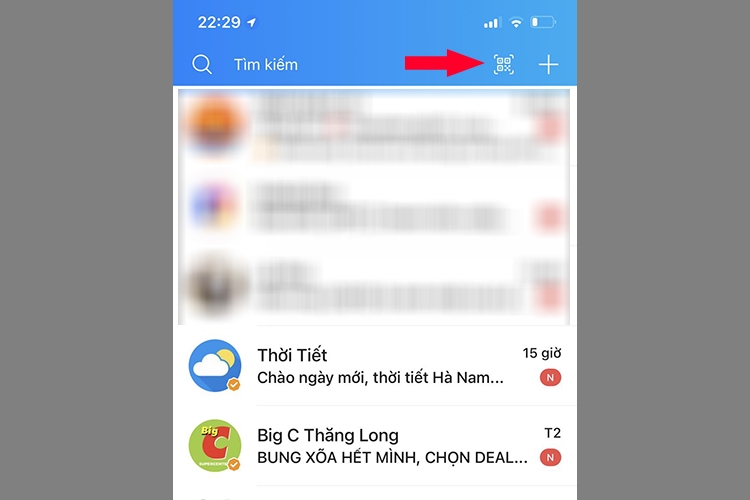
Bước 2: Mở ứng dụng Zalo trên điện thoại > Chọn biểu tượng quét mã ở góc trên bên phải (bên cạnh thanh Tìm kiếm) > Hướng camera điện thoại vào mã QR trên màn hình máy tính.
Bước 3: Ngay sau đó, Zalo sẽ gửi thông báo về Zalo trên điện thoại > Bạn chọn Đăng nhập.
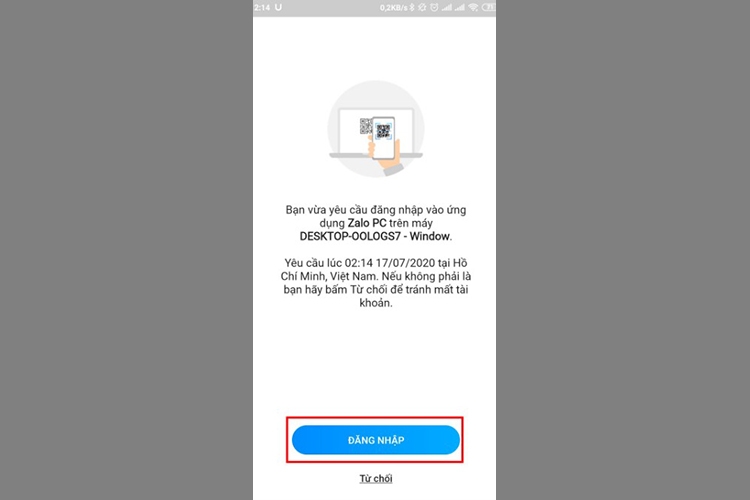
Như vậy, hệ thống sẽ tự động đăng nhập tài khoản trên Zalo PC mà không cần bạn phải nhập mật khẩu.
Đăng nhập Zalo PC không cần mật khẩu
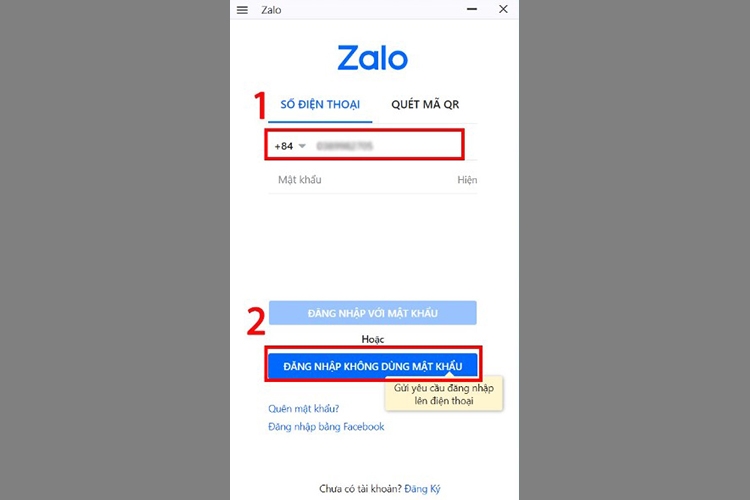
Trường hợp bạn không nhớ mật khẩu hoặc không muốn quét mã QR thì vẫn còn cách thứ 3 để đăng nhập Zalo PC đó là gửi yêu cầu đăng nhập. Bạn làm như sau:
Bước 1: Mở ứng dụng Zalo PC > Tại giao diện đăng nhập, bạn chọn SỐ ĐIỆN THOẠI > Nhập số điện thoại (nhưng không nhập mật khẩu) > Chọn ĐĂNG NHẬP KHÔNG DÙNG MẬT KHẨU.
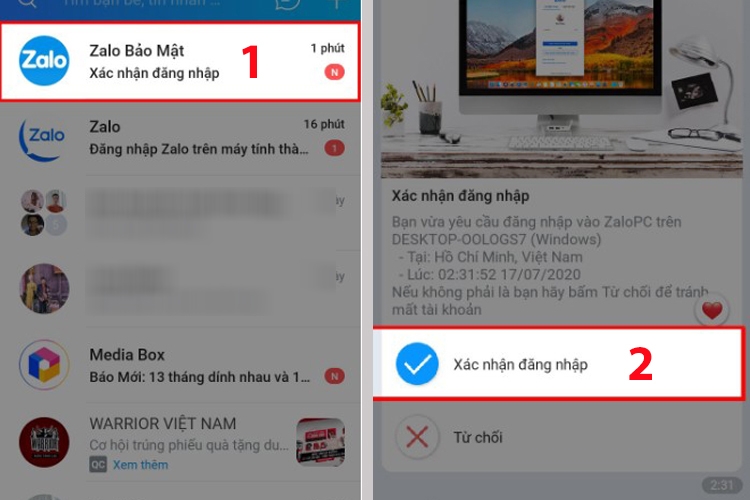
Bước 2: Mở ứng dụng Zalo trên điện thoại > Tìm tin nhắn Zalo Bảo mật > Nhấn vào Xác nhận đăng nhập. Vậy là tài khoản của bạn đã đăng nhập thành công vào Zalo PC mà không cần mật khẩu.
Cách lấy lại mật khẩu trên Zalo PC
Trường hợp bạn quên mật khẩu Zalo thì bạn có thể đăng nhập bằng QR hoặc chọn đăng nhập không dùng mật khẩu. Tuy nhiên, bạn vẫn nên lấy lại mật khẩu phòng trường hợp cần thiết. Cách thực hiện như sau:
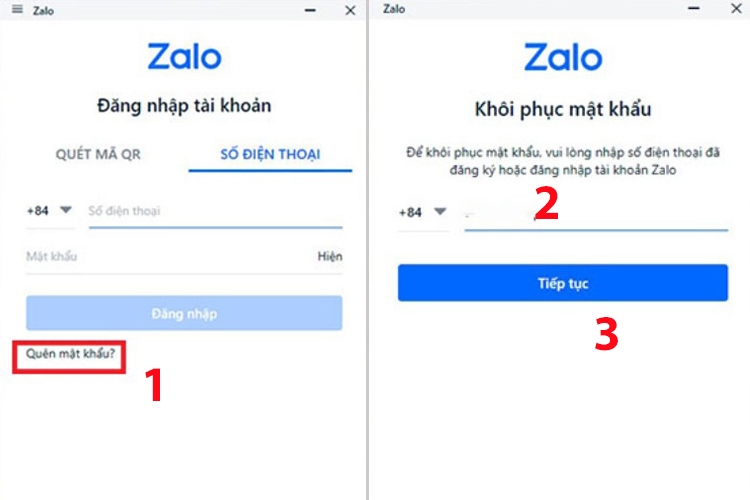
Bước 1: Mở ứng dụng Zalo PC > Tại giao diện đăng nhập, bạn chọn Quên mật khẩu. Tiếp đến, tại giao diện khôi phục mật khẩu, bạn nhập số điện thoại rồi nhấn Tiếp tục.
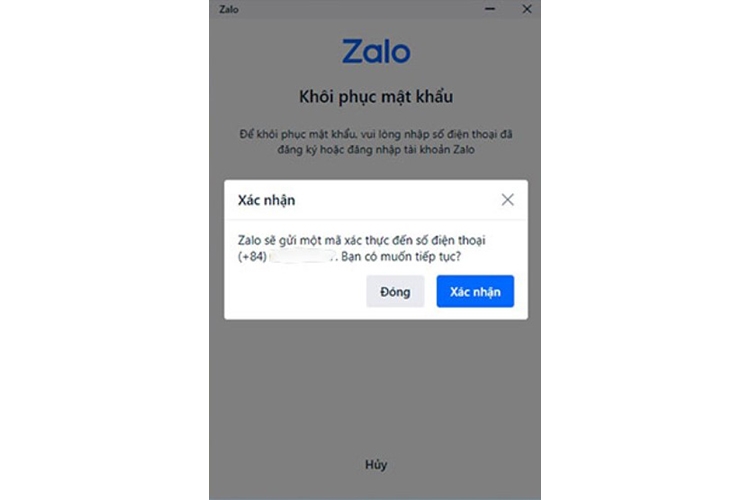
Bước 2: Zalo yêu cầu bạn xác nhận số điện thoại để có thể gửi mã xác nhận, tại đây bạn nhấn Xác nhận.
Bước 3: Kiểm tra điện thoại để lấy mã xác nhận và nhập vào hệ thống. Sau đó tiến hành đặt lại mật khẩu mới để hoàn tất.
Cách sử dụng Zalo PC
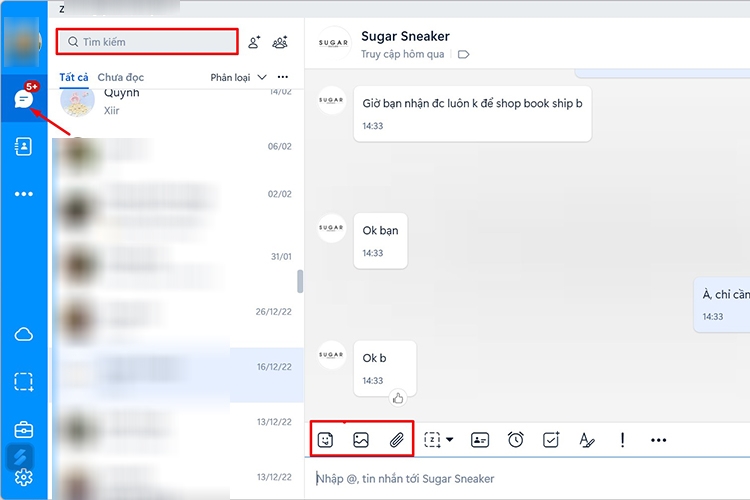
Cách sử dụng Zalo PC cũng không khác biệt nhiều so với Zalo trên điện thoại. Giao diện trên PC lớn nên sự sắp xếp các phần, các mục sẽ dễ nhìn hơn. Sau khi đăng nhập được vào Zalo PC, bạn có thể chọn biểu tượng Tin nhắn để nhắn tin; nhập số điện thoại vào thanh tìm kiếm để tìm và thêm bạn bè.
Nếu muốn gửi hình ảnh hoặc file thì chỉ cần click vào biểu tượng tương ứng sau đó chọn hình ảnh/file trong máy tính để gửi,...
Một số thủ thuật hữu ích khi sử dụng Zalo PC
Zalo PC có rất nhiều tính năng hay ho nhưng không phải ai cũng biết và tận dụng chúng. Dưới đây là một số thủ thuật hữu ích bạn nên biết để sử dụng hiệu quả hơn.
Cách sao lưu tin nhắn Zalo PC
Để sao lưu tin nhắn Zalo trên PC, bạn thực hiện như sau:
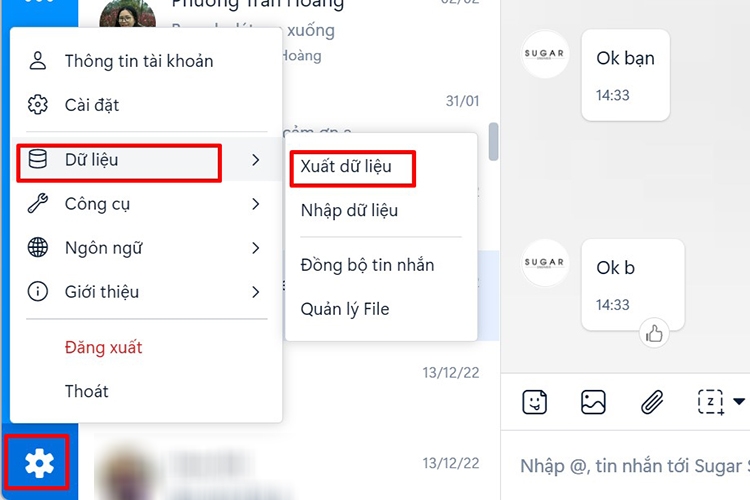
Bước 1: Mở ứng dụng Zalo PC > Đăng nhập tài khoản > Chọn biểu tượng Cài đặt (bánh răng cửa ở góc dưới bên trái giao diện) > Chọn Dữ liệu > Chọn Xuất dữ liệu.
Bước 2: Chọn loại dữ liệu muốn sao lưu > Chọn nơi lưu trữ tệp sao lưu > Chọn Xuất dữ liệu.
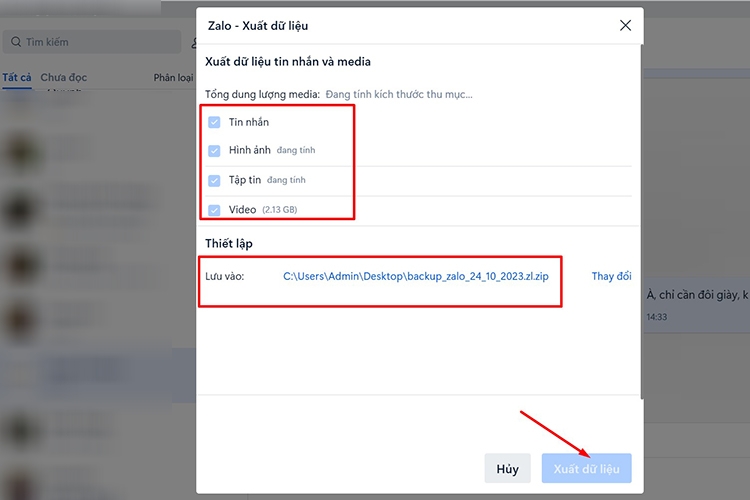
Lưu ý, bạn có thể click vào mục Thay đổi để lựa chọn nơi lưu trữ khác cho tin nhắn Zalo được sao lưu.
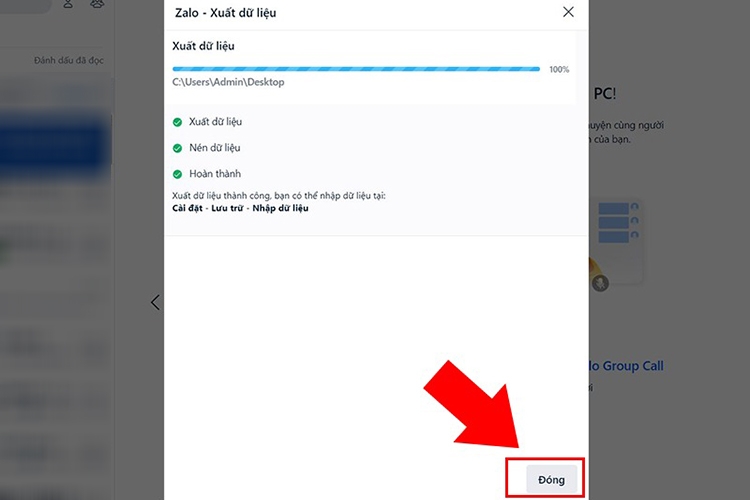
Bước 3: Chờ giây lát để quá trình sao lưu tin nhắn hoàn tất sau đó nhấn Đóng.
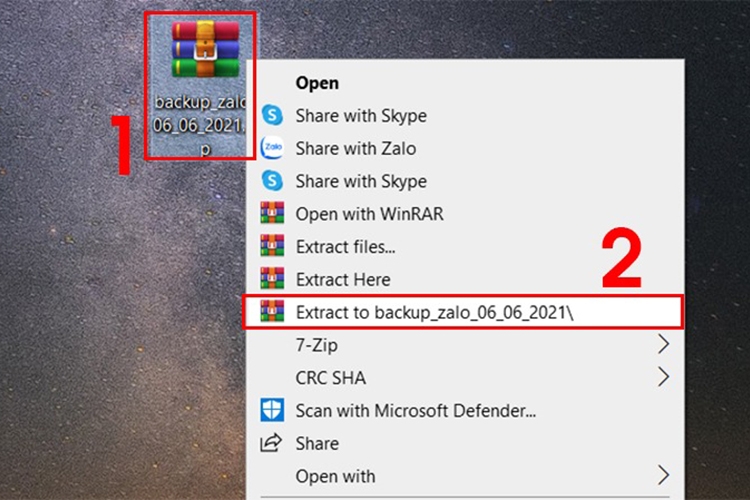
Bước 4: Tệp tin nhắn được tải về dưới dạng file ZIP, bạn click chuột phải vào file và chọn Extract to để giải nén.
Cách đồng bộ tin nhắn Zalo trên máy tính
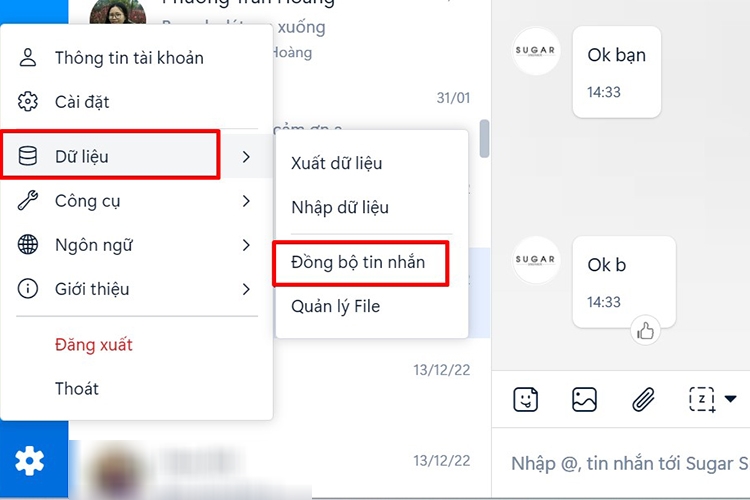
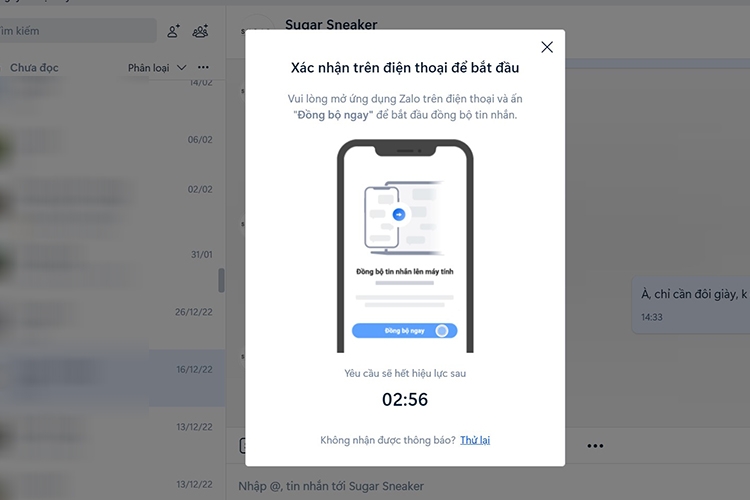
Bước 1: Truy cập vào Zalo PC > Chọn biểu tượng Cài đặt > Chọn Dữ liệu > Chọn Đồng bộ tin nhắn.
Bước 2: Màn hình máy tính hiển thị thông báo yêu cầu bạn mở ứng dụng Zalo trên điện thoại để xác nhận.
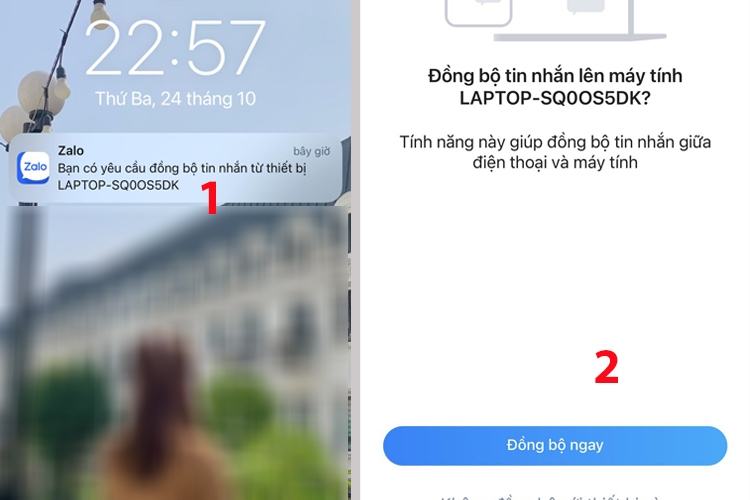
Bước 3: Bạn mở Zalo trên điện thoại > Chọn Đồng bộ ngay.
Cách tắt trạng thái online trên Zalo PC
Hiện tại, Zalo chưa hỗ trợ tính năng tắt trạng thái online bằng máy tính. Tuy nhiên, các hoạt động trên Zalo PC và điện thoại sẽ được đồng bộ với nhau nên khi bạn tắt trạng thái online trên ứng dụng Zalo ở điện thoại thì trạng thái hoạt động trên Zalo PC cũng tắt.
Cách tắt trạng thái online Zalo trên điện thoại như sau:
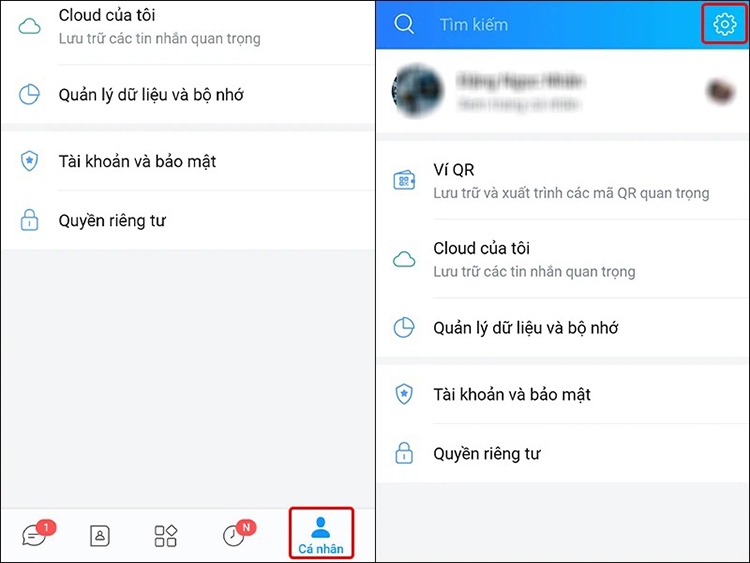
Bước 1: Truy cập ứng dụng Zalo > Chọn Cá nhân > Chọn Cài đặt.
Bước 2: Chọn Quyền riêng tư > Chọn Hiện trạng thái truy cập.
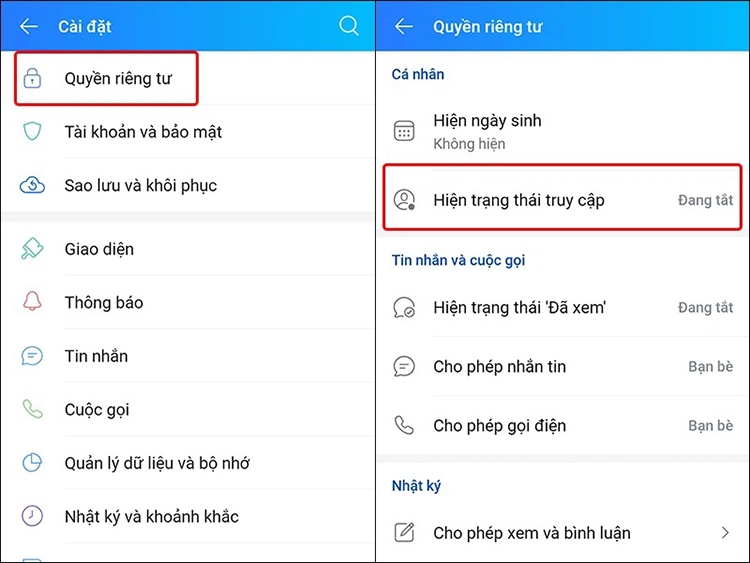
Bước 3: Gạt thanh trượt sang phía ON tại mục Hiện trạng thái truy cập để bật trạng thái truy cập của bạn, thực hiện thao tác ngược lại để tắt trạng thái truy cập nhé.
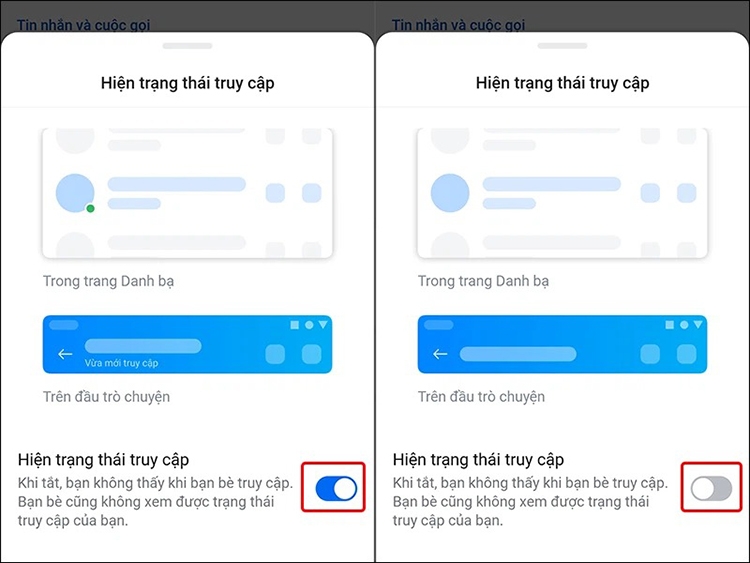
Lưu ý: Khi tắt trạng thái hoạt động thì bạn sẽ không thấy ai vừa mới truy cập Zalo và cũng không ai biết bạn có online hay không.
Cách gửi video trên Zalo PC
Để gửi video trong phần tin nhắn trên Zalo PC, bạn chỉ cần chọn biểu tượng Tệp đính kèm sau đó chọn video muốn gửi, chờ video được tải lên sau đó nhấn phím Enter để gửi.
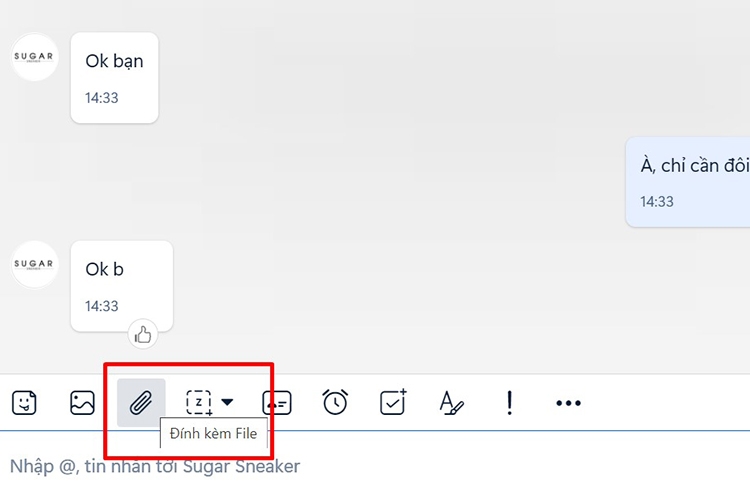
Lưu ý: Kích thước tối đa của video có thể gửi trên Zalo là 1GB.
Sử dụng các phím tắt Zalo PC thông dụng
Làm việc nhanh hơn với các tổ hợp phím sau:
- Ctrl + N: Tạo cuộc trò chuyện mới.
- Ctrl + F: Tìm kiếm trong cuộc trò chuyện.
- Ctrl + Alt + S: Chụp màn hình (không kèm cửa sổ Zalo).
- Ctrl + Shift + S: Chụp màn hình (kèm cửa sổ Zalo).
Phân loại và quản lý tin nhắn với thẻ tags
Zalo cho phép bạn gắn thẻ cho các cuộc hội thoại để dễ dàng quản lý.
- Chuột phải vào cuộc hội thoại > Phân loại > Chọn các thẻ có sẵn (Bạn bè, Gia đình, Công việc,...) hoặc tạo thẻ mới.
- Sau đó, bạn có thể lọc tin nhắn theo các thẻ này ở thanh công cụ bên trái.
Một số câu hỏi thường gặp về Zalo PC
Tải Zalo PC bị lỗi hoặc cài đặt không được phải làm sao?
Nguyên nhân có thể do kết nối mạng không ổn định, file tải bị lỗi hoặc bị phần mềm diệt virus chặn.
Cách khắc phục: Kiểm tra lại mạng Internet, tạm tắt phần mềm diệt virus và tiến hành tải Zalo cho máy tính lại từ trang chủ chính thức.
Zalo PC có tự động cập nhật không?
Có. Zalo PC thường tự động kiểm tra và tải về phiên bản mới nhất khi bạn khởi động ứng dụng để đảm bảo bạn luôn có những tính năng và bản vá bảo mật tốt nhất.
Khi tải Zalo PC thì bị đơ phải làm sao?
Quá trình tải ứng dụng Zalo PC về máy tính có thể bị đơ hoặc giật lag do kết nối mạng hoặc do máy tính của bạn chưa tương thích với yêu cầu của ứng dụng.
Lúc này, bạn hãy kiểm tra kết nối mạng và thử lại. Ngoài ra, quá trình tải và cài đặt gặp lỗi cũng có thể do những nguyên nhân khác. Bạn hãy xóa file lỗi đi và thực hiện lại nhé.
Không có Zalo PC và Zalo điện thoại thì có dùng được Zalo không?
Nếu bạn không muốn tải Zalo về điện thoại và máy tính thì có thể sử dụng phiên bản Zalo web trên trình duyệt.
Có thể đăng nhập 2 tài khoản Zalo trên 1 máy tính được không?
Câu trả lời là CÓ, bạn có thể áp dụng 1 trong 2 cách dưới đây.
Cách 1: Sử dụng Zalo web và Zalo PC, mỗi nền tảng bạn sẽ đăng nhập 1 tài khoản Zalo khác nhau song song riêng biệt.
Cách 2: Bạn có thể thêm vào extension All-in-One Messenger cho trình duyệt sau đó vào ứng dụng và chọn Cài đặt > Chọn Tài khoản và Bảo mật > Chọn Chuyển tài khoản > Chọn Thêm tài khoản để đăng nhập tài khoản thứ 2.
Làm sao để gỡ cài đặt Zalo PC hoàn toàn khỏi máy tính?
- Trên Windows: Vào Control Panel > Programs and Features, tìm Zalo và chọn Uninstall.
- Trên macOS: Mở thư mục Applications, tìm Zalo và kéo vào Thùng rác (Trash).
Cách tìm kiếm bạn bè và kết bạn trên Zalo PC như thế nào?
Với Zalo PC, bạn có thể tìm kiếm bạn bè trong danh bạ hoặc tìm thông qua số điện thoại. Nếu muốn kết bạn với những người ở chung trong nhóm chat nào đó thì chỉ cần click vào ảnh đại diện của họ và chọn Kết bạn là được.
Tạm kết
Với những ưu điểm vượt trội về hiệu năng, tính năng và sự tiện lợi, Zalo PC thực sự là một ứng dụng không thể thiếu cho bất kỳ ai làm việc thường xuyên trên máy tính. Nó không chỉ giúp bạn kết nối với bạn bè, người thân mà còn là một công cụ quản lý công việc nhóm cực kỳ hiệu quả.
Hy vọng bài hướng dẫn chi tiết từ FPT Shop đã giúp bạn tự tin tải Zalo về máy tính và làm chủ hoàn toàn ứng dụng này. Để có trải nghiệm gọi video và đa nhiệm mượt mà nhất, đừng quên trang bị cho mình một chiếc laptop cấu hình tốt với webcam sắc nét nhé!
Xem thêm:
- Zalo Developer là gì? Những thông tin quan trọng về Zalo Developer mà bạn cần biết
- Tổng hợp 4 tiện ích ẩn trên Zalo cực hay mà không phải ai cũng biết
:quality(75)/2023_5_23_638204356953162093_cach-tao-zalo-tren-may-tinh-7.jpg)


