:quality(75)/estore-v2/img/fptshop-logo.png)
:quality(75)/convert_word_to_pdf_on_mac_1ace5ef8cf.jpg)
:quality(75)/att_f9_P_Fnl_Abje_KSHVOJ_Cz6sd3r81_I_Rx88wecx_Th_eho_V_Nk_745a148e47.jpg)
Chia sẻ 5 cách chuyển file Word sang PDF trên MacBook đơn giản không phải ai cũng biết
Sở hữu sức mạnh chip A18 Pro, màn hình sắc nét, thiết kế nhỏ gọn thời trang và thời lượng pin lên đến 16h, MacBook NEO là lựa chọn tối ưu dành cho bạn - Đặt mua ngay hôm nay để tận hưởng các ưu đãi hấp dẫn từ FPT Shop!
Nếu bạn muốn giữ nguyên định dạng tệp khi chia sẻ tài liệu với những người khác hoặc khi in bằng phương pháp thương mại, tốt nhất là chuyển đổi chúng thành tệp PDF. Mặc dù Microsoft Word là trình xử lý văn bản thương mại được sử dụng phổ biến nhất, nhưng có nhiều lúc bạn muốn chuyển đổi Word sang định dạng PDF để chia sẻ hoặc in.
Ưu điểm lớn nhất của tệp PDF là có thể được sử dụng trong các hệ thống khác nhau bao gồm Linux, Windows và Mac và cũng có dung lượng nhỏ. Trong bài viết dưới đây chúng tôi sẽ chia sẻ với bạn đọc cách chuyển file Word sang PDF trên MacBook nhanh chóng với 5 cách khác nhau.
Cách chuyển file Word sang PDF trên MacBook
Cách 1: Chuyển đổi Word sang PDF trực tiếp từ ứng dụng Word
Tương tự như ứng dụng Word trên Windows, người dùng macOS cũng có thể chuyển đổi trực tiếp file Word sang định dạng PDF trực tiếp trên ứng dụng Word chạy trên MacBook mà không cần tới công cụ của bên thứ ba. Chi tiết thực hiện theo các bước sau:
Bước 1: Khởi chạy ứng dụng Microsoft Word trên MacBook và mở tài liệu bạn muốn chuyển đổi sang PDF.
Bước 2: Truy cập vào menu File > Print để kích hoạt tính năng in tài liệu hoặc nhấn tổ hợp phím Command + P.
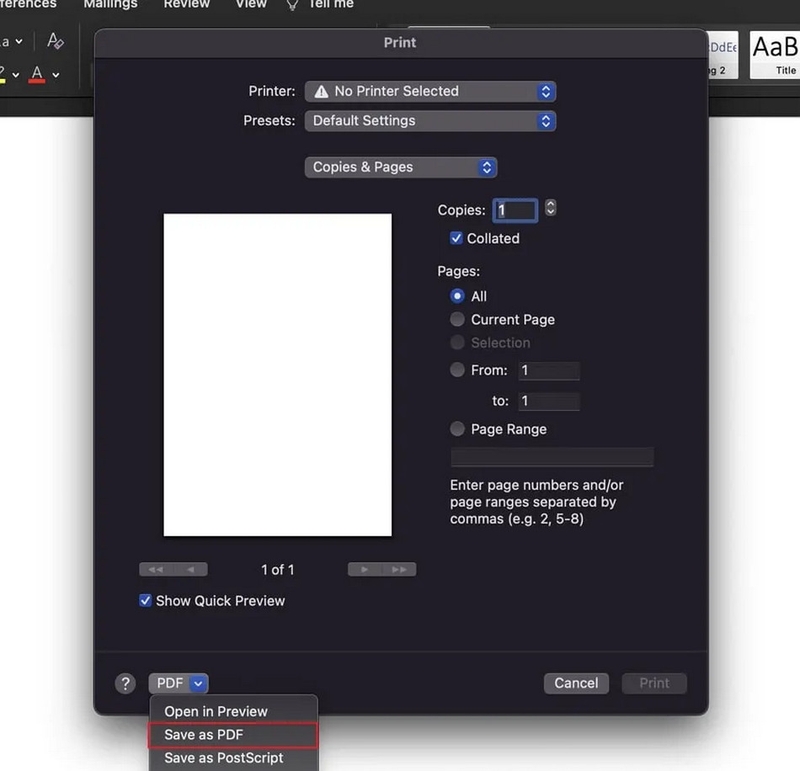
Bước 3: Trong hộp thoại Print hiển thị, kích vào hộp định dạng tệp PDF trên menu ở góc dưới bên trái của cửa sổ Print và chọn tùy chọn Save as PDF từ menu thả xuống.
Lưu ý: Các phiên bản Microsoft Word mới hơn (2010 hoặc 2013) sẽ có tùy chọn này. Nếu tùy chọn này không có sẵn trên ứng dụng Word mà bạn đang sử dụng trên MacBook của bạn, hãy thử bất kỳ phương pháp nào khác được liệt kê bên dưới.
Bước 4: Sau đó bạn sẽ thấy một giao diện mới trên màn hình Print. Ở đây bạn có thể chỉnh sửa thuộc tính của tệp PDF sau khi chuyển đổi. Bạn có thể thay đổi tiêu đề của tệp PDF, thêm tên tác giả và nhập từ khóa và chủ đề vào cửa sổ này. Sau khi hoàn tất chỉnh sửa thuộc tính, kích nút Save và tệp PDF đã chuyển đổi của bạn sẽ được lưu.
Cách 2: Chuyển đổi Word sang PDF trực tiếp từ ứng dụng Finder
Cách chuyển file Word sang PDF trên MacBook tiếp theo mà bạn có thể sử dụng đó là thông qua ứng dụng Finder. Chi tiết cách thực hiện như sau:
Bước 1: Đầu tiên hãy kích hoạt ứng dụng Finder trực tiếp trên thanh Menu Bar ở phía trên màn hình MacBook bằng cách. Truy cập vào menu File > New Finder Window. Hoặc cũng có thể kích vào biểu tượng Finder (biểu tượng khuôn mặt vuông đang tươi cười) trên thanh Dock ngang bên dưới màn hình).
Bước 2: Sau đó chuyển đến vị trí tệp Word bạn muốn chuyển đổi sang PDF từ các thư mục trên máy MacBook và mở tệp Word này lên.
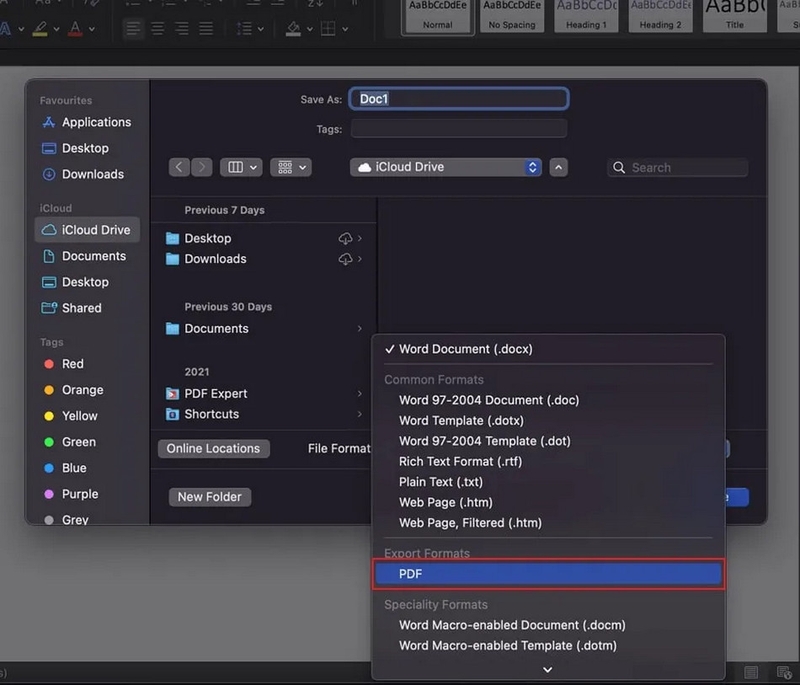
Bước 3: Truy cập vào menu File từ thanh công cụ ở phía trên và chọn Save As từ menu xổ xuống.
Bước 4: Sau đó bạn sẽ thấy một cửa sổ trên màn hình xuất hiện bao gồm nhiều tùy chọn. Kích vào hộp thả xuống của mục File Format và từ các tùy chọn tại mục Export Formats, chọn PDF là định dạng xuất ra.
Bước 5: Cuối cùng kích nút Export và tệp Word của bạn sẽ được lưu dưới dạng PDF.
Cách 3: Chuyển đổi Word sang PDF từ ứng dụng Pages
Pages là ứng dụng miễn phí của Apple và bạn có thể tải xuống từ macOS App Store. Sau khi có ứng dụng, hãy làm theo các bước sau để chuyển đổi tệp Word thành PDF:
Bước 1: Kích hoạt ứng dụng Finder lên.
Bước 2: Duyệt đến vị trí thư mục chứa file Word cần chuyển đổi trong ứng dụng, sau đó kích chuột phải lên tệp và chọn tùy chọn Open With > Pages.
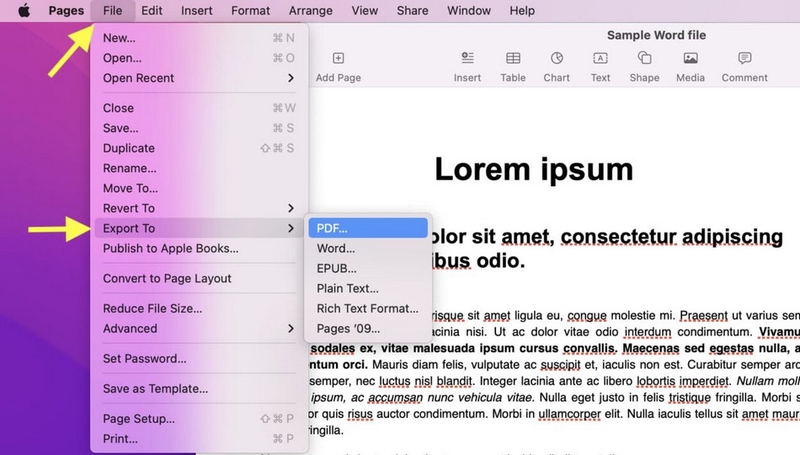
Bước 3: Truy cập vào menu File từ thanh menu trên cùng và chọn Export To > PDF.
Bước 4: Trong hộp thoại Export To xuất hiện, bạn tiến hành thiết lập mật khẩu, chất lượng, thêm tiêu đề cho file PDF xuất ra theo nhu cầu. Khi hoàn tất, kích nút Save. Sau cùng hãy chọn một vị trí để lưu và kích nút Export để hoàn tất quá trình.
Cách 4: Chuyển đổi Word sang PDF từ Google Docs
Nếu không có ứng dụng Pages trên máy Mac, có một cách chuyển đổi file Word sang PDF trên MacBook mà bạn có thể thử đó là thực hiện thông qua ứng dụng Google Docs. Trong những trường hợp này bạn có thể sử dụng trực tiếp từ trình duyệt web trên máy Mac (Chrome, Safari, Firefox,… ) mà không cần cài đặt thêm ứng dụng nào. Chi tiết các bước thực hiện như sau:
Bước 1: Kích hoạt trình duyệt web yêu thích trên máy MacBook.
Bước 2: Truy cập ứng dụng Google Docs tại địa chỉ docs.google.com và đảm bảo bạn đã đăng nhập vào tài khoản Google của mình.
Bước 3: Kích tùy chọn Blank document để tạo một tài liệu Docs mới.
Bước 4: Nhấn tổ hợp phím Command + O hoặc truy cập vào menu File > Open. Sau đó chọn Upload và kéo tệp Word vào đây hoặc chọn từ thư mục Finder.
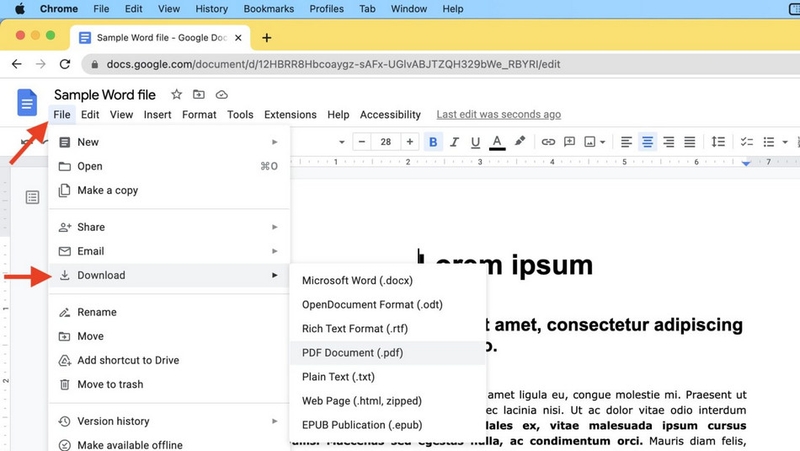
Bước 5: Sau khi tệp Word trên máy Mac được tải lên, tệp sẽ mở trong ứng dụng Google Docs.
Bước 6: Tiếp theo trong cửa sổ ứng dụng Google Docs, truy cập menu File > Download > PDF Document. Tệp Word sẽ được chuyển đổi và lưu dưới dạng PDF vào thư mục Download của máy Mac.
Cách 5: Chuyển đổi Word sang PDF trực tuyến miễn phí
Nếu bạn có một số tệp Word không có nội dung quan trọng, có thể sử dụng giải pháp trực tuyến để chuyển đổi Word sang PDF ngay lập tức nhanh chóng tại địa chỉ iLovePDF.com. Đây là cách chuyển file Word sang PDF trên MacBook có rất nhiều ưu điểm, vừa là dịch vụ miễn phí, vừa không phụ thuộc vào thiết bị sử dụng và có thể miễn phí chuyển đổi. Cách thực hiện như sau:
Bước 1: Kích hoạt trình duyệt web yêu thích và truy cập vào địa chỉ iLovePDF.com trên trình duyệt web và đảm bảo rằng bạn đang ở trang Convert WORD to PDF.
Bước 2: Kéo thả các tệp Word cần chuyển đổi từ trên máy Mac vào giao diện chính hoặc kích nút Select WORD files để chọn tệp Word từ Finder.
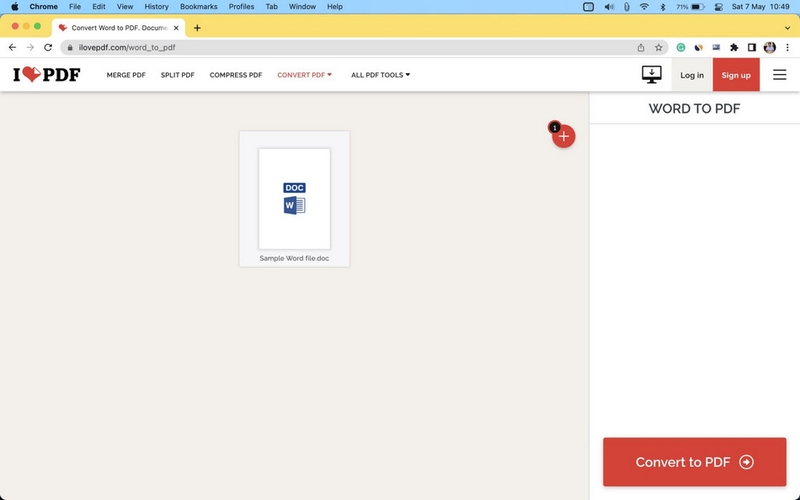
Bước 3: Sau khi tệp Word tải lên hoàn tất, bạn kích nút Convert to PDF để tiếp tục.
Bước 4: Sau khi dịch vụ chuyển đổi xong, bạn chỉ cần kích nút Download PDF để tải file PDF về máy Mac của mình.
Tạm kết
Như vậy các bạn có thể thấy, tương tự như người dùng Windows. Người dùng hệ điều hành macOS có rất nhiều cách chuyển file Word sang PDF trên MacBook khi cần. Trong đó hầu hết các giải pháp đều tương tự như trên Windows. Đặc biệt cách chuyển đổi trực tuyến là nhanh chóng và đơn giản nhất, không phụ thuộc vào khả năng tương thích, miễn phí và không cần phải cài đặt thêm bất kỳ công cụ nào.
Nếu bạn muốn sở hữu một chiếc MacBook mới hoặc nâng cấp chiếc MacBook hiện có của mình đã sở hữu được một thời gian dài. Vậy thì hãy ghé thăm cửa hàng FPT Shop nơi gần nhất để trải nghiệm và được đội ngũ nhân viên nhiệt tình tư vấn, sẵn sàng trả lời mọi thắc mắc của bạn, đảm bảo bạn sẽ chọn được sản phẩm phù hợp với nhu cầu. Hoặc cũng có thể truy cập vào đường link bên dưới để tìm hiểu.
Xem thêm:
:quality(75)/tat_gach_chan_do_trong_word_macbook_48af9de2a2.jpg)
:quality(75)/how_to_check_storage_mac_0_0f3b3b71be.jpg)
:quality(75)/khong_cai_duoc_evkey_tren_macbook_10_2261b5eb26.jpg)
:quality(75)/cach_sao_chep_tren_macbook_khong_can_chuot_5_8e6856de96.jpg)
:quality(75)/take_screenshots_on_a_mac_0_0e337a55c6.jpg)
:quality(75)/cach_chuyen_che_do_trinh_chieu_tren_macbook_9_b834b5465a.jpg)


