:quality(75)/estore-v2/img/fptshop-logo.png)
:quality(75)/loi_man_hinh_Mac_Book_ava_1c8a9471b3.jpg)
:quality(75)/Ngoc_Thuy_47ae6ec271.jpg)
Tổng hợp các lỗi màn hình MacBook thường gặp và cách khắc phục chi tiết, nhanh chóng
Sở hữu sức mạnh chip A18 Pro, màn hình sắc nét, thiết kế nhỏ gọn thời trang và thời lượng pin lên đến 16h, MacBook NEO là lựa chọn tối ưu dành cho bạn - Đặt mua ngay hôm nay để tận hưởng các ưu đãi hấp dẫn từ FPT Shop!
Việc hiểu rõ về lỗi màn hình MacBook sẽ hỗ trợ người dùng nhận biết, xử lý tình huống hiệu quả khi gặp phải. Trong bài viết dưới đây, hãy cùng FPT Shop tìm hiểu một số lỗi về màn hình Macbook mà người dùng hay gặp phải.
MacBook bị đen màn hình
Nguyên nhân
Lỗi màn hình đen trên MacBook có thể xuất phát từ nhiều nguyên nhân khác nhau, gây cản trở trong quá trình sử dụng:
- Xung đột phần mềm: Thường xảy ra sau khi cập nhật hệ điều hành, gây lỗi trong quá trình khởi động.
- Vấn đề phần cứng: Các linh kiện như card đồ họa, RAM hoặc ổ cứng có thể gặp trục trặc, hỏng hóc.
- Virus và phần mềm độc hại: MacBook có thể bị xâm nhập bởi virus hay phần mềm chứa mã độc, làm hỏng hệ thống.
- Vấn đề về nguồn điện: Kết nối điện không ổn định và sự cố liên quan đến nguồn điện có thể gây ra tình trạng này.

Hướng dẫn khắc phục
Để khắc phục lỗi màn hình MacBook bị đen, bạn có thể thực hiện một số bước đơn giản. Đầu tiên, hãy kiểm tra nguồn điện để đảm bảo rằng thiết bị đã được sạc đầy pin. Nếu máy vẫn không khởi động, thử kết nối với nguồn điện để loại trừ khả năng do hết pin. Tiếp theo, tiến hành kiểm tra các linh kiện phần cứng của máy, bao gồm mainboard, nguồn cao áp, card đồ họa (VGA) và card màn hình.
Cuối cùng, nếu bạn không thành thạo trong việc sửa chữa hoặc thay thế linh kiện, hãy mang máy đến các trung tâm sửa chữa uy tín để được hỗ trợ.
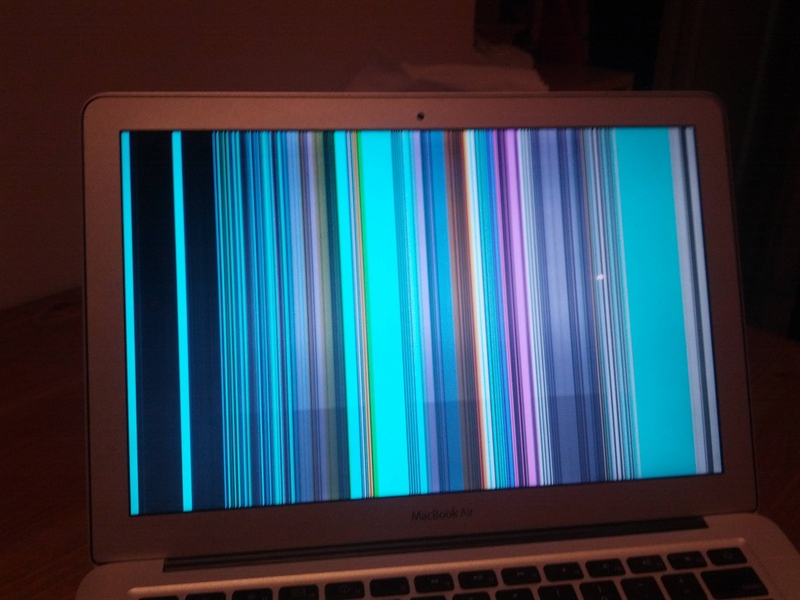
Lỗi sọc màn hình MacBook
Nguyên nhân
Lỗi sọc màn hình trên MacBook thường được xác định là các đường sọc dọc hoặc ngang nhấp nháy không đều, và nguyên nhân chủ yếu là do vấn đề phần cứng:
- Dây nối lỏng, bị hư hỏng: Dây nối giữa màn hình và bo mạch chủ có thể bị lỏng hoặc bị hỏng, dẫn đến tín hiệu hình ảnh không ổn định.
- Trục trặc màn hình: Màn hình có thể gặp phải vấn đề kỹ thuật hay bị hỏng vật lý, gây ra hiện tượng màn hình sọc.
- Nhiễm từ tính: Màn hình có thể bị nhiễm từ tính bởi các vật liệu như sắt, nam châm và thiết bị điện từ, làm ảnh hưởng đến chất lượng hiển thị.
- Lỗi card đồ họa: Card đồ họa không hoạt động đúng cách cũng có thể dẫn đến hiện tượng sọc màn hình, vì nó ảnh hưởng trực tiếp đến khả năng xử lý hình ảnh của thiết bị.
Hướng dẫn khắc phục
Để khắc phục lỗi màn hình hiện sọc trên MacBook, bạn có thể khởi động lại MacBook của bạn. Sau đó, nhấn tổ hợp phím Command + Option + R + P cùng lúc và giữ trong khoảng 20 giây. Nếu vấn đề vẫn tiếp diễn, hãy mang thiết bị đến trung tâm sửa chữa hoặc cửa hàng gần nhất để kiểm tra và thay thế bộ nguồn cao áp.
Nếu bạn xác định rằng lỗi xuất phát từ card đồ họa, việc thay thế card đồ họa là một giải pháp hiệu quả để khôi phục khả năng hiển thị của máy. Cuối cùng, hãy kiểm tra và bảo trì toàn bộ phần cứng của máy, bao gồm dây nối và màn hình, để đảm bảo mọi thứ hoạt động bình thường.
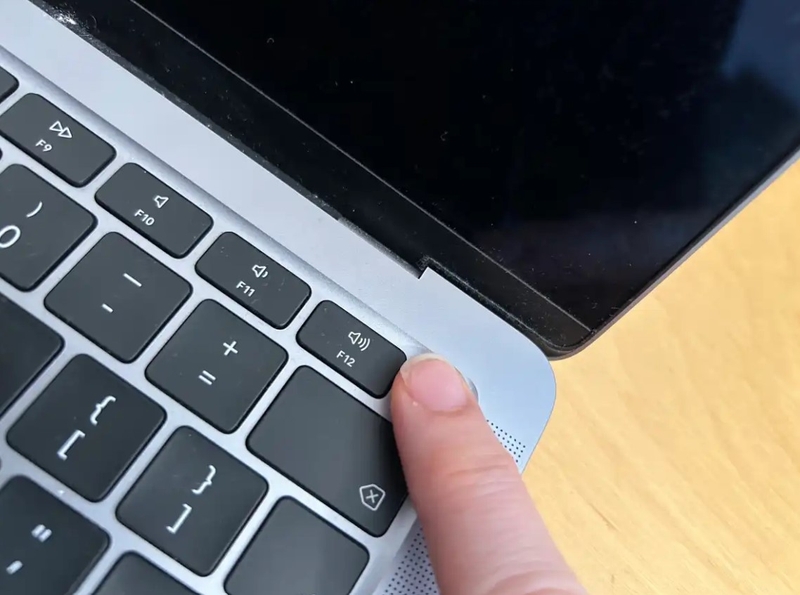
MacBook không lên màn hình
Nguyên nhân
Lỗi MacBook không lên màn hình thường xuất phát từ một số nguyên nhân phổ biến dưới đây:
- Hết pin: Thiết bị có thể không khởi động do hết pin. Bạn nên cắm sạc, kiểm tra xem MacBook của mình có còn pin hay không.
- Vấn đề dây kết nối: Dây card màn hình hoặc các kết nối phần cứng với màn hình có thể gặp sự cố, ảnh hưởng đến khả năng hiển thị.
- Hỏng bộ nguồn: Bộ nguồn của cổng sạc hay IC nguồn có thể bị hỏng, gây ra tình trạng không lên màn hình.
- Va chạm mạnh: Thiết bị đã bị va đập hoặc chấn động mạnh, dẫn đến hư hỏng các bộ phận bên trong.
Hướng dẫn khắc phục
Nếu muốn khắc phục lỗi màn hình MacBook không lên, trước tiên, bạn nên kiểm tra toàn bộ các bộ phận liên quan đến pin và nguồn của máy. Tiếp theo, hãy kiểm tra card màn hình và các kết nối phần cứng khác. Qua quá trình này, bạn sẽ xác định được nguyên nhân gây ra sự cố, từ đó đưa ra hướng sửa chữa hợp lý. Nếu bạn không tự tin trong việc kiểm tra, hãy mang thiết bị đến một trung tâm sửa chữa uy tín.
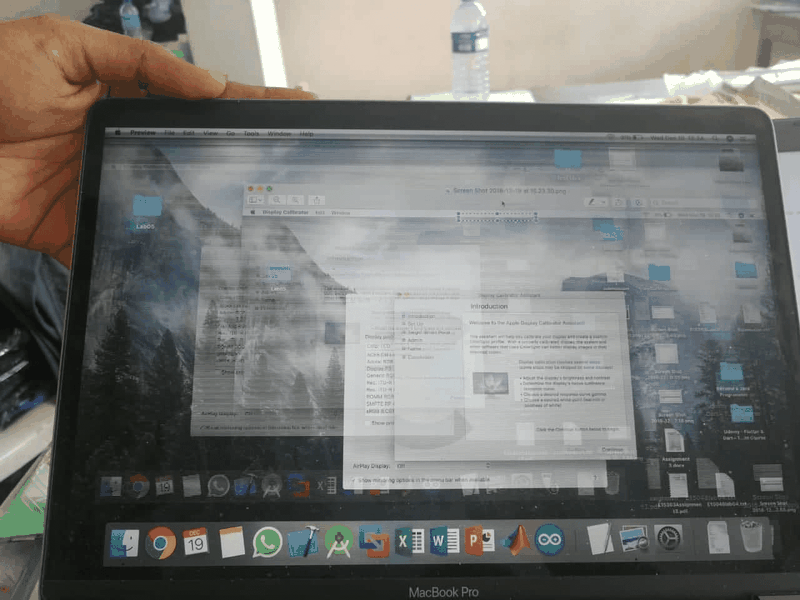
Lỗi màn hình MacBook bị nhiễu
Nguyên nhân
Dưới đây là những nguyên nhân có thể gây ra lỗi màn hình MacBook bị nhiễu:
- Va đập mạnh: Thiết bị đã bị va đập hoặc rơi từ độ cao, gây ra hư hỏng bên trong và làm ảnh hưởng đến chất lượng hình ảnh.
- Ngấm nước hoặc chất lỏng: Nếu MacBook bị ngấm nước hoặc tiếp xúc với các chất lỏng khác, thì máy sẽ bị hiện tượng nhiễu màn hình, hỏng các linh kiện bên trong.
- Màn hình bị trầy xước: Màn hình bị trầy xước nặng có thể tạo ra các vệt nhiễu, làm giảm khả năng hiển thị của thiết bị.
- Cáp hoặc GPU hỏng: Cáp kết nối giữa màn hình và bo mạch chủ, hoặc GPU (card đồ họa) gặp vấn đề cũng có thể dẫn đến hiện tượng nhiễu màn hình.
Hướng dẫn khắc phục
Khi màn hình MacBook gặp lỗi phần cứng, cách tốt nhất là bạn hãy đưa máy đến một trung tâm sửa chữa uy tín. Tại đây, các kỹ thuật viên có kinh nghiệm sẽ kiểm tra và thay thế các linh kiện cần thiết như màn hình, cáp kết nối hoặc GPU (card đồ họa), giúp khôi phục lại chức năng hiển thị của thiết bị.
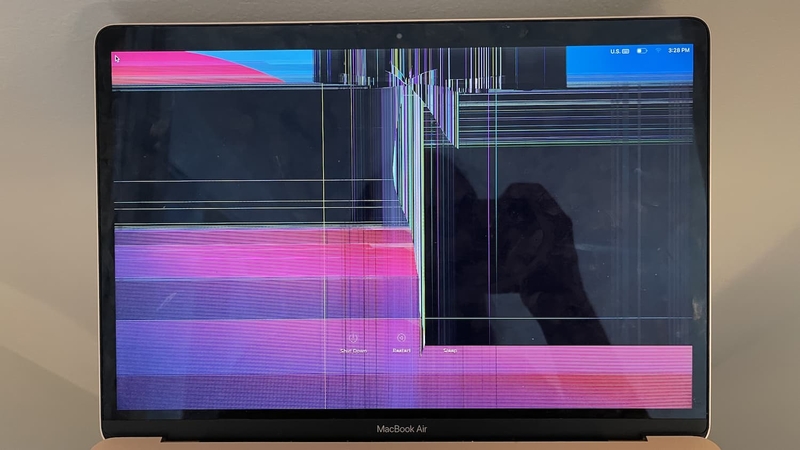
Màn hình MacBook bị vỡ sọc, loang màu
Nguyên nhân
Màn hình MacBook bị vỡ sọc hay loang màu, chảy mực thường do các nguyên nhân sau:
- Va chạm mạnh: Xảy ra trong quá trình di chuyển hoặc sử dụng máy, gây hư hỏng phần cứng.
- Linh kiện cũ: Các linh kiện đã sử dụng quá lâu có thể dẫn đến lỗi hiển thị.
Hướng dẫn khắc phục
Khi màn hình Macbook của bạn xuất hiện tình trạng nứt vỡ, sọc hoặc loang màu, việc khắc phục thường không đơn giản. Trong đa số trường hợp, giải pháp hiệu quả nhất là thay thế toàn bộ màn hình. Do đó, thay vì tự mình xử lý, bạn nên tìm đến các trung tâm bảo hành hay cửa hàng sửa chữa có uy tín.
Lỗi màn hình MacBook bị xanh
Nguyên nhân
Có nhiều nguyên nhân gây ra lỗi màn hình MacBook bị xanh:
- Va chạm: Thiết bị bị va đập có thể gây ra sự cố màn hình.
- Chập màu: Sự cố này có thể do kết nối không ổn định giữa các linh kiện.
- Dung lượng máy quá tải: Khi máy hoạt động quá mức có thể dẫn đến lỗi hiển thị.
- Lỗi phần mềm: Các lỗi trong hệ điều hành, ứng dụng có thể gây ra tình trạng này.
- Chết chip VGA: Hư hỏng ở chip đồ họa dẫn đến tình trạng màn hình bị xanh.
- Sử dụng chất tẩy mạnh: Rửa màn hình bằng hóa chất mạnh có thể làm hỏng bề mặt, gây ra lỗi.
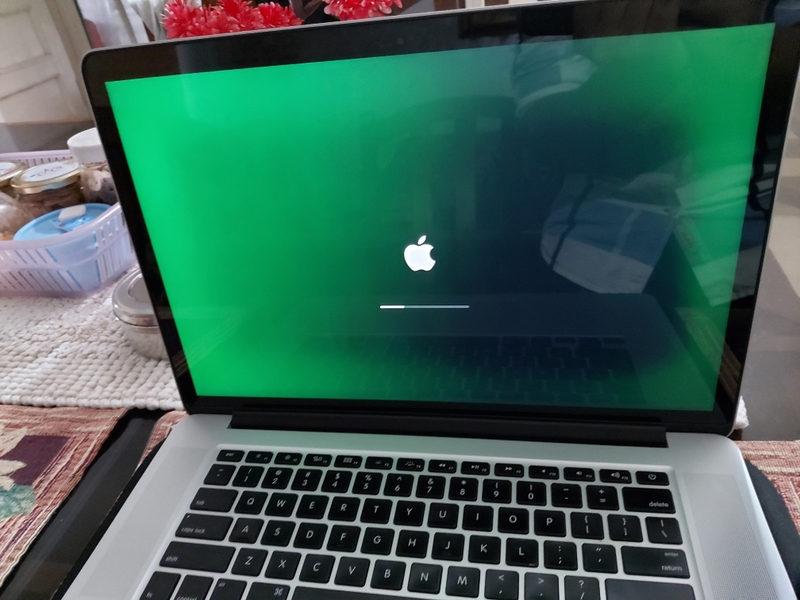
Hướng dẫn khắc phục
Để khắc phục lỗi màn hình MacBook bị xanh, bạn có thể thực hiện các bước sau: thay chip VGA nếu nó bị hỏng, sử dụng chế độ Recovery Mode để sửa lỗi phần mềm, reset PRAM hoặc NVRAM để thiết lập lại cài đặt, và cuối cùng, cài lại hệ điều hành macOS để khắc phục các lỗi nghiêm trọng. Những biện pháp này sẽ giúp đưa MacBook trở lại trạng thái hoạt động bình thường.
Tạm kết
Trên đây là những nguyên nhân và phương pháp khắc phục cho một số lỗi màn hình MacBook thường gặp, hy vọng rằng sau khi đọc xong bài viết, bạn đã nắm được cách giải quyết hiệu quả khi MacBook gặp phải vấn đề về màn hình.
Tại FPT Shop đang phân phối các sản phẩm đa dạng thương hiệu, kiểu dáng với nhiều mức giá khác nhau, từ các sản phẩm PC, laptop, điện thoại,... đến các sản phẩm đồ gia dụng chính hãng, để bạn có thể lựa chọn cho mình thiết bị ưng ý nhất, đừng bỏ lỡ nhé.
Xem thêm:


