:quality(75)/estore-v2/img/fptshop-logo.png)
:quality(75)/macbook_bi_den_man_hinh_thumb_4f9dbd0a77.png)
:quality(75)/Screenshot_48_fa1524b75b.png)
MacBook bị đen màn hình: Nguyên nhân thường gặp và hướng dẫn chi tiết cách xử lý hiệu quả
Sở hữu sức mạnh chip A18 Pro, màn hình sắc nét, thiết kế nhỏ gọn thời trang và thời lượng pin lên đến 16h, MacBook NEO là lựa chọn tối ưu dành cho bạn - Đặt mua ngay hôm nay để tận hưởng các ưu đãi hấp dẫn từ FPT Shop!
Khi đang sử dụng MacBook và bất ngờ gặp tình trạng MacBook bị đen màn hình, người dùng thường hoang mang vì không biết thiết bị gặp lỗi gì và nên bắt đầu kiểm tra từ đâu. Bài viết này sẽ phân tích rõ các nguyên nhân thường gặp cùng các bước khắc phục cụ thể theo từng trường hợp, giúp bạn dễ dàng nhận diện vấn đề và xử lý phù hợp để thiết bị hoạt động trở lại bình thường.
Nguyên nhân khiến MacBook bị đen màn hình
Tình trạng MacBook bị đen màn hình có thể đến từ phần mềm, thao tác bàn phím hoặc hư hỏng bên trong máy. Mỗi nguyên nhân có mức độ ảnh hưởng khác nhau, vì vậy việc phân tích chính xác sẽ giúp người dùng lựa chọn đúng phương án xử lý.
Lỗi phần mềm gây tối màn hình
Một số lỗi phần mềm xuất hiện khi các ứng dụng xung đột hoặc khi hệ điều hành cập nhật không thành công có thể khiến màn hình tắt bất ngờ. Đây là một trong các trường hợp khiến MacBook bị đen màn hình xảy ra khá thường xuyên. Khi phần mềm không chạy ổn định, hệ thống có thể phản hồi sai khiến màn hình tối dù máy vẫn đang hoạt động trong nền.
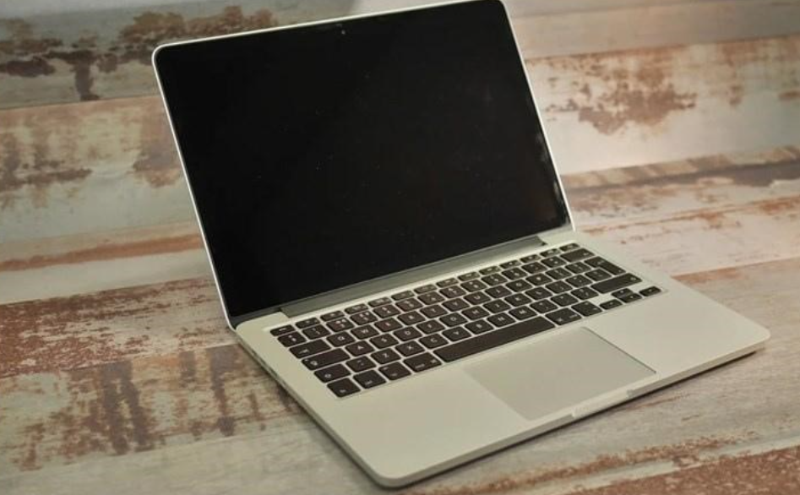
Lỗi thao tác với phím tắt trên bàn phím
Trên bàn phím MacBook có các phím liên quan đến chế độ tắt máy, ngủ đông hoặc đặt thiết bị vào trạng thái không hoạt động. Nếu người dùng vô tình chạm vào phím Shutdown hoặc Sleep, màn hình có thể chuyển sang màu đen dù cấu hình máy hoàn toàn bình thường. Đây là một lỗi đơn giản nhưng dễ gây hiểu lầm rằng MacBook gặp vấn đề nặng hơn.
Lỗi phần cứng liên quan đến cáp hoặc mạch
Một số linh kiện như cáp màn hình, cổng cao áp, VGA hoặc mainboard khi gặp trục trặc có thể khiến màn hình tối hoàn toàn. Nếu các bộ phận này bị hư hỏng, MacBook có thể không xuất hình hoặc không nhận tín hiệu từ bo mạch. Khi MacBook bị đen màn hình xuất phát từ phần cứng, người dùng sẽ không thể khắc phục bằng vài thao tác đơn giản mà cần kiểm tra chuyên sâu hơn.

Cách khắc phục MacBook bị đen màn hình theo từng bước
Khởi động lại MacBook khi màn hình bị tối
Khi MacBook bị đen màn hình vì lỗi phần mềm, việc khởi động lại có thể mang thiết bị về trạng thái ổn định.
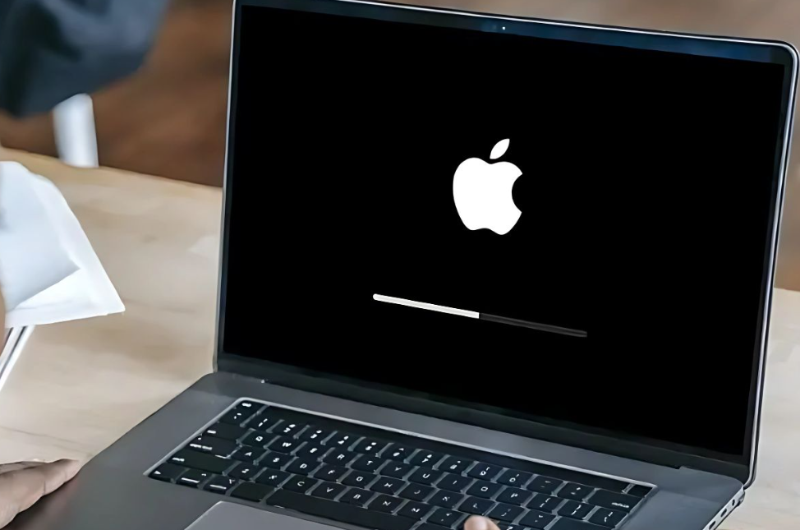
Để tiến hành khởi động lại bằng tổ hợp phím, bạn thực hiện theo hai bước sau:
- Bước 1: Nhấn và giữ tổ hợp Shift, Control, Option và Power cùng lúc trong vài giây rồi thả ra. Đây là thao tác khiến hệ thống ngắt các tác vụ tạm thời và giải phóng trạng thái bị treo.
- Bước 2: Bật lại máy như bình thường và quan sát xem màn hình đã hiển thị hay chưa.
Nếu sau khi hoàn tất quy trình mà MacBook bị đen màn hình vẫn không thay đổi, bạn cần tiếp tục thử các biện pháp khác.
Kiểm tra nguồn điện và bộ sạc của thiết bị
Trong một số trường hợp, MacBook tắt do pin cạn mà người dùng không nhận ra. Khi ổ cắm lỏng hoặc nguồn điện không ổn định, máy sẽ mất nguồn và màn hình tối.
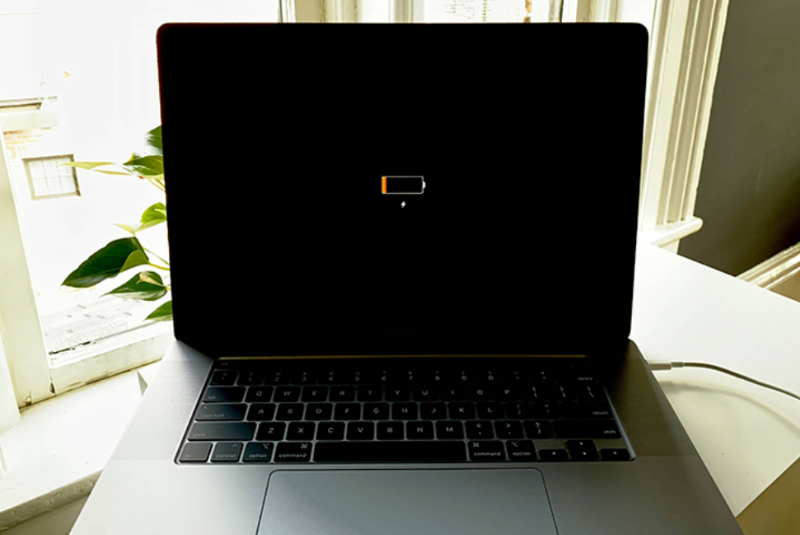
- Bước 1: Kiểm tra lại dây sạc và chắc chắn đầu cắm tiếp xúc tốt với ổ điện.
- Bước 2: Quan sát bộ sạc đang dùng để đảm bảo bạn sử dụng phụ kiện chuẩn thay vì sản phẩm không chính hãng. Nếu dòng điện yếu, máy không nhận đủ năng lượng và có thể tắt màn hình.
Khi hoàn tất bước này và thấy thiết bị sạc bình thường, bạn có thể thử mở lại máy để xem vấn đề đã được xử lý chưa.
Điều chỉnh độ sáng khi màn hình tối bất thường
Đôi khi người dùng tưởng rằng MacBook bị đen màn hình nhưng thực tế độ sáng đã đặt quá thấp. Trường hợp này có thể khắc phục bằng thao tác rất đơn giản.
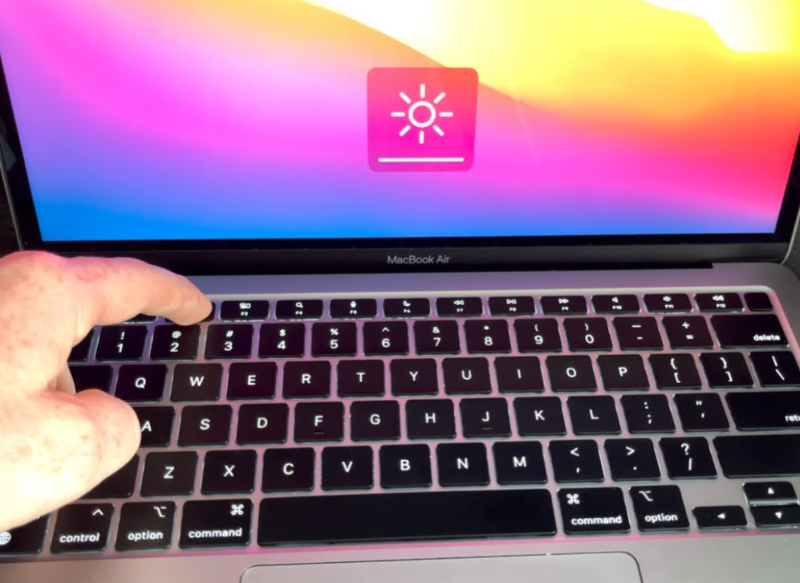
- Bước 1: Nhấn F1 hoặc F2 nếu MacBook dùng bàn phím truyền thống để điều chỉnh độ sáng.
- Bước 2: Nếu máy dùng Touch Bar, chạm vào biểu tượng có hình mặt trời để tăng độ sáng.
Chỉ cần tăng độ sáng lên mức phù hợp, bạn có thể thấy màn hình hiển thị bình thường trở lại.
Khởi chạy Power Cycle khi máy không phản hồi
Power Cycle là cách đưa máy về trạng thái tắt hoàn toàn trước khi khởi động lại. Biện pháp này xử lý một số lỗi liên quan phần mềm hoặc tình trạng treo.
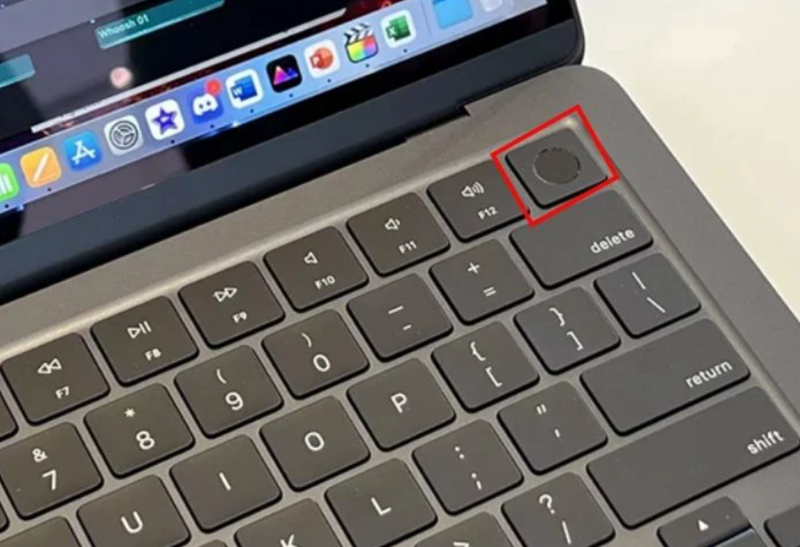
- Bước 1: Nhấn giữ nút nguồn trong khoảng 10 giây để máy tắt hẳn.
- Bước 2: Chờ thêm khoảng 15 giây rồi bật lại thiết bị.
Nếu MacBook bị đen màn hình do lỗi nhẹ, Power Cycle có thể đưa máy trở về trạng thái hoạt động bình thường.
Thiết lập lại PRAM NVRAM khi MacBook không hiển thị
PRAM NVRAM là bộ nhớ lưu thông tin liên quan đến cấu hình phần cứng. Khi xảy ra lỗi, việc thiết lập lại vùng nhớ này có thể cải thiện tình trạng màn hình tối.
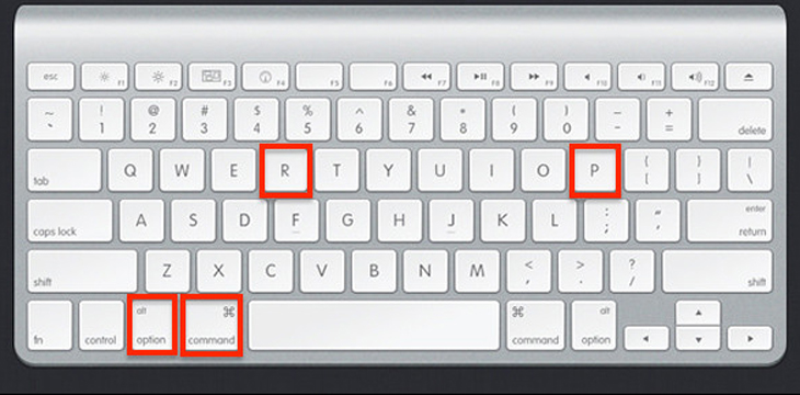
Dưới đây là 3 bước theo đúng hướng dẫn:
- Bước 1: Tắt hoàn toàn MacBook.
- Bước 2: Nhấn và giữ tổ hợp Command, Option, P và R khi bật máy trở lại.
- Bước 3: Giữ tổ hợp trong khoảng hai mươi giây rồi thả ra, chờ máy khởi động lại.
Một số thiết lập sẽ trở về mặc định nên bạn cần điều chỉnh lại sau khi hoàn tất thao tác.
Mang thiết bị đến trung tâm sửa chữa nếu không thể tự xử lý
Khi đã thử các biện pháp trên mà MacBook bị đen màn hình vẫn không cải thiện, nguyên nhân có thể đến từ phần cứng. Những lỗi này cần kỹ thuật viên chuyên môn kiểm tra. Người dùng không nên tự tháo máy vì có thể làm ảnh hưởng các bộ phận khác.
Những điều cần lưu ý khi thiết bị bị đen màn hình
Mặc dù bài viết chỉ diễn giải nội dung có sẵn, có thể thấy rằng việc theo dõi tình trạng máy thường xuyên sẽ giúp người dùng nhận biết sớm dấu hiệu bất thường. Việc kiểm tra nguồn điện, tránh chạm vào phím Shutdown hoặc Sleep nếu không cần thiết và quan sát khả năng phản hồi của màn hình sẽ hỗ trợ bạn hạn chế tình trạng MacBook bị đen màn hình tái diễn.
Bên cạnh đó, khi thiết bị có dấu hiệu liên quan đến phần cứng, người dùng nên mang đi kiểm tra thay vì tự tháo rời. Điều này bảo đảm thiết bị được sửa chữa đúng kỹ thuật và không khiến lỗi trở nên nghiêm trọng hơn.
Kết luận
Tình trạng MacBook bị đen màn hình có thể xuất phát từ phần mềm, thao tác bàn phím hoặc linh kiện bên trong. Khi hiểu rõ nguyên nhân, bạn có thể áp dụng đúng từng bước xử lý như khởi động lại, kiểm tra nguồn, điều chỉnh độ sáng, chạy Power Cycle hoặc thiết lập lại PRAM NVRAM. Trong trường hợp lỗi phần cứng, việc mang máy đến trung tâm sửa chữa là cần thiết để đảm bảo an toàn cho thiết bị.
Nếu bạn đang cân nhắc nâng cấp lên một chiếc MacBook mới ổn định hơn, FPT Shop là nơi bạn có thể tham khảo nhiều dòng máy chính hãng với mức giá cạnh tranh. Hệ thống luôn có sẵn các mẫu MacBook đa dạng để bạn lựa chọn. Hãy ghé FPT Shop để được tư vấn và chọn thiết bị phù hợp nhu cầu sử dụng.
Xem thêm:
:quality(75)/ban_phim_macbook_bi_nong_8eb5379d68.jpg)
:quality(75)/macbook_bi_mop_3fe0eb71d0.jpg)
:quality(75)/trackpad_macbook_bi_do_1_5c14f952b3.png)
:quality(75)/small/man_hinh_macbook_bi_o_vang_2_3c60daf3a8.jpg)
:quality(75)/man_hinh_macbook_bi_ho_sang_2c8b0699df.png)
:quality(75)/ban_phim_Mac_Book_bi_loan_chu_806ec36d2a.jpg)


