:quality(75)/estore-v2/img/fptshop-logo.png)
:quality(75)/2024_5_26_638523520138864561_ket-noi-macbook-voi-may-chieu_.jpg)
:quality(75)/Ngoc_Thuy_47ae6ec271.jpg)
Bỏ túi cách kết nối MacBook với máy chiếu cực chi tiết, không phải ai cũng biết
Đối với nhiều người dùng việc kết nối MacBook với máy chiếu để trình chiếu nội dung đôi khi trở thành một thách thức không nhỏ. Nguyên nhân nằm ở việc các dòng MacBook hiện nay đang loại bỏ dần các cổng kết nối truyền thống, khiến việc kết nối trực tiếp với máy chiếu gặp trở ngại. Nếu bạn muốn biết cách kết nối MacBook với máy chiếu, trước tiên hãy tìm hiểu qua cách xác định các cổng trên MacBook đã nhé!
Xác định các cổng trên MacBook
Dưới đây là cách bạn có thể nhận biết các loại cổng phổ biến ở MacBook:
- Cổng HDMI: Một trong những cổng kết nối phổ biến nhất để truyền tín hiệu video và âm thanh kỹ thuật số. Nếu MacBook có cổng HDMI, bạn có thể dễ dàng kết nối trực tiếp với máy chiếu bằng cáp HDMI.
- Cổng Mini DisplayPort: Đây là cổng kết nối video nhỏ hơn, thường có trên các mẫu MacBook cũ hơn. Để kết nối với máy chiếu, bạn cần một cáp chuyển đổi từ Mini DisplayPort sang HDMI.
- Cổng USB-C/Thunderbolt 3: Nhiều mẫu MacBook mới không có cổng HDMI hay Mini DisplayPort mà chỉ có cổng USB-C đa năng. Nếu máy bạn dùng thuộc trường hợp này, bạn cần một bộ chuyển đổi USB-C sang HDMI (hoặc VGA/DVI tùy máy chiếu) để kết nối MacBook với máy chiếu.
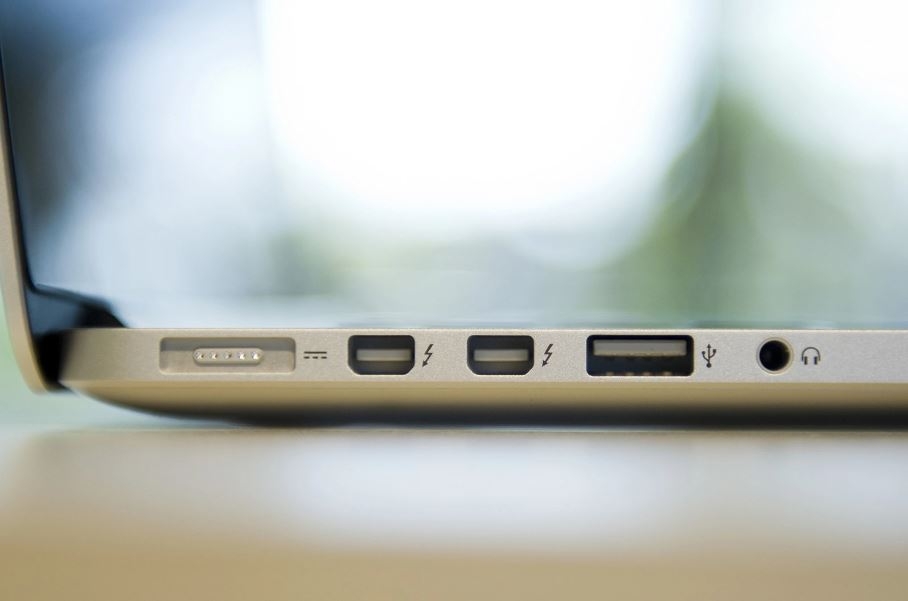
Hướng dẫn cách kết nối MacBook với máy chiếu
Sử dụng HDMI không dây
Nếu bạn không muốn phải vướng víu với các dây cáp, sử dụng HDMI không dây là một giải pháp thuận tiện để kết nối MacBook với máy chiếu. Dưới đây là hướng dẫn chi tiết cách thực hiện:
Bước 1: Cắm dây nguồn vào HDMI không dây. Cắm đầu HDMI vào máy chiếu, rồi cắm cổng USB của thiết bị HDMI không dây vào đầu USB của máy chiếu để cấp nguồn.
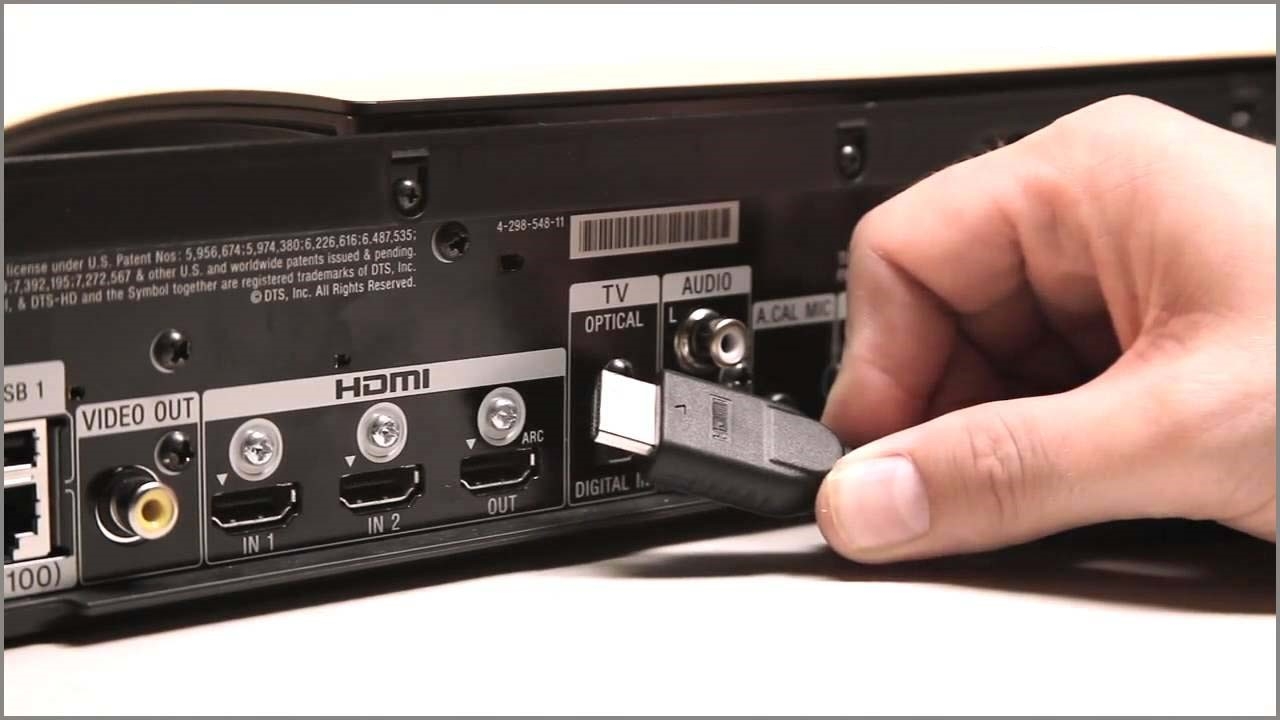
Bước 2: Bấm vào biểu tượng WiFi trên màn hình MacBook. Chọn WiFi để tiến hành kết nối rồi nhập mật khẩu.
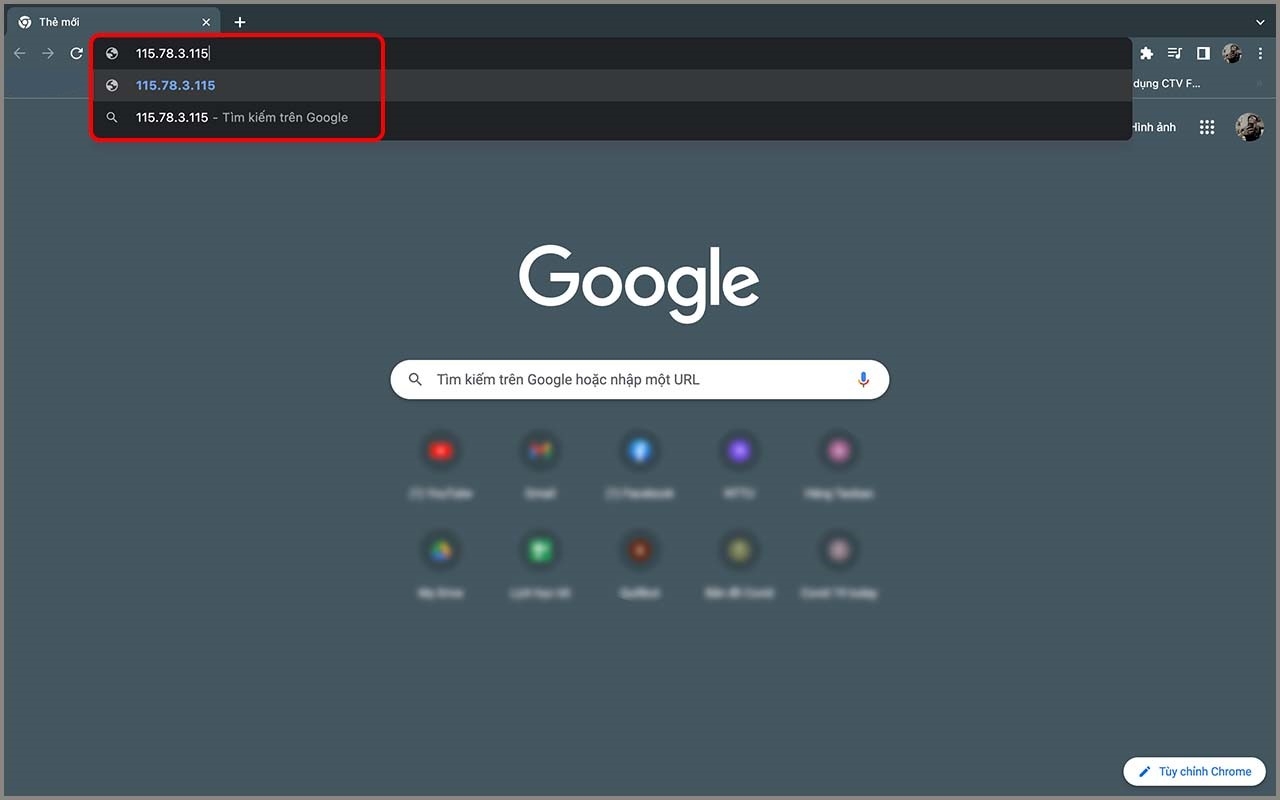
Bước 3: Truy cập vào trang web Google trên laptop. Bạn hãy nhập địa chỉ IP của MacBook vào thanh tìm kiếm.
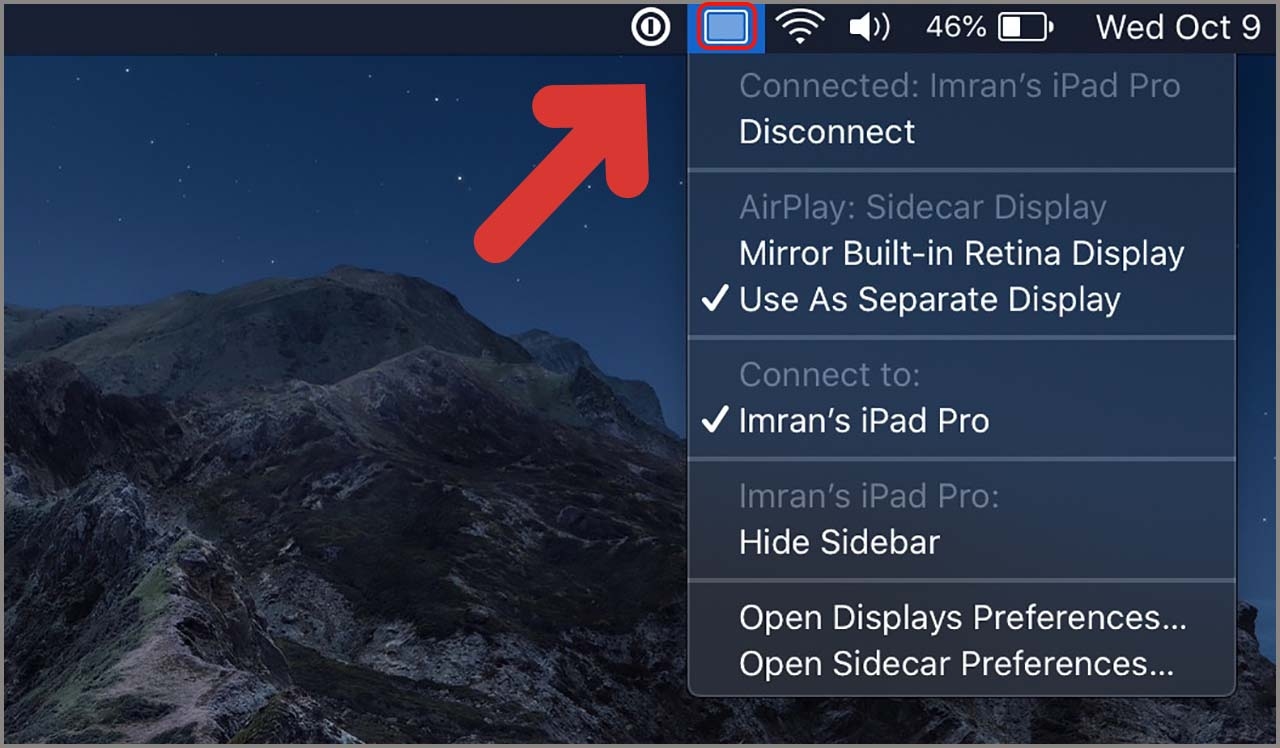
Bước 4: Nhấn chọn Airplay nằm ở phía trên bên phải màn hình của MacBook, cuối cùng bạn bấm vào Mirroring máy chiếu để hoàn thành kết nối.
Kết nối MacBook với máy chiếu bằng cáp
Bước 1: Đảm bảo chuẩn bị sẵn sàng MacBook, máy chiếu và cáp kết nối phù hợp với cổng kết nối trên MacBook (có thể là Mini DisplayPort hoặc USB-C).
Bước 2: Bật nguồn MacBook và máy chiếu.
Bước 3: Kết nối một đầu cáp với cổng video tương ứng trên máy chiếu (VGA hoặc HDMI). Kết nối đầu còn lại của cáp với cổng kết nối trên MacBook, sử dụng bộ chuyển đổi nếu cần.
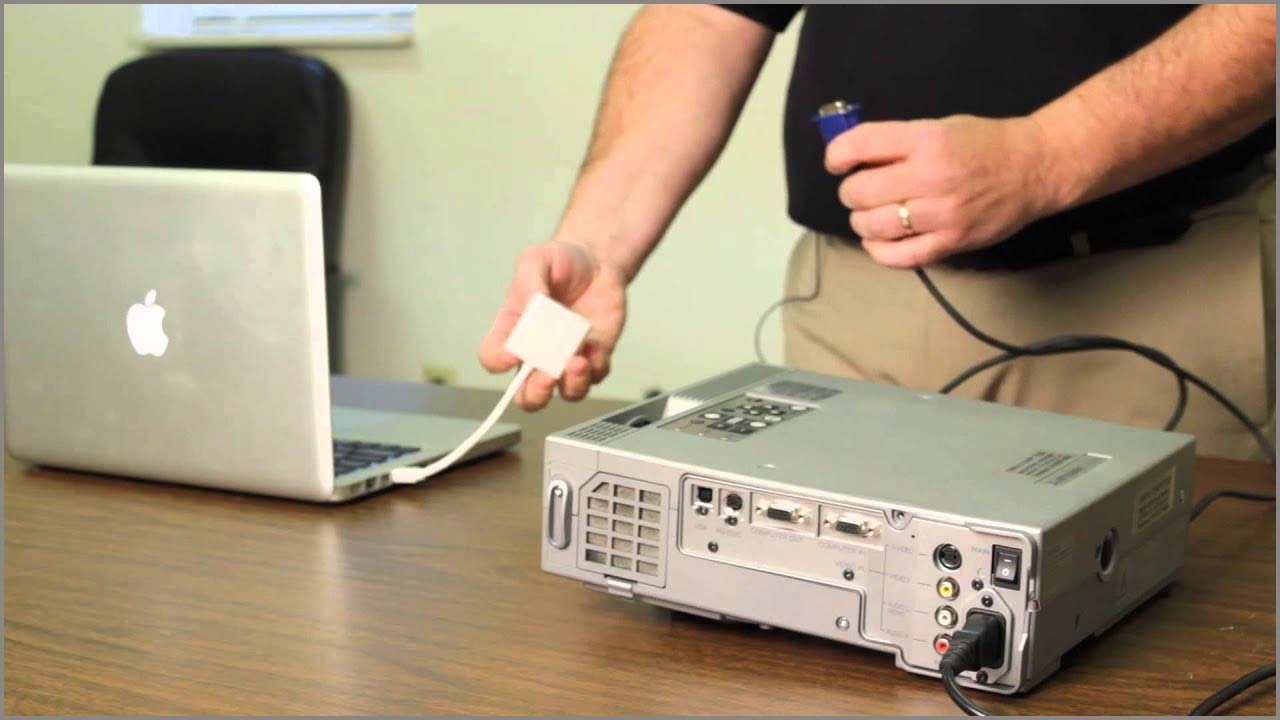
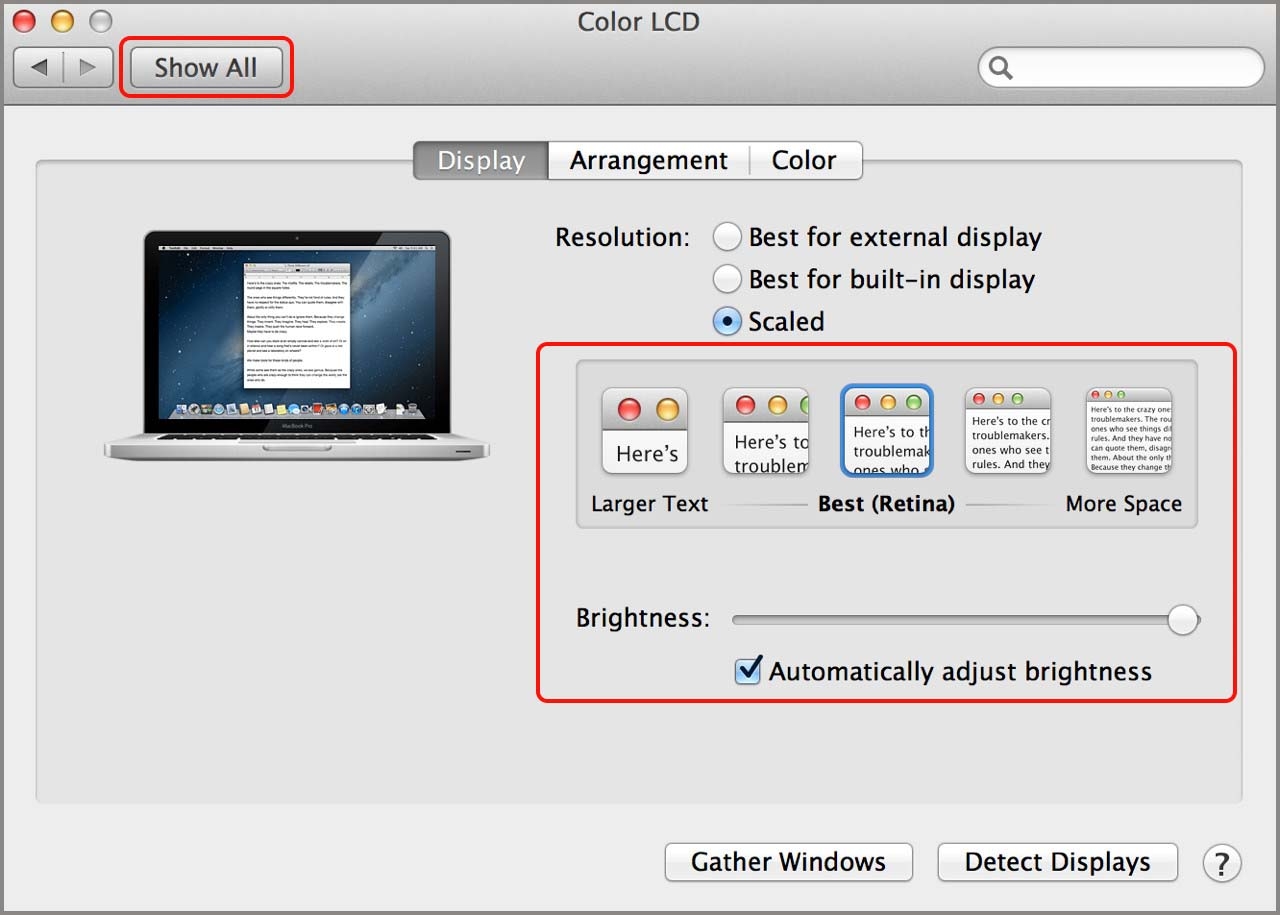
Bước 4: Trên MacBook, nhấn mở menu Apple. Chọn tùy chọn System Preferences, rồi bấm chọn Display.
Bước 5: Bạn có thể nhấp vào nút Show All để xem tất cả các tùy chọn hiển thị.
Sử dụng phần mềm Multipresenter
Bước 1: Để tải phần mềm MultiPresenter về máy tính, bạn truy cập vào đường link phía dưới:
https://www.sharp-nec-displays.com/dl/en/index.html.
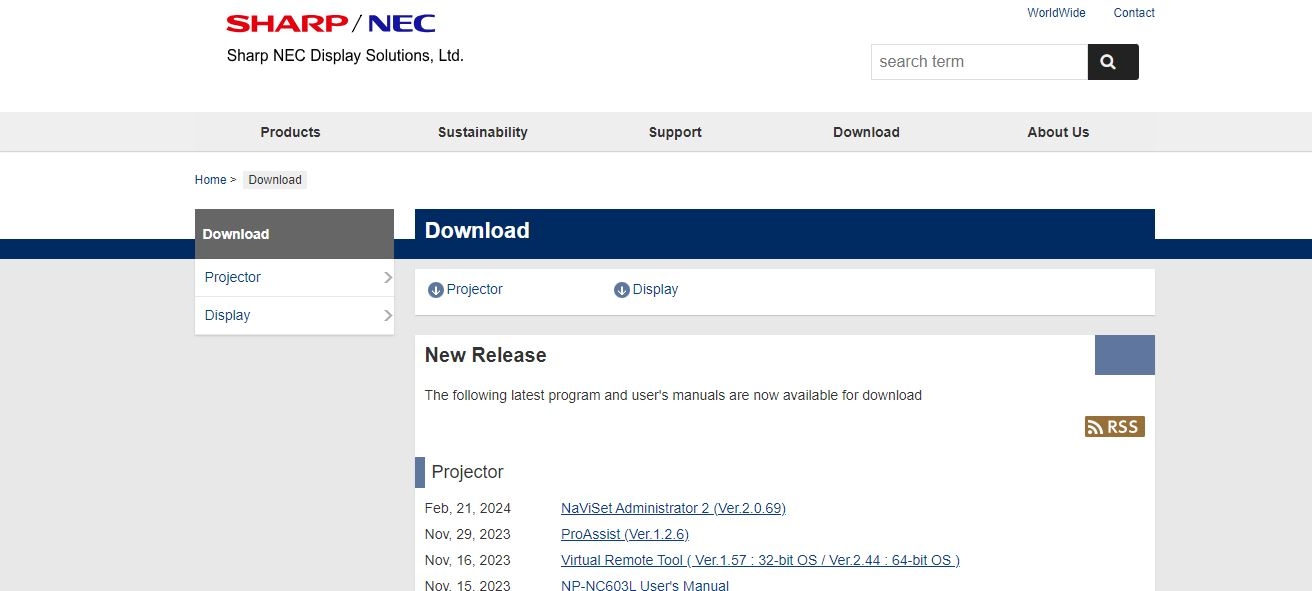
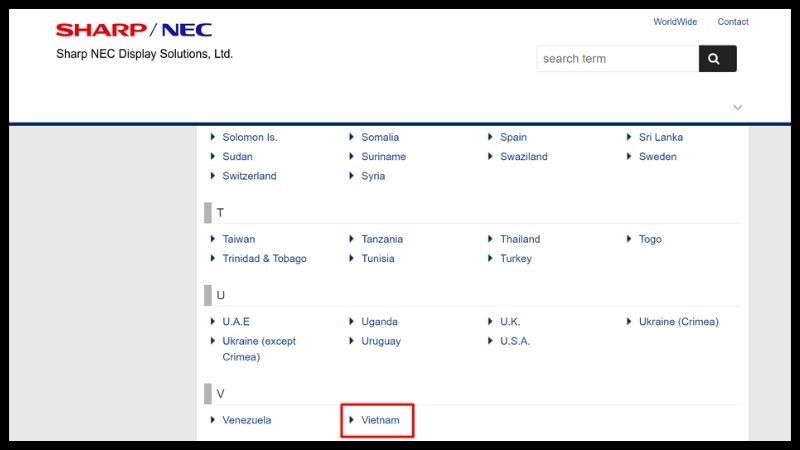
Bước 2: Trong quá trình tải về, chọn quốc gia là Vietnam. Tiếp theo, chấp nhận điều khoản sử dụng bằng cách chọn Yes, agree. Cuối cùng, chọn bộ cài đặt MultiPresenter Installer để cài đặt phần mềm.
Bước 3: Sau khi cài đặt hoàn tất, khởi động ứng dụng MultiPresenter trên MacBook.
Bước 4: Nhập mã PIN của máy chiếu. Khi đã kết nối, màn hình MacBook sẽ được đồng bộ và hiển thị trên màn hình của máy chiếu, cho phép bạn bắt đầu trình chiếu ngay lập tức.
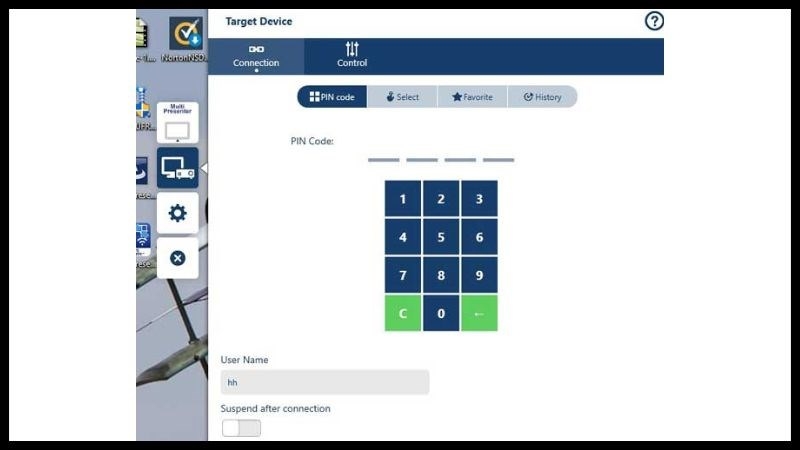
Bước 5: Trong giao diện phần mềm, chọn Target Device và sau đó chọn Control để có thể thực hiện thay đổi các tùy chỉnh.
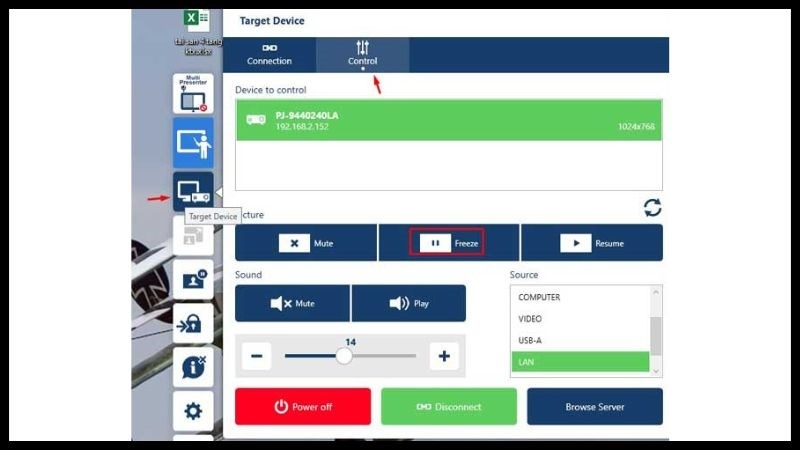
Cách tùy chỉnh màn hình trình chiếu bằng MacBook
Bước 1: Trên MacBook, nhấn vào biểu tượng Apple trên thanh menu và chọn System Preferences. Tiếp theo, nhấn vào mục Displays.
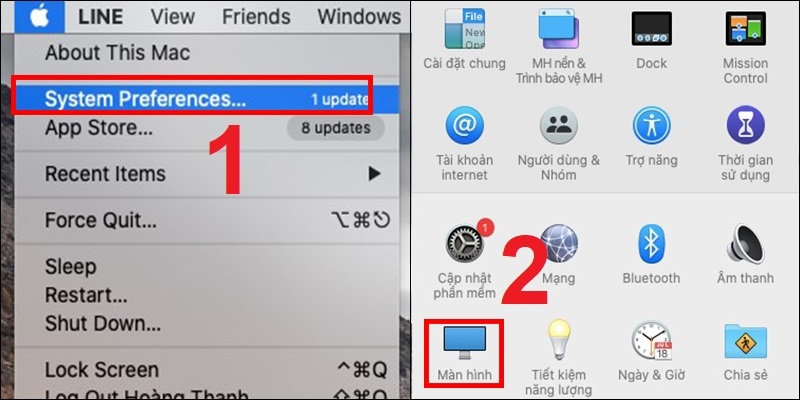
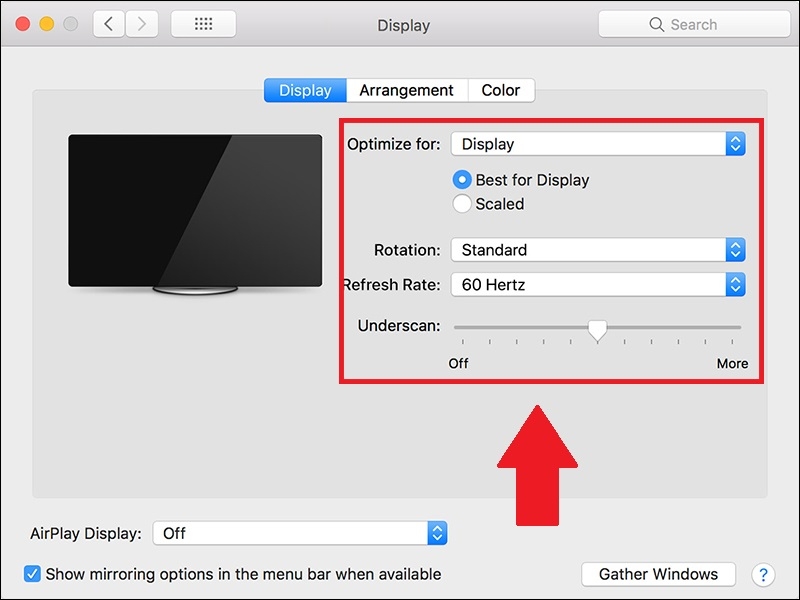
Bước 2: Trong cửa sổ Displays, bạn sẽ thấy các tùy chọn sau để điều chỉnh:
- Resolution: Cho phép bạn thay đổi độ phân giải hiển thị trên cả màn hình MacBook và màn hình máy chiếu.
- Rotation: Xoay nội dung hiển thị theo các góc 90 độ khác nhau.
- Refresh Rate: Điều chỉnh tốc độ làm mới màn hình ảnh hưởng đến trải nghiệm xem.
- Display Scaling: Tăng hoặc giảm kích thước hiển thị của nội dung để phù hợp với kích cỡ màn hình.
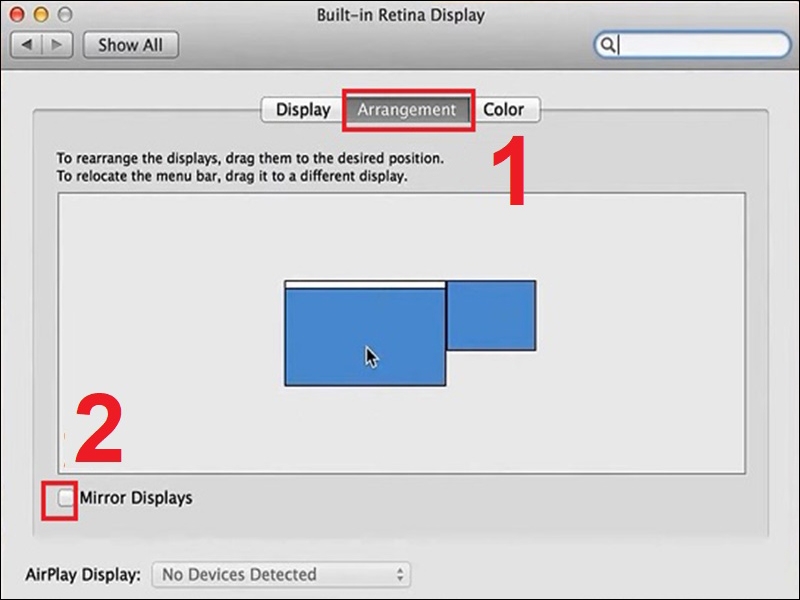
Bước 3: Chuyển sang tab Arrangement. Tại đây, bạn sẽ thấy biểu tượng của cả màn hình MacBook và màn hình máy chiếu. Nhấn vào biểu tượng tương ứng với máy chiếu, chọn Mirror Display để sao chép nội dung giữa hai màn hình.
Bước 4: Nếu cần, bạn có thể kéo và thả các biểu tượng màn hình để sắp xếp vị trí tương đối của chúng theo ý muốn.
Tạm kết
Hy vọng với những chia sẻ cách kết nối MacBook với máy chiếu trong bài, bạn sẽ có thể thực hiện quá trình này suôn sẻ và thành công!
Tại FPT Shop đang phân phối các sản phẩm đa dạng thương hiệu, kiểu dáng với nhiều mức giá khác nhau, từ các sản phẩm PC, điện thoại,... đến các sản phẩm đồ gia dụng chính hãng, để bạn có thể lựa chọn cho mình thiết bị ưng ý nhất, đừng bỏ lỡ nhé.
Bài viết xin đề xuất tới bạn danh sách các sản phẩm đang laptop bán chạy:
Xem thêm:
:quality(75)/2024_3_18_638463965281813554_rsz_bia-4.jpg)
:quality(75)/2024_4_17_638489758495822943_moi-dieu-can-biet-ve-apple-support-0.jpg)
:quality(75)/2024_4_26_638497451770981519_man-hinh-macbook-bi-soc.jpg)
:quality(75)/2024_3_20_638464897780489796_quen-mat-khau-macbook-air-nen-lam-gi-huong-dan-lay-lai-mat-khau-macbook-air-sieu-chi-tiet1.jpg)
:quality(75)/2024_3_21_638466293137602457_cai-win-cho-macbook-m1-1.jpg)
:quality(75)/2024_5_13_638511555540789627_chuot-macbook.jpeg)


