:quality(75)/estore-v2/img/fptshop-logo.png)
:quality(75)/cach_chuyen_file_raw_sang_jpg_hang_loat_thumb_c8e5b4dcfd.png)
:quality(75)/32cec144_68a3_4e95_9435_e0515f5cda30_68fa9d2549.jpg)
Hướng dẫn cách chuyển file RAW sang JPG hàng loạt bằng Photoshop, Lightroom và công cụ online
Nếu bạn là người thường xuyên chụp ảnh bằng máy ảnh kỹ thuật số, chắc chắn sẽ quan tâm đến cách chuyển file RAW sang JPG hàng loạt để thuận tiện trong việc lưu trữ, chia sẻ hoặc chỉnh sửa nhanh. Việc chuyển đổi định dạng này không chỉ giúp giảm dung lượng mà còn tăng khả năng tương thích với các thiết bị và phần mềm phổ biến. Bài viết dưới đây sẽ hướng dẫn bạn thực hiện thao tác này bằng nhiều phương pháp khác nhau như dùng Photoshop, Lightroom và công cụ trực tuyến I Love Image.
File RAW là gì?
File RAW là định dạng ảnh thô (chưa qua xử lý) được tạo ra từ máy ảnh kỹ thuật số. Khi bạn chụp ảnh, toàn bộ dữ liệu về ánh sáng, màu sắc, độ tương phản, độ nét,... sẽ được máy ảnh ghi lại nguyên vẹn và lưu trực tiếp vào bộ nhớ dưới dạng một file RAW. File này chưa hề được nén hoặc chỉnh sửa, nhằm giữ lại chất lượng hình ảnh cao nhất để phục vụ cho quá trình hậu kỳ.
Hiện nay, mỗi hãng máy ảnh lại có định dạng RAW riêng biệt, ví dụ:
- Nikon: Sử dụng định dạng .NEF, .NRW
- Canon: Sử dụng định dạng .CR2, .CR3, .CRW
- Sony: Sử dụng định dạng .ARW, .SR2
- Fujifilm: Sử dụng định dạng .RAF
- Panasonic/Leica: Sử dụng định dạng .RW2
Vì không phải phần mềm nào cũng đọc được file RAW, nên người dùng thường cần phần mềm chuyên dụng như Adobe Lightroom, Photoshop hoặc phần mềm đi kèm của nhà sản xuất máy ảnh để mở và chỉnh sửa.
File JPG là gì?
File JPG (hoặc JPEG - viết tắt của Joint Photographic Experts Group) là một định dạng ảnh phổ biến được nén để giảm dung lượng mà vẫn giữ được chất lượng hình ảnh ở mức chấp nhận được. Đây là định dạng lý tưởng để lưu trữ, chia sẻ ảnh qua Internet hoặc sử dụng trong các thiết bị di động, máy ảnh kỹ thuật số.
Đặc điểm nổi bật của file JPG:
- Dung lượng nhẹ: Nhờ cơ chế nén mất dữ liệu (lossy compression), file JPG có kích thước nhỏ, giúp tiết kiệm bộ nhớ.
- Tương thích cao: Hầu hết các thiết bị và phần mềm đều hỗ trợ mở và hiển thị ảnh JPG mà không cần phần mềm chuyên dụng.
- Phù hợp với ảnh chụp thường: JPG rất phù hợp cho ảnh chân dung, ảnh phong cảnh, ảnh chia sẻ trên mạng xã hội,...
Lưu ý:
Do quá trình nén làm mất một phần dữ liệu ảnh gốc, nên JPG không thích hợp cho chỉnh sửa chuyên sâu hoặc in ấn chất lượng cao, những trường hợp cần giữ chi tiết ảnh nguyên bản thì nên sử dụng file RAW hoặc TIFF.
Cách chuyển file RAW sang JPG bằng Photoshop
Để chuyển định dạng ảnh RAW sang JPG bằng phần mềm Adobe Photoshop, bạn thực hiện theo các bước sau:
Bước 1: Mở file RAW trong Photoshop
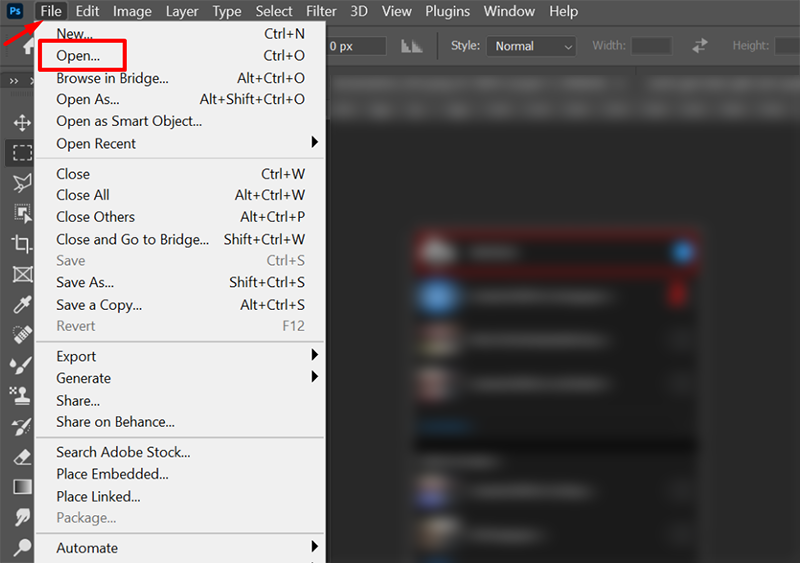
- Khởi động Photoshop, vào menu File > Chọn Open.
- Tìm và chọn file RAW mà bạn muốn chuyển đổi > Nhấn Open.
Lưu ý:
Nếu xuất hiện thông báo “Photoshop cannot open this file”, nguyên nhân có thể là do Adobe Camera Raw (ACR) chưa hỗ trợ định dạng RAW từ dòng máy ảnh của bạn. Lúc này, cần cập nhật Photoshop và Adobe Camera Raw lên phiên bản mới nhất để đảm bảo tương thích với các định dạng RAW hiện đại.
Bước 2: Mở ảnh qua Camera Raw
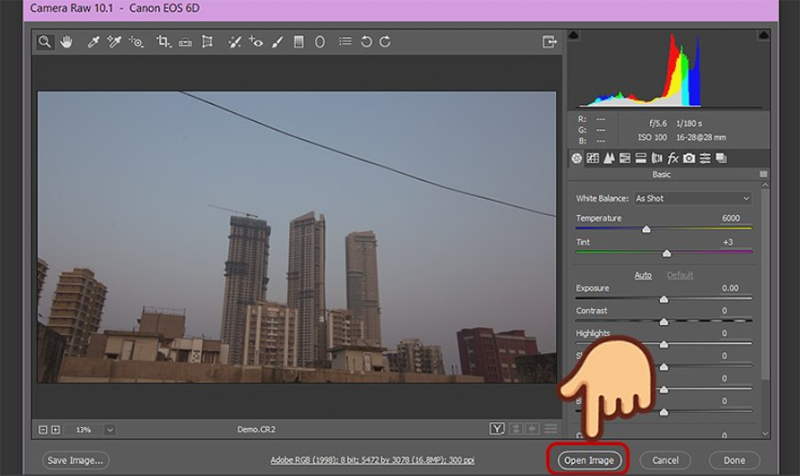
- Khi file RAW được mở, Photoshop sẽ tự động hiển thị cửa sổ Camera Raw.
- Tại đây, bạn có thể chỉnh sửa nhanh nếu cần > Nhấn Open Image để tiếp tục mở ảnh trong Photoshop.
Bước 3: Lưu ảnh dưới định dạng JPG
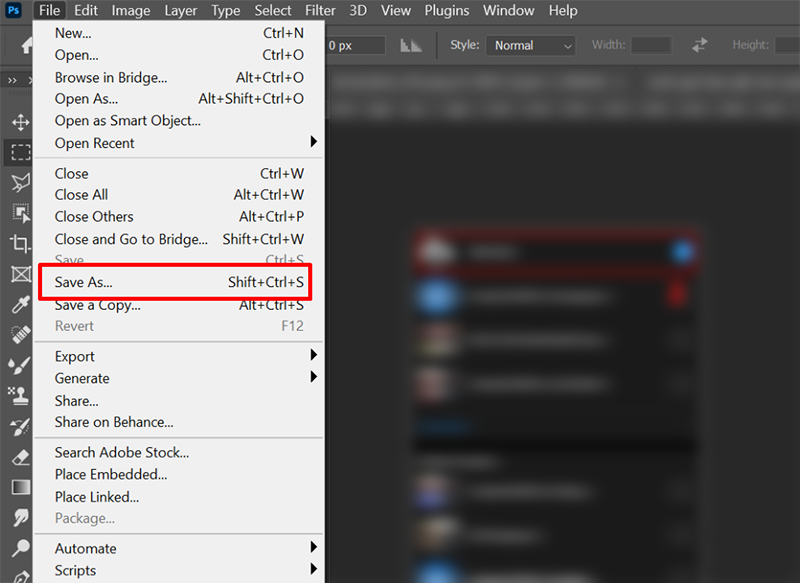
- Sau khi ảnh được mở trong Photoshop, vào menu File > Chọn Save As… (hoặc nhấn tổ hợp phím Ctrl + Shift + S).
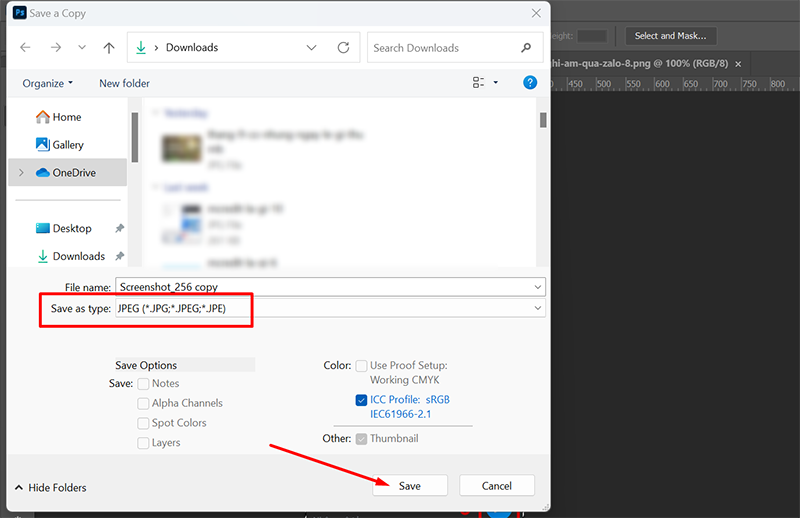
- Trong cửa sổ Save As, tại mục Save as type > Chọn định dạng JPEG (hoặc *.JPG; *.JPEG; *.JPE).
- Chọn thư mục lưu ảnh và nhấn Save.
Bước 4: Tùy chỉnh chất lượng ảnh
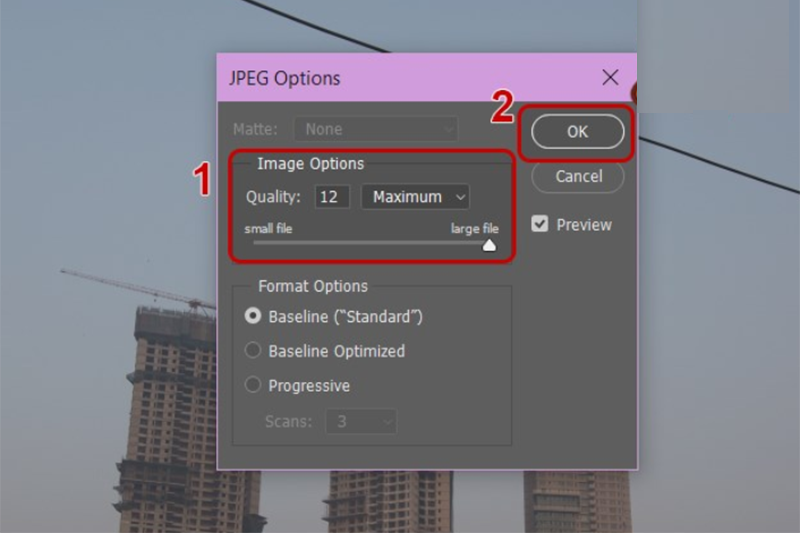
Ở cửa sổ thiết lập JPEG Options, chọn Quality = 12 (tối đa) để đảm bảo chất lượng ảnh cao nhất > Nhấn OK để hoàn tất.
Cách chuyển file RAW sang JPG bằng Lightroom
Adobe Lightroom là công cụ chỉnh sửa ảnh chuyên nghiệp, đồng thời hỗ trợ chuyển đổi định dạng RAW sang JPG một cách nhanh chóng. Dưới đây là các bước thực hiện:
Bước 1: Mở Lightroom và thêm ảnh RAW
Mở phần mềm Adobe Lightroom > Kéo trực tiếp file RAW cần chuyển vào giao diện phần mềm.
Bước 2: Nhập ảnh vào thư viện Lightroom
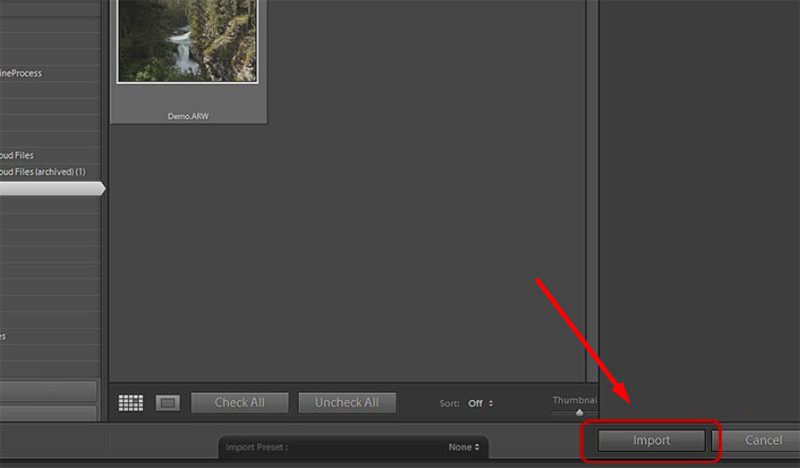
Ngay khi kéo ảnh vào, Lightroom sẽ hiển thị cửa sổ Import > Chọn ảnh và nhấn nút Import để thêm ảnh vào thư viện.
Bước 3: Xuất ảnh dưới định dạng JPG
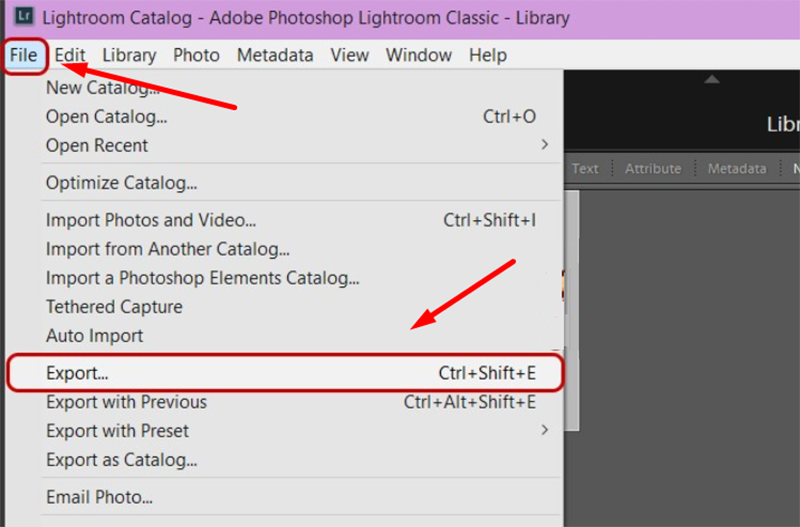
Khi ảnh đã được tải lên, bạn có thể chỉnh sửa nếu muốn > Vào menu File > Chọn Export… (hoặc nhấn tổ hợp phím Ctrl + Shift + E).
Bước 4: Cấu hình xuất ảnh và lưu
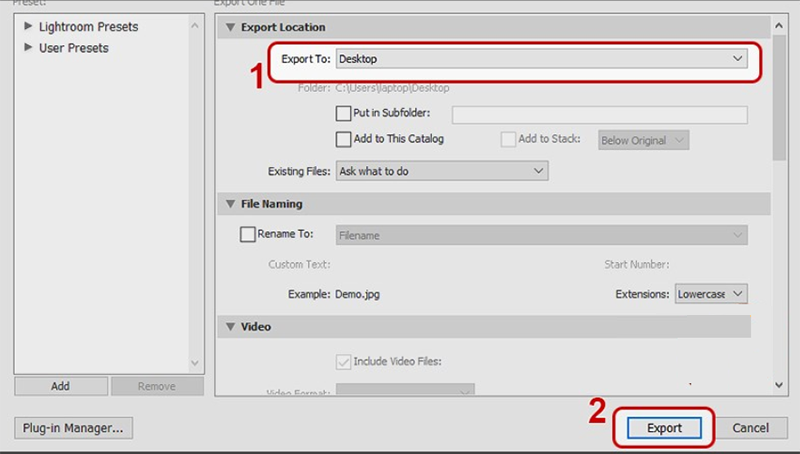
Trong cửa sổ Export One File, chọn:
- Export Location: Nơi lưu ảnh sau khi xuất.
- File Settings > Image Format > Chọn JPEG.
- Bạn có thể giữ các thiết lập mặc định hoặc tùy chỉnh thêm (chất lượng ảnh, kích thước,...).
- Nhấn Export để hoàn tất.
Cách chuyển file RAW sang JPG hàng loạt bằng I Love Image
Cách chuyển file RAW sang JPG hàng loạt bằng I Love Image là giải pháp hữu ích với những người không muốn tải phần mềm về máy. Cách thực hiện như sau:
Bước 1: Truy cập trang web I Love Image
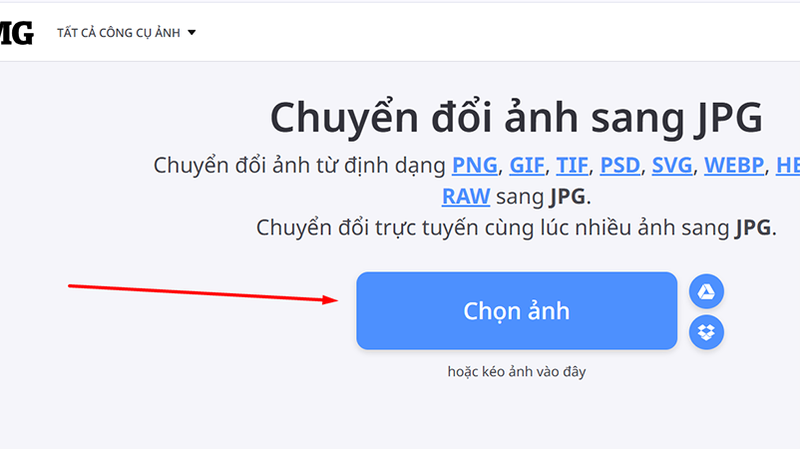
Mở trình duyệt và truy cập vào website: https://www.iloveimg.com/vi/raw-to-jpg > Nhấn vào nút Chọn ảnh để bắt đầu tải file.
Bước 2: Chọn ảnh RAW cần chuyển đổi
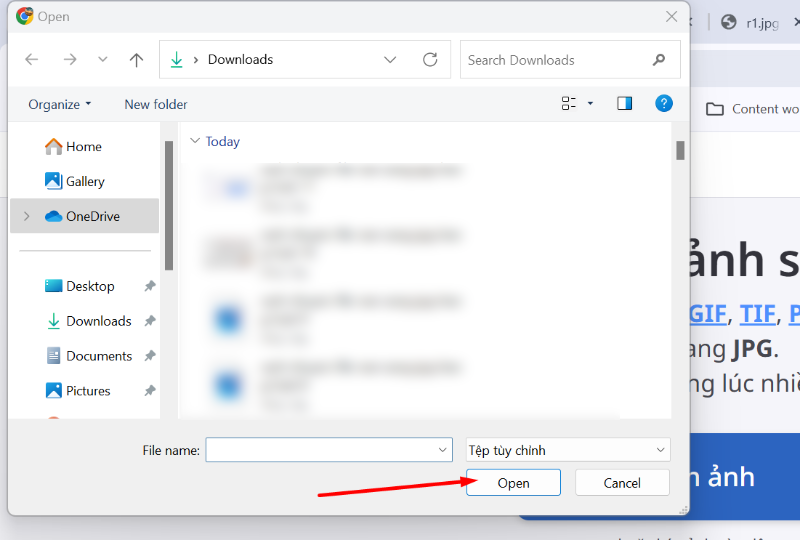
Chọn file RAW từ máy tính (ví dụ: .CR2, .NEF, .ARW,...) > Nhấn Open để tải lên.
Bước 3: Tiến hành chuyển đổi
Sau khi ảnh được tải lên > Nhấn vào nút Chuyển sang JPG.
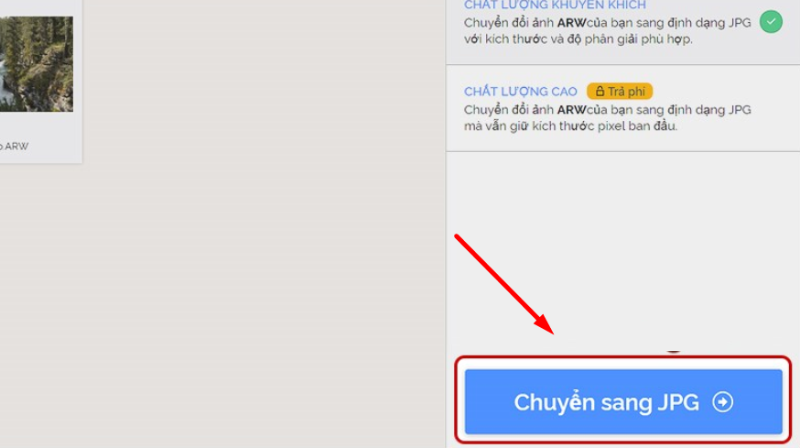
Bước 4: Tải ảnh đã chuyển đổi
Khi quá trình chuyển đổi hoàn tất, nhấn Tải xuống ảnh đã chuyển đổi.
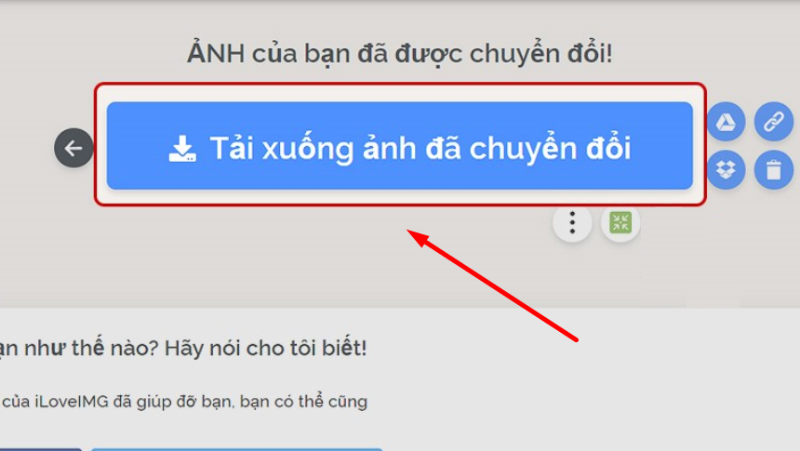
Bước 5: Lưu ảnh về máy
Chọn thư mục lưu ảnh trên thiết bị của bạn và nhấn Save để hoàn tất.
Cách chuyển file RAW sang JPG hàng loạt bằng I Love Image rất nhanh chóng, không cần cài đặt phần mềm. Website này cũng hỗ trợ nhiều định dạng RAW phổ biến, sử dụng được trên mọi thiết bị có kết nối Internet.
Kết luận
Với các hướng dẫn trên, bạn đã có thể nắm rõ cách chuyển file RAW sang JPG hàng loạt bằng nhiều công cụ khác nhau, từ phần mềm chuyên nghiệp như Photoshop, Lightroom đến các trang web tiện lợi như I Love Image. Việc chuyển đổi này không chỉ giúp tiết kiệm dung lượng lưu trữ mà còn giúp bạn dễ dàng chia sẻ ảnh với người khác hoặc sử dụng ảnh cho các mục đích phổ thông. Hãy chọn phương pháp phù hợp nhất với nhu cầu của bạn để tối ưu hóa quy trình xử lý ảnh nhé!
Để chỉnh sửa và chuyển đổi ảnh RAW mượt mà, bạn cần một thiết bị có cấu hình mạnh và màn hình hiển thị sắc nét. Hãy đến FPT Shop để chọn mua laptop, PC hoặc màn hình đồ họa chính hãng, phù hợp cho công việc sáng tạo. Mua ngay hôm nay để nhận nhiều ưu đãi hấp dẫn!
Xem thêm:
:quality(75)/file_exo_la_gi_2f60c3c858.jpg)
:quality(75)/File_thumbnails_6_f3577f9153.jpg)
:quality(75)/File_DLL_la_gi_5_6e1eb709db.jpg)
:quality(75)/File_key_la_gi_6_0c215545b2.png)
:quality(75)/6_3b80ac18a2.jpg)
:quality(75)/File_duoi_AI_la_gi_3_d375cf80c5.jpg)


