:quality(75)/estore-v2/img/fptshop-logo.png)
:quality(75)/thu_gon_van_ban_trong_word_01_2ba539f740.jpg)
:quality(75)/dinh_long_4627e1a3db.jpg)
Cách tự động thu gọn văn bản Word nhanh chóng và hiệu quả mà ai cũng nên biết
Bạn có bao giờ gặp tình huống chỉ vì vài dòng cuối mà phải in thêm một trang giấy? Hay bạn đã từng loay hoay chỉnh sửa từng dòng trong Word chỉ để “dồn” tài liệu lại cho gọn? Nhiều người vẫn chưa biết đến một tính năng cực kỳ tiện lợi trong Word là tự động thu gọn văn bản. Đây là mẹo nhỏ nhưng cực kỳ hữu ích, giúp tài liệu của bạn trông chuyên nghiệp hơn, tiết kiệm thời gian và in ấn.
Trong bài viết này, chúng ta sẽ cùng khám phá cách tự động thu gọn văn bản Word nhanh chóng, hiệu quả và đơn giản đến bất ngờ.
Lợi ích khi biết cách tự động thu gọn văn bản Word

Việc biết cách tự động thu gọn văn bản Word sẽ mang lại cho bạn nhiều lợi ích như sau:
- Tối ưu bố cục và giảm lãng phí giấy in: Tính năng Shrink One Page (Dồn một trang) của Word sẽ giúp bạn gói gọn nội dung vào trang hiện tại, tránh tình trạng lẻ trang và tiết kiệm giấy in. Do đó, tính năng này sẽ cực kỳ có ích khi in báo cáo, CV hay luận văn.
- Soạn thảo dễ hình dung: Văn bản gọn gàng, không nhảy trang sẽ giúp bạn dễ kiểm soát nội dung đang soạn thảo, tránh cảm giác bị “đứt mạch”, từ đó khiến trải nghiệm soạn thảo thêm phần thoải mái.
- Tăng tính chuyên nghiệp cho tài liệu: Khi một tài liệu được trình bày thật sự chuyên nghiệp, nó sẽ luôn tạo cảm giác thấu đáo, tinh tế. Từ đó, tài liệu của bạn sẽ được đánh giá rất cao trong mắt người xem.
- Giữ bố cục ổn định, ít chỉnh sửa thủ công: So với việc mất thời gian chỉnh lề, font hay khoảng cách dòng, tính năng tự động thu gọn của Word sẽ đảm bảo nội dung tài liệu vẫn giữ đúng bố cục tổng thể mà không làm lệch hoặc mất form cũ.
- Hạn chế sai sót, tăng hiệu quả làm việc: Khi sử dụng tính năng tự động thu gọn, bạn sẽ không phải chỉnh sửa thủ công từng chi tiết. Nhờ đó, bạn sẽ có thể giảm rủi ro lỗi định dạng, nhảy dòng, nhảy mục… mà vẫn chính xác và chuyên nghiệp cho văn bản.
Như vậy, việc biết cách tự động thu gọn văn bản Word không chỉ giúp bạn tiết kiệm thời gian và giấy in, mà còn tạo ra tài liệu gọn gàng, chuyên nghiệp và dễ đọc hơn. Đây là kỹ năng nhỏ nhưng cực kỳ thông minh cho dân văn phòng, sinh viên và bất cứ ai muốn làm việc hiệu quả hơn.
Cách tự động thu gọn văn bản Word
Nếu gặp tình huống tài liệu Word chỉ còn vài dòng ở trang cuối mà lại phải in thêm hẳn một trang mới không, bạn hãy tham khảo ngay cách tự động thu gọn văn bản Word trong phần này nhé. Các bước thực hiện đều vô cùng đơn giản và dễ thực hiện.
Bước 1: Truy cập cài đặt của Word
Đầu tiên, bạn hãy nhấn vào mũi tên chỉ xuống ở góc trên bên trái, ngay cạnh nút Save để mở menu của Quick Access Toolbar. Sau đó bạn chọn More Commands trong số các tuỳ chọn xuất hiện trong menu cài đặt nhanh của Word.
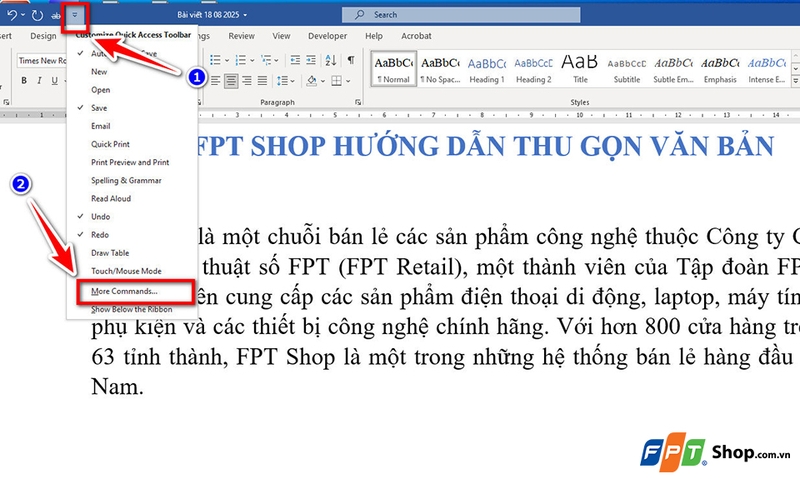
Bước 2: Hiển thị các tùy chọn công cụ
Trong hộp thoại Word Options hiện ra, bạn chọn mục Quick Access Toolbar. Tại phần Choose commands from, bạn hãy chọn là All Commands để hiển thị toàn bộ lệnh có sẵn.
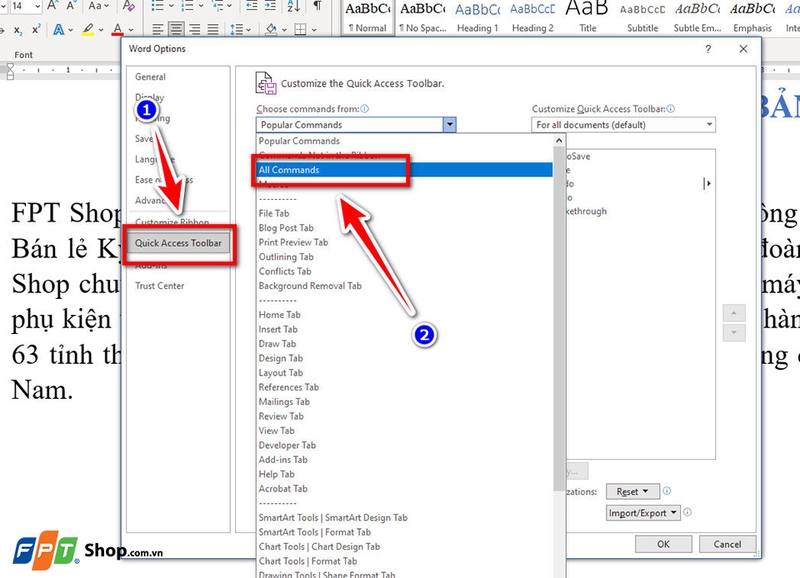
Bước 3: Thêm nút lệnh cho Word
Bạn kéo xuống danh sách hoặc có thể nhấn nhanh phím “S” để dễ tìm và chọn lệnh Shrink One Page. Sau đó bạn nhấp vào nút Add để đưa nút lệnh này vào thanh truy cập nhanh của bạn. Cuối cùng, bạn hãy nhấn OK để xác nhận cài đặt này.
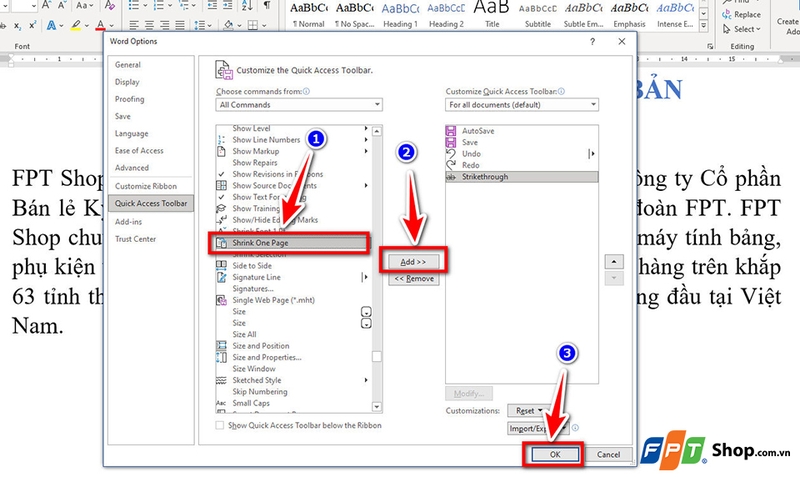
Bước 4: Tự động thu gọn văn bản
Khi quay lại tài liệu, bạn sẽ thấy biểu tượng Shrink One Page xuất hiện trên thanh Quick Access Toolbar. Khi bạn nhấp vào nút này, Word sẽ tự động giảm cỡ font, khoảng cách dòng và căn lề để cố gắng dồn văn bản vào trang trước, giúp bạn tiết kiệm một trang giấy khi in.
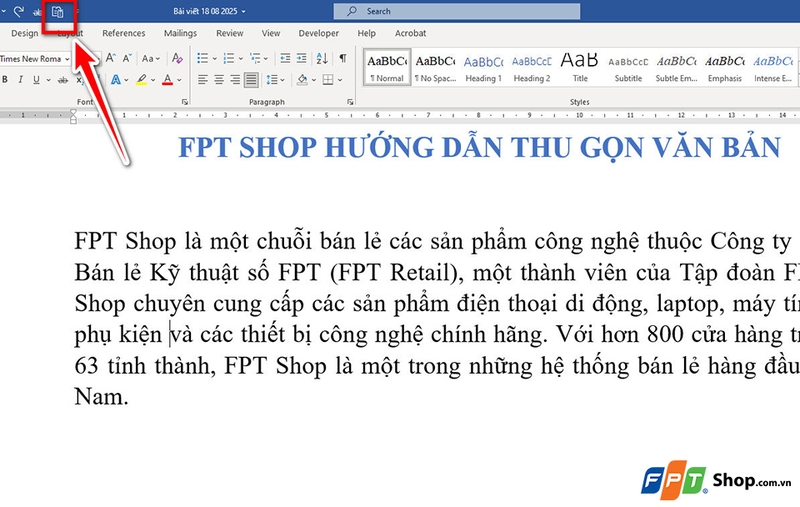
Bạn nên xem lại tài liệu để đảm bảo định dạng vẫn ổn. Điều đó nên thực hiện với các tài liệu có hình ảnh, biểu đồ, hoặc cấu trúc dạng đặt cố định. Nếu thấy không hài lòng, bạn có thể nhấn Ctrl + Z để hoàn tác ngay lập tức.
Ngoài ra, bạn còn có thể kết hợp thêm các cách khác để thu gọn hơn nữa số lượng trang cho văn bản của mình:
- Giảm lề nhẹ nhàng để tận dụng thêm không gian trang bằng cách vào Layout → Margins → Custom Margins.
- Loại bỏ khoảng trắng thừa, các ký tự ẩn ẩn cuối trang.
- Điều chỉnh khoảng cách đoạn hoặc dòng cho các đoạn cuối của trang để dễ dồn hơn mà không làm giảm đáng kể trải nghiệm đọc.
Tạm kết
Qua bài viết này, FPT Shop hy vọng bạn đã biết cách tự động thu gọn văn bản Word để trình bày tài liệu gọn gàng và tiết kiệm giấy in hơn. Thay vì phải chỉnh tay từng dòng từng đoạn, bạn đã có công cụ đơn giản nhưng cực kỳ hiệu quả trong tầm tay. Do đó, bạn hãy thử ngay thủ thuật này để cảm thấy sự khác biệt trong công việc và học tập nhé!
Nếu cần mua laptop văn phòng, bạn có thể truy cập vào đường website FPT Shop hoặc đến của hàng gần nhất ngay hôm nay để nhận được nhiều ưu đãi hấp dẫn nhé!
Xem thêm:
:quality(75)/nhan_doi_van_ban_word_01_bc3051d6ba.jpg)
:quality(75)/tao_droplist_trong_word_01_08f32d0c2f.jpg)
:quality(75)/chen_bieu_thuc_toan_hoc_trong_word_01_ec3802523b.jpg)
:quality(75)/chen_caption_trong_word_01_bd779d0a77.jpg)
:quality(75)/1_d5c1d6d74a.jpg)
:quality(75)/5_6d4056c402.jpg)


